Remarque
L’accès à cette page nécessite une autorisation. Vous pouvez essayer de vous connecter ou de modifier des répertoires.
L’accès à cette page nécessite une autorisation. Vous pouvez essayer de modifier des répertoires.
Le tableau de bord de mise à niveau fournit une vue visuelle d’une session de mise à niveau GitHub Copilot. L’interface utilisateur étiquette le panneau Mise à niveau du code. Utilisez le tableau de bord pour :
- Suivez la progression et les échecs des tâches en temps réel.
- Consultez les résultats de l’évaluation et les problèmes à corriger obligatoirement.
- Inspectez la compatibilité des packages NuGet.
- Vérifiez la stratégie et les paramètres de mise à niveau.
- Publiez l’évaluation en tant que gist de GitHub privé pour la révision de l’équipe.
Note
Les champs du tableau de bord dépendent du scénario actif et du pack technologique. Le projet, l’infrastructure cible, le package NuGet et les vues de compatibilité de cet article décrivent une mise à niveau de version .NET.
Dans l’application GitHub Copilot de bureau, le tableau de bord s’ouvre sous la forme d’un panneau latéral. Dans d’autres environnements, tels que l’interface CLI GitHub Copilot ou un IDE, elle s’ouvre dans votre navigateur.
Ouvrir le tableau de bord
Lorsque vous démarrez une session de mise à niveau, Copilot peut ouvrir automatiquement le tableau de bord. Si le tableau de bord ne s’ouvre pas, demandez à Copilot de l’afficher dans votre premier prompt ou pendant une session active de mise à niveau.
Exemples de prompts :
- « Afficher le tableau de bord de mise à niveau ».
- « Mettez à niveau ma solution vers .NET 10 et affichez le tableau de bord. »
Le tableau de bord s’ouvre dans le volet latéral ou le navigateur, en fonction des GitHub Copilot client que vous utilisez.
Explorer le tableau de bord
Utilisez les huit onglets de la barre de navigation supérieure pour inspecter différentes parties de la mise à niveau. L’en-tête affiche la progression globale des tâches sous chaque onglet.
| Tab | Purpose |
|---|---|
| Vue d’ensemble | Résume la session de mise à niveau. |
| Scénario | Affiche le scénario actif et ses phases. |
| Tâches | Effectue le suivi du plan de mise à niveau et des tâches individuelles. |
| Projets | Répertorie les projets, les infrastructures cibles et les incidents d’évaluation. |
| dépendances | Package de rapports et compatibilité de référence. |
| Évaluation | Présente les résultats de l’évaluation de la base de code. |
| Options | Affiche la stratégie et les paramètres de mise à niveau actuels. |
| Activité | Enregistre les modifications de fichier, les validations et les événements de génération. |
Onglet Vue d’ensemble
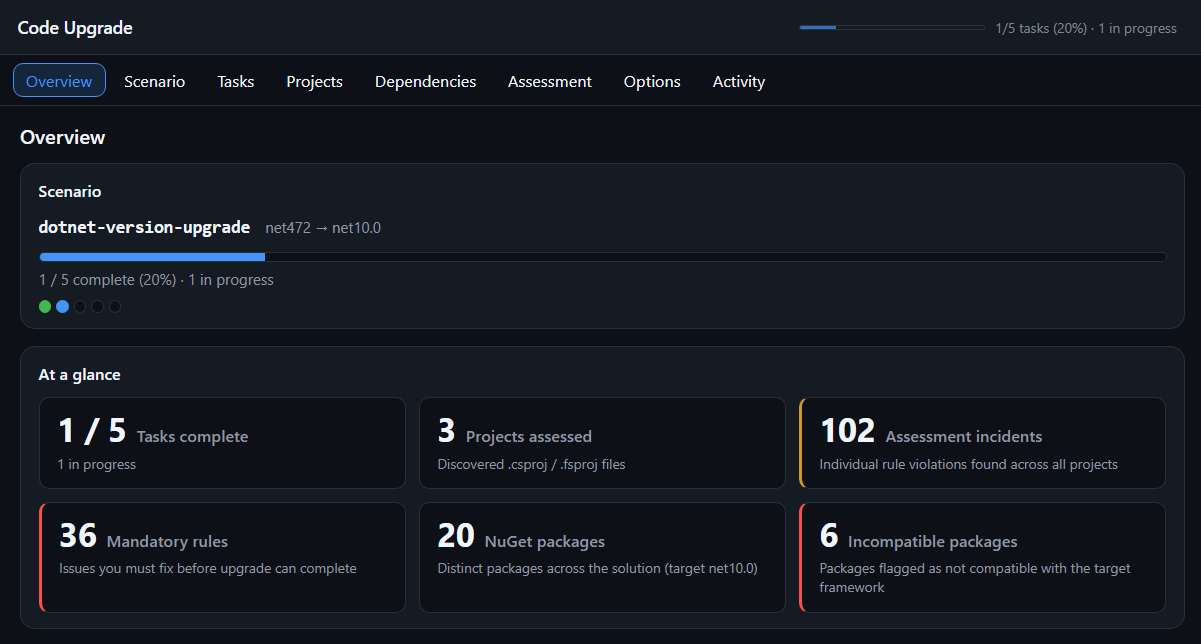
L’onglet Vue d’ensemble s’ouvre par défaut et récapitule la session de mise à niveau. La carte de scénario affiche :
- Nom du scénario, tel que
dotnet-version-upgrade. - Les identifiants de frameworks cibles actuels et cibles (TFM), tels que
net472etnet10.0. - Progression globale.
- Phases terminées et actives.
La section En un clin d’œil affiche les statistiques suivantes :
- Tâches terminées : tâches terminées, tâches totales et tâches en cours.
- Projets évalués : nombre de fichiers projet découverts dans le référentiel.
- Incidents d’évaluation : violations de règles individuelles dans tous les projets.
- Règles obligatoires : problèmes que l’agent doit résoudre avant de pouvoir terminer la mise à niveau.
- Packages NuGet : packages distincts dans la solution que l’agent analyse sur l’infrastructure cible.
- Packages incompatibles : packages qui ne prennent pas en charge l’infrastructure cible.
Onglet du scénario
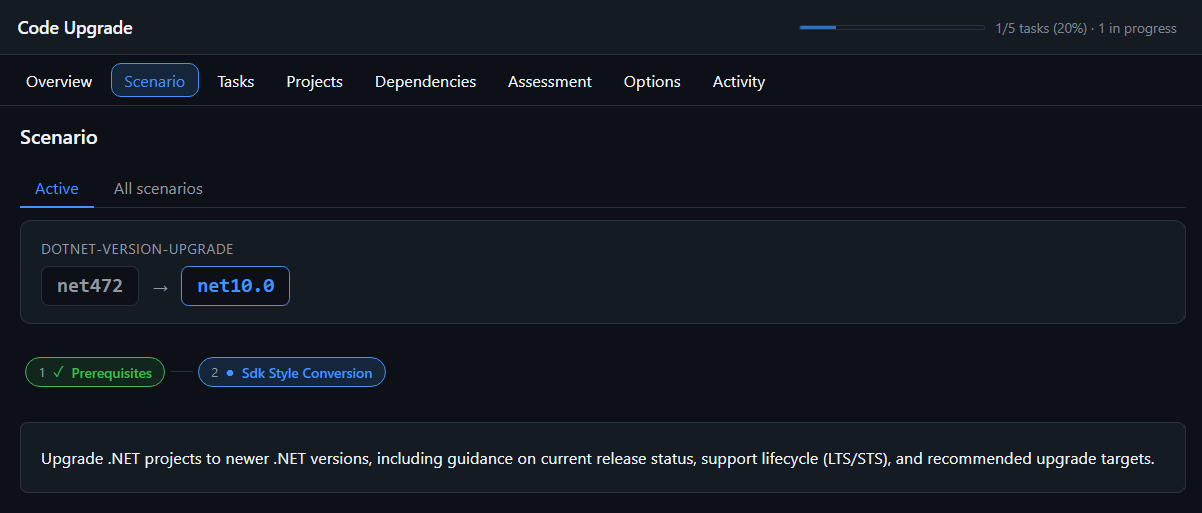
L’onglet Scénario répertorie le scénario actif et tous les scénarios disponibles pour le référentiel. Utilisez les sous-onglets Actif et Tous les scénarios pour basculer entre ces vues.
Le sous-onglet Actif affiche l’ID du scénario, par exemple DOTNET-VERSION-UPGRADE, ainsi que la transition TFM, par exemple de net472 à net10.0. Il décrit également l’objectif et l’approche du scénario.
Le pipeline des phases affiche l’état de chaque phase de mise à niveau. Une coche indique une phase terminée, et un point indique la phase actuelle.
Onglet Tâches
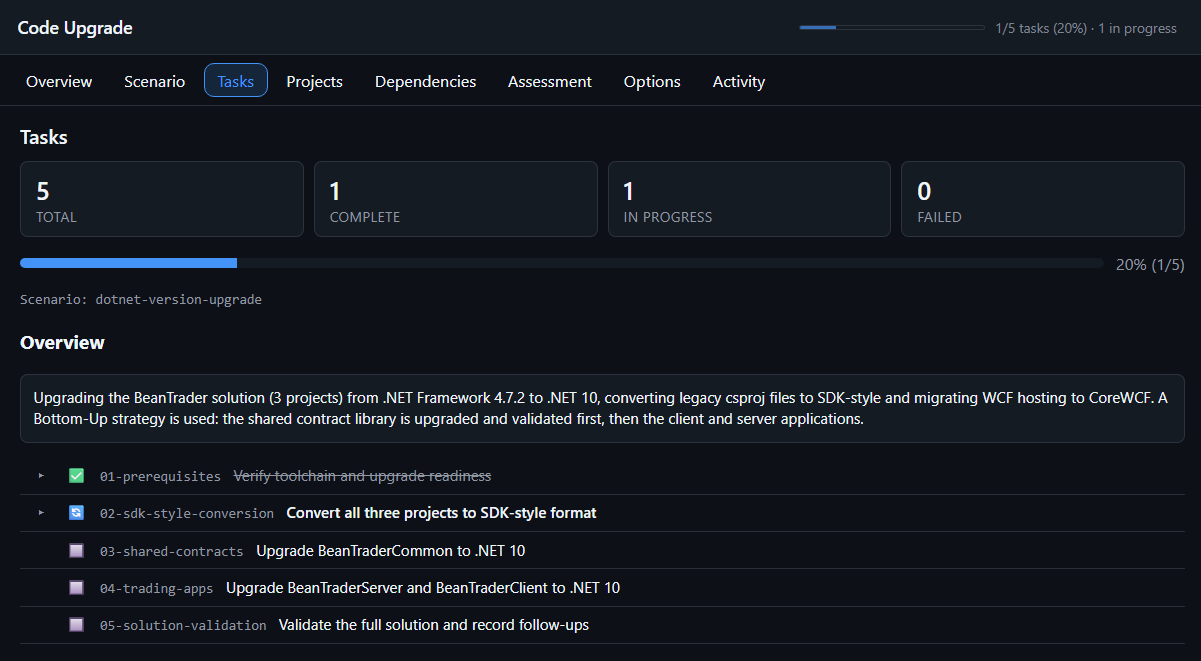
L’onglet Tâches affiche le plan de mise à niveau et chaque tâche dans le scénario actuel. Les vignettes récapitulatives indiquent le nombre total de tâches, ainsi que le nombre de tâches terminées, en cours et échouées. Une barre de progression signale le pourcentage d’achèvement et identifie le scénario.
La section Vue d’ensemble explique la stratégie de mise à niveau, y compris l’ordre et la séquence du projet. Sous l’aperçu, une liste numérotée et hiérarchisée utilise des icônes et des styles de texte pour indiquer l’état des tâches :
- Coche : Terminé. Le tableau de bord barre le libellé de la tâche.
- Spinner : En cours. Le tableau de bord affiche l’étiquette de tâche en gras.
- Square : En attente.
Onglet Projets
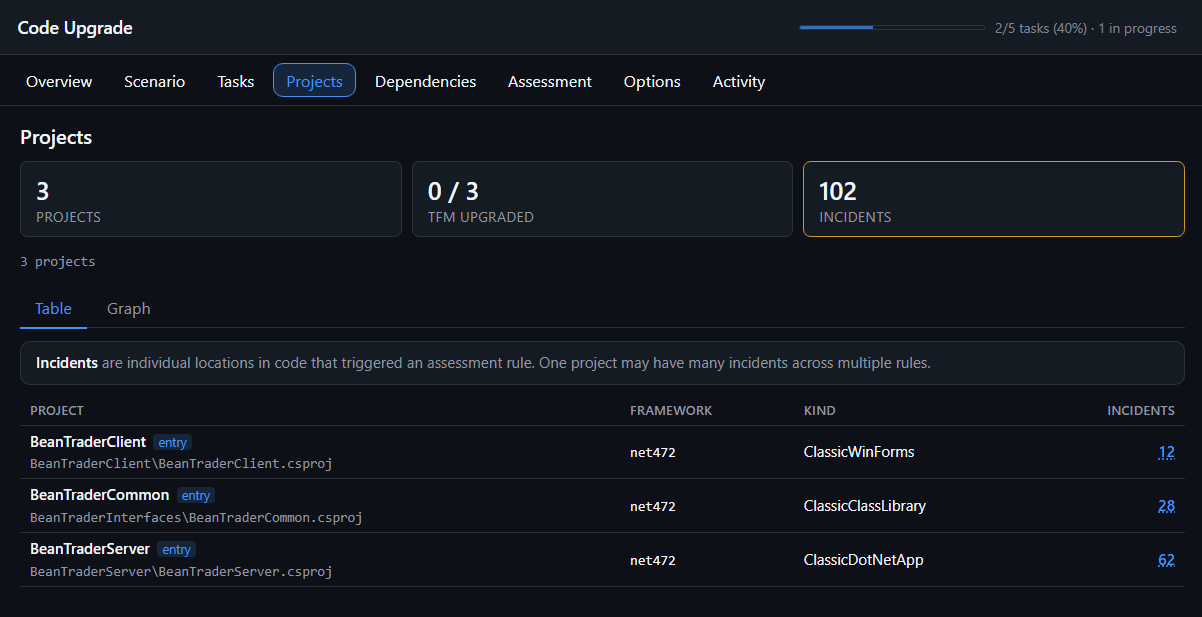
L’onglet Projets répertorie chaque fichier .csproj et .fsproj du dépôt avec ses données d’évaluation. Les vignettes récapitulatives signalent le nombre total de projets, les tfms mis à niveau et les incidents d’évaluation.
Un incident représente un emplacement dans le code qui a déclenché une règle d’évaluation. Sélectionnez un nombre d’incidents pour inspecter les problèmes de ce projet.
Utilisez la table ou le graphique pour modifier l’affichage. Le tableau comprend les colonnes suivantes :
- Project : nom de project et chemin d’accès au fichier.
- Framework : Framework cible actuel.
-
Type : type de projet, tel que
ClassicWinFormsouClassicClassLibrary. - Incidents : nombre d’incidents.
Le graphique affiche des projets sous forme de nœuds et de références de projet en tant que connexions.
Onglet Dépendances
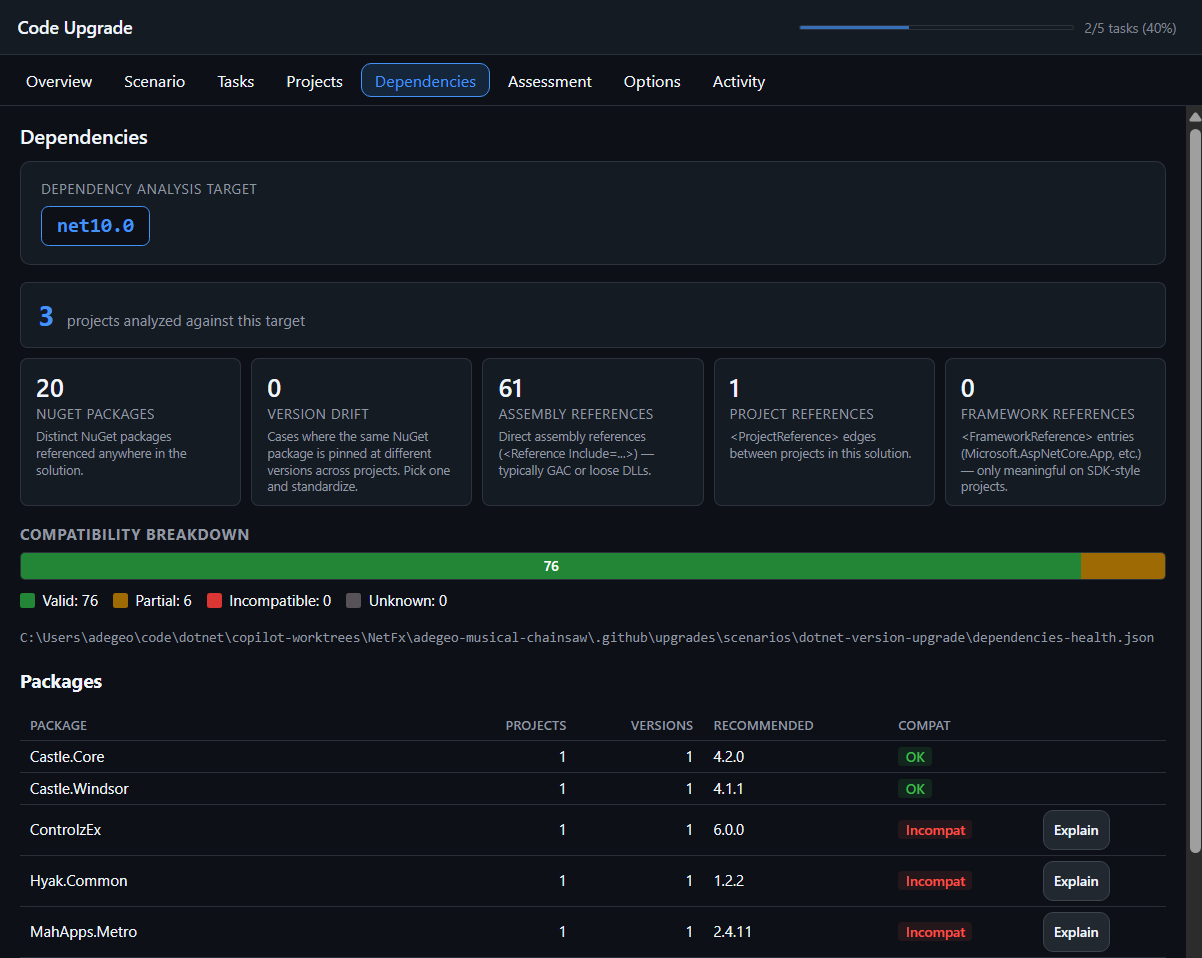
L’onglet Dépendances indique si les packages NuGet de la solution et les références prennent en charge l’infrastructure cible. La carte Cible d’analyse des dépendances identifie le TFM cible et le nombre de projets analysés.
Les vignettes récapitulatives signalent ces types de dépendances et conditions :
- Packages NuGet : packages NuGet distincts dans la solution.
- Dérive de version : packages qui utilisent différentes versions entre les projets.
- Références d’assembly : références directes, telles que des assemblys GLOBAL Assembly Cache (GAC) ou des fichiers DLL distincts.
-
Références de projet:
<ProjectReference>relations entre projets. -
Références d’infrastructure :
<FrameworkReference>entrées dans des projets de style SDK, telles queMicrosoft.AspNetCore.App.
Une barre de compatibilité regroupe les packages en tant que packages valides, partiels, incompatibles ou inconnus. Le tableau de bord affiche le chemin source dependencies-health.json sous la barre.
Le tableau de packages répertorie les noms de package, les projets, les versions installées, les versions recommandées et la compatibilité. Pour un package incompatible, sélectionnez Expliquer pour demander à l’agent des détails dans la conversation.
Onglet d’évaluation
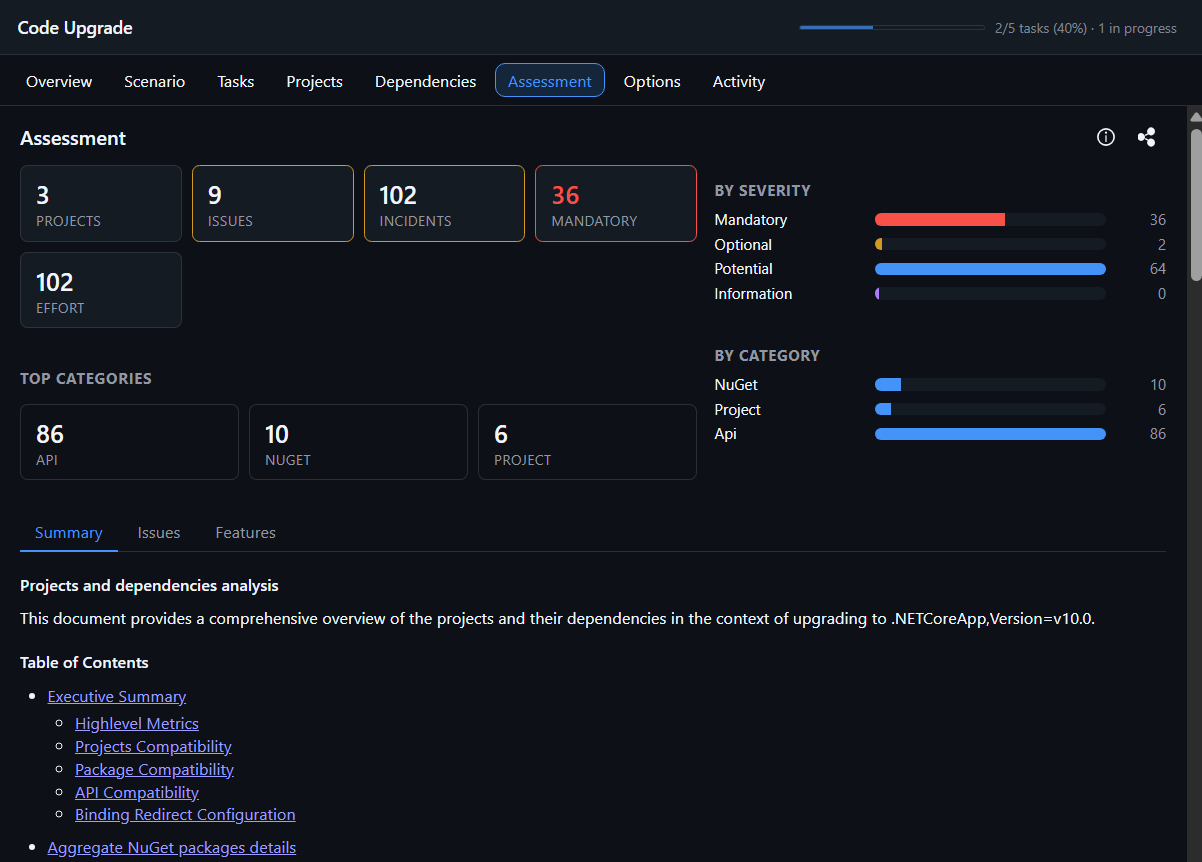
L’onglet Évaluation signale la compatibilité du codebase avec l’infrastructure cible. Les tuiles récapitulatives affichent le nombre total de projets, de problèmes, d’incidents, de problèmes obligatoires et d’efforts. Les vignettes de catégorie identifient les trois groupes d’incidents les plus importants.
Deux graphiques à barres regroupent les incidents :
- Par gravité : regroupe les incidents comme obligatoires, facultatifs, potentiels ou informationnels.
- Par catégorie : regroupe les incidents par zones telles que l’API, NuGet et la configuration du projet.
Utilisez les sous-onglets Résumé, Problèmes et Fonctionnalités pour modifier le niveau de détail. Le résumé fournit un rapport de narration sur la compatibilité des projets, des packages et des API. Problèmes et Fonctionnalités proposent un détail distinct.
Pour afficher la date et la version de l’évaluation, sélectionnez l’icône d’informations . Pour publier l’évaluation en tant que gist de GitHub privé, sélectionnez l’icône Partager.
Onglet Options
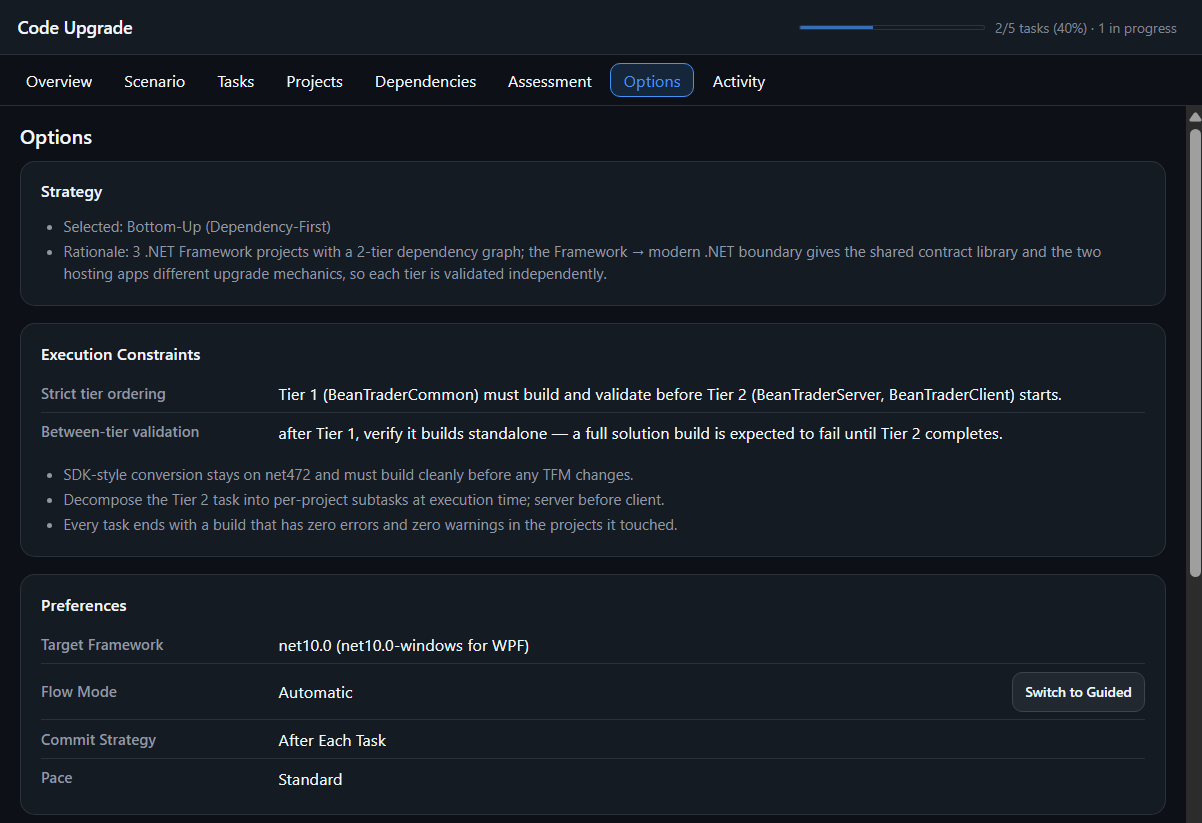
L’onglet Options affiche la configuration de mise à niveau actuelle. La plupart des paramètres sont en lecture seule, mais l’onglet fournit un contrôle pour modifier le mode de flux. Pour modifier d’autres préférences prises en charge, demandez à l’agent dans la conversation.
L’onglet contient trois sections :
- Stratégie indique la stratégie sélectionnée, telle que Bottom-Up (Dependency-First). Il explique également pourquoi l’agent a choisi cette stratégie pour la solution.
- Les contraintes d’exécution répertorient des règles telles que l’ordre de niveau, la validation entre les niveaux et d’autres exigences d’exécution.
- Préférences répertorie le framework cible, le mode de flux, la stratégie de commit et le rythme.
Pour le mode Flux, sélectionnez Basculer vers Guidé ou Basculer vers Automatique. Le tableau de bord envoie la demande à l’agent.
Le framework cible peut inclure un suffixe de plateforme. Par exemple, une application WPF peut cibler net10.0-windows au lieu de net10.0.
Onglet Activité
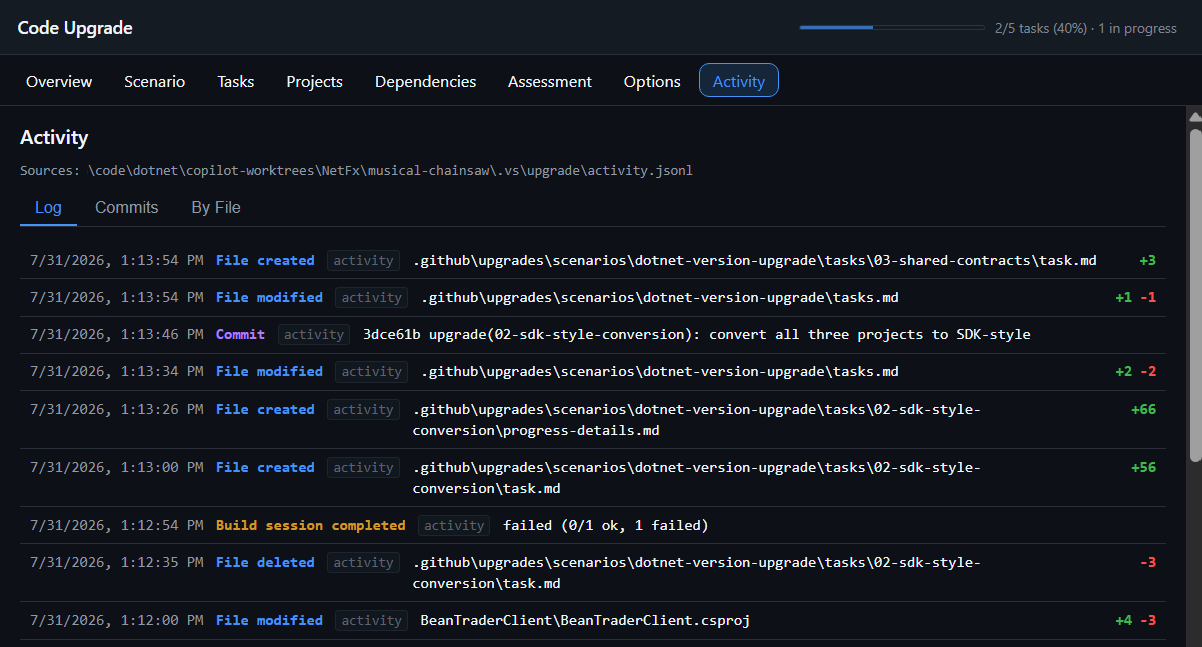
L’onglet Activité fournit un journal horodaté des actions de l’agent. Pendant une session active, le journal est mis à jour en temps réel et place de nouveaux événements en haut. Le panneau affiche également le chemin d’accès source activity.jsonl .
Utilisez les sous-onglets Journal, Validations et Par fichier pour consulter l’activité. Chaque entrée de journal inclut les éléments suivants :
- Horodatage : date et heure auxquelles l’événement s’est produit.
- Type d’événement : action, telle qu’une modification de fichier, une validation ou une session de génération terminée.
- Détails : chemin d’accès au fichier associé ou message de validation.
- Différences de ligne : nombre de lignes ajoutées ou supprimées dans un événement de fichier.
Limitations
- Accédez au tableau de bord uniquement via l’application GitHub Copilot pour le bureau ou l’interface CLI GitHub Copilot.
- Modifiez les préférences prises en charge par le biais de la conversation ou des contrôles de l’agent sous l’onglet Options . Le tableau de bord ne fournit pas d’accès direct à d’autres paramètres de session.
- Démarrez une session de mise à niveau avant de vous attendre à ce que le tableau de bord affiche les données. Un référentiel sans artefacts de mise à niveau affiche un état vide.
- Conservez l’agent actif pour les mises à jour actives sous l’onglet Activité . Une session terminée ou arrêtée affiche uniquement les événements historiques.
Contenu connexe
Collaborer avec nous sur GitHub
La source de ce contenu se trouve sur GitHub, où vous pouvez également créer et examiner les problèmes et les demandes de tirage. Pour plus d’informations, consultez notre guide du contributeur.
