Langue
Remarque
L’accès à cette page nécessite une autorisation. Vous pouvez essayer de vous connecter ou de modifier des répertoires.
L’accès à cette page nécessite une autorisation. Vous pouvez essayer de modifier des répertoires.
Dans ce tutoriel, vous créez une bibliothèque utilitaire simple qui contient une méthode de gestion de chaîne unique.
Une bibliothèque de classes définit des types et des méthodes appelés par une application. Si la bibliothèque cible .NET Standard 2.0, elle peut être appelée par n’importe quelle implémentation .NET (y compris .NET Framework) qui prend en charge .NET Standard 2.0. Si la bibliothèque cible .NET 10, elle peut être appelée par n’importe quelle application qui cible .NET 10. Ce tutoriel montre comment cibler .NET 10.
Lorsque vous créez une bibliothèque de classes, vous pouvez la distribuer en tant que composant tiers ou en tant que composant groupé avec une ou plusieurs applications.
Prerequisites
Visual Studio avec la charge de travail .NET de développement de bureau installée. Le sdk .NET est automatiquement installé lorsque vous sélectionnez cette charge de travail.
Pour plus d’informations, consultez Installer le sdk .NET avec Visual Studio.
- Le dernier .NET SDK
- éditeur Visual Studio Code
- Le DevKit C#
Instructions d’installation
Sur Windows, utilisez ce fichier de configuration WinGet pour installer tous les prérequis. Si vous avez déjà installé quelque chose, WinGet ignore cette étape.
- Téléchargez le fichier et double-cliquez pour l’exécuter.
- Lisez le contrat de licence, tapez et, puis sélectionnez Entrer lorsque vous êtes invité à accepter.
- Si vous recevez une invite de contrôle de compte d’utilisateur (UAC) qui clignote dans votre barre des tâches, autorisez la poursuite de l'installation.
Sur d’autres plateformes, vous devez installer chacun de ces composants séparément.
- Téléchargez le programme d’installation recommandé à partir de la page de téléchargement .NET SDK et double-cliquez dessus pour l’exécuter. La page de téléchargement détecte votre plateforme et recommande le dernier programme d’installation de votre plateforme.
- Téléchargez le dernier programme d’installation à partir de la page d’accueil Visual Studio Code et double-cliquez pour l’exécuter. Cette page détecte également votre plateforme et le lien doit être correct pour votre système.
- Cliquez sur le bouton « Installer » dans la page d’extension devKit C#. Cela ouvre Visual Studio code et vous demande si vous souhaitez installer ou activer l’extension. Sélectionnez « installer ».
- Un compte GitHub à utiliser GitHub Codespaces. Si vous n'en avez pas encore, vous pouvez créer un compte gratuit à GitHub.com.
Créer une solution
Commencez par créer une solution vide pour contenir le projet de bibliothèque de classes. Une solution Visual Studio sert de conteneur pour un ou plusieurs projets. Ajoutez des projets associés à la même solution.
Pour créer la solution vide :
Démarrez Visual Studio.
Dans la fenêtre de démarrage, choisissez Créer un projet.
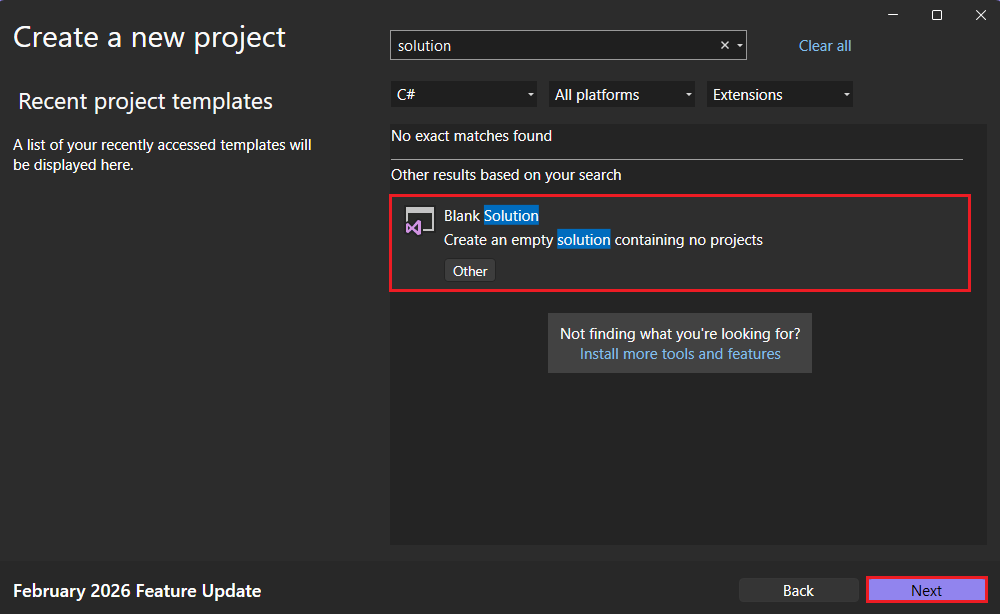
Dans la page Créer un projet , entrez la solution dans la zone de recherche. Choisissez le modèle Solution vide , puis choisissez Suivant.
Dans la page Configurer votre nouveau projet , entrez ClassLibraryProjects dans la zone Nom de la solution . Ensuite, choisissez Créer.
Commencez par créer un projet de bibliothèque de classes .NET nommé « StringLibrary » et une solution associée. Une solution sert de conteneur pour un ou plusieurs projets. Vous allez ajouter des projets supplémentaires associés à la même solution.
Démarrez Visual Studio Code.
Accédez à l’affichage Explorateur et sélectionnez Create .NET Project. Vous pouvez également afficher la palette de commandes à l’aide de Ctrl+Maj+P (Commande+Maj+P sur MacOS), puis taper « .NET », puis rechercher et sélectionner la commande .NET : Nouveau projet.
Choisissez la bibliothèque de classes du modèle de projet.
Sélectionnez ensuite l’emplacement où vous souhaitez créer le nouveau projet : créez un dossier nommé
ClassLibraryProjectset sélectionnez-le.Nommez le projet StringLibrary .
Sélectionnez .sln comme format de fichier solution.
Sélectionnez Afficher toutes les options de modèle.
Sélectionnez ensuite .NET 10. Sélectionnez Ensuite Créer un projet.
Dans la boîte de dialogue Faites-vous confiance aux auteurs des fichiers dans ce dossier ?, sélectionnez Oui, je fais confiance aux auteurs. Vous pouvez approuver les auteurs, car ce dossier contient uniquement des fichiers générés par .NET et ajoutés ou modifiés par vous.
Commencez par créer un espace de code GitHub avec l’environnement du didacticiel, puis créez un projet de bibliothèque de classes .NET.
Ouvrez une fenêtre de navigateur et accédez au référentiel codespace du didacticiel .
Sélectionnez le bouton Code vert, puis l’onglet Espaces de code .
Sélectionnez le signe
+ou le bouton vert Create codespace on main pour créer un nouveau Codespace avec cet environnement.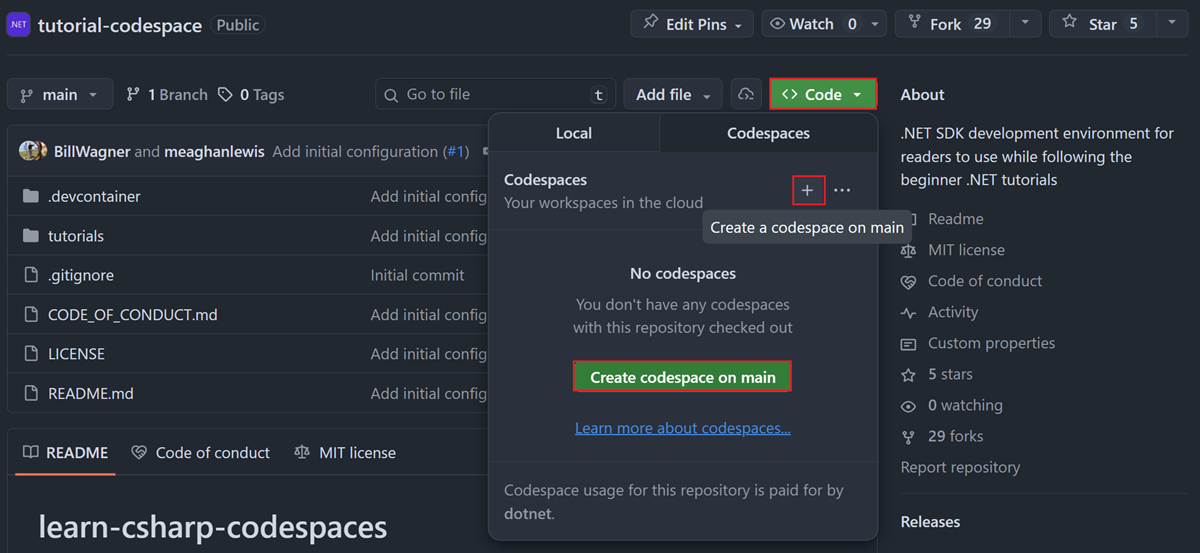
Lorsque votre espace de code est chargé, ouvrez le terminal et accédez au dossier des didacticiels :
cd tutorialsCréez un projet de bibliothèque de classes :
dotnet new classlib -n StringLibrary
Créer un projet de bibliothèque de classes
Ajoutez un nouveau projet de bibliothèque de classes .NET nommé StringLibrary à la solution.
Cliquez avec le bouton droit sur la solution dans Solution Explorer et sélectionnez Add>New Project.
Dans la page Ajouter un nouveau projet , entrez la bibliothèque dans la zone de recherche. Choisissez C# ou Visual Basic dans la liste des langues, puis choisissez Toutes les plateformes dans la liste des plateformes. Choisissez le modèle bibliothèque de classes , puis choisissez Suivant.
Dans la page Configurer votre nouveau projet , entrez StringLibrary dans la zone Nom du projet , puis choisissez Suivant.
Dans la page Additional information, sélectionnez .NET 10, puis choisissez Create.
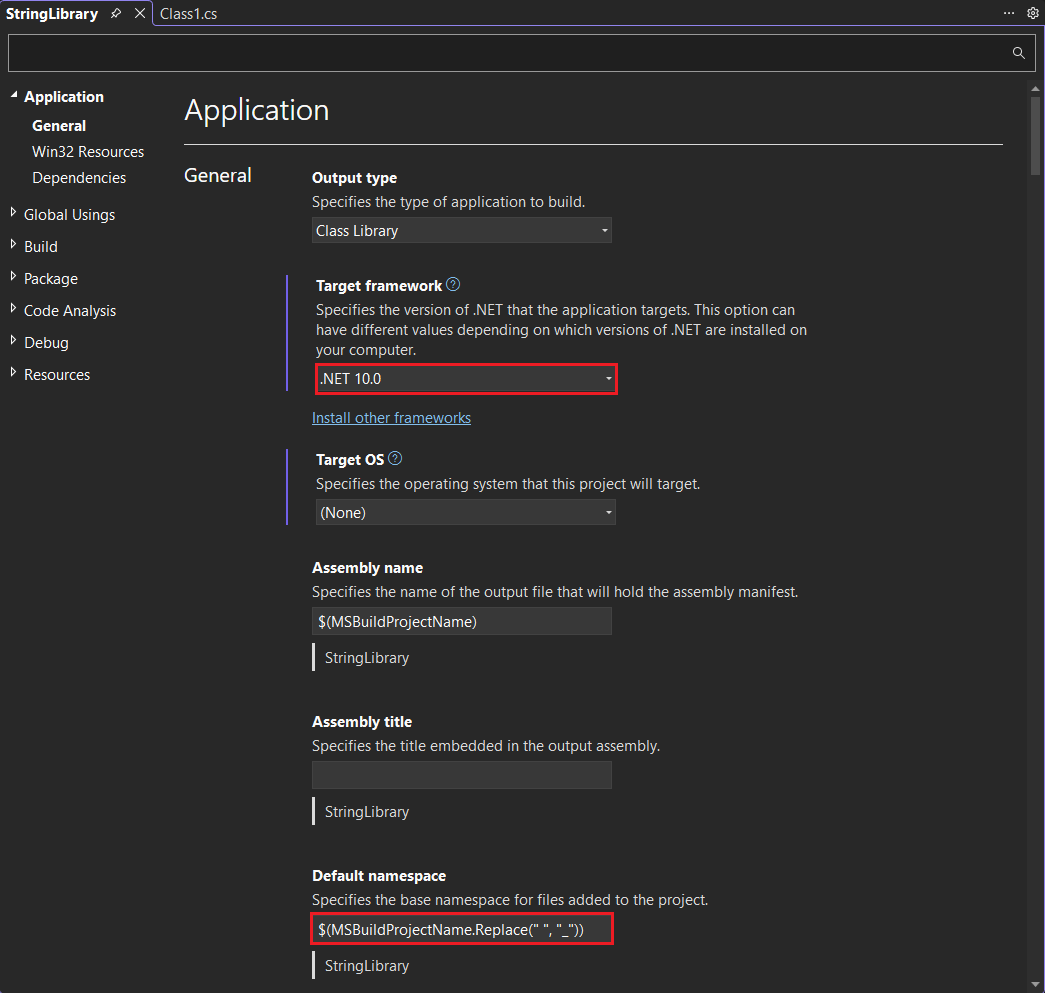
Vérifiez que la bibliothèque cible la version correcte de .NET. Cliquez avec le bouton droit sur le projet de bibliothèque dans Solution Explorer, puis sélectionnez Properties. La zone de texte Target Framework indique que le projet cible .NET 10.0.
Si vous utilisez Visual Basic, effacez le texte de la zone de texte Espace de noms par défaut.
Pour chaque projet, Visual Basic crée automatiquement un espace de noms qui correspond au nom du projet. Dans ce tutoriel, vous définissez un espace de noms de niveau supérieur à l’aide du
namespacemot clé dans le fichier de code.Remplacez le code dans la fenêtre de code pour Class1.cs ou Class1.vb par le code suivant, puis enregistrez le fichier. Si la langue que vous souhaitez utiliser n’est pas affichée, modifiez le sélecteur de langue en haut de la page.
namespace UtilityLibraries;

public static class StringLibrary
{
    public static bool StartsWithUpper(this string? str)
    {
        if (string.IsNullOrWhiteSpace(str))
            return false;

        return char.IsUpper(str[0]);
    }
}
Imports System.Runtime.CompilerServices Namespace UtilityLibraries Public Module StringLibrary <Extension> Public Function StartsWithUpper(str As String) As Boolean If String.IsNullOrWhiteSpace(str) Then Return False End If Dim ch As Char = str(0) Return Char.IsUpper(ch) End Function End Module End NamespaceLa bibliothèque de classes,
UtilityLibraries.StringLibrarycontient une méthode nomméeStartsWithUpper. Cette méthode retourne une valeur Boolean qui indique si l’instance de chaîne actuelle commence par un caractère majuscule. La norme Unicode distingue les caractères majuscules des caractères minuscules. La méthode Char.IsUpper(Char) retournetruesi un caractère est en majuscules.StartsWithUpperest implémenté en tant que méthode d’extension afin que vous puissiez l’appeler comme s’il s’agissait d’un membre de la String classe. Le point d’interrogation (?) aprèsstringdans le code C# indique que la chaîne peut être null.Dans la barre de menus, sélectionnez Générer> ou appuyez sur les touches Ctrl,+, et+ pour vérifier que le projet se compile sans erreur.
Le projet est créé et Class1.cs s’ouvre .
Remplacez le contenu de Class1.cs par le code suivant :
namespace UtilityLibraries;

public static class StringLibrary
{
    public static bool StartsWithUpper(this string? str)
    {
        if (string.IsNullOrWhiteSpace(str))
            return false;

        return char.IsUpper(str[0]);
    }
}
La bibliothèque de classes,
UtilityLibraries.StringLibrarycontient une méthode nomméeStartsWithUpper. Cette méthode retourne une valeur Boolean qui indique si l’instance de chaîne actuelle commence par un caractère majuscule. La norme Unicode distingue les caractères majuscules des caractères minuscules. La méthode Char.IsUpper(Char) retournetruesi un caractère est en majuscules.StartsWithUpperest implémenté en tant que méthode d’extension afin que vous puissiez l’appeler comme s’il s’agissait d’un membre de la String classe.Enregistrez le fichier.
Développez Solution Explorer en bas de la vue Explorer.
Cliquez avec le bouton droit sur la solution dans Solution Explorer et sélectionnez Build ou ouvrez la palette de commandes et sélectionnez .NET : Générer pour générer la solution et vérifier que le projet se compile sans erreur.
La sortie du terminal ressemble à l’exemple suivant :
  Determining projects to restore...
  All projects are up-to-date for restore.
  StringLibrary -> C:\Projects\ClassLibraryProjects\StringLibrary\bin\Debug\net10.0\StringLibrary.dll
Build succeeded.
    0 Warning(s)
    0 Error(s)
Time Elapsed 00:00:02.78
Accédez au dossier StringLibrary :
cd StringLibraryOuvrez Class1.cs et remplacez son contenu par le code suivant :
namespace UtilityLibraries;

public static class StringLibrary
{
    public static bool StartsWithUpper(this string? str)
    {
        if (string.IsNullOrWhiteSpace(str))
            return false;

        return char.IsUpper(str[0]);
    }
}
La bibliothèque de classes,
UtilityLibraries.StringLibrarycontient une méthode nomméeStartsWithUpper. Cette méthode retourne une valeur Boolean qui indique si l’instance de chaîne actuelle commence par un caractère majuscule. La norme Unicode distingue les caractères majuscules des caractères minuscules. La méthode Char.IsUpper(Char) retournetruesi un caractère est en majuscules.StartsWithUpperest implémenté en tant que méthode d’extension afin que vous puissiez l’appeler comme s’il s’agissait d’un membre de la String classe.Enregistrez le fichier et générez le projet :
dotnet buildLa compilation doit réussir sans erreurs.
Ajouter une application console à la solution
Ajoutez une application console qui utilise la bibliothèque de classes. L’application invite l’utilisateur à entrer une chaîne et à signaler si la chaîne commence par un caractère majuscule.
Ajoutez une nouvelle application console .NET nommée ShowCase à la solution.
Cliquez avec le bouton droit sur la solution dans Solution Explorer et sélectionnez Add>New Project.
Dans la page Ajouter un nouveau projet , entrez la console dans la zone de recherche. Choisissez C# ou Visual Basic dans la liste des langues, puis choisissez Toutes les plateformes dans la liste des plateformes.
Choisissez le modèle Application console, puis Suivant.
Dans la page Configurer votre nouveau projet , entrez ShowCase dans la zone Nom du projet . Ensuite, choisissez Suivant.
Dans la page Additional information, sélectionnez .NET 10 dans la zone Framework. Ensuite, choisissez Créer.
Dans la fenêtre de code du fichier Program.cs ou Program.vb , remplacez tout le code par le code suivant.
using System;
using UtilityLibraries;

int row = 0;

do
{
    if (row == 0 || row >= 25)
        ResetConsole();

    string? input = Console.ReadLine();
    if (string.IsNullOrWhiteSpace(input)) break;
    Console.WriteLine($"Input: {input} {"Begins with uppercase? ",30}: " +
                      $"{(input.StartsWithUpper() ? "Yes" : "No")}{Environment.NewLine}");
    row += 3;
} while (true);
return;

// Declare a ResetConsole local method
void ResetConsole()
{
    if (row > 0)
    {
        Console.WriteLine("Press any key to continue...");
        Console.ReadKey();
    }
    Console.Clear();
    Console.WriteLine($"{Environment.NewLine}Press <Enter> only to exit; otherwise, enter a string and press <Enter>:{Environment.NewLine}");
    row = 3;
}
Imports UtilityLibraries Module Program Dim row As Integer = 0 Sub Main() Do If row = 0 OrElse row >= 25 Then ResetConsole() Dim input As String = Console.ReadLine() If String.IsNullOrEmpty(input) Then Return Console.WriteLine($"Input: {input} {"Begins with uppercase? ",30}: " + $"{If(input.StartsWithUpper(), "Yes", "No")} {Environment.NewLine}") row += 3 Loop While True End Sub Private Sub ResetConsole() If row > 0 Then Console.WriteLine("Press any key to continue...") Console.ReadKey() End If Console.Clear() Console.WriteLine($"{Environment.NewLine}Press <Enter> only to exit; otherwise, enter a string and press <Enter>:{Environment.NewLine}") row = 3 End Sub End ModuleLe code utilise la
rowvariable pour conserver le nombre de lignes de données écrites dans la fenêtre de console. Chaque fois qu’il est supérieur ou égal à 25, le code efface la fenêtre de console et affiche un message à l’utilisateur.Le programme invite l’utilisateur à entrer une chaîne. Elle indique si la chaîne commence par un caractère majuscule. Si l’utilisateur appuie sur la touche Entrée sans entrer de chaîne, l’application se termine et la fenêtre de console se ferme.
Cliquez avec le bouton droit sur la solution dans Solution Explorer et sélectionnez New Project ou, dans la palette de commandes, sélectionnez .NET : Nouveau projet.
Sélectionnez Application console.
Attribuez-lui le nom ShowCase, sélectionnez le répertoire par défaut, puis sélectionnez Créer un projet.
Ouvrez ShowCase/Program.cs et remplacez tout le code par le code suivant.
using System;
using UtilityLibraries;

int row = 0;

do
{
    if (row == 0 || row >= 25)
        ResetConsole();

    string? input = Console.ReadLine();
    if (string.IsNullOrWhiteSpace(input)) break;
    Console.WriteLine($"Input: {input} {"Begins with uppercase? ",30}: " +
                      $"{(input.StartsWithUpper() ? "Yes" : "No")}{Environment.NewLine}");
    row += 3;
} while (true);
return;

// Declare a ResetConsole local method
void ResetConsole()
{
    if (row > 0)
    {
        Console.WriteLine("Press any key to continue...");
        Console.ReadKey();
    }
    Console.Clear();
    Console.WriteLine($"{Environment.NewLine}Press <Enter> only to exit; otherwise, enter a string and press <Enter>:{Environment.NewLine}");
    row = 3;
}
Le code utilise la
rowvariable pour conserver le nombre de lignes de données écrites dans la fenêtre de console. Chaque fois qu’il est supérieur ou égal à 25, le code efface la fenêtre de console et affiche un message à l’utilisateur.Le programme invite l’utilisateur à entrer une chaîne. Elle indique si la chaîne commence par un caractère majuscule. Si l’utilisateur appuie sur la touche Entrée sans entrer de chaîne, l’application se termine et la fenêtre de console se ferme.
Enregistrez vos modifications.
Revenez au dossier des didacticiels et créez une application console :
cd ..
dotnet new console -n ShowCase
Ouvrez ShowCase/Program.cs et remplacez tout le code par le code suivant :
using System;
using UtilityLibraries;

int row = 0;

do
{
    if (row == 0 || row >= 25)
        ResetConsole();

    string? input = Console.ReadLine();
    if (string.IsNullOrWhiteSpace(input)) break;
    Console.WriteLine($"Input: {input} {"Begins with uppercase? ",30}: " +
                      $"{(input.StartsWithUpper() ? "Yes" : "No")}{Environment.NewLine}");
    row += 3;
} while (true);
return;

// Declare a ResetConsole local method
void ResetConsole()
{
    if (row > 0)
    {
        Console.WriteLine("Press any key to continue...");
        Console.ReadKey();
    }
    Console.Clear();
    Console.WriteLine($"{Environment.NewLine}Press <Enter> only to exit; otherwise, enter a string and press <Enter>:{Environment.NewLine}");
    row = 3;
}
Le code utilise la
rowvariable pour conserver le nombre de lignes de données écrites dans la fenêtre de console. Chaque fois qu’il est supérieur ou égal à 25, le code efface la fenêtre de console et affiche un message à l’utilisateur.Le programme invite l’utilisateur à entrer une chaîne. Elle indique si la chaîne commence par un caractère majuscule. Si l’utilisateur appuie sur la touche Entrée sans entrer de chaîne, l’application se termine et la fenêtre de console se ferme.
Enregistrez vos modifications.
Ajouter une référence de projet
Initialement, le nouveau projet d’application console n’a pas accès à la bibliothèque de classes. Pour lui permettre d’appeler des méthodes dans la bibliothèque de classes, créez une référence de projet au projet de bibliothèque de classes.
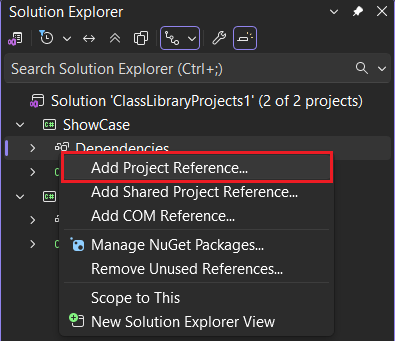
Dans Solution Explorer, cliquez avec le bouton droit sur le nœud
ShowCaseprojet Dependencies, puis sélectionnez Add Project Reference.Ajouter un menu contextuel de référence dans Visual Studio
Dans la boîte de dialogue Gestionnaire de références , sélectionnez le projet StringLibrary , puis sélectionnez OK.
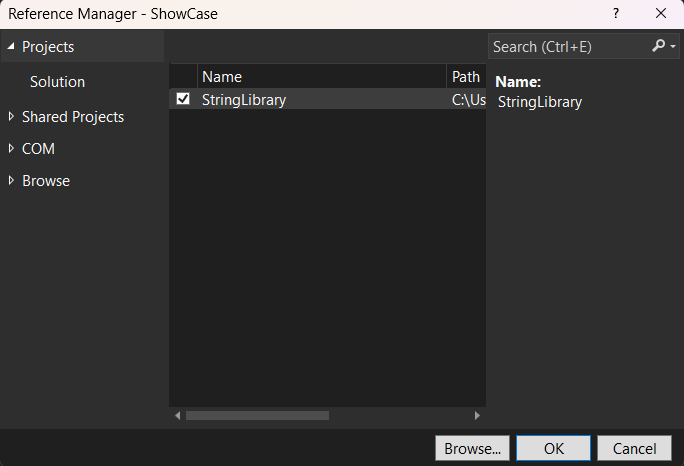
Dans Solution Explorer cliquez avec le bouton droit sur le projet ShowCase et sélectionnez Add Project Reference.
Sélectionnez StringLibrary.
Conseil / Astuce
Vous pouvez également ajouter les éléments suivants à ShowCase.csproj :
<ItemGroup>
  <ProjectReference Include="..\StringLibrary\StringLibrary.csproj" />
</ItemGroup>
Ajoutez une référence au projet StringLibrary à partir du projet ShowCase :
cd ShowCase
dotnet add reference ../StringLibrary/StringLibrary.csproj
Exécuter l’application
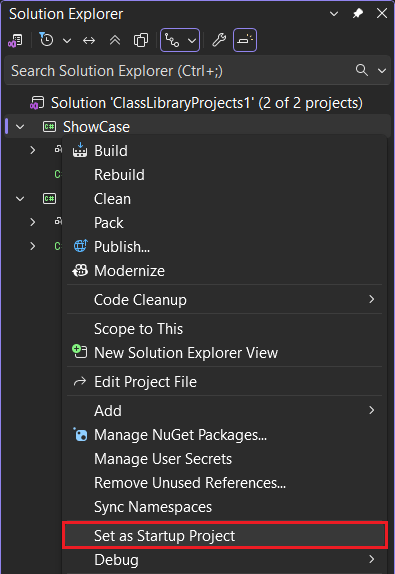
Dans Solution Explorer, cliquez avec le bouton droit sur le projet ShowCase et sélectionnez Set en tant que projet de démarrage dans le menu contextuel.
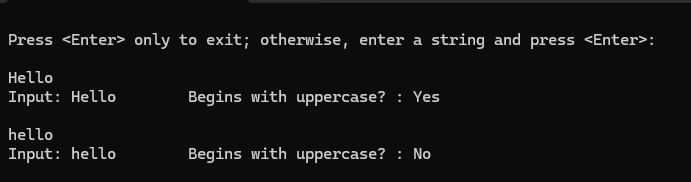
Appuyez sur Ctrl+F5 pour compiler et exécuter le programme sans débogage.
Essayez le programme en entrant des chaînes et en appuyant sur Entrée, puis appuyez sur Entrée pour quitter.
Utilisez la barre de menus supérieure pour sélectionner Exécuter>Exécuter sans débogage.
Sélectionnez C#.
Sélectionnez C# : ShowCase.
Si vous obtenez une erreur indiquant qu’aucun programme C# n’est chargé, fermez le dossier que vous avez ouvert et ouvrez le dossier
ShowCase. Réessayez ensuite d’exécuter l’application.Essayez le programme en entrant des chaînes et en appuyant sur Entrée, puis appuyez sur Entrée pour quitter.
La sortie du terminal ressemble à l’exemple suivant :
Press <Enter> only to exit; otherwise, enter a string and press <Enter>:

A string that starts with an uppercase letter
Input: A string that starts with an uppercase letter
Begins with uppercase? : Yes

a string that starts with a lowercase letter
Input: a string that starts with a lowercase letter
Begins with uppercase? : No
Exécutez l’application ShowCase :
dotnet runEssayez le programme en entrant des chaînes et en appuyant sur Entrée, puis appuyez sur Entrée pour quitter.
La sortie du terminal ressemble à l’exemple suivant :
Press <Enter> only to exit; otherwise, enter a string and press <Enter>:

A string that starts with an uppercase letter
Input: A string that starts with an uppercase letter
Begins with uppercase? : Yes

a string that starts with a lowercase letter
Input: a string that starts with a lowercase letter
Begins with uppercase? : No
Ressources supplémentaires
- Développer les bibliothèques avec l’interface CLI .NET
- Les versions .NET Standard et les plateformes qu’elles prennent en charge.
Nettoyer les ressources
GitHub supprime automatiquement votre Espace de code après 30 jours d’inactivité. Si vous envisagez d’explorer d’autres tutoriels de cette série, vous pouvez laisser votre espace de code provisionné. Si vous êtes prêt à visiter le site .NET pour télécharger le Kit de développement logiciel (SDK) .NET, vous pouvez supprimer votre espace de code. Pour supprimer votre espace de code, ouvrez une fenêtre de navigateur et accédez à vos espaces de code. Vous voyez une liste de vos espaces de code dans la fenêtre. Sélectionnez les trois points (...) dans l’entrée de l’espace de code du didacticiel Learn. Sélectionnez ensuite « Supprimer ».
Prochaines étapes
Dans ce tutoriel, vous avez créé une bibliothèque de classes. Dans le tutoriel suivant, vous allez apprendre à tester unitairement la bibliothèque de classes.
Vous pouvez également ignorer les tests unitaires automatisés et apprendre à partager la bibliothèque en créant un package NuGet :
Vous pouvez également apprendre à publier une application console. Si vous publiez l’application console à partir de la solution que vous avez créée dans ce didacticiel, la bibliothèque de classes l’utilise en tant que fichier .dll .
Collaborer avec nous sur GitHub
La source de ce contenu se trouve sur GitHub, où vous pouvez également créer et examiner les problèmes et les demandes de tirage. Pour plus d’informations, consultez notre guide du contributeur.
