Langue
Remarque
L’accès à cette page nécessite une autorisation. Vous pouvez essayer de vous connecter ou de modifier des répertoires.
L’accès à cette page nécessite une autorisation. Vous pouvez essayer de modifier des répertoires.
Ce tutoriel montre comment créer et exécuter une application console .NET dans Visual Studio.
Dans ce tutoriel, vous allez :
- Créez un projet d’application console et de solution Visual Studio.
- Créez une application console « HelloWorld » .NET.
- Améliorez l’application pour inviter l’utilisateur à entrer son nom et l’afficher dans la fenêtre de console.
Ce tutoriel montre comment créer et exécuter une application console .NET à l’aide de Visual Studio Code.
Dans ce tutoriel, vous allez :
- Lancez Visual Studio Code avec un environnement de développement C#.
- Créez une application console « HelloWorld » .NET.
- Améliorez l’application pour inviter l’utilisateur à entrer son nom et l’afficher dans la fenêtre de console.
Ce tutoriel montre comment créer et exécuter une application console .NET à l’aide de GitHub Codespaces.
Dans ce tutoriel, vous allez :
- Lancez un GitHub Codespace avec un environnement de développement C#.
- Créez une application basée sur des fichiers « HelloWorld » .NET.
- Améliorez l’application pour inviter l’utilisateur à entrer son nom et l’afficher dans la fenêtre de console.
Prerequisites
Visual Studio avec la charge de travail .NET de développement de bureau installée. Le sdk .NET est automatiquement installé lorsque vous sélectionnez cette charge de travail.
Pour plus d’informations, consultez Installer le sdk .NET avec Visual Studio.
- Le dernier .NET SDK
- éditeur Visual Studio Code
- Le DevKit C#
Instructions d’installation
Sur Windows, utilisez ce fichier de configuration WinGet pour installer tous les prérequis. Si vous avez déjà installé quelque chose, WinGet ignore cette étape.
- Téléchargez le fichier et double-cliquez pour l’exécuter.
- Lisez le contrat de licence, tapez et, puis sélectionnez Entrer lorsque vous êtes invité à accepter.
- Si vous recevez une invite de contrôle de compte d’utilisateur (UAC) qui clignote dans votre barre des tâches, autorisez la poursuite de l'installation.
Sur d’autres plateformes, vous devez installer chacun de ces composants séparément.
- Téléchargez le programme d’installation recommandé à partir de la page de téléchargement .NET SDK et double-cliquez dessus pour l’exécuter. La page de téléchargement détecte votre plateforme et recommande le dernier programme d’installation de votre plateforme.
- Téléchargez le dernier programme d’installation à partir de la page d’accueil Visual Studio Code et double-cliquez pour l’exécuter. Cette page détecte également votre plateforme et le lien doit être correct pour votre système.
- Cliquez sur le bouton « Installer » dans la page d’extension devKit C#. Cela ouvre Visual Studio code et vous demande si vous souhaitez installer ou activer l’extension. Sélectionnez « installer ».
- Un compte GitHub à utiliser GitHub Codespaces. Si vous n'en avez pas encore, vous pouvez créer un compte gratuit à GitHub.com.
Créer l’application
Créez un projet d’application console .NET nommé « HelloWorld ».
Démarrez Visual Studio.
Dans la page de démarrage, choisissez Créer un projet.

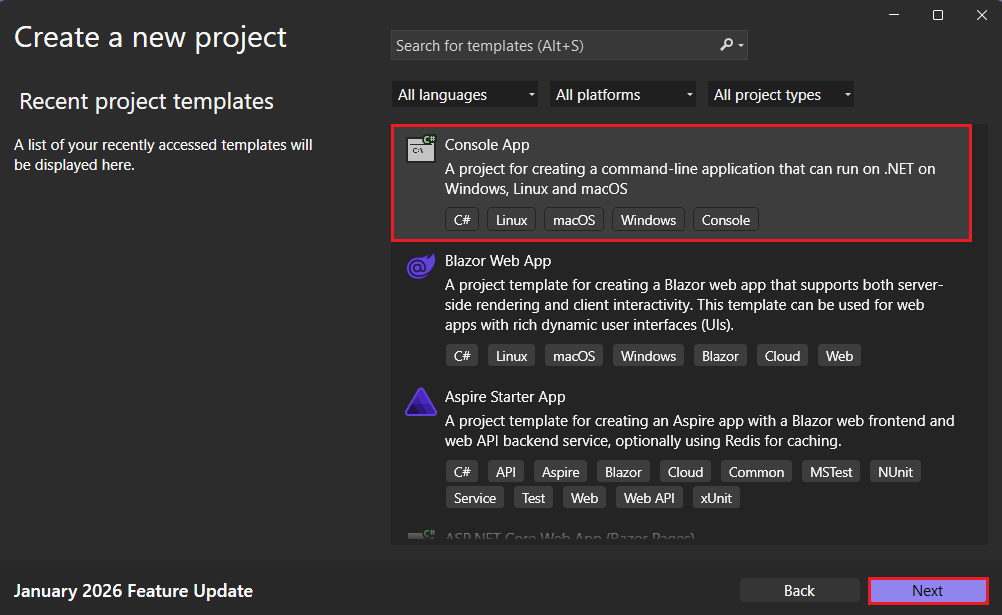
Dans la page Créer un projet , entrez la console dans la zone de recherche. Ensuite, choisissez C# ou Visual Basic dans la liste des langues, puis choisissez Toutes les plateformes dans la liste des plateformes. Choisissez le modèle Application console, puis Suivant.
Conseil / Astuce
Si vous ne voyez pas les modèles .NET, vous manquez probablement la charge de travail requise. Sous le Vous ne trouvez pas ce que vous recherchez ? message, choisissez le lien Installer d’autres outils et fonctionnalités. Le programme d’installation Visual Studio s’ouvre. Vérifiez que la charge de travail .NET de développement de bureau est installée.
Dans la boîte de dialogue Configurer votre nouveau projet, entrez HelloWorld dans la zone Nom du projet. Ensuite, choisissez Suivant.
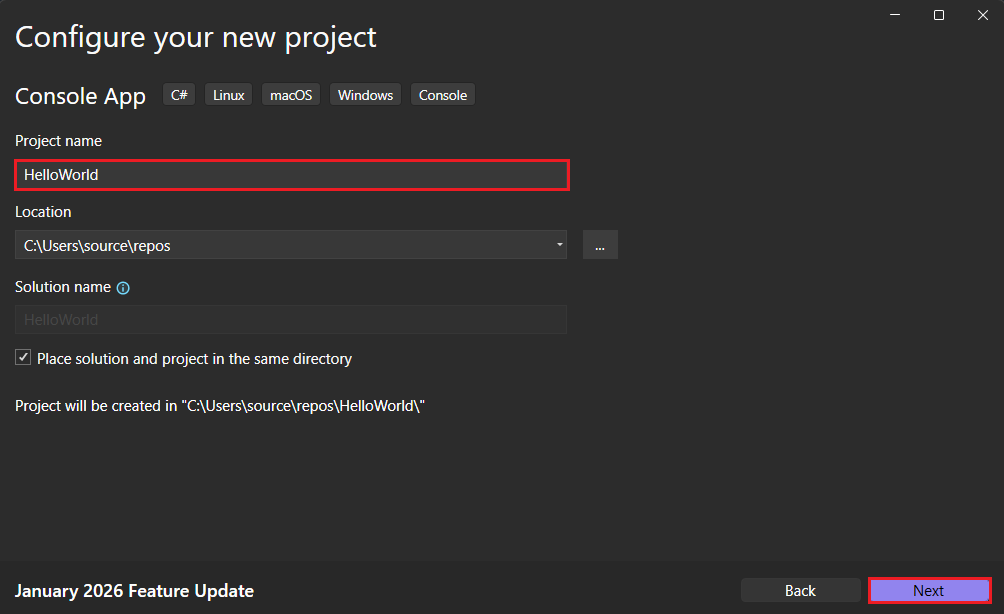
Dans la boîte de dialogue Informations supplémentaires :
- Sélectionnez .NET 10.0 (support à long terme).
- Cliquez sur Créer.

Le modèle crée une application simple qui affiche « Hello, World ! » dans la fenêtre de console. Le code se trouve dans le fichier Program.cs ou Program.vb :
// See https://aka.ms/new-console-template for more information
Console.WriteLine("Hello, World!");
Imports System Module Program Sub Main(args As String()) Console.WriteLine("Hello World!") End Sub End ModuleSi la langue que vous souhaitez utiliser n’est pas affichée, modifiez le sélecteur de langue en haut de la page.
Le modèle C# utilise des instructions de niveau supérieur pour appeler la Console.WriteLine(String) méthode pour afficher un message dans la fenêtre de console. Le modèle Visual Basic définit un
Module Programavec une méthodeSub Mainqui appelle la même méthode.
Créez un projet d’application console .NET nommé « HelloWorld ».
Démarrez Visual Studio Code.
Accédez à l’affichage Explorateur et sélectionnez Create .NET Project. Vous pouvez également afficher la palette de commandes à l’aide de Ctrl+Maj+P (Commande+Maj+P sur MacOS), puis taper « .NET », puis rechercher et sélectionner la commande .NET : Nouveau projet.

Après avoir sélectionné la commande, vous devez choisir le modèle de projet. Choisissez Application console.
Sélectionnez l’emplacement où vous souhaitez que le nouveau projet soit créé.
Donnez un nom à votre nouveau projet, « HelloWorld ».
Sélectionnez .sln pour le format de fichier de solution.
Sélectionnez Créer un projet.
Le projet est créé et le fichier Program.cs s’ouvre. Vous voyez l’application simple créée par le modèle :
// See https://aka.ms/new-console-template for more information
Console.WriteLine("Hello, World!");
Le code définit une classe,
Programqui appelle la Console.WriteLine(String) méthode pour afficher un message dans la fenêtre de console.
Ouvrir Codespaces
Démarrez un GitHub Codespace avec l’environnement du didacticiel.
Ouvrez une fenêtre de navigateur et accédez au référentiel codespace du didacticiel .
Sélectionnez le bouton Code vert, puis l’onglet Espaces de code .
Sélectionnez le signe
+ou le bouton vert Create codespace on main pour créer un nouveau Codespace avec cet environnement.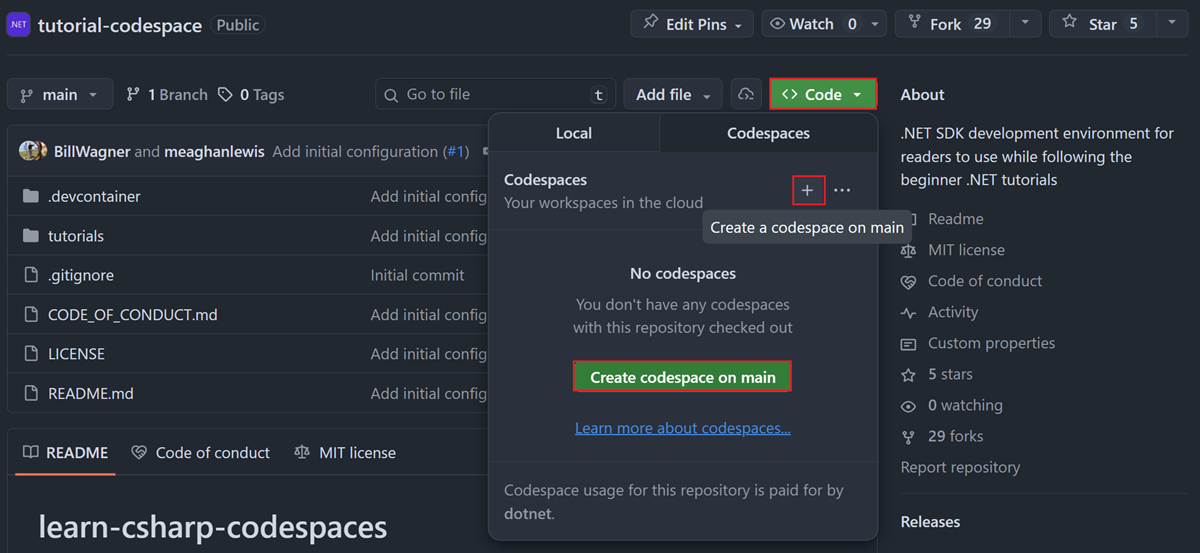
Créer une application basée sur des fichiers .NET
Dans Codespaces, vous allez créer une application basée sur des fichiers. Les applications basées sur des fichiers vous permettent de créer des applications .NET à partir d’un seul fichier C# sans créer de fichier projet traditionnel.
Lorsque votre espace de code est chargé, cliquez avec le bouton droit sur le dossier des didacticiels et sélectionnez Nouveau fichier.... Entrez le nom HelloWorld.cs , puis appuyez sur Entrée.
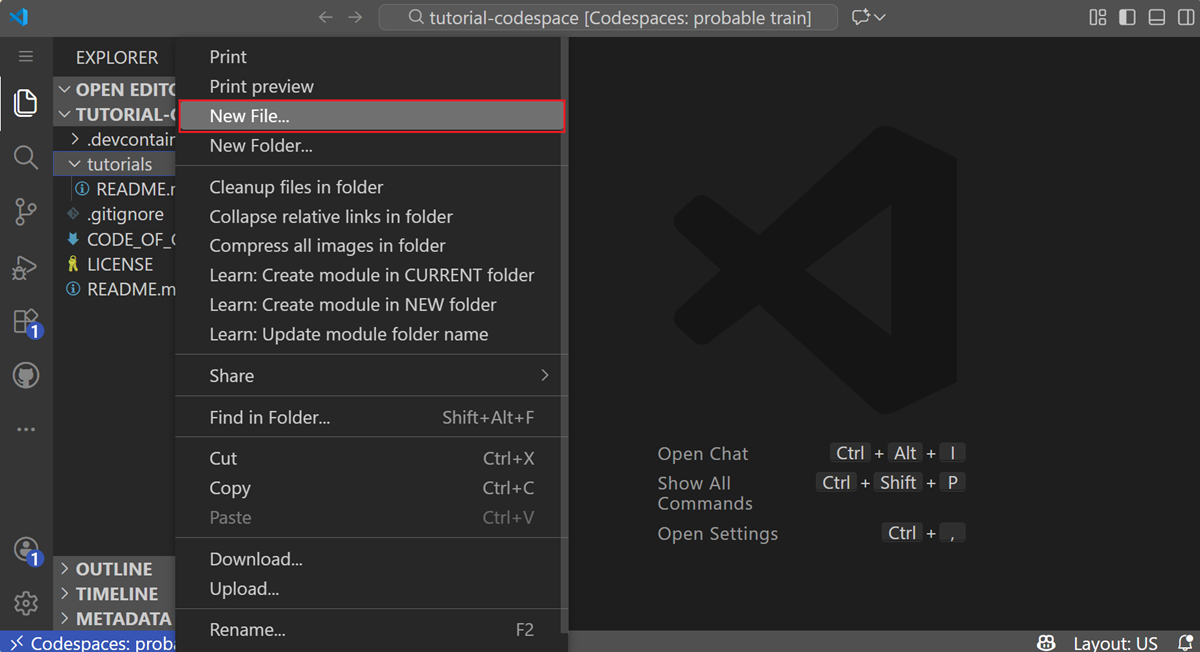
HelloWorld.cs s’ouvre dans l’éditeur. Tapez ou copiez le code suivant dans le fichier :
Console.WriteLine("Hello, World!");
Exécuter l’application
Appuyez sur Ctrl+F5 pour exécuter le programme sans débogage.
Une fenêtre de console s’ouvre avec le texte « Hello, World ! » imprimé à l’écran. (Ou « Hello World ! » sans virgule dans le modèle de projet Visual Basic.)
Appuyez sur n’importe quelle touche pour fermer la fenêtre de console.
Pour exécuter votre application, sélectionnez Exécuter>sans débogage dans le menu supérieur ou utilisez le raccourci clavier (Ctrl+F5).
Si vous êtes invité à sélectionner un débogueur, sélectionnez C# comme débogueur, puis sélectionnez C# : Déboguer le fichier actif comme configuration de lancement.
Le programme affiche « Hello, World ! » et se termine.
Dans la fenêtre de terminal, vérifiez que le dossier des didacticiels est le dossier actif et exécutez votre programme :
cd tutorials
dotnet HelloWorld.cs
Le programme affiche « Hello, World ! » et se termine.
Améliorer l’application
Améliorez l’application pour inviter l’utilisateur à entrer son nom et l’afficher avec la date et l’heure.
Dans Program.cs ou Program.vb, remplacez le contenu par le code suivant :
Console.WriteLine("What is your name?");
var name = Console.ReadLine();
var currentDate = DateTime.Now;
Console.WriteLine($"{Environment.NewLine}Hello, {name}, on {currentDate:d} at {currentDate:t}!");
Console.Write($"{Environment.NewLine}Press Enter to exit...");
Console.Read();
Console.WriteLine("What is your name?") Dim name = Console.ReadLine() Dim currentDate = DateTime.Now Console.WriteLine($"{Environment.NewLine}Hello, {name}, on {currentDate:d} at {currentDate:t}") Console.Write($"{Environment.NewLine}Press any key to exit...") Console.ReadKey(True)Ce code affiche un message dans la fenêtre de console et attend que l’utilisateur entre une chaîne suivie de la touche Entrée. Elle stocke cette chaîne dans une variable nommée
name. Il récupère également la valeur de la propriété DateTime.Now, qui contient l’heure locale actuelle, et l’affecte à une variable nomméecurrentDate. Il affiche ces valeurs dans la fenêtre de console. Enfin, elle affiche une invite dans la fenêtre de console et appelle la méthode Read() pour attendre l’entrée de l’utilisateur.Environment.NewLine est un moyen indépendant de la plate-forme et du langage de représenter un saut de ligne. Les alternatives sont
\nen C# etvbCrLfdans Visual Basic.Le signe dollar (
$) devant une chaîne vous permet de placer des expressions telles que des noms de variables dans des accolades dans la chaîne. La valeur d’expression est insérée dans la chaîne à la place de l’expression. Cette syntaxe est appelée chaînes interpolées.Appuyez sur Ctrl+F5 pour exécuter le programme sans débogage.
Répondez à l’invite en entrant un nom et en appuyant sur la touche Entrée
. fenêtre console

Appuyez sur n’importe quelle touche pour fermer la fenêtre de console.
Ouvrez Program.cs.
Remplacez le contenu de la classe par le code suivant :
Console.WriteLine("What is your name?");
var name = Console.ReadLine();
var currentDate = DateTime.Now;
Console.WriteLine($"{Environment.NewLine}Hello, {name}, on {currentDate:d} at {currentDate:t}!");
Console.Write($"{Environment.NewLine}Press Enter to exit...");
Console.Read();
Ce code affiche un message dans la fenêtre de console et attend que l’utilisateur entre une chaîne suivie de la touche Entrée. Elle stocke cette chaîne dans une variable nommée
name. Il récupère également la valeur de la propriété DateTime.Now, qui contient l’heure locale actuelle, et l’affecte à une variable nomméecurrentDate. Il affiche ces valeurs dans la fenêtre de console. Enfin, elle affiche une invite dans la fenêtre de console et appelle la méthode Read() pour attendre l’entrée de l’utilisateur.NewLine est un moyen indépendant de la plate-forme et du langage de représenter un saut de ligne.
Le signe dollar (
$) devant une chaîne vous permet de placer des expressions telles que des noms de variables dans des accolades dans la chaîne. La valeur d’expression est insérée dans la chaîne à la place de l’expression. Cette syntaxe est appelée chaînes interpolées.Enregistrez vos modifications.
Important
Dans Visual Studio Code, vous devez enregistrer explicitement les modifications. Contrairement à Visual Studio, les modifications de fichier ne sont pas enregistrées automatiquement lorsque vous générez et exécutez une application.
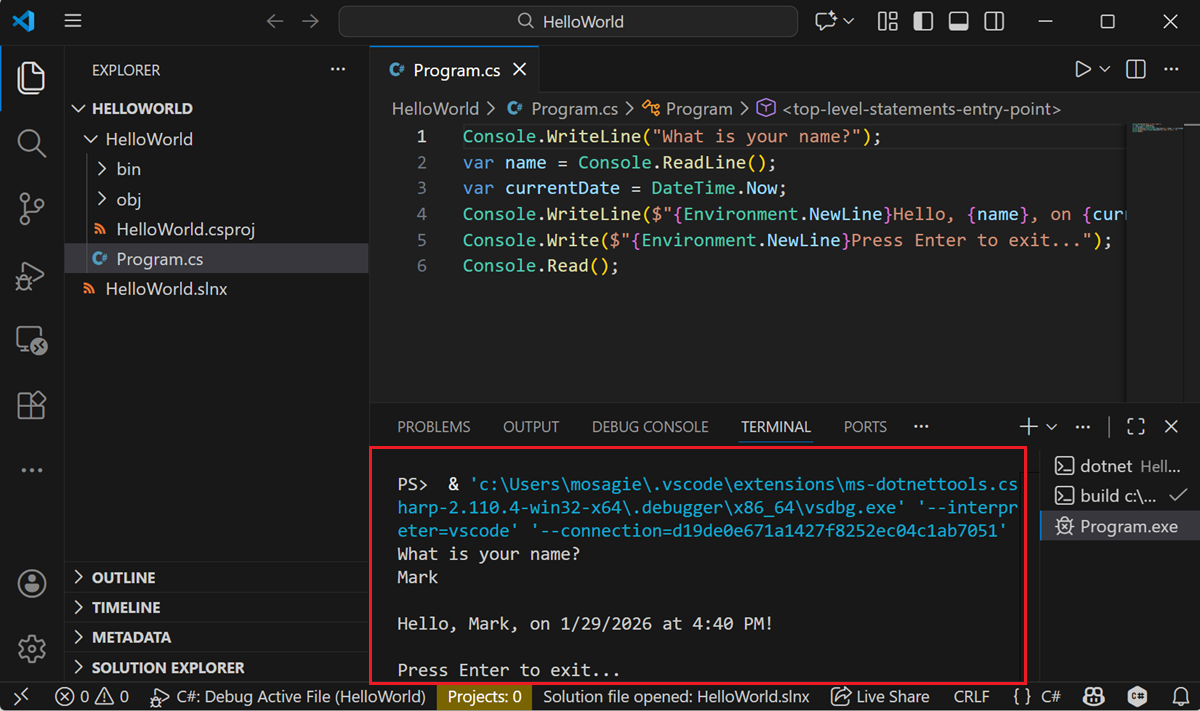
Sélectionnez Exécuter>Exécuter sans déboguer.
Répondez à l’invite en entrant un nom et en appuyant sur la touche Entrée
. 
Appuyez sur Entrée pour quitter le programme.
Mettez à jour HelloWorld.cs avec le code suivant :
Console.WriteLine("What is your name?");
var name = Console.ReadLine();
var currentDate = DateTime.Now;
Console.WriteLine($"{Environment.NewLine}Hello, {name}, on {currentDate:d} at {currentDate:t}!");
Console.Write($"{Environment.NewLine}Press Enter to exit...");
Console.Read();
Ce code affiche un message dans la fenêtre de console et attend que l’utilisateur entre une chaîne suivie de la touche Entrée. Elle stocke cette chaîne dans une variable nommée
name. Il récupère également la valeur de la propriété DateTime.Now, qui contient l’heure locale actuelle, et l’affecte à une variable nomméecurrentDate. Il affiche ces valeurs dans la fenêtre de console. Enfin, elle affiche une invite dans la fenêtre de console et appelle la méthode Read() pour attendre l’entrée de l’utilisateur.NewLine est un moyen indépendant de la plate-forme et du langage de représenter un saut de ligne.
Le signe dollar (
$) devant une chaîne vous permet de placer des expressions telles que des noms de variables dans des accolades dans la chaîne. La valeur d’expression est insérée dans la chaîne à la place de l’expression. Cette syntaxe est appelée chaînes interpolées.Exécutez l’application mise à jour à l’aide de la commande suivante :
dotnet HelloWorld.csRépondez à l’invite en entrant un nom et en appuyant sur la touche Entrée
. Vous verrez une sortie similaire à celle-ci :
What is your name? Mark
Hello, Mark, on 1/29/2026 at 4:40 PM!
Press Enter to exit...
Appuyez sur Entrée pour quitter le programme.
Ressources supplémentaires
- Documentation GitHub Codespaces
- Getting started with GitHub Codespaces
Nettoyer les ressources
GitHub supprime automatiquement votre Espace de code après 30 jours d’inactivité. Si vous envisagez d’explorer d’autres tutoriels de cette série, vous pouvez laisser votre espace de code provisionné. Si vous êtes prêt à visiter le site .NET pour télécharger le Kit de développement logiciel (SDK) .NET, vous pouvez supprimer votre espace de code. Pour supprimer votre espace de code, ouvrez une fenêtre de navigateur et accédez à vos espaces de code. Vous voyez une liste de vos espaces de code dans la fenêtre. Sélectionnez les trois points (...) dans l’entrée de l’espace de code du didacticiel Learn. Sélectionnez ensuite « Supprimer ».
Prochaines étapes
Dans ce tutoriel, vous avez créé une application console .NET. Dans le tutoriel suivant, vous déboguez l’application.
Collaborer avec nous sur GitHub
La source de ce contenu se trouve sur GitHub, où vous pouvez également créer et examiner les problèmes et les demandes de tirage. Pour plus d’informations, consultez notre guide du contributeur.
