Remarque
L’accès à cette page nécessite une autorisation. Vous pouvez essayer de vous connecter ou de modifier des répertoires.
L’accès à cette page nécessite une autorisation. Vous pouvez essayer de modifier des répertoires.
Le Kit de développement logiciel (SDK) .NET Compiler Platform fournit les outils dont vous avez besoin pour créer des diagnostics personnalisés (analyseurs), des correctifs de code, des refactorisations de code et des suppresseurs de diagnostic qui ciblent du code C# ou Visual Basic. Un analyseur contient du code qui reconnaît les violations de votre règle. Votre correctif de code contient le code qui corrige la violation. Les règles que vous implémentez peuvent aller de la structure du code au style de codage aux conventions d’affectation de noms et bien plus encore. La plateforme du compilateur .NET fournit l'infrastructure permettant d'exécuter l'analyse pendant que les développeurs écrivent du code, et toutes les fonctionnalités de l'interface utilisateur de Visual Studio pour la correction du code : affichage des zigzags dans l'éditeur, remplissage de la liste d'erreurs Visual Studio, création des suggestions d'ampoules magiques et affichage de l'aperçu détaillé des corrections suggérées.
Dans ce tutoriel, vous allez explorer la création d’un analyseur et un correctif de code associé à l’aide des API Roslyn. Un analyseur est un moyen d’effectuer une analyse du code source et de signaler un problème à l’utilisateur. Si vous le souhaitez, vous pouvez associer un correctif de code à l’analyseur pour représenter une modification du code source de l’utilisateur. Ce didacticiel crée un analyseur qui recherche des déclarations de variables locales qui peuvent être déclarées à l’aide du const modificateur, mais qui ne le sont pas. Le correctif de code associé modifie ces déclarations pour ajouter le const modificateur.
Conditions préalables
Vous devez installer le Kit de développement logiciel (SDK) .NET Compiler Platform à l’aide de Visual Studio Installer :
Instructions d’installation - Visual Studio Installer
Il existe deux façons de trouver le Kit de développement logiciel (SDK) de la plateforme du compilateur .NET dans Visual Studio Installer :
Installer à l’aide de l’affichage Visual Studio Installer - Charges de travail
Le Kit de développement logiciel (SDK) de la plateforme du compilateur .NET n’est pas automatiquement sélectionné dans le cadre de la charge de travail de développement d’extension Visual Studio. Vous devez le sélectionner en tant que composant facultatif.
- Exécuter Visual Studio Installer
- Sélectionnez Modifier
- Choisissez la charge de travail Développement d’extensions Visual Studio.
- Ouvrez le nœud de développement d’extension Visual Studio dans l’arborescence récapitulative.
- Vérifiez que la case pour le Kit de développement logiciel (SDK) de la plateforme du compilateur .NET est cochée.
- Sélectionnez Modifier.
Si vous le souhaitez, vous souhaiterez également que l’éditeur DGML affiche des graphiques dans le visualiseur :
- Ouvrez le nœud Composants individuels dans l’arborescence récapitulative.
- Cochez la case pour l’éditeur DGML
Installer à l’aide de l’onglet Visual Studio Installer - Composants individuels
- Exécuter Visual Studio Installer
- Sélectionnez Modifier
- Sélectionnez l’onglet Composants individuels
- Cochez la case pour le Kit de développement logiciel (SDK) de la plateforme du compilateur .NET. Vous le trouverez en haut sous la section Compilateurs, outils de génération et runtimes .
- Sélectionnez Modifier.
Si vous le souhaitez, vous souhaiterez également que l’éditeur DGML affiche des graphiques dans le visualiseur :
- Cochez la case pour l’éditeur DGML. Vous le trouverez sous la section Outils de code .
La création et la validation de votre analyseur impliquent plusieurs étapes :
- Créez la solution.
- Inscrivez le nom et la description de l’analyseur.
- Avertissements et recommandations de l’analyseur de rapports.
- Implémentez le correctif de code pour accepter les recommandations.
- Améliorez l’analyse par le biais de tests unitaires.
Créer la solution
- Dans Visual Studio, sélectionnez Fichier>nouveau>projet/solution pour ouvrir la boîte de dialogue Nouveau projet.
- Dans la zone de recherche, tapez Analyzer pour rechercher le modèle Analyzer with Code Fix (.NET Standard).
- Cliquez sur Suivant.
- Nommez votre projet « MakeConst », puis sélectionnez Créer.
Remarque
Vous pouvez obtenir une erreur de compilation (MSB4062 : la tâche « CompareBuildTaskVersion » n’a pas pu être chargée). Pour corriger cette erreur, mettez à jour les packages NuGet dans la solution à l’aide du Gestionnaire de package NuGet ou utilisez-le Update-Package dans la fenêtre console du Gestionnaire de package.
Explorer le modèle d’analyseur
L’analyseur avec le modèle de correctif de code crée cinq projets :
- MakeConst, qui contient l’analyseur.
- MakeConst.CodeFixes, qui contient le correctif de code.
- MakeConst.Package, qui est utilisé pour produire le package NuGet pour l’analyseur et le correctif de code.
- MakeConst.Test, qui est un projet de test unitaire.
- MakeConst.Vsix, qui est le projet de démarrage par défaut qui démarre une deuxième instance de Visual Studio qui a chargé votre nouvel analyseur. Appuyez sur F5 pour démarrer le projet VSIX.
Remarque
Les analyseurs doivent cibler .NET Standard 2.0, car ils peuvent s’exécuter dans un environnement .NET Core (builds de ligne de commande) et un environnement .NET Framework (Visual Studio).
Conseil / Astuce
Lorsque vous exécutez votre analyseur, vous démarrez une deuxième copie de Visual Studio. Cette deuxième copie utilise une ruche de Registre différente pour stocker les paramètres. Cette différence vous permet de différencier les paramètres visuels dans les deux copies de Visual Studio. Vous pouvez choisir un thème différent pour l’exécution expérimentale de Visual Studio. En outre, ne parcourez pas vos paramètres ni connectez-vous à votre compte Visual Studio à l’aide de l’exécution expérimentale de Visual Studio. Cela maintient les paramètres différents.
La ruche inclut non seulement l’analyseur en cours de développement, mais aussi tous les analyseurs précédents ouverts. Pour réinitialiser la ruche Roslyn, vous devez la supprimer manuellement de %LocalAppData%\Microsoft\VisualStudio. Le nom du dossier de la ruche Roslyn se termine par Roslyn, par exemple 16.0_9ae182f9Roslyn. Vous devrez peut-être nettoyer la solution et la reconstruire après la suppression de la ruche.
Dans la deuxième instance de Visual Studio que vous venez de démarrer, créez un projet d’application console C# (n’importe quelle infrastructure cible fonctionnera - les analyseurs fonctionnent au niveau source.) Pointez sur le jeton avec un soulignement ondulé et le texte d’avertissement fourni par un analyseur s’affiche.
Le modèle crée un analyseur qui signale un avertissement sur chaque déclaration de type où le nom du type contient des lettres minuscules, comme illustré dans la figure suivante :
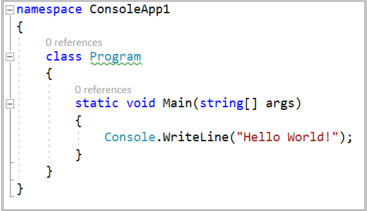
Le modèle fournit également un correctif de code qui modifie tout nom de type contenant des caractères minuscules en majuscules. Vous pouvez sélectionner l’ampoule affichée avec l’avertissement pour afficher les modifications suggérées. L’acceptation des modifications suggérées met à jour le nom du type et toutes les références à ce type dans la solution. Maintenant que vous voyez l’analyseur initial en action, fermez la deuxième instance de Visual Studio et revenez à votre projet d’analyseur.
Vous n’avez pas besoin de démarrer une deuxième copie de Visual Studio et de créer du code pour tester chaque modification de votre analyseur. Le modèle crée également un projet de test unitaire pour vous. Ce projet contient deux tests.
TestMethod1 affiche le format classique d’un test qui analyse le code sans déclencher de diagnostic.
TestMethod2 affiche le format d’un test qui déclenche un diagnostic, puis applique un correctif de code suggéré. Lorsque vous générez votre analyseur et correctif de code, vous allez écrire des tests pour différentes structures de code afin de vérifier votre travail. Les tests unitaires pour les analyseurs sont beaucoup plus rapides que les tests interactifs avec Visual Studio.
Conseil / Astuce
Les tests unitaires d’analyseur sont un excellent outil quand vous savez quelles constructions de code doivent et ne doivent pas déclencher votre analyseur. Le chargement de votre analyseur dans une autre copie de Visual Studio est un excellent outil pour explorer et trouver des constructions que vous n’avez peut-être pas encore pensé.
Dans ce tutoriel, vous écrivez un analyseur qui signale à l’utilisateur toutes les déclarations de variables locales qui peuvent être converties en constantes locales. Considérons par exemple le code suivant :
int x = 0;
Console.WriteLine(x);
Dans le code précédent, x une valeur constante est affectée et n’est jamais modifiée. Elle peut être déclarée à l’aide du const modificateur :
const int x = 0;
Console.WriteLine(x);
L’analyse pour déterminer si une variable peut être rendue constante est impliquée, nécessitant une analyse syntactique, une analyse constante de l’expression initialiseur et une analyse du flux de données pour s’assurer que la variable n’est jamais écrite. La plateforme du compilateur .NET fournit des API qui facilitent l’exécution de cette analyse.
Créer des enregistrements d’analyseurs
Le modèle crée la classe initiale DiagnosticAnalyzer dans le fichier MakeConstAnalyzer.cs . Cet analyseur initial affiche deux propriétés importantes de chaque analyseur.
- Chaque analyseur de diagnostic doit fournir un
[DiagnosticAnalyzer]attribut qui décrit le langage sur lequel il fonctionne. - Chaque analyseur de diagnostic doit dériver (directement ou indirectement) de la DiagnosticAnalyzer classe.
Le modèle affiche également les fonctionnalités de base qui font partie de n’importe quel analyseur :
- Enregistrer des actions. Les actions représentent les modifications de code qui doivent déclencher votre analyseur pour examiner le code pour détecter les violations. Lorsque Visual Studio détecte les modifications de code qui correspondent à une action inscrite, elle appelle la méthode inscrite de votre analyseur.
- Créez des diagnostics. Lorsque votre analyseur détecte une violation, il crée un objet de diagnostic que Visual Studio utilise pour avertir l’utilisateur de la violation.
Vous enregistrez des actions dans votre substitution de la méthode DiagnosticAnalyzer.Initialize(AnalysisContext). Dans ce tutoriel, vous allez visiter les nœuds de syntaxe à la recherche de déclarations locales et voir laquelle de ces déclarations ont des valeurs constantes. Si une déclaration peut être constante, votre analyseur crée et signale un diagnostic.
La première étape consiste à mettre à jour les constantes d'enregistrement et la méthode Initialize afin que ces constantes définissent votre analyseur « Make Const ». La plupart des constantes de chaîne sont définies dans le fichier de ressources de chaîne. Suivez cette pratique pour faciliter la localisation. Ouvrez le fichier Resources.resx pour le projet d’analyseur MakeConst . Cette action affiche l’éditeur de ressources. Mettez à jour les ressources de chaîne comme suit :
- Passez
AnalyzerDescriptionà «Variables that aren't modified should be made constants. ». - Passez
AnalyzerMessageFormatà «Variable '{0}' can be made constant ». - Passez
AnalyzerTitleà «Variable can be made constant ».
Lorsque vous avez terminé, l’éditeur de ressources doit apparaître comme indiqué dans la figure suivante :

Apportez les modifications restantes dans le fichier d’analyseur. Ouvrez MakeConstAnalyzer.cs dans Visual Studio. Modifiez l’action inscrite d’une action qui agit sur des symboles en une qui agit sur la syntaxe. Dans la MakeConstAnalyzerAnalyzer.Initialize méthode, recherchez la ligne qui inscrit l’action sur les symboles :
context.RegisterSymbolAction(AnalyzeSymbol, SymbolKind.NamedType);
Remplacez-le par la ligne suivante :
context.RegisterSyntaxNodeAction(AnalyzeNode, SyntaxKind.LocalDeclarationStatement);
Après cette modification, vous pouvez supprimer la AnalyzeSymbol méthode. Cet outil examine SyntaxKind.LocalDeclarationStatement, et non les instructions SymbolKind.NamedType. Notez que AnalyzeNode a des lignes ondulées rouges en dessous. Le code que vous venez d’ajouter fait référence à une AnalyzeNode méthode qui n’est pas déclarée. Déclarez cette méthode à l’aide du code suivant :
private void AnalyzeNode(SyntaxNodeAnalysisContext context)
{
}
Remplacez la Category valeur «Usage » dans MakeConstAnalyzer.cs comme indiqué dans le code suivant :
private const string Category = "Usage";
Rechercher des déclarations locales qui pourraient être constantes
Vous êtes maintenant prêt à écrire la première version de la AnalyzeNode méthode. Il doit rechercher une seule déclaration locale qui pourrait être const mais ne l’est pas, comme dans le code suivant :
int x = 0;
Console.WriteLine(x);
La première étape consiste à rechercher des déclarations locales. Ajoutez le code suivant dans AnalyzeNodeMakeConstAnalyzer.cs :
var localDeclaration = (LocalDeclarationStatementSyntax)context.Node;
Ce cast réussit toujours, car votre analyseur a enregistré les modifications apportées aux déclarations locales, et uniquement les déclarations locales. Aucun autre type de nœud ne déclenche un appel à votre AnalyzeNode méthode. Ensuite, vérifiez la présence de modificateurs const dans la déclaration. Si vous les trouvez, retournez immédiatement. Le code suivant recherche les modificateurs const sur la déclaration locale :
// make sure the declaration isn't already const:
if (localDeclaration.Modifiers.Any(SyntaxKind.ConstKeyword))
{
    return;
}
Enfin, vous devez vérifier que la variable peut être const. Cette vérification garantit que la variable n’est jamais affectée après son initialisation.
Effectuez une analyse sémantique à l’aide du SyntaxNodeAnalysisContext. Utilisez l’argument context pour déterminer si la déclaration de variable locale peut être effectuée const. Un Microsoft.CodeAnalysis.SemanticModel représente toutes les informations sémantiques dans un seul fichier source. Vous pouvez en savoir plus dans l’article qui couvre les modèles sémantiques. Utilisez Microsoft.CodeAnalysis.SemanticModel pour effectuer une analyse de flux de données sur l’instruction de déclaration locale. Ensuite, utilisez les résultats de cette analyse de flux de données pour vous assurer que la variable locale n’est pas écrite avec une nouvelle valeur ailleurs. Appelez le membre d'extension GetDeclaredSymbol pour obtenir le ILocalSymbol associé à la variable et vérifiez qu'il n'est pas contenu dans la collection DataFlowAnalysis.WrittenOutside de l'analyse du flux de données. Ajoutez le code suivant à la fin de la AnalyzeNode méthode :
// Perform data flow analysis on the local declaration.
DataFlowAnalysis dataFlowAnalysis = context.SemanticModel.AnalyzeDataFlow(localDeclaration);

// Retrieve the local symbol for each variable in the local declaration
// and ensure that it is not written outside of the data flow analysis region.
VariableDeclaratorSyntax variable = localDeclaration.Declaration.Variables.Single();
ISymbol variableSymbol = context.SemanticModel.GetDeclaredSymbol(variable, context.CancellationToken);
if (dataFlowAnalysis.WrittenOutside.Contains(variableSymbol))
{
    return;
}
Le code que vous venez d’ajouter garantit que la variable n’est pas modifiée et peut donc être effectuée const. Il est temps de déclencher le diagnostic. Ajoutez le code suivant comme dernière ligne dans AnalyzeNode:
context.ReportDiagnostic(Diagnostic.Create(Rule, context.Node.GetLocation(), localDeclaration.Declaration.Variables.First().Identifier.ValueText));
Vous pouvez vérifier votre progression en appuyant sur F5 pour exécuter votre analyseur. Vous pouvez charger l’application console que vous avez créée précédemment, puis ajouter le code de test suivant :
int x = 0;
Console.WriteLine(x);
L’ampoule doit apparaître et votre analyseur doit signaler un diagnostic. Toutefois, selon votre version de Visual Studio, vous verrez :
- L’ampoule, qui utilise toujours le correctif de code généré par le modèle et vous indique qu’il peut être converti en majuscules.
- Un message de bannière en haut de l’éditeur indiquant que « MakeConstCodeFixProvider » a rencontré une erreur et a été désactivé. Cette erreur se produit parce que le fournisseur de correctifs de code n’a pas encore été modifié et s’attend toujours à trouver des éléments
TypeDeclarationSyntaxau lieu d'élémentsLocalDeclarationStatementSyntax.
La section suivante explique comment écrire le correctif de code.
Écrire le correctif de code
Un analyseur peut fournir un ou plusieurs correctifs de code. Un correctif de code définit une modification qui résout le problème signalé. Pour l’analyseur que vous avez créé, vous pouvez fournir un correctif de code qui insère le mot clé const :
- int x = 0;
+ const int x = 0;
Console.WriteLine(x);
L’utilisateur le choisit dans l’interface utilisateur de l’ampoule dans l’éditeur et Visual Studio modifie le code.
Ouvrez le fichier CodeFixResources.resx et passez CodeFixTitle à «Make constant ».
Ouvrez le fichier MakeConstCodeFixProvider.cs ajouté par le modèle. Ce correctif de code est déjà câblé à l’ID de diagnostic produit par votre analyseur de diagnostic, mais il n’implémente pas encore la transformation de code appropriée.
Ensuite, supprimez la MakeUppercaseAsync méthode. Il ne s’applique plus.
Tous les fournisseurs de correctifs de code dérivent de CodeFixProvider. Ils outrepassent CodeFixProvider.RegisterCodeFixesAsync(CodeFixContext) pour signaler les correctifs de code disponibles. Dans RegisterCodeFixesAsync, modifiez le type de nœud ancêtre que vous recherchez pour qu’il LocalDeclarationStatementSyntax corresponde au diagnostic :
var declaration = root.FindToken(diagnosticSpan.Start).Parent.AncestorsAndSelf().OfType<LocalDeclarationStatementSyntax>().First();
Ensuite, modifiez la dernière ligne pour inscrire un correctif de code. Votre correctif crée un document qui résulte de l’ajout du const modificateur à une déclaration existante :
// Register a code action that will invoke the fix.
context.RegisterCodeFix(
    CodeAction.Create(
        title: CodeFixResources.CodeFixTitle,
        createChangedDocument: c => MakeConstAsync(context.Document, declaration, c),
        equivalenceKey: nameof(CodeFixResources.CodeFixTitle)),
    diagnostic);
Vous remarquerez des soulignements rouges dans le code que vous venez d’ajouter sur le symbole MakeConstAsync. Ajoutez une déclaration pour MakeConstAsync comme dans le code suivant :
private static async Task<Document> MakeConstAsync(Document document,
    LocalDeclarationStatementSyntax localDeclaration,
    CancellationToken cancellationToken)
{
}
Votre nouvelle MakeConstAsync méthode transforme le Document fichier source de l’utilisateur en une nouvelle Document qui contient désormais une const déclaration.
Vous créez un nouveau jeton de mot clé const à insérer au début de l’instruction de déclaration. Veillez tout d’abord à supprimer les trivia de début dans le premier jeton de l’instruction de déclaration et à les associer au jeton const. Ajoutez le code suivant à la méthode MakeConstAsync :
// Remove the leading trivia from the local declaration.
SyntaxToken firstToken = localDeclaration.GetFirstToken();
SyntaxTriviaList leadingTrivia = firstToken.LeadingTrivia;
LocalDeclarationStatementSyntax trimmedLocal = localDeclaration.ReplaceToken(
    firstToken, firstToken.WithLeadingTrivia(SyntaxTriviaList.Empty));

// Create a const token with the leading trivia.
SyntaxToken constToken = SyntaxFactory.Token(leadingTrivia, SyntaxKind.ConstKeyword, SyntaxFactory.TriviaList(SyntaxFactory.ElasticMarker));
Ensuite, ajoutez le const jeton à la déclaration à l’aide du code suivant :
// Insert the const token into the modifiers list, creating a new modifiers list.
SyntaxTokenList newModifiers = trimmedLocal.Modifiers.Insert(0, constToken);
// Produce the new local declaration.
LocalDeclarationStatementSyntax newLocal = trimmedLocal
    .WithModifiers(newModifiers)
    .WithDeclaration(localDeclaration.Declaration);
Ensuite, mettez en forme la nouvelle déclaration pour qu’elle corresponde aux règles de mise en forme C#. La mise en forme de vos modifications pour correspondre au code existant crée une meilleure expérience. Ajoutez l’instruction suivante immédiatement après le code existant :
// Add an annotation to format the new local declaration.
LocalDeclarationStatementSyntax formattedLocal = newLocal.WithAdditionalAnnotations(Formatter.Annotation);
Un nouvel espace de noms est requis pour ce code. Ajoutez la directive suivante using en haut du fichier :
using Microsoft.CodeAnalysis.Formatting;
La dernière étape consiste à effectuer votre modification. Il existe trois étapes pour ce processus :
- Obtenir un handle pour le document existant.
- Créez un document en remplaçant la déclaration existante par la nouvelle déclaration.
- Retournez le nouveau document.
Ajoutez le code suivant à la fin de la MakeConstAsync méthode :
// Replace the old local declaration with the new local declaration.
SyntaxNode oldRoot = await document.GetSyntaxRootAsync(cancellationToken).ConfigureAwait(false);
SyntaxNode newRoot = oldRoot.ReplaceNode(localDeclaration, formattedLocal);

// Return document with transformed tree.
return document.WithSyntaxRoot(newRoot);
Votre correctif de code est prêt à essayer. Appuyez sur F5 pour exécuter le projet d’analyseur dans une deuxième instance de Visual Studio. Dans la deuxième instance de Visual Studio, créez un projet d’application console C# et ajoutez quelques déclarations de variables locales initialisées avec des valeurs constantes à la méthode Main. Vous voyez qu’ils sont signalés comme avertissements, comme indiqué dans l’image suivante.
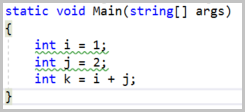
Vous avez fait beaucoup de progrès. Des traits de soulignement ondulés s’affichent sous les déclarations qui peuvent devenir const. Mais il y a encore du travail à faire. Cela fonctionne correctement si vous ajoutez const aux déclarations commençant par i, puis j, et enfin k. Mais, si vous ajoutez le const modificateur dans un ordre différent, en commençant par k, votre analyseur crée des erreurs : k ne peut pas être déclaré const, sauf si i les j deux sont déjà const. Vous devez effectuer une analyse supplémentaire pour vous assurer que vous gérez les différentes façons dont les variables peuvent être déclarées et initialisées.
Construire des tests unitaires
Votre analyseur et correctif de code fonctionnent sur un simple cas de déclaration unique que vous pouvez définir comme const. De nombreuses déclarations possibles existent là où cette implémentation fait des erreurs. Vous allez résoudre ces cas en travaillant avec la bibliothèque de tests unitaires écrite par le modèle. Il est beaucoup plus rapide que l’ouverture répétée d’une deuxième copie de Visual Studio.
Ouvrez le fichier MakeConstUnitTests.cs dans le projet de test unitaire. Le modèle a créé deux tests qui suivent les deux modèles courants d’un analyseur et d’un test unitaire de correctif de code.
TestMethod1 affiche le modèle d’un test qui garantit que l’analyseur ne signale pas de diagnostic lorsqu’il ne le doit pas.
TestMethod2 montre le modèle pour signaler un diagnostic et corriger le code.
Le modèle utilise les packages Microsoft.CodeAnalysis.Testing pour les tests unitaires.
Conseil / Astuce
La bibliothèque de test prend en charge une syntaxe de balisage spéciale, notamment :
-
[|text|]: indique qu’un diagnostic est signalé pourtext. Par défaut, ce formulaire ne peut être utilisé que pour tester des analyseurs avec exactement unDiagnosticDescriptorfourni parDiagnosticAnalyzer.SupportedDiagnostics. -
{|ExpectedDiagnosticId:text|}: indique qu’un diagnostic avec IdExpectedDiagnosticIdest signalé pourtext.
Remplacez les tests de modèle dans la MakeConstUnitTest classe par la méthode de test suivante :
        [TestMethod]
        public async Task LocalIntCouldBeConstant_Diagnostic()
        {
            await VerifyCS.VerifyCodeFixAsync(@"
using System;

class Program
{
    static void Main()
    {
        [|int i = 0;|]
        Console.WriteLine(i);
    }
}
", @"
using System;

class Program
{
    static void Main()
    {
        const int i = 0;
        Console.WriteLine(i);
    }
}
");
        }
Exécutez ce test pour vous assurer qu’il réussit. Dans Visual Studio, ouvrez l’Explorateur de tests en sélectionnant Test>Windows>Test Explorer. Ensuite, sélectionnez Exécuter tout.
Créer des tests pour les déclarations valides
En règle générale, les analyseurs doivent quitter le plus rapidement possible, en effectuant un travail minimal. Visual Studio appelle des analyseurs inscrits au fur et à mesure que l’utilisateur modifie le code. La réactivité est une exigence essentielle. Plusieurs cas de test existent pour le code qui ne doit pas déclencher votre diagnostic. Votre analyseur gère déjà plusieurs de ces tests. Ajoutez les méthodes de test suivantes pour représenter ces cas :
        [TestMethod]
        public async Task VariableIsAssigned_NoDiagnostic()
        {
            await VerifyCS.VerifyAnalyzerAsync(@"
using System;

class Program
{
    static void Main()
    {
        int i = 0;
        Console.WriteLine(i++);
    }
}
");
        }
        [TestMethod]
        public async Task VariableIsAlreadyConst_NoDiagnostic()
        {
            await VerifyCS.VerifyAnalyzerAsync(@"
using System;

class Program
{
    static void Main()
    {
        const int i = 0;
        Console.WriteLine(i);
    }
}
");
        }
        [TestMethod]
        public async Task NoInitializer_NoDiagnostic()
        {
            await VerifyCS.VerifyAnalyzerAsync(@"
using System;

class Program
{
    static void Main()
    {
        int i;
        i = 0;
        Console.WriteLine(i);
    }
}
");
        }
Ces tests réussissent, car votre analyseur gère déjà ces conditions :
- Les variables affectées après l’initialisation sont détectées par l’analyse du flux de données.
- Les déclarations qui sont déjà
constsont filtrées en vérifiant la présence du mot-cléconst. - Les déclarations sans initialiseur sont gérées par l’analyse du flux de données qui détecte les affectations en dehors de la déclaration.
Ensuite, ajoutez des méthodes de test pour les conditions que vous n’avez pas encore gérées :
Déclarations où l’initialiseur n’est pas une constante, car il ne peut pas s’agir de constantes au moment de la compilation :
        [TestMethod]
        public async Task InitializerIsNotConstant_NoDiagnostic()
        {
            await VerifyCS.VerifyAnalyzerAsync(@"
using System;

class Program
{
    static void Main()
    {
        int i = DateTime.Now.DayOfYear;
        Console.WriteLine(i);
    }
}
");
        }
Cela peut être encore plus compliqué, car C# autorise plusieurs déclarations en tant qu’instruction. Considérez la constante de chaîne de cas de test suivante :
        [TestMethod]
        public async Task MultipleInitializers_NoDiagnostic()
        {
            await VerifyCS.VerifyAnalyzerAsync(@"
using System;

class Program
{
    static void Main()
    {
        int i = 0, j = DateTime.Now.DayOfYear;
        Console.WriteLine(i);
        Console.WriteLine(j);
    }
}
");
        }
La variable i peut être constante, mais la variable j ne peut pas. Par conséquent, cette déclaration ne peut pas être une déclaration const.
Réexécutez vos tests et vous voyez que ces deux derniers cas de test échouent.
Veuillez mettre à jour votre analyseur pour qu'il ignore les déclarations correctes
Vous devez améliorer la méthode de AnalyzeNode votre analyseur pour filtrer le code qui correspond à ces conditions. Ces conditions sont toutes liées, de sorte que les modifications similaires corrigent toutes ces conditions. Dans AnalyzeNode, effectuez les changements suivants :
- Votre analyse sémantique a examiné une seule déclaration de variable. Ce code doit se trouver dans une
foreachboucle qui examine toutes les variables déclarées dans la même instruction. - Chaque variable déclarée doit avoir un initialiseur.
- L’initialiseur de chaque variable déclarée doit être une constante au moment de la compilation.
Dans votre AnalyzeNode méthode, remplacez l’analyse sémantique d’origine :
// Perform data flow analysis on the local declaration.
DataFlowAnalysis dataFlowAnalysis = context.SemanticModel.AnalyzeDataFlow(localDeclaration);

// Retrieve the local symbol for each variable in the local declaration
// and ensure that it is not written outside of the data flow analysis region.
VariableDeclaratorSyntax variable = localDeclaration.Declaration.Variables.Single();
ISymbol variableSymbol = context.SemanticModel.GetDeclaredSymbol(variable, context.CancellationToken);
if (dataFlowAnalysis.WrittenOutside.Contains(variableSymbol))
{
    return;
}
avec l’extrait de code suivant :
// Ensure that all variables in the local declaration have initializers that
// are assigned with constant values.
foreach (VariableDeclaratorSyntax variable in localDeclaration.Declaration.Variables)
{
    EqualsValueClauseSyntax initializer = variable.Initializer;
    if (initializer == null)
    {
        return;
    }

    Optional<object> constantValue = context.SemanticModel.GetConstantValue(initializer.Value, context.CancellationToken);
    if (!constantValue.HasValue)
    {
        return;
    }
}

// Perform data flow analysis on the local declaration.
DataFlowAnalysis dataFlowAnalysis = context.SemanticModel.AnalyzeDataFlow(localDeclaration);

foreach (VariableDeclaratorSyntax variable in localDeclaration.Declaration.Variables)
{
    // Retrieve the local symbol for each variable in the local declaration
    // and ensure that it is not written outside of the data flow analysis region.
    ISymbol variableSymbol = context.SemanticModel.GetDeclaredSymbol(variable, context.CancellationToken);
    if (dataFlowAnalysis.WrittenOutside.Contains(variableSymbol))
    {
        return;
    }
}
La première foreach boucle examine chaque déclaration de variable à l’aide de l’analyse syntaxique. La première vérification garantit que la variable a un initialiseur. La deuxième vérification garantit que l’initialiseur est une constante. La seconde boucle contient l'analyse sémantique originale. Les vérifications sémantiques se trouvent dans une boucle distincte, car elles ont un impact plus important sur les performances. Réexécutez vos tests, et vous devriez les voir tous réussir.
Ajouter le vernis final
Vous avez presque terminé. Il existe quelques conditions supplémentaires que votre analyseur doit gérer. Visual Studio appelle des analyseurs pendant que l’utilisateur écrit du code. Il arrive souvent que votre analyseur soit appelé pour du code qui ne compile pas. La méthode AnalyzeNode de l'analyseur diagnostique ne vérifie pas si une constante est convertible en type de variable. Ainsi, l’implémentation actuelle convertit de façon inexplicable une déclaration incorrecte, comme int i = "abc", en une constante locale. Ajoutez une méthode de test pour ce cas :
        [TestMethod]
        public async Task DeclarationIsInvalid_NoDiagnostic()
        {
            await VerifyCS.VerifyAnalyzerAsync(@"
using System;

class Program
{
    static void Main()
    {
        int x = {|CS0029:""abc""|};
    }
}
");
        }
En outre, les types de référence ne sont pas gérés correctement. La seule valeur constante autorisée pour un type référence est null, sauf dans le cas de System.String, qui autorise les littéraux de chaîne. En d’autres termes, const string s = "abc" c’est légal, mais const object s = "abc" ce n’est pas le cas. Cet extrait de code vérifie cette condition :
        [TestMethod]
        public async Task DeclarationIsNotString_NoDiagnostic()
        {
            await VerifyCS.VerifyAnalyzerAsync(@"
using System;

class Program
{
    static void Main()
    {
        object s = ""abc"";
    }
}
");
        }
Pour être exhaustif, vous devez ajouter un autre test afin de vous assurer que vous pouvez créer une déclaration de constante pour une chaîne. L’extrait de code suivant définit à la fois le code qui déclenche le diagnostic et le code après l’application du correctif :
        [TestMethod]
        public async Task StringCouldBeConstant_Diagnostic()
        {
            await VerifyCS.VerifyCodeFixAsync(@"
using System;

class Program
{
    static void Main()
    {
        [|string s = ""abc"";|]
    }
}
", @"
using System;

class Program
{
    static void Main()
    {
        const string s = ""abc"";
    }
}
");
        }
Enfin, si une variable est déclarée avec le var mot clé, le correctif de code fait la mauvaise chose et génère une const var déclaration, que le langage C# ne prend pas en charge. Pour résoudre ce bogue, le correctif de code doit remplacer le var mot clé par le nom du type déduit :
        [TestMethod]
        public async Task VarIntDeclarationCouldBeConstant_Diagnostic()
        {
            await VerifyCS.VerifyCodeFixAsync(@"
using System;

class Program
{
    static void Main()
    {
        [|var item = 4;|]
    }
}
", @"
using System;

class Program
{
    static void Main()
    {
        const int item = 4;
    }
}
");
        }

        [TestMethod]
        public async Task VarStringDeclarationCouldBeConstant_Diagnostic()
        {
            await VerifyCS.VerifyCodeFixAsync(@"
using System;

class Program
{
    static void Main()
    {
        [|var item = ""abc"";|]
    }
}
", @"
using System;

class Program
{
    static void Main()
    {
        const string item = ""abc"";
    }
}
");
        }
Heureusement, vous pouvez résoudre tous les bogues ci-dessus en utilisant les mêmes techniques que celles que vous venez d’apprendre.
Pour corriger le premier bogue, ouvrez MakeConstAnalyzer.cs et localisez la foreach boucle où chacun des initialiseurs de la déclaration locale est vérifié pour s’assurer qu’ils reçoivent des valeurs constantes. Juste avant la première foreach boucle, appelez context.SemanticModel.GetTypeInfo() pour récupérer des informations détaillées sur le type déclaré de la déclaration locale :
TypeSyntax variableTypeName = localDeclaration.Declaration.Type;
ITypeSymbol variableType = context.SemanticModel.GetTypeInfo(variableTypeName, context.CancellationToken).ConvertedType;
Ensuite, dans votre boucle foreach, vérifiez chaque initialiseur pour vous assurer qu’il peut être converti dans le type de variable. Ajoutez la vérification suivante après avoir vérifié que l’initialiseur est une constante :
// Ensure that the initializer value can be converted to the type of the
// local declaration without a user-defined conversion.
Conversion conversion = context.SemanticModel.ClassifyConversion(initializer.Value, variableType);
if (!conversion.Exists || conversion.IsUserDefined)
{
    return;
}
Le changement suivant s’appuie sur le dernier. Avant l’accolade fermante de la première foreach boucle foreach, ajoutez le code suivant pour vérifier le type de la déclaration locale si la constante est une chaîne ou une valeur null.
// Special cases:
//  * If the constant value is a string, the type of the local declaration
//    must be System.String.
//  * If the constant value is null, the type of the local declaration must
//    be a reference type.
if (constantValue.Value is string)
{
    if (variableType.SpecialType != SpecialType.System_String)
    {
        return;
    }
}
else if (variableType.IsReferenceType && constantValue.Value != null)
{
    return;
}
Vous devez écrire un peu plus de code dans votre fournisseur de correctifs de code pour remplacer le var mot clé par le nom de type correct. Revenez à MakeConstCodeFixProvider.cs. Le code que vous allez ajouter effectue les étapes suivantes :
- Vérifiez si la déclaration est une
vardéclaration et si c’est le cas : - Créez un nouveau type pour le type déduit.
- Assurez-vous que la déclaration de type n’est pas un alias. Si c’est le cas, il est légal de déclarer
const var. - Assurez-vous que
varne soit pas un nom de type dans ce programme. (Si c’est le cas,const varest légal). - Simplifier le nom de type complet
Cela ressemble à beaucoup de code. Ce n’est pas le cas. Remplacez la ligne qui déclare et initialise newLocal par le code suivant. Cela se produit immédiatement après l’initialisation de newModifiers.
// If the type of the declaration is 'var', create a new type name
// for the inferred type.
VariableDeclarationSyntax variableDeclaration = localDeclaration.Declaration;
TypeSyntax variableTypeName = variableDeclaration.Type;
if (variableTypeName.IsVar)
{
    SemanticModel semanticModel = await document.GetSemanticModelAsync(cancellationToken).ConfigureAwait(false);

    // Special case: Ensure that 'var' isn't actually an alias to another type
    // (e.g. using var = System.String).
    IAliasSymbol aliasInfo = semanticModel.GetAliasInfo(variableTypeName, cancellationToken);
    if (aliasInfo == null)
    {
        // Retrieve the type inferred for var.
        ITypeSymbol type = semanticModel.GetTypeInfo(variableTypeName, cancellationToken).ConvertedType;

        // Special case: Ensure that 'var' isn't actually a type named 'var'.
        if (type.Name != "var")
        {
            // Create a new TypeSyntax for the inferred type. Be careful
            // to keep any leading and trailing trivia from the var keyword.
            TypeSyntax typeName = SyntaxFactory.ParseTypeName(type.ToDisplayString())
                .WithLeadingTrivia(variableTypeName.GetLeadingTrivia())
                .WithTrailingTrivia(variableTypeName.GetTrailingTrivia());

            // Add an annotation to simplify the type name.
            TypeSyntax simplifiedTypeName = typeName.WithAdditionalAnnotations(Simplifier.Annotation);

            // Replace the type in the variable declaration.
            variableDeclaration = variableDeclaration.WithType(simplifiedTypeName);
        }
    }
}
// Produce the new local declaration.
LocalDeclarationStatementSyntax newLocal = trimmedLocal.WithModifiers(newModifiers)
                           .WithDeclaration(variableDeclaration);
Vous devez ajouter une using directive pour utiliser le Simplifier type :
using Microsoft.CodeAnalysis.Simplification;
Exécutez vos tests, et ils doivent tous réussir. Félicitez-vous en exécutant votre analyseur terminé. Appuyez sur Ctrl+F5 pour exécuter le projet d’analyseur dans une deuxième instance de Visual Studio avec l’extension Roslyn Preview chargée.
- Dans la deuxième instance de Visual Studio, créez un projet d’application console C# et ajoutez-y
int x = "abc";la méthode Main. Grâce au premier correctif de bogue, aucun avertissement n’est signalé pour cette déclaration de variable locale (bien qu’il existe une erreur du compilateur comme prévu). - Ensuite, ajoutez
object s = "abc";à la méthode Main. En raison du deuxième correctif de bogue, aucun avertissement n’est signalé. - Enfin, ajoutez une autre variable locale qui utilise le
varmot clé. Vous voyez qu’un avertissement est signalé et qu’une suggestion apparaît en dessous à gauche. - Déplacez le signe d’insertion de l’éditeur sur le trait de soulignement ondulé et appuyez sur Ctrl+.. pour afficher le correctif de code suggéré. Lors de la sélection de votre correctif de code, notez que le
varmot clé est maintenant géré correctement.
Enfin, ajoutez le code suivant :
int i = 2;
int j = 32;
int k = i + j;
Après ces modifications, vous voyez des soulignements rouges uniquement sur les deux premières variables. Ajoutez const à i et j, et vous obtenez un nouvel avertissement sur k car il peut maintenant être const.
Félicitations! Vous avez créé votre première extension de la plateforme du compilateur .NET qui effectue une analyse de code à la volée pour détecter un problème et fournit un correctif rapide pour le corriger. En cours de route, vous avez appris la plupart des API de code qui font partie du SDK de la plateforme de compilateur .NET (API Roslyn). Vous pouvez vérifier votre travail par rapport à l’exemple terminé dans le dépôt GitHub d’exemples.
Autres ressources
Collaborer avec nous sur GitHub
La source de ce contenu se trouve sur GitHub, où vous pouvez également créer et examiner les problèmes et les demandes de tirage. Pour plus d’informations, consultez notre guide du contributeur.
