Remarque
L’accès à cette page nécessite une autorisation. Vous pouvez essayer de vous connecter ou de modifier des répertoires.
L’accès à cette page nécessite une autorisation. Vous pouvez essayer de modifier des répertoires.
Le RichTextBox contrôle vous permet d’afficher ou de modifier du contenu de flux, notamment des paragraphes, des images, des tableaux, etc. Cette rubrique présente la TextBox classe et fournit des exemples d’utilisation dans XAML (Extensible Application Markup Language) et C#.
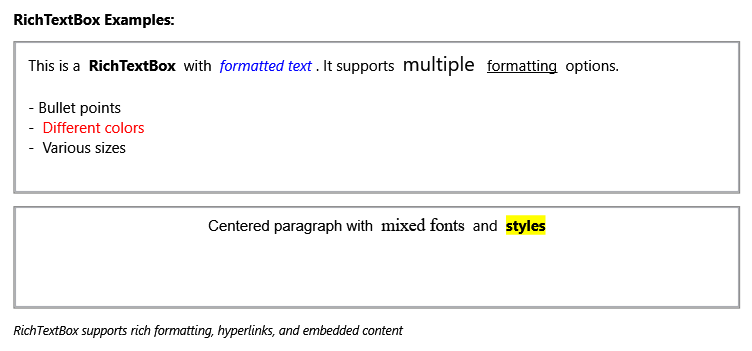
TextBox ou RichTextBox
Les RichTextBox et TextBox permettent tous deux aux utilisateurs de modifier du texte; toutefois, les deux contrôles sont utilisés dans différents scénarios. Le RichTextBox est un meilleur choix lorsque l'utilisateur doit modifier du texte formaté, des images, des tableaux ou d'autres contenus enrichis. Par exemple, la modification d’un document, d’un article ou d’un blog nécessitant une mise en forme, des images, etc. est optimale à l’aide d’un RichTextBox. Une TextBox nécessite moins de ressources système qu'une RichTextBox et est idéale lorsque seul du texte brut doit être édité (c'est-à-dire pour une utilisation dans les formulaires). Consultez TextBox pour plus d’informations sur TextBox. Le tableau ci-dessous récapitule les principales fonctionnalités de TextBox et RichTextBox.
| Contrôle | Vérification orthographique en temps réel | Menu contextuel | Commandes de mise en forme comme ToggleBold (Ctr+B) | FlowDocument contenu comme des images, des paragraphes, des tableaux, etc. |
|---|---|---|---|---|
| TextBox | Oui | Oui | Non | Non. |
| RichTextBox | Oui | Oui | Oui | Oui |
Note
Bien que TextBox ne prend pas en charge la mise en forme des commandes associées comme ToggleBold (Ctr+B), de nombreuses commandes de base sont prises en charge par les deux contrôles tels que MoveToLineEnd.
Les fonctionnalités du tableau ci-dessus sont abordées plus en détail plus loin.
Styles et modèles
Vous pouvez modifier la valeur par défaut ControlTemplate pour donner au contrôle une apparence unique. Pour plus d’informations sur la modification du modèle d’un contrôle, consultez Créer un modèle pour un contrôle.
Propriété de contenu
La Document propriété est la propriété de contenu pour RichTextBox. Il contient le FlowDocument, qui représente le contenu enrichi en cours d'affichage ou de modification.
Pièces
Le tableau suivant répertorie les parties nommées du RichTextBox contrôle.
| Composant | Type | Descriptif |
|---|---|---|
| PART_ContentHost | FrameworkElement | Élément de framework qui contient le contenu de la zone de texte. |
États visuels
Le tableau suivant répertorie les états visuels du RichTextBox contrôle.
| Nom VisualState | Nom du VisualStateGroup | Descriptif |
|---|---|---|
| Normale | CommonStates | Le contrôle est dans son état normal. |
| Survol de la souris | CommonStates | La souris est sur la commande. |
| Disabled | CommonStates | Le contrôle est désactivé. |
| Lecture seule | CommonStates | Le contrôle est en lecture seule. |
| Focused | FocusStates | Le contrôle a le focus du clavier. |
| Floue | FocusStates | L'élément de contrôle n’a pas le focus du clavier. |
| Valide | ValidationStates | Le contrôle est valide et n’a aucune erreur de validation. |
| NonValideConcentré | ValidationStates | Le contrôle a une erreur de validation et a le focus clavier. |
| InvalideNonFocalisé | ValidationStates | Le contrôle a une erreur de validation, mais n'est pas focalisé au clavier. |
Création d’un RichTextBox
Le code ci-dessous montre comment créer un RichTextBox élément dans lequel un utilisateur peut modifier du contenu enrichi.
<Page xmlns="http://schemas.microsoft.com/winfx/2006/xaml/presentation"
  xmlns:x="http://schemas.microsoft.com/winfx/2006/xaml">

    <!-- A RichTextBox with no initial content in it. -->
    <RichTextBox />

</Page>
Plus précisément, le contenu modifié dans un RichTextBox est un contenu de flux. Le contenu de flux peut contenir de nombreux types d’éléments, notamment du texte mis en forme, des images, des listes et des tableaux. Pour des informations approfondies sur les documents de flux, consultez Vue d’ensemble des documents de flux. Pour contenir du contenu de flux, un RichTextBox héberge un objet FlowDocument qui contient le contenu modifiable. Pour illustrer le contenu de flux dans un RichTextBox, le code suivant montre comment créer un RichTextBox avec un paragraphe et du texte en gras.
<Page xmlns="http://schemas.microsoft.com/winfx/2006/xaml/presentation"
  xmlns:x="http://schemas.microsoft.com/winfx/2006/xaml">

  <StackPanel>
    <RichTextBox>
      <FlowDocument>
        <Paragraph>
          This is flow content and you can <Bold>edit me!</Bold>
        </Paragraph>
      </FlowDocument>
    </RichTextBox>
  </StackPanel>

</Page>
using System;
using System.Windows;
using System.Windows.Controls;
using System.Windows.Media;
using System.Windows.Documents;
namespace SDKSample
{
    public partial class BasicRichTextBoxWithContentExample : Page
    {
        public BasicRichTextBoxWithContentExample()
        {
            StackPanel myStackPanel = new StackPanel();

            // Create a FlowDocument to contain content for the RichTextBox.
            FlowDocument myFlowDoc = new FlowDocument();

            // Create a Run of plain text and some bold text.
            Run myRun = new Run("This is flow content and you can ");
            Bold myBold = new Bold(new Run("edit me!"));

            // Create a paragraph and add the Run and Bold to it.
            Paragraph myParagraph = new Paragraph();
            myParagraph.Inlines.Add(myRun);
            myParagraph.Inlines.Add(myBold);

            // Add the paragraph to the FlowDocument.
            myFlowDoc.Blocks.Add(myParagraph);

            RichTextBox myRichTextBox = new RichTextBox();

            // Add initial content to the RichTextBox.
            myRichTextBox.Document = myFlowDoc;

            myStackPanel.Children.Add(myRichTextBox);
            this.Content = myStackPanel;
        }
    }
}
Imports System.Windows
Imports System.Windows.Controls
Imports System.Windows.Media
Imports System.Windows.Documents
Namespace SDKSample
    Partial Public Class BasicRichTextBoxWithContentExample
        Inherits Page
        Public Sub New()
            Dim myStackPanel As New StackPanel()

            ' Create a FlowDocument to contain content for the RichTextBox.
            Dim myFlowDoc As New FlowDocument()

            ' Create a Run of plain text and some bold text.
            Dim myRun As New Run("This is flow content and you can ")
            Dim myBold As New Bold(New Run("edit me!"))

            ' Create a paragraph and add the Run and Bold to it.
            Dim myParagraph As New Paragraph()
            myParagraph.Inlines.Add(myRun)
            myParagraph.Inlines.Add(myBold)

            ' Add the paragraph to the FlowDocument.
            myFlowDoc.Blocks.Add(myParagraph)

            Dim myRichTextBox As New RichTextBox()

            ' Add initial content to the RichTextBox.
            myRichTextBox.Document = myFlowDoc

            myStackPanel.Children.Add(myRichTextBox)
            Me.Content = myStackPanel

        End Sub
    End Class
End Namespace
L’illustration suivante montre comment cet exemple s’affiche.

Les éléments tels Paragraph que et Bold déterminent la façon dont le contenu à l’intérieur d’un RichTextBox apparaît. Lorsqu'un utilisateur modifie le contenu RichTextBox, il modifie ce contenu dynamique. Pour en savoir plus sur les fonctionnalités du contenu de flux et sur son utilisation, consultez Vue d’ensemble du document de flux.
Note
Le contenu de flux à l’intérieur d’un flux RichTextBox ne se comporte pas exactement comme le contenu de flux contenu dans d’autres contrôles. Par exemple, il n'existe aucune colonne dans un RichTextBox, et donc aucun comportement de redimensionnement automatique. En outre, les fonctionnalités intégrées telles que la recherche, le mode d’affichage, la navigation de page et le zoom ne sont pas disponibles dans un RichTextBox.
Vérification orthographique en temps réel
Vous pouvez activer la vérification orthographique en temps réel dans un TextBox ou RichTextBox. Lorsque la vérification orthographique est activée, une ligne rouge apparaît sous les mots mal orthographiés (voir l’image ci-dessous).

Consultez Activer la vérification orthographique dans un contrôle d’édition de texte pour savoir comment activer la vérification orthographique.
Menu contextuel
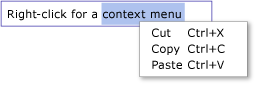
Par défaut, à la fois TextBox et RichTextBox ont un menu contextuel qui s’affiche lorsqu’un utilisateur clique avec le bouton droit à l’intérieur du contrôle. Le menu contextuel permet à l’utilisateur de couper, copier ou coller (voir l’illustration ci-dessous).
Vous pouvez créer votre propre menu contextuel personnalisé pour remplacer celui par défaut. Pour plus d’informations, voir Positionner un menu contextuel personnalisé dans RichTextBox .
Modification des commandes
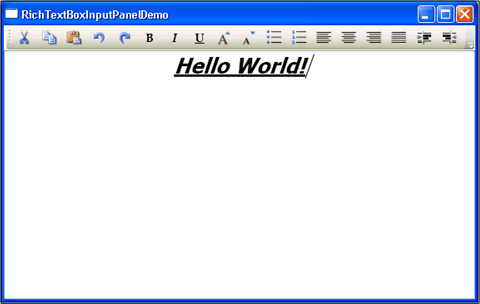
Les commandes d’édition permettent aux utilisateurs de mettre en forme du contenu modifiable à l’intérieur d’un RichTextBox. Outre les commandes d’édition de base, RichTextBox inclut des commandes de mise en forme qui TextBox ne prennent pas en charge. Par exemple, lors de la modification dans un RichTextBox, un utilisateur peut appuyer sur Ctr+B pour activer la mise en forme de texte en gras. Consultez EditingCommands la liste complète des commandes disponibles. En plus d’utiliser des raccourcis clavier, vous pouvez associer des commandes à d’autres contrôles tels que des boutons. L’exemple suivant montre comment créer une barre d’outils simple contenant des boutons que l’utilisateur peut utiliser pour modifier la mise en forme du texte.
<Window x:Class="RichTextBoxInputPanelDemo.Window1"
    xmlns="http://schemas.microsoft.com/winfx/2006/xaml/presentation"
    xmlns:x="http://schemas.microsoft.com/winfx/2006/xaml" Height="400" Width="600"
    >
  <Grid>

    <!-- Set the styles for the tool bar. -->
    <Grid.Resources>
      <Style TargetType="{x:Type Button}" x:Key="formatTextStyle">
        <Setter Property="FontFamily" Value="Palatino Linotype"></Setter>
        <Setter Property="Width" Value="30"></Setter>
        <Setter Property="FontSize" Value ="14"></Setter>
        <Setter Property="CommandTarget" Value="{Binding ElementName=mainRTB}"></Setter>
      </Style>

      <Style TargetType="{x:Type Button}" x:Key="formatImageStyle">
        <Setter Property="Width" Value="30"></Setter>
        <Setter Property="CommandTarget" Value="{Binding ElementName=mainRTB}"></Setter>
      </Style>
    </Grid.Resources>

    <DockPanel Name="mainPanel">

      <!-- This tool bar contains all the editing buttons. -->
      <ToolBar Name="mainToolBar" Height="30" DockPanel.Dock="Top">

        <Button Style="{StaticResource formatImageStyle}" Command="ApplicationCommands.Cut" ToolTip="Cut">
          <Image Source="Images\EditCut.png"></Image>
        </Button>
        <Button Style="{StaticResource formatImageStyle}" Command="ApplicationCommands.Copy" ToolTip="Copy">
          <Image Source="Images\EditCopy.png"></Image>
        </Button>
        <Button Style="{StaticResource formatImageStyle}" Command="ApplicationCommands.Paste" ToolTip="Paste">
          <Image Source="Images\EditPaste.png"></Image>
        </Button>
        <Button Style="{StaticResource formatImageStyle}" Command="ApplicationCommands.Undo" ToolTip="Undo">
          <Image Source="Images\EditUndo.png"></Image>
        </Button>
        <Button Style="{StaticResource formatImageStyle}" Command="ApplicationCommands.Redo" ToolTip="Redo">
          <Image Source="Images\EditRedo.png"></Image>
        </Button>

        <Button Style="{StaticResource formatTextStyle}" Command="EditingCommands.ToggleBold" ToolTip="Bold">
          <TextBlock FontWeight="Bold">B</TextBlock>
        </Button>
        <Button Style="{StaticResource formatTextStyle}" Command="EditingCommands.ToggleItalic" ToolTip="Italic">
          <TextBlock FontStyle="Italic" FontWeight="Bold">I</TextBlock>
        </Button>
        <Button Style="{StaticResource formatTextStyle}" Command="EditingCommands.ToggleUnderline" ToolTip="Underline">
          <TextBlock TextDecorations="Underline" FontWeight="Bold">U</TextBlock>
        </Button>
        <Button Style="{StaticResource formatImageStyle}" Command="EditingCommands.IncreaseFontSize" ToolTip="Grow Font">
          <Image Source="Images\CharacterGrowFont.png"></Image>
        </Button>
        <Button Style="{StaticResource formatImageStyle}" Command="EditingCommands.DecreaseFontSize" ToolTip="Shrink Font">
          <Image Source="Images\CharacterShrinkFont.png"></Image>
        </Button>

        <Button Style="{StaticResource formatImageStyle}" Command="EditingCommands.ToggleBullets" ToolTip="Bullets">
          <Image Source="Images\ListBullets.png"></Image>
        </Button>
        <Button Style="{StaticResource formatImageStyle}" Command="EditingCommands.ToggleNumbering" ToolTip="Numbering">
          <Image Source="Images/ListNumbering.png"></Image>
        </Button>
        <Button Style="{StaticResource formatImageStyle}" Command="EditingCommands.AlignLeft" ToolTip="Align Left">
          <Image Source="Images\ParagraphLeftJustify.png"></Image>
        </Button>
        <Button Style="{StaticResource formatImageStyle}" Command="EditingCommands.AlignCenter" ToolTip="Align Center">
          <Image Source="Images\ParagraphCenterJustify.png"></Image>
        </Button>
        <Button Style="{StaticResource formatImageStyle}" Command="EditingCommands.AlignRight" ToolTip="Align Right">
          <Image Source="Images\ParagraphRightJustify.png"></Image>
        </Button>
        <Button Style="{StaticResource formatImageStyle}" Command="EditingCommands.AlignJustify" ToolTip="Align Justify">
          <Image Source="Images\ParagraphFullJustify.png"></Image>
        </Button>
        <Button Style="{StaticResource formatImageStyle}" Command="EditingCommands.IncreaseIndentation" ToolTip="Increase Indent">
          <Image Source="Images\ParagraphIncreaseIndentation.png"></Image>
        </Button>
        <Button Style="{StaticResource formatImageStyle}" Command="EditingCommands.DecreaseIndentation" ToolTip="Decrease Indent">
          <Image Source="Images\ParagraphDecreaseIndentation.png"></Image>
        </Button>

      </ToolBar>

      <!-- By default pressing tab moves focus to the next control. Setting AcceptsTab to true allows the
           RichTextBox to accept tab characters. -->
      <RichTextBox Name="mainRTB" AcceptsTab="True"></RichTextBox>
    </DockPanel>
  </Grid>
</Window>
L’illustration suivante montre comment cet exemple s’affiche.
Détecter quand le contenu change
En règle générale, l’événement TextChanged doit être utilisé pour détecter chaque fois que le texte dans un TextBox ou un RichTextBox change plutôt que KeyDown comme vous pourriez le penser. Voir Détecter quand du texte dans une zone de texte a changé pour obtenir un exemple.
Enregistrer, charger et imprimer du contenu RichTextBox
L’exemple suivant montre comment enregistrer le contenu d’un RichTextBox fichier, charger ce contenu dans le RichTextBoxfichier et imprimer le contenu. Voici le balisage de l’exemple.
<Page xmlns="http://schemas.microsoft.com/winfx/2006/xaml/presentation"
  xmlns:x="http://schemas.microsoft.com/winfx/2006/xaml"
  x:Class="SDKSample.SaveLoadPrintRTB" >

  <StackPanel>
    <RichTextBox Name="richTB">
      <FlowDocument>
        <Paragraph>
          <Run>Paragraph 1</Run>
        </Paragraph>
      </FlowDocument>
    </RichTextBox>

    <Button Click="SaveRTBContent">Save RTB Content</Button>
    <Button Click="LoadRTBContent">Load RTB Content</Button>
    <Button Click="PrintRTBContent">Print RTB Content</Button>
  </StackPanel>

</Page>
Voici le code-behind de l’exemple.
using System;
using System.IO;
using System.Windows;
using System.Windows.Controls;
using System.Windows.Documents;
using System.Windows.Media;

namespace SDKSample
{

    public partial class SaveLoadPrintRTB : Page
    {

        // Handle "Save RichTextBox Content" button click.
        void SaveRTBContent(Object sender, RoutedEventArgs args)
        {

            // Send an arbitrary URL and file name string specifying
            // the location to save the XAML in.
            SaveXamlPackage("C:\\test.xaml");
        }

        // Handle "Load RichTextBox Content" button click.
        void LoadRTBContent(Object sender, RoutedEventArgs args)
        {
            // Send URL string specifying what file to retrieve XAML
            // from to load into the RichTextBox.
            LoadXamlPackage("C:\\test.xaml");
        }

        // Handle "Print RichTextBox Content" button click.
        void PrintRTBContent(Object sender, RoutedEventArgs args)
        {
            PrintCommand();
        }

        // Save XAML in RichTextBox to a file specified by _fileName
        void SaveXamlPackage(string _fileName)
        {
            TextRange range;
            FileStream fStream;
            range = new TextRange(richTB.Document.ContentStart, richTB.Document.ContentEnd);
            fStream = new FileStream(_fileName, FileMode.Create);
            range.Save(fStream, DataFormats.XamlPackage);
            fStream.Close();
        }

        // Load XAML into RichTextBox from a file specified by _fileName
        void LoadXamlPackage(string _fileName)
        {
            TextRange range;
            FileStream fStream;
            if (File.Exists(_fileName))
            {
                range = new TextRange(richTB.Document.ContentStart, richTB.Document.ContentEnd);
                fStream = new FileStream(_fileName, FileMode.OpenOrCreate);
                range.Load(fStream, DataFormats.XamlPackage);
                fStream.Close();
            }
        }

        // Print RichTextBox content
        private void PrintCommand()
        {
            PrintDialog pd = new PrintDialog();
            if ((pd.ShowDialog() == true))
            {
                //use either one of the below
                pd.PrintVisual(richTB as Visual, "printing as visual");
                pd.PrintDocument((((IDocumentPaginatorSource)richTB.Document).DocumentPaginator), "printing as paginator");
            }
        }
    }
}
Imports System.IO
Imports System.Windows
Imports System.Windows.Controls
Imports System.Windows.Documents
Imports System.Windows.Media

Namespace SDKSample

    Partial Public Class SaveLoadPrintRTB
        Inherits Page

        ' Handle "Save RichTextBox Content" button click.
        Private Sub SaveRTBContent(ByVal sender As Object, ByVal args As RoutedEventArgs)

            ' Send an arbitrary URL and file name string specifying
            ' the location to save the XAML in.
            SaveXamlPackage("C:\test.xaml")
        End Sub

        ' Handle "Load RichTextBox Content" button click.
        Private Sub LoadRTBContent(ByVal sender As Object, ByVal args As RoutedEventArgs)
            ' Send URL string specifying what file to retrieve XAML
            ' from to load into the RichTextBox.
            LoadXamlPackage("C:\test.xaml")
        End Sub

        ' Handle "Print RichTextBox Content" button click.
        Private Sub PrintRTBContent(ByVal sender As Object, ByVal args As RoutedEventArgs)
            PrintCommand()
        End Sub

        ' Save XAML in RichTextBox to a file specified by _fileName
        Private Sub SaveXamlPackage(ByVal _fileName As String)
            Dim range As TextRange
            Dim fStream As FileStream
            range = New TextRange(richTB.Document.ContentStart, richTB.Document.ContentEnd)
            fStream = New FileStream(_fileName, FileMode.Create)
            range.Save(fStream, DataFormats.XamlPackage)
            fStream.Close()
        End Sub

        ' Load XAML into RichTextBox from a file specified by _fileName
        Private Sub LoadXamlPackage(ByVal _fileName As String)
            Dim range As TextRange
            Dim fStream As FileStream
            If File.Exists(_fileName) Then
                range = New TextRange(richTB.Document.ContentStart, richTB.Document.ContentEnd)
                fStream = New FileStream(_fileName, FileMode.OpenOrCreate)
                range.Load(fStream, DataFormats.XamlPackage)
                fStream.Close()
            End If
        End Sub

        ' Print RichTextBox content
        Private Sub PrintCommand()
            Dim pd As New PrintDialog()
            If (pd.ShowDialog() = True) Then
                'use either one of the below
                pd.PrintVisual(TryCast(richTB, Visual), "printing as visual")
                pd.PrintDocument(((CType(richTB.Document, IDocumentPaginatorSource)).DocumentPaginator), "printing as paginator")
            End If
        End Sub
    End Class
End Namespace
Voir aussi
- Documents dans WPF
- Vue d’ensemble du document de flux
- TextBox
Collaborer avec nous sur GitHub
La source de ce contenu se trouve sur GitHub, où vous pouvez également créer et examiner les problèmes et les demandes de tirage. Pour plus d’informations, consultez notre guide du contributeur.

.NET Desktop feedback