Remarque
L’accès à cette page nécessite une autorisation. Vous pouvez essayer de vous connecter ou de modifier des répertoires.
L’accès à cette page nécessite une autorisation. Vous pouvez essayer de modifier des répertoires.
Important
.NET Framework 3.5 a été publié en 2008. Avant d’installer .NET Framework 3.5, essayez de trouver une version mise à jour de votre logiciel qui utilise une nouvelle version de .NET Framework ou .NET.
.NET Framework est un logiciel qui permet aux programmes de s’exécuter sur votre ordinateur. Considérez-le comme un moteur dont les applications ont besoin pour fonctionner, comme une voiture a besoin d’un moteur pour s’exécuter, certaines applications ont besoin de .NET Framework pour fonctionner. Cet article vous aide à installer la version 3.5, qui est une version antérieure dont certaines applications ont toujours besoin. Vous devrez peut-être .NET Framework 3.5 pour exécuter une application sur Windows ou Windows Server. Windows et Windows Server sont fournis avec .NET Framework 4, qui ne prennent pas en charge les applications créées avec .NET Framework 1.1 à 3.5. Pour exécuter ces applications, installez .NET Framework 3.5.
Si vous êtes développeur qui nécessite .NET Framework 3.5, consultez la section Développeurs et .NET Framework 3.5.
Conseil / Astuce
Vous pouvez peut-être utiliser un fichier de configuration pour forcer l’application à s’exécuter sur .NET Framework 4. Pour plus d’informations, consultez Migration : Reciblage ou recompilation.
Installer .NET Framework 3.5 à la demande
La boîte de dialogue de configuration suivante peut s’afficher si vous essayez d’exécuter une application nécessitant une version antérieure de .NET Framework. Selon votre version de Windows, la boîte de dialogue peut être légèrement différente. Choisissez Télécharger et installer cette fonctionnalité pour activer .NET Framework 3.5. Cette option nécessite une connexion Internet.
Important
.NET Framework 3.5 a été publié en 2008. Avant d’installer .NET Framework 3.5, essayez de trouver une version mise à jour de votre logiciel qui utilise une nouvelle version de .NET Framework ou .NET.
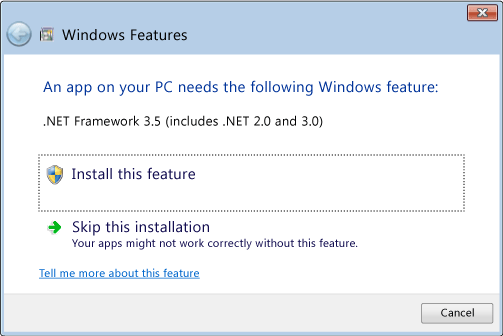
Pourquoi est-ce que je reçois cette fenêtre contextuelle ?
.NET Framework est créé par Microsoft et fournit un environnement pour l’exécution d’applications. Il existe différentes versions disponibles. De nombreuses entreprises développent leurs applications pour qu’elles s’exécutent à l’aide du .NET Framework, et ces applications ciblent une version spécifique. Si vous voyez cette fenêtre contextuelle, vous essayez d’exécuter une application qui nécessite une version du .NET Framework qui n’est pas installée sur votre système.
Activer .NET Framework 3.5 sur Windows Server
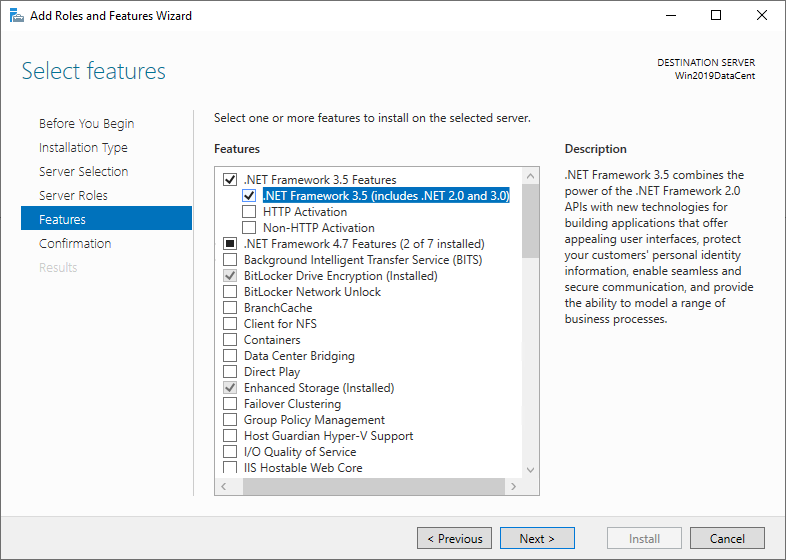
Activez .NET Framework 3.5 via l’Assistant Ajout de rôles et de fonctionnalités.
Important
.NET Framework 3.5 a été publié en 2008. Avant d’installer .NET Framework 3.5, essayez de trouver une version mise à jour de votre logiciel qui utilise une nouvelle version de .NET Framework ou .NET.
- Appuyez sur le bouton Démarrer
 dans la barre des tâches.
 - Recherchez l’Assistant Ajout de rôles et de fonctionnalités et ouvrez-le.
- Recherchez les fonctionnalités Windows et ouvrez-la. La boîte de dialogue Activer ou désactiver les fonctionnalités Windows s’affiche.
- Parcourez l’Assistant jusqu’à atteindre les fonctionnalités.
- Sélectionnez fonctionnalités .NET Framework 3.5 dans la liste.
- Sélectionnez Installer pour démarrer l’installation de .NET Framework 3.5.
Activer .NET Framework 3.5 sur Windows
Caution
Si vous utilisez Windows 11 26H1 (build 28000) ou version ultérieure, consultez Installer .NET Framework 3.5 sur Windows 11.
- Appuyez sur le bouton Démarrer dans la barre des tâches.
- Recherchez les fonctionnalités Windows et ouvrez-la. La boîte de dialogue Activer ou désactiver les fonctionnalités Windows s’affiche.
- Activez la case à cocher .NET Framework 3.5 (inclut .NET 2.0 et 3.0), activez OK et redémarrez votre ordinateur si vous y êtes invité.
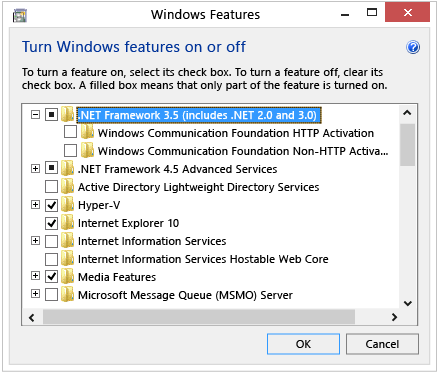
Vous n’avez pas besoin de sélectionner les éléments enfants pour l’activation HTTP de Windows Communication Foundation (WCF) et l'activation non-HTTP de Windows Communication Foundation (WCF), sauf si vous êtes développeur ou administrateur de serveur et que vous avez besoin de cette fonctionnalité.
Télécharger le programme d’installation hors connexion
Caution
Si vous utilisez Windows 11 26H1 (build 28000) ou version ultérieure, consultez Installer .NET Framework 3.5 sur Windows 11.
Le programme d’installation hors connexion .NET Framework 3.5 SP1 est disponible pour les versions de Windows antérieures à Windows 10 et Windows Server 2016, telles que Windows 8. Pour plus d’informations, consultez la page de téléchargement de .NET Framework 3.5 SP1.
Important
.NET Framework 3.5 a été publié en 2008. Avant d’installer .NET Framework 3.5, essayez de trouver une version mise à jour de votre logiciel qui utilise une nouvelle version de .NET Framework ou .NET.
Windows 10
À compter des systèmes d’exploitation Windows 10 et Windows Server 2016, la seule façon prise en charge d’installer .NET Framework 3.5 en mode hors connexion consiste à utiliser les fichiers du cab support d’installation d’origine. Pour plus d’informations, consultez considérations relatives au déploiement de Microsoft .NET Framework 3.5.
Dépanner l’installation
Pendant l’installation, vous pouvez rencontrer des erreurs 0x800f0906, 0x800f0907, 0x800f081f ou 0x800F0922, auquel cas reportez-vous à l’erreur d’installation de .NET Framework 3.5 pour voir comment résoudre ces problèmes.
Si vous ne pouvez toujours pas résoudre votre problème d’installation ou si vous n’avez pas de connexion Internet, vous pouvez essayer de l’installer à l’aide de votre support d’installation Windows. Pour plus d’informations, consultez Déployer .NET Framework 3.5 à l’aide de Deployment Image Servicing and Management (DISM). Si vous n’avez pas le support d’installation, suivez les instructions sur Créer un support d’installation pour Windows. Pour plus d’informations sur les fonctionnalités Windows 11 et Windows 10 à la demande, consultez Fonctionnalités à la demande.
Avertissement
Si vous ne vous appuyez pas sur Windows Update comme source pour l’installation de .NET Framework 3.5, vous devez vous assurer d’utiliser strictement des sources à partir de la même version de système d’exploitation Windows correspondante. L’utilisation de sources d’une autre version du système d’exploitation Windows installe une version incompatible de .NET Framework 3.5 ou provoque l’échec de l’installation, laissant le système dans un état non pris en charge et inutilisable.
Développeurs et .NET Framework 3.5
À compter de Windows 11 26H1 (build 28000), .NET Framework 3.5 est disponible uniquement en tant que programme d’installation autonome. Vous ne pouvez pas installer .NET Framework 3.5 en tant que composant Windows.
- Téléchargez .NET Framework 3.5 pour Windows 11 26H1.
- Téléchargez le module linguistique .NET Framework 3.5 pour Windows 11 26H1.
Important
Ces programmes d’installation fonctionnent uniquement avec la version de Windows spécifiée.
Pour plus d’informations sur cette modification de .NET Framework 3.5, consultez .NET Framework 3.5 sur Windows 11 FAQ.
En outre, les composants facultatifs qui s’appuient sur .NET Framework 3.5 ont également été supprimés :
- ASP.NET 3.5
- Extensibilité .NET 3.5
- Activation HTTP de WCF
- Activation non HTTP WCF
Important
Microsoft vous recommande vivement de mettre à niveau votre application de .NET Framework vers .NET moderne, comme .NET 10. Si vous ne pouvez pas passer à .NET, mettez à niveau votre application vers .NET Framework 4.8 ou 4.8.1. Pour plus d’informations sur la mise à niveau de .NET Framework 3.5, consultez les problèmes de migration de .NET Framework 4 et vue d’ensemble du portage de .NET Framework vers .NET.
Si vous êtes développeur qui gère des logiciels existants et que vous devez utiliser .NET Framework 3.5, activez-le en procédant comme suit :
- Installez .NET Framework 3.5 sur votre système à l’aide des instructions de cet article.
- Activez les outils de développement .NET Framework 3.5 dans Visual Studio. Elle est répertoriée dans la page Composants individuels .
Voir aussi
Collaborer avec nous sur GitHub
La source de ce contenu se trouve sur GitHub, où vous pouvez également créer et examiner les problèmes et les demandes de tirage. Pour plus d’informations, consultez notre guide du contributeur.
