Remarque
L’accès à cette page nécessite une autorisation. Vous pouvez essayer de vous connecter ou de modifier des répertoires.
L’accès à cette page nécessite une autorisation. Vous pouvez essayer de modifier des répertoires.
L’interface utilisateur de l’application multiplateforme .NET (.NET MAUI) BoxView dessine un rectangle ou un carré simple, d’une largeur, d’une hauteur et d’une couleur spécifiées.
BoxView définit les propriétés suivantes :
-
Color, de type Color, qui définit la couleur du BoxView. -
CornerRadius, de typeCornerRadius, qui définit le rayon d’angle du BoxView. Cette propriété peut être définie sur une valeur de rayon d’angle uniforme uniquedoubleou uneCornerRadiusstructure définie par quatredoublevaleurs appliquées au haut à gauche, au haut à droite, au bas à gauche et au bas à droite du BoxView.
-
Fill, de type Brush, qui définit le pinceau utilisé pour peindre le BoxView. Cette propriété accepte tout Brush, y compris SolidColorBrush, LinearGradientBrushet RadialGradientBrush.
Ces propriétés sont sauvegardées par des objets BindableProperty, ce qui signifie qu’elles peuvent être des cibles de liaisons de données et mises en forme.
Note
Bien que BoxView puisse imiter des graphiques simples, il est préférable d'utiliser .NET MAUI Shapes ou .NET MAUI Graphics.
Créer un BoxView
Pour dessiner un rectangle ou un carré, créez un objet BoxView et définissez ses propriétés Color, WidthRequest, et HeightRequest. Si vous le souhaitez, vous pouvez également définir sa CornerRadius propriété.
L’exemple XAML suivant montre comment créer un BoxView:
<ContentPage xmlns="http://schemas.microsoft.com/dotnet/2021/maui"
             xmlns:x="http://schemas.microsoft.com/winfx/2009/xaml"
             xmlns:local="clr-namespace:BasicBoxView"
             x:Class="BasicBoxView.MainPage">
    <BoxView Color="CornflowerBlue"
             CornerRadius="10"
             WidthRequest="160"
             HeightRequest="160"
             VerticalOptions="Center"
             HorizontalOptions="Center" />
</ContentPage>
Dans cet exemple, un bleu fleur-de-maïs BoxView s’affiche au centre de la page :

Les propriétés WidthRequest et HeightRequest sont mesurées en unités indépendantes de l’appareil.
Note
Un BoxView peut également être un enfant d’un AbsoluteLayout. Dans ce cas, l’emplacement et la taille de l’élément BoxView sont définis à l’aide de la LayoutBounds propriété liée attachée.
Un BoxView peut également être dimensionné pour ressembler à une ligne d’une largeur et d’une épaisseur spécifiques.
Remplir un BoxView avec un pinceau
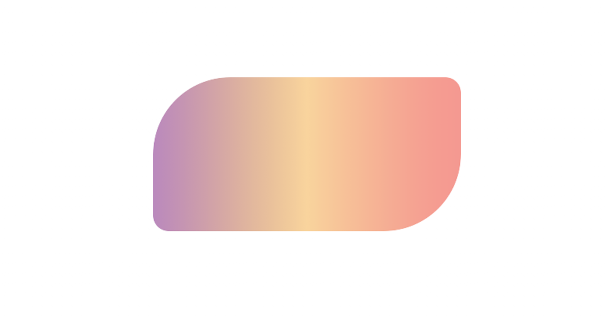
À compter de .NET 11, BoxView expose une Fill propriété de type Brush. Le paramètre Fill vous permet de peindre un BoxView à l’aide de n’importe quel pinceau, y compris des dégradés, au lieu d’être limité à la propriété Color de couleur unie.
L’exemple XAML suivant remplit un BoxView avec un LinearGradientBrush:
<BoxView Opacity="0.5"
         WidthRequest="200"
         HeightRequest="100"
         CornerRadius="60,20,20,60"
         HorizontalOptions="Center"
         VerticalOptions="Center">
    <BoxView.Fill>
        <LinearGradientBrush StartPoint="0,0"
                             EndPoint="1,0">
            <GradientStop Color="Purple"
                          Offset="0.0" />
            <GradientStop Color="Orange"
                          Offset="0.5" />
            <GradientStop Color="Red"
                          Offset="1.0" />
        </LinearGradientBrush>
    </BoxView.Fill>
</BoxView>
Dans cet exemple, le BoxView est peint avec un dégradé linéaire horizontal allant du violet au rouge :
Ou un RadialGradientBrush:
<BoxView Opacity="0.5"
         WidthRequest="200"
         HeightRequest="100"
         HorizontalOptions="Center"
         VerticalOptions="Center">
    <BoxView.Fill>
        <RadialGradientBrush Center="0.5,0.5"
                             Radius="0.5">
            <GradientStop Color="Yellow"
                          Offset="0.0" />
            <GradientStop Color="Green"
                          Offset="1.0" />
        </RadialGradientBrush>
    </BoxView.Fill>
</BoxView>
Dans cet exemple, le BoxView est peint avec un dégradé radial allant du jaune au vert :

La Fill propriété prend la priorité sur la Color propriété. Lorsque les deux sont définis, le pinceau spécifié par Fill est utilisé pour peindre le BoxView. Si Fill est ensuite effacée en la définissant sur null, le BoxView revient à un rendu avec Color:
box.Color = Colors.Red;
box.Fill = new LinearGradientBrush(/* ... */); // Gradient is rendered.
box.Fill = null;                                // Red is rendered.
Collaborer avec nous sur GitHub
La source de ce contenu se trouve sur GitHub, où vous pouvez également créer et examiner les problèmes et les demandes de tirage. Pour plus d’informations, consultez notre guide du contributeur.
