Remarque
L’accès à cette page nécessite une autorisation. Vous pouvez essayer de vous connecter ou de modifier des répertoires.
L’accès à cette page nécessite une autorisation. Vous pouvez essayer de modifier des répertoires.
Cet article explique comment gérer les attributs et les groupes d’attributs pour décrire les produits et leurs caractéristiques dans Microsoft Dynamics 365 Commerce.
Les attributs offrent une façon de décrire des produits et leurs caractéristiques via les champs définis par l’utilisateur. Les exemples incluent la taille de la mémoire, la capacité du disque dur et la conformité Energy Star.
Vous pouvez associer des attributs à différentes entités commerciales, telles que les catégories de produits et les canaux, et définir des valeurs par défaut pour celles-ci. Lorsque vous associez des attributs à des catégories de produits ou des canaux, les produits héritent de ces attributs et de leurs valeurs par défaut. Vous pouvez remplacer les valeurs d’attribut par défaut au niveau du produit individuel, au niveau du canal ou dans un catalogue.
Par exemple, un produit de télévision classique peut avoir les attributs suivants.
| Category | Caractéristique | Valeurs autorisées | Valeur par défaut |
|---|---|---|---|
| TV et vidéo | Marque | Toute valeur de marque valide | None |
| TÉLÉ | Taille d’écran | 20 à 85 pouces | 55 pouces |
| Résolution verticale | 4K (2160p), Full HD (1080p) ou HD (720p) | 4K (2160p) | |
| Fréquence d’actualisation de l’écran | 60 hz, 120 hz ou 240 hz | 60 Hz | |
| Entrées HDMI | 0–10 | 3 |
Attributs et types d’attribut
Les attributs sont basés sur les types d’attributs. Un type d’attribut spécifie le type de données que vous pouvez entrer pour un attribut spécifique. Le commerce prend en charge les types d’attributs suivants :
- Devise – Ce type prend en charge une valeur de devise. Il peut être limité (autrement dit, il peut prendre en charge une plage de valeurs), ou il peut être ouvert.
- Date et heure – Ce type prend en charge une valeur de date et d’heure. Elle peut être limitée ou ouverte.
- Décimal – Ce type prend en charge une valeur numérique qui inclue des décimales. Il prend également en charge une unité de mesure. Elle peut être limitée ou ouverte.
- Entier – Ce type prend en charge une valeur numérique. Il prend également en charge une unité de mesure. Elle peut être limitée ou ouverte.
- Texte – Ce type prend en charge une valeur de texte. Il prend également en charge un ensemble prédéfini de valeurs possibles lorsque le paramètre Liste fixe est activé.
- Booléen – Ce type prend en charge une valeur binaire (vrai ou faux).
- Référence – Ce type fait référence à d’autres attributs.
Note
En raison des limitations de l’index de recherche Azure, l’attribut de type Décimal n’est pas pris en charge pour les expériences de recherche basées sur le cloud. La Recherche cognitive Azure ne prend pas en charge la conversion des attributs de type Décimal sur les types du champ d‘index cible Edm.Double, car cette conversion réduirait la précision.
Paramétrer les types d’attributs
Pour configurer des types d’attributs, suivez les étapes décrites dans cet exemple de procédure :
- Connectez-vous à Commerce headquarters comme responsable du commerce au détail.
- Accédez à Gestion des informations sur les produits > Configuration > Catégories et attributs > Types d’attributs.
- Dans le volet Actions, sélectionnez Nouveau.
- Dans le champ Nom du type d’attribut, entrez Type de sac.
- Dans le champ Type, sélectionnez Texte.
- Définissez l’option Liste fixe sur Oui.
- Sur l’organisateur Valeurs, sélectionnez Ajouter.
- Dans la nouvelle ligne, dans le champ Valeur, entrez Satchel.
- Ajoutez cinq lignes supplémentaires. Dans le champ Valeur de chacune, saisissez une valeur différente : Pochette, Sac, Sac à dos, Sacoche, ou Portefeuille.
- Dans le volet Actions, sélectionnez Enregistrer.
- Dans le volet Actions, sélectionnez Nouveau.
- Dans le champ Nom du type d’attribut, entrez Marque de lunettes de soleil.
- Dans le champ Type, sélectionnez Texte.
- Définissez l’option Liste fixe sur Oui.
- Sur l’organisateur Valeurs, sélectionnez Ajouter.
- Dans la nouvelle ligne, dans le champ Valeur, entrez Ray ban.
- Ajoutez deux lignes supplémentaires. Dans le champ Valeur de chacune, saisissez une autre valeur : Aviator ou Oakley.
- Dans le volet Actions, sélectionnez Enregistrer.
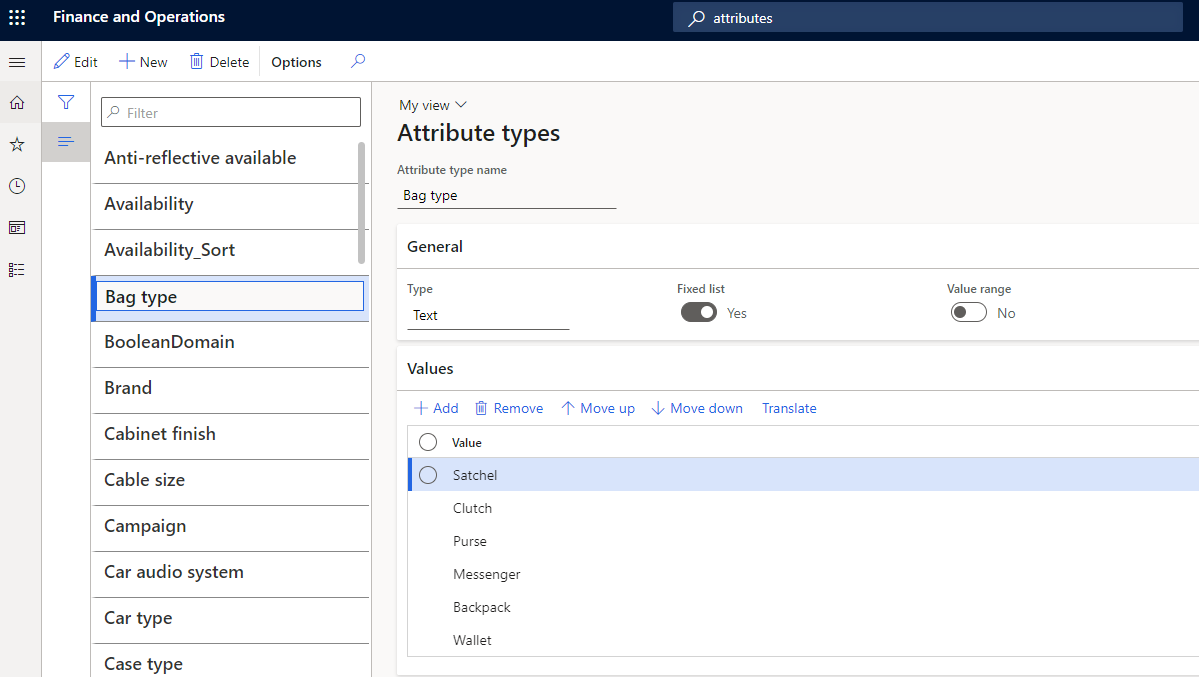
Paramétrer un attribut
Pour configurer un attribut, suivez les étapes décrites dans cet exemple de procédure :
- Connectez-vous à Commerce headquarters comme responsable du commerce au détail.
- Accédez à Gestion des informations sur les produits > Configuration > Catégories et attributs > Attributs.
- Dans le volet Actions, sélectionnez Nouveau.
- Dans le champ Nom, entrez Type de sac.
- Dans le champ Nom du type d’attribut, sélectionnez Type de sac.
- Dans le volet Actions, sélectionnez Enregistrer.
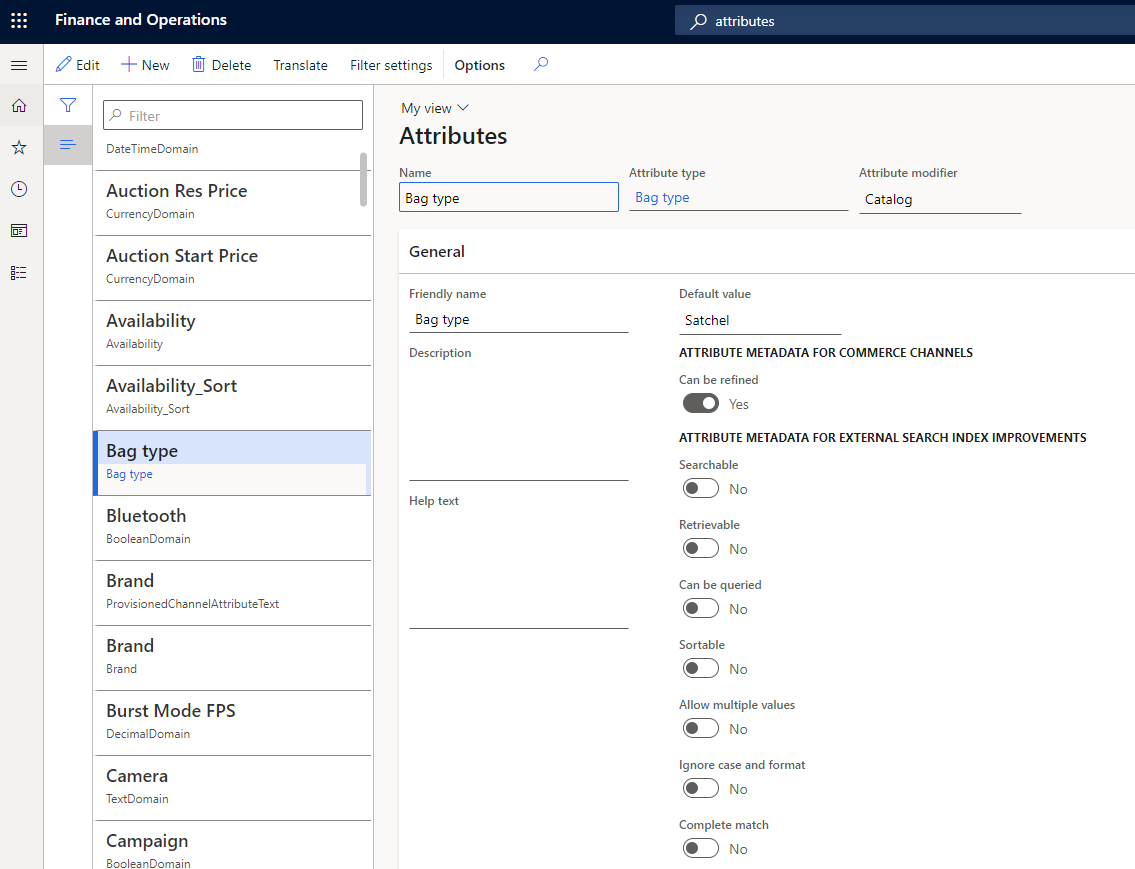
Métadonnées d’attribut
Métadonnées d’attribut vous permet de sélectionner des options afin de spécifier la manière dont les attributs de chaque produit doivent se comporter. Par exemple, vous pouvez spécifier si des attributs sont requis et s’ils peuvent être utilisés pour les recherches ou utilisés comme filtre.
Pour les produits, vous pouvez remplacer les paramètres de métadonnées d’attribut au niveau du canal.
Une page Attributs contient plusieurs options liées aux métadonnées d’attribut. Par exemple, si vous définissez l’option Peut être affinée sur Oui sous Métadonnées d’attribut pour les canaux commerce, l’attribut s’affiche pour l’affinement ou le filtrage des produits sur les résultats de recherche et les pages de navigation de catégorie. Pour configurer un attribut comme affinable, vous devez sélectionner tout d’abord Paramètres de filtre sur le volet Actions et confirmer les paramètres de filtre pour l’attribut.
Paramètres de filtre pour les attributs
Les paramètres de filtre pour les attributs vous permettent de définir la façon dont les filtres d’attributs s’affichent en point de vente (POS). Pour accéder aux paramètres de filtre d’un attribut, sur la page Attributs, dans le volet Actions, sélectionnez Paramètres de filtre.
La page Paramètres de filtre inclut les champs suivants :
Nom – Par défaut, ce champ est défini sur le nom de l’attribut. Vous pouvez toutefois modifier la valeur.
Option d’affichage – Les options disponibles sont les suivantes :
- Valeur unique – Cette option est disponible pour les types d’attributs suivants : Booléen, Devise, Décimal, Entier et Texte. Il ne permet de sélectionner qu’une seule valeur pour les affinements sur les pages de liste de produits, telles que la navigation par catégorie et les pages de résultats de recherche de produits.
- Valeur multiple – Cette option est disponible pour les types d’attributs suivants : Devise, Décimal, Entier et Texte.
Contrôle d’affichage – Les options disponibles sont les suivantes :
- Liste – Cette option est disponible pour tous les types d’attributs.
- Plage – Cette option est disponible pour les types d’attributs suivants : Devise, Décimal et Entier.
- Curseur – Cette option est disponible pour les types d’attributs suivants : Devise, Décimal et Entier.
- Curseur avec barres – Cette option est disponible pour les types d’attributs suivants : Devise, Décimal et Entier.
Valeur de seuil – Ce paramètre est obligatoire si vous sélectionnez Plage comme type de contrôle d’affichage. Vous pouvez définir des valeurs à l’aide d’un point virgule (;) comme séparateur.
Par exemple, pour un attribut Volume du sac dont le type d’attribut est Entier, la valeur seuil peut être 10 ; 20 ; 50 ; 100 ; 200 ; 500 ; 1000 ; 5000. Dans ce cas, le PDV affiche les plages suivantes. Toutes les plages n’ayant aucun produit dans le résultat défini s’affichent estompées.
- Inférieur à 10
- 10 – 20
- 20 – 50
- 50 – 100
- 100 – 200
- 200 – 500
- Au moins 500
Les paramètres de filtrage des attributs s’appliquent uniquement aux attributs de produit et peuvent être utilisés pour affiner la recherche de produits et les résultats de navigation par catégorie. Ils ne s’appliquent pas à la recherche de clients ou à la recherche de commandes, bien que les mêmes attributs puissent être utilisés pour enrichir les informations sur les clients ou les commandes.
Dans les modules Commerce par défaut, aucune prise en charge prête à l’emploi n’est disponible pour les paramètres de filtre Contrôle d’affichage tels que Plage, Curseur et Curseur avec barres. Les paramètres Range et Slider continuent d'être pris en charge pour les solutions POS, tandis que le réglage Slider avec barres s'applique aux sites marchands SharePoint Online hérités et reste disponible pour l'intégration des partenaires et les scénarios personnalisés.
Utilisez des attributs refinables avec un attribut du type Texte dans lequel l’option Liste fixe est activée et conservez la liste gérable (jusqu’à 100 à 200 valeurs uniques). Si un filtre comporte 1 000 valeurs uniques ou plus, utilisez un attribut de type Texte où l’option Liste fixe est désactivée.
Les traductions sont essentielles pour les noms d’attributs et leurs valeurs. Pour les attributs de type Texte où l’option Liste fixe est activée, vous pouvez définir des traductions pour les valeurs d’attribut sous Type d’attribut. Pour chaque autre type d’attribut, vous pouvez définir des traductions sur la page où vous définissez les valeurs d’attribut. Par exemple, pour un attribut de type Texte, vous pouvez définir des traductions pour la valeur par défaut sur la page Attributs. Toutefois, si vous remplacez la valeur par défaut au niveau du produit, vous pouvez définir des traductions pour l’attribut sur la page de produit Attributs du produit.
Après avoir marqué un attribut comme refinable pour un canal, ne mettez pas à jour le type d’attribut. Sinon, vous affectez la publication des données produit dans l’index de recherche. Au lieu de cela, créez un nouvel attribut pour un nouveau type d’affinement et retirez-le de l’attribut précédent en le supprimant d’autres groupes d’attributs.
La recherche par attributs est prise en charge, mais ne récupère les résultats que pour les correspondances exactes des mots de recherche. Par exemple, un attribut Tissu a une valeur définie sur Coton cachemire. Si un client recherche « Cach », aucun produit n’ayant Coton cachemire défini comme tissu n’est récupéré. Cependant, si un client recherche « Cachemire », « Coton » ou « Coton cachemire », des produits ayant Coton cachemire défini comme tissu sont récupérés.
Options de métadonnées d’attribut supplémentaires
Note
Ces options de métadonnées d’attribut s’appliquent uniquement à l'ancienne vitrine SharePoint Online et aux intégrations externes. Pour plus d’informations sur ces options de métadonnées d’attribut, consultez Overview du schéma de recherche dans SharePoint Server 2013.
Les options de métadonnées d’attributs supplémentaires suivantes sont également disponibles sur la page Attributs :
- Peut faire l’objet d’une recherche
- Récupérable
- Peut être recherché
- Triable
- Ignorer la casse et le format
- Correspondance parfaite
- Obligatoire
- Masqué
Ces options ont initialement amélioré la fonctionnalité de recherche pour les anciennes vitrines en ligne basées sur SharePoint. Elles ne s’appliquent pas nécessairement aux sites Web de commerce électronique Commerce ou aux terminaux de point de vente. Étant donné que l’intégration sans affichage continue d’être prise en charge, ces options sont disponibles pour l’exportation de métadonnées d’attribut à l’aide du kit de développement logiciel (SDK) Commerce. Vous pouvez utiliser le SDK Commerce pour placer des produits dans un index de recherche externe personnalisé et optimisé. De cette manière, vous pouvez vous assurer que seuls les attributs qui doivent être indexés le sont.
Groupes d’attributs
Un groupe d’attributs permet de regrouper les attributs individuels d’un composant ou d’un sous-composant dans un modèle de configuration de produit. Un attribut peut être inclus dans plusieurs groupes d’attributs. Les groupes d’attributs peuvent aider les utilisateurs à configurer des produits, car les différentes sélections sont organisées dans un contexte spécifique. Vous pouvez affecter des groupes d’attributs à des catégories ou des canaux. Vous pouvez également définir des valeurs par défaut pour les attributs inclus dans un groupe d’attributs.
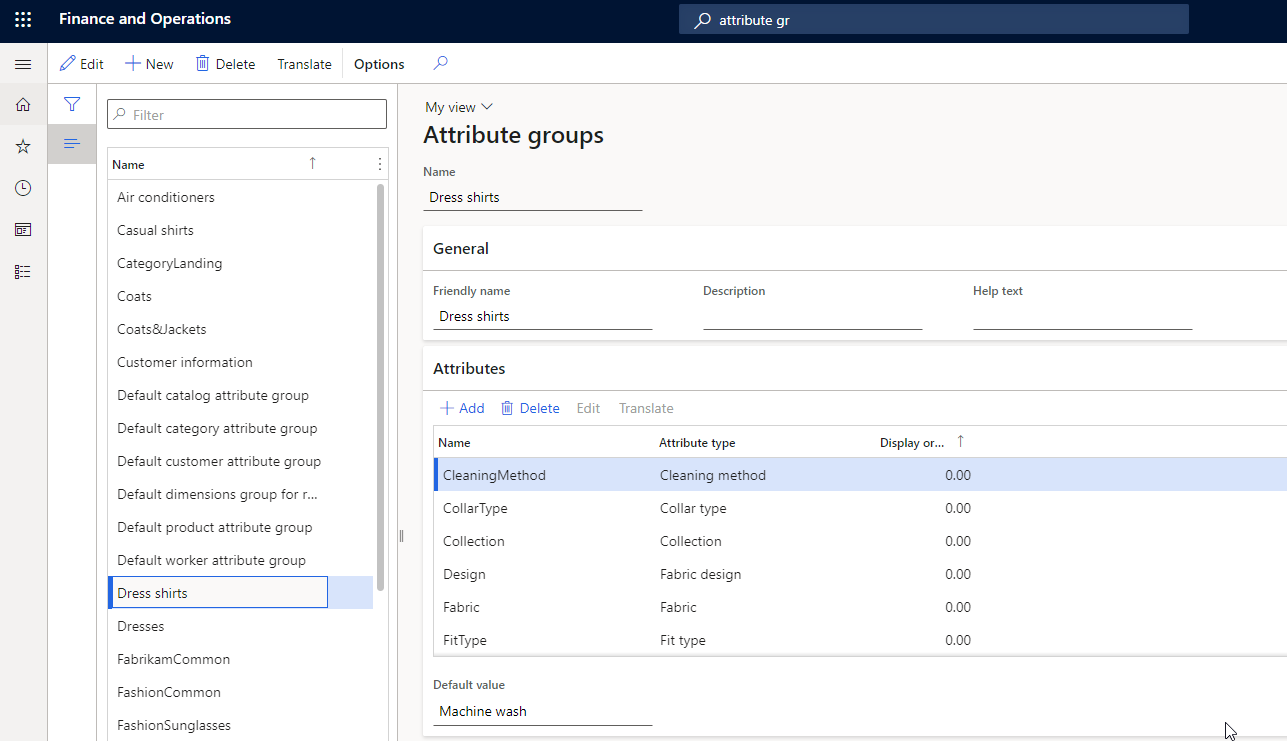
Création d’un groupe d’attributs
Pour créer un groupe d’attributs, suivez les étapes décrites dans cet exemple de procédure :
- Connectez-vous à Commerce headquarters comme responsable du commerce au détail.
- Accédez à Gestion des informations sur les produits > Configuration > Catégories et attributs > Groupes d’attributs.
- Créez un groupe d’attributs nommé Dress Shirts.
- Ajoutez les attributs suivants : CleaningMethod, CollarType, Collection, et Design.
Note
Les valeurs d’ordre d’affichage des attributs dans le groupe d’attributs n’influencent ni ne s’appliquent à l’ordre des affinements dans les résultats de recherche et de navigation de catégorie. Elles ne s’appliquent qu’au scénario « attributs de commande ».
Affecter des groupes d’attributs à des catégories
Vous pouvez associer un ou plusieurs groupes d’attributs à des nœuds de catégorie dans les types de hiérarchies de catégorie suivants :
- Hiérarchie des produits commerciaux
- Hiérarchie des catégories de navigation dans un canal
- Hiérarchie supplémentaire des catégories de produits
Lorsque vous catégorisez les produits dans les catégories associées aux groupes d’attributs, les produits héritent des attributs inclus dans ces groupes d’attributs.
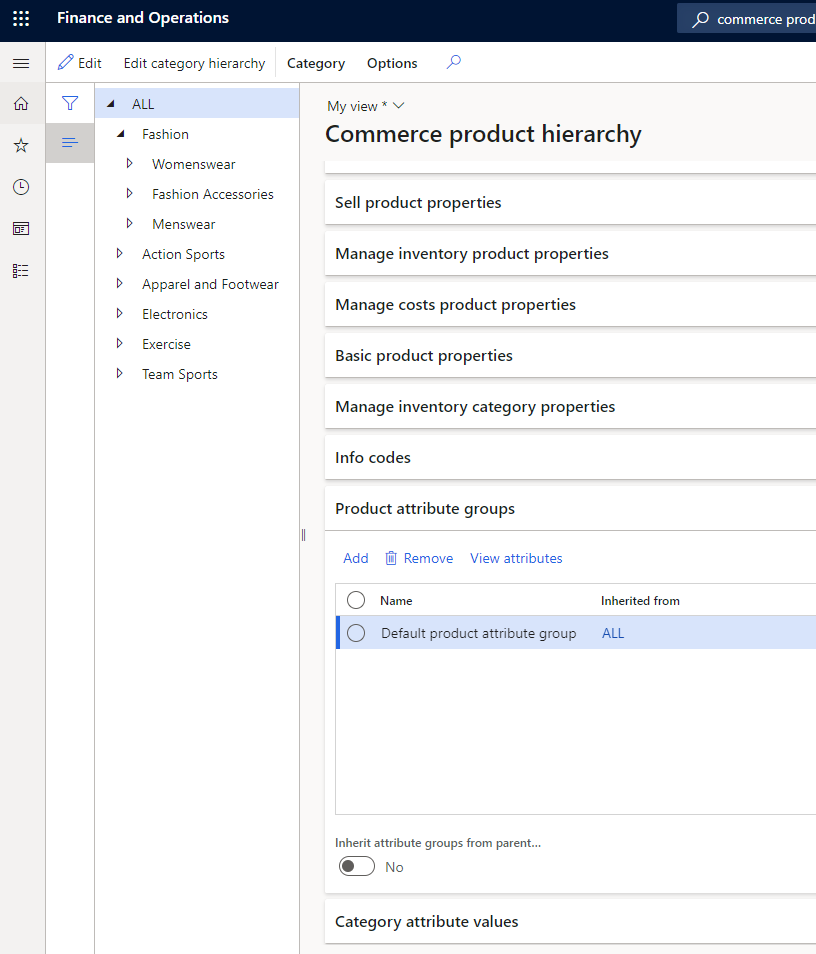
Pour affecter des groupes d’attributs à des catégories dans la hiérarchie de produits Commerce, suivez les étapes décrites dans cet exemple de procédure :
- Connectez-vous à Commerce headquarters comme responsable du commerce au détail.
- Accédez à Commerce et vente au détail > Produits et catégories > Hiérarchie des produits Commerce.
- Sélectionnez la hiérarchie de navigation Mode.
- Sous Menswear, sélectionnez la catégorie Pantalons . Sur l'Onglet rapide des groupes d’attributs produit, ajoutez un groupe d’attributs nommé ceinture pour homme.
- Sélectionnez la catégorie lunettes de soleil mode . Sélectionnez Afficher les attributs pour vérifier les nouveaux attributs dans le groupe d’attributs Fashion Lunettes de soleil . Le groupe d’attributs doit afficher les nouveaux attributs Forme des verres et Marque de lunettes de soleil.
- Sélectionnez la catégorie Pantalons . Sélectionnez Afficher les attributs pour vérifier les attributs du groupe d’attributs de ceinture pour hommes . Le groupe d’attributs doit afficher les attributs Marque de ceinture pour hommes, Textile de la ceinture et Taille de la ceinture.
Vous pouvez utiliser la même procédure de base pour affecter des groupes d’attributs à des catégories dans la hiérarchie des catégories de navigation de canal et la hiérarchie des catégories de produits supplémentaires. Toutefois, à l’étape 2, utilisez l’un des chemins suivants, selon la hiérarchie à laquelle vous souhaitez affecter des groupes d’attributs :
- Hiérarchie des catégories de navigation dans un canal : Accédez à Retail et Commerce > Catégorie et gestion des produits > Catégories de navigation dans un canal.
- Hiérarchie des catégories de produits supplémentaires : Accédez à Retail et Commerce > Catégorie et gestion des produits > Catégories de produits supplémentaires.
Note
Assurez-vous que vous associez uniquement des groupes d’attributs dans une hiérarchie de catégories sur l’organisateur Groupes d’attributs de produit, pas sur l’organisateur Valeurs d’attribut de catégorie. Si des attributs apparaissent sur l’organisateur Valeurs d’attribut de catégorie, sélectionnez Modifier la hiérarchie des catégories dans le volet Actions. Ensuite, sur l’organisateur Groupes d’attributs de catégorie, sélectionnez les nœuds de catégorie, puis sélectionnez Retirer. L’unité d’échelle commerciale ne prend pas en charge l’extraction d’attributs par catégorie.
Identifier les attributs visualisables et affinables pour les canaux Commerce pour la collection de produits par défaut
Après avoir associé différents groupes d’attributs à des catégories dans différentes hiérarchies (hiérarchie de produits commerciales ou catégories de navigation de canal) et définir des valeurs d’attribut pour chaque produit en fonction de l’association de catégories, activez l’attribut Show sur l’indicateur de canal pour rendre ces attributs visibles dans un canal spécifique.
- Accédez à Commerce et vente au détail > Paramétrage du canal > Catégories de canal et attributs de produit.
- Sélectionnez Définir des métadonnées d’attribut, puis sélectionnez un attribut dans le volet de navigation de gauche.
- Sur l’organisateur Attributs de produit de canal (et non l’organisateur Attributs de catégorie), définissez l’option Afficher l’attribut sur le canal sur Oui pour rendre l’attribut visible.
- Si vous souhaitez que l’attribut soit également affinable, définissez l’option Peut être affiné sur Oui.
Contrôlez la visibilité des affinements basés sur les dimensions tels que la taille, le style et la couleur
Les dimensions du produit telles que la taille, le style et la couleur sont les affineurs les plus couramment utilisés. Pour rendre ces dimensions de produit disponibles en tant qu’affinements, associez un groupe d’attributs au niveau du canal qui contient une référence à un type d’attribut qui hérite automatiquement des valeurs des valeurs de dimension de produit.
Vous pouvez spécifier que les dimensions du produit sont visibles et affinables en mettant à jour les indicateurs sur la page Catégories de canaux et attributs de produits. Sélectionnez le nœud racine dans le volet de navigation, puis, sur l’organisateur Attributs de produit de canal, définissez l’option Afficher l’attribut sur le canal sur Oui pour les attributs Taille, Style et Couleur. Si vous souhaitez que ces attributs soient également affinables, définissez l’option Peut être affiné sur Oui pour chacun.
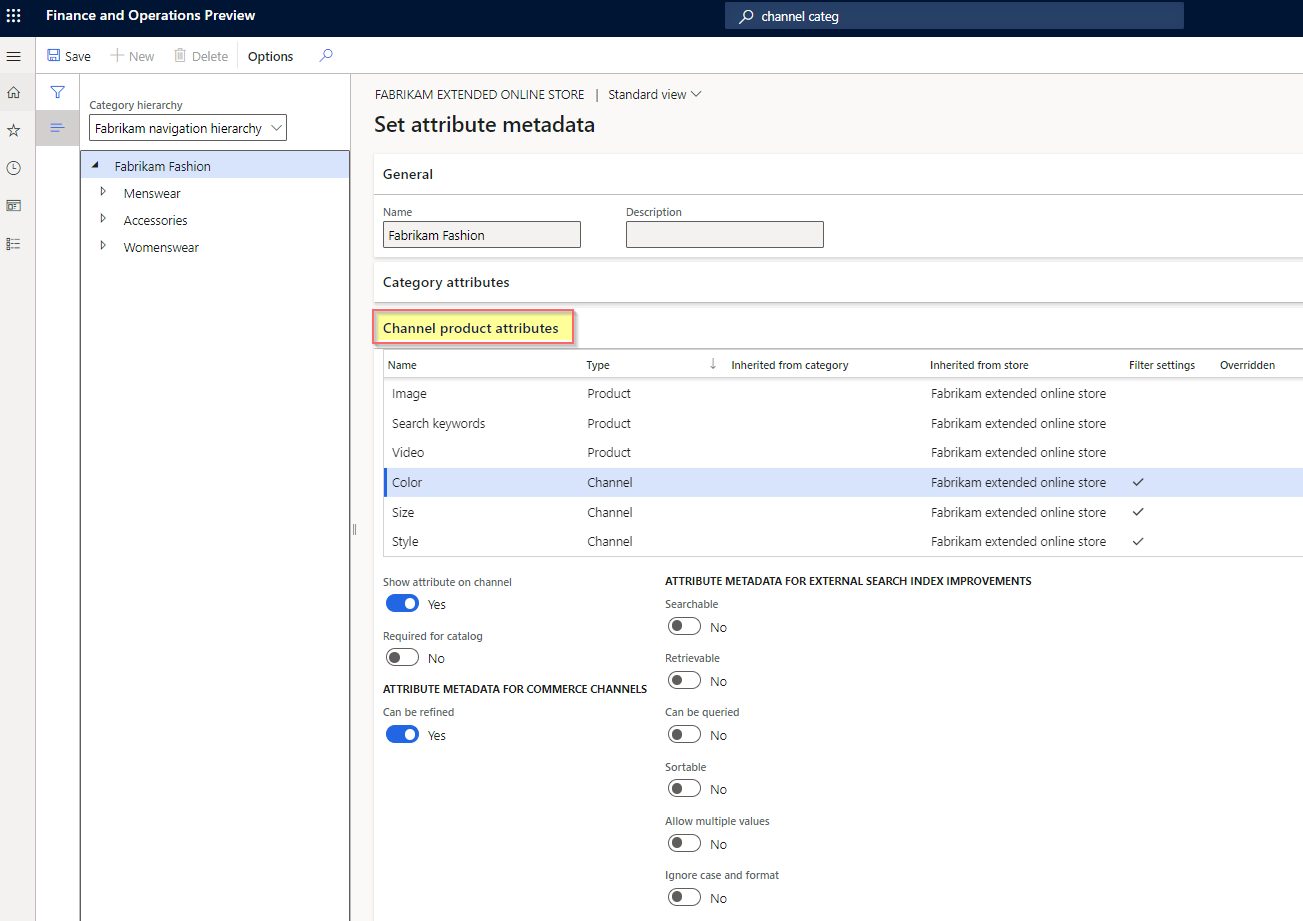
Pour activer les attributs afin qu’ils soient disponibles dans le canal Houston basé sur les données de démonstration, suivez les étapes décrites dans cet exemple de procédure :
- Accédez à Commerce et vente au détail > Paramétrage du canal > Catégories de canal et attributs de produit.
- Sélectionnez le canal Houston.
- Sur le volet Actions, sélectionnez Paramétrer les métadonnées d’attribut.
- Sélectionner le nœud de catégorie Mode, puis dans l’organisateur Attributs de produit de canal, sélectionnez Inclure l’attribut pour chaque attribut.
- Sélectionner le nœud de catégorie Accessoires de mode, sélectionnez la catégorie Lunettes de soleil de mode, puis dans l’organisateur Attributs de produit de canal, sélectionnez Inclure l’attribut pour chaque attribut.
- Sélectionner le nœud de catégorie Vêtements pour hommes, sélectionnez la catégorie Pantalons, puis dans l’organisateur Attributs de produit de canal, sélectionnez Inclure l’attribut pour chaque attribut.
- Après avoir mis à jour les métadonnées d’attribut pour vos attributs et affinements prévus, assurez-vous d’enregistrer vos modifications et d’exécuter la tâche Publier les mises à jour du canal. Ensuite, une fois les mises à jour publiées, exécutez les travaux suivants : 1070 (configuration du canal), 1040 (Produits) et 1150 (Catalogue).
Note
- Si votre entreprise exige que vous ajoutiez ou supprimez fréquemment des produits dans la hiérarchie de navigation, ou que vous apportez des modifications telles que la mise à jour des valeurs d’ordre d’affichage, l’ajout de nouvelles catégories et l’ajout de nouveaux groupes d’attributs à des catégories, configurez le travail de mise à jour du canal de publication pour qu’il s’exécute comme tâche de traitement par lots fréquente. Sinon, déclenchez manuellement la tâche Publier les mises à jour du canal, puis les tâches Commerce Data Exchange (CDX) suivantes : 1070 (Configuration du canal), 1040 (Produits) et 1150 (Catalogue).
- Une option Hériter vous permet de spécifier que ce canal doit hériter des groupes d’attributs de son canal parent dans la hiérarchie. Si vous définissez l’option Hériter sur Oui, le nœud du canal enfant hérite de tous les groupes d’attributs et de tous les attributs de ces groupes d’attributs.
- Si le bouton Définir les métadonnées d’attribut du volet Actions n’est pas disponible, assurez-vous que Hiérarchie de navigation est associé à votre canal sur l’organisateur Général.
- N’associez aucun groupe d’attributs à l’exception des groupes d’attributs basés sur des dimensions au niveau d’un canal (par exemple, sous Groupes d’attributs sur la page Catégories de canaux et attributs de produit ).
- Après l’introduction de la prise en charge des catalogues business-to-business (B2B) spécifiques au client dans Commerce version 10.0.27, identifiez les configurations d’affinement et d’attribut pour chaque catalogue B2B de la même façon que celle décrite dans cet article.
Remplacer les valeurs d’attribut
Remplacez les valeurs par défaut des attributs pour les produits individuels au niveau du produit. Vous pouvez également remplacer ces valeurs pour des produits individuels dans des catalogues spécifiques qui ciblent des canaux spécifiques.
Remplacer les valeurs d’attribut d’un produit individuel
Pour remplacer les valeurs d’attribut d’un produit individuel, suivez les étapes décrites dans cet exemple de procédure :
- Connectez-vous à Commerce headquarters comme responsable du commerce au détail.
- Accédez à Commerce et vente au détail > Gestion des catégories et des produits > Produits lancés par catégorie.
- Sélectionnez Mode > Accessoires de mode > Lunettes de soleil de mode.
- Sélectionnez le produit souhaité dans la grille. Puis, sur le volet Actions, sous l’onglet Produit, dans le groupe Paramétrer, cliquez sur Attributs de produit.
- Sélectionnez un attribut dans le volet gauche, puis mettez sa valeur à jour dans le volet droit.
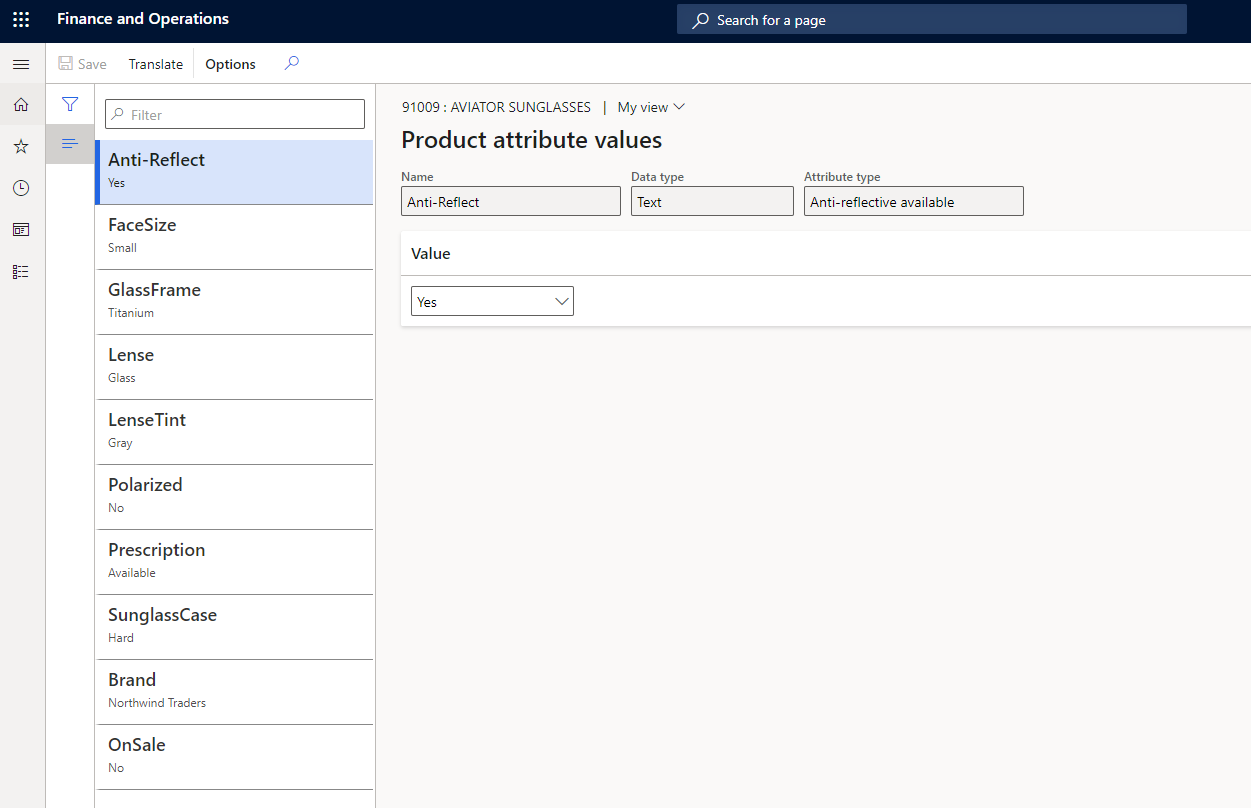
Remplacer les valeurs d’attribut pour tous les produits d’un catalogue
Pour remplacer les valeurs d’attribut pour tous les produits d’un catalogue, suivez les étapes décrites dans cet exemple de procédure :
Connectez-vous à Commerce headquarters comme responsable du commerce au détail.
Accédez à Commerce et vente au détail > Gestion des catalogues > Tous les catalogues.
Sélectionnez le catalogue Catalogue de base de Fabrikam.
Sélectionnez Mode > Accessoires de mode > Lunettes de soleil de mode.
Dans Products FastTab, sélectionnez le produit souhaité, puis sélectionnez Attributs au-dessus de la grille du produit.
Dans les organisateurs suivants, mettez à jour les valeurs des attributs exigés :
- Support de produit partagé
- Attributs de produit partagés
- Canal du support
- Attributs de produit de canal
Remplacer les valeurs d’attribut de tous les produits dans un canal
Pour remplacer les valeurs d’attribut de tous les produits d’un canal, suivez les étapes de cet exemple de procédure :
Note
Certains attributs acceptent plusieurs valeurs séparées par un caractère de canal (|). Cependant, vous ne pouvez pas spécifier plusieurs valeurs pour les types d’attributs ayant une liste fixe de valeurs.
Connectez-vous à Commerce headquarters comme responsable du commerce au détail.
Accédez à Commerce et vente au détail > Paramétrage du canal > Catégories de canal et attributs de produit.
Sélectionnez le canal Houston.
Dans Products FastTab, sélectionnez le produit souhaité, puis sélectionnez Attributs au-dessus de la grille du produit.
Si aucun produit n’est disponible, sélectionnez Ajouter des produits FastTab, puis sélectionnez les produits souhaités dans la boîte de dialogue Ajouter des produits .
Dans les organisateurs suivants, mettez à jour les valeurs des attributs exigés :
- Support de produit partagé
- Attributs de produit partagés
- Canal du support
- Attributs de produit de canal
Définir des valeurs d’attribut spécifiques à une variante et définir plusieurs valeurs pour les attributs de produit
Pour définir des valeurs d’attribut spécifiques à des variantes et définir plusieurs valeurs pour les attributs de produit, suivez les étapes décrites dans cet exemple de procédure :
Connectez-vous à Commerce headquarters comme responsable du commerce au détail.
Accédez à Commerce et vente au détail > Paramétrage du canal > Catégories de canal et attributs de produit.
Sélectionnez le canal Houston.
Dans l’organisateur Produits, sélectionnez la variante de produit requise, puis sélectionnez Attributs au-dessus de la grille de produit.
Si aucun produit n’est disponible, sélectionnez Ajouter sur l’organisateur Produits, puis sélectionnez les variantes de produits nécessaires dans la boîte de dialogue Ajouter des produits.
Dans les organisateurs suivants, mettez à jour les valeurs des attributs exigés :
- Support de produit partagé
- Attributs de produit partagés
- Canal du support
- Attributs de produit de canal
Exemple de configuration d’attribut spécifique à une variante
Dans cet exemple, le produit P001-Principal est une chaussure multi-activités qui se décline en trois variantes : Course à pied, Marche, et Trekking. Pour chaque variante, vous souhaitez définir de manière unique la valeur de l’attribut Activité. Sur l’organisateur Produits de la page Catégories de canaux et attributs de produits de votre canal, vous définissez la valeur d’attribut Activité pour les variantes, comme indiqué dans le tableau suivant.
| Variant | Valeur d’attribut d’activité |
|---|---|
| P001 - Principal | Sport |
| P001-1 | Running |
| P001-2 | Marche |
| P001-3 | Trekking |
Si un utilisateur recherche « chaussure », le produit P001-Principal apparaît dans les résultats de la recherche. Si vous avez configuré l’attribut Activité comme refinable, l’affinement d’activité répertorie uniquement Sports comme valeur refinable, car cette valeur est définie pour l’attribut Activité au niveau du produit P001-Master .
Par défaut, les attributs de niveau variante sont destinés à être utilisés uniquement sur les pages de détails du produit (PDP). Lorsque vous sélectionnez une variante de produit spécifique sur une PDP, les spécifications du produit sur la PDP sont mises à jour pour cette variante spécifique.
Pour que les affinements récupèrent les valeurs d’attribut que vous définissez au niveau de variante de produit, vous devez définir un attribut au niveau du maître du produit, cocher la case Autoriser plusieurs valeurs et définir le type d’attribut sur Text.
Ensuite, déterminez toutes les valeurs possibles pour vos variantes de produit. Pour l’attribut Activité utilisé dans cet exemple, les valeurs possibles peuvent inclure Course à pied, Marche, Randonnée, Trekking, Camping, Sports nautiques, et Sports de neige.
Une fois que vous déterminez les valeurs d’attribut de variante, vous pouvez les définir au niveau du produit générique en utilisant des valeurs séparées par des barres verticales. Pour l’attribut Activité, vous pouvez définir la valeur de l’attribut sur le produit générique comme Course à pied|Marche|Randonnée|Trekking|Camping|Sports nautiques|Sports de neige.
Ensuite, pour chaque variante, définissez des valeurs d’attribut en entrant des valeurs séparées par un canal ou des valeurs uniques. Pour l’attribut Activité, vous pouvez configurer une variante de produit individuelle comme Course à pied|Marche|Randonnée, Course à pied, Course à pied|Randonnée|Sports nautiques, etc.
Après avoir défini les valeurs d’attribut variant, dans la page Catégories de canaux et attributs de produit , dans le volet Action, sélectionnez Publier les mises à jour du canal, puis exécutez les travaux 1150, 1040 et 1070 .
Une fois les travaux terminés et les mises à jour de l’index de recherche, toutes les valeurs attendues apparaissent dans les résultats de recherche et les résultats de navigation dans les catégories.