Remarque
L’accès à cette page nécessite une autorisation. Vous pouvez essayer de vous connecter ou de modifier des répertoires.
L’accès à cette page nécessite une autorisation. Vous pouvez essayer de modifier des répertoires.
Cet article explique comment configurer le module Azure Maps dans Microsoft Dynamics 365 Commerce.
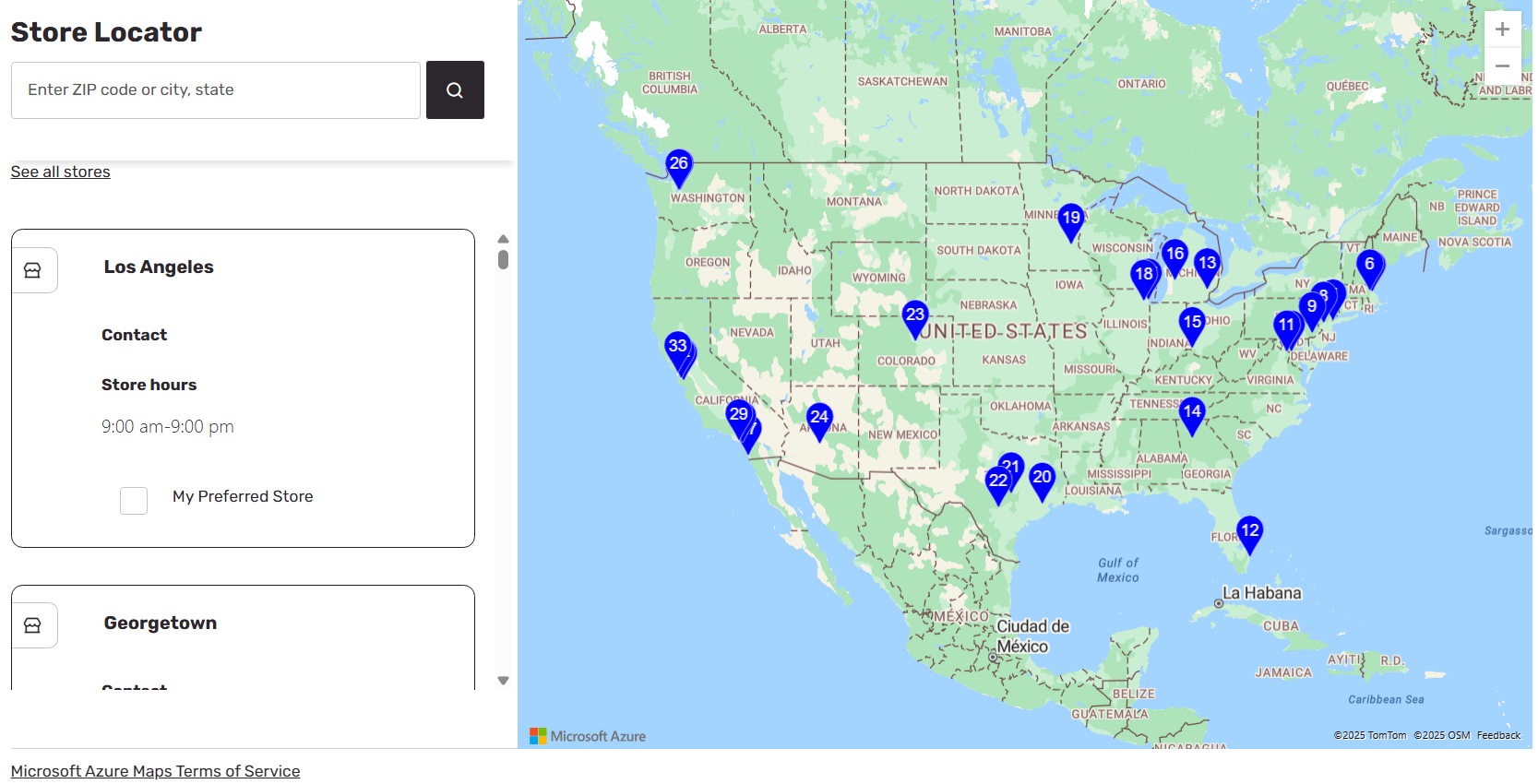
Le module Azure Maps affiche les emplacements des magasins sur une carte interactive affichée à l’aide du Contrôle de carte Azure Maps. Une clé d’API Azure Maps est requise et doit être ajoutée à la page des paramètres partagés dans Commerce headquarters. Le module Azure Maps fournit différentes vues, telles que Route, Aérien et Rue, que les utilisateurs peuvent sélectionner pour afficher des emplacements sur la carte. Le module Azure Maps permet également des interactions telles que le zoom avant et arrière et l’utilisation de l’emplacement de l’utilisateur.
Le module Azure Maps fonctionne conjointement avec le module de sélecteur de magasins pour déterminer les emplacements géographiques des magasins qui doivent être affichés sur une carte. Les modules de sélecteur de magasins et Azure Maps interagissent lorsqu’un utilisateur sélectionne un magasin dans l’un de ces modules sur une page du site. Le module Azure Maps peut être personnalisé et étendu pour des scénarios autres que l’interaction avec les modules de sélecteur de magasins.
Note
Le module Azure Maps est disponible à partir de la version 10.0.45 de Dynamics 365 Commerce.
L’image suivante montre un exemple de module Azure Maps utilisé sur une page d’emplacements de magasin.
Propriétés du module
| Nom de la propriété | Value | Description |
|---|---|---|
| Titre | Texto | En-tête du module. |
| Options de punaise : taille | Number | Indique la taille de la punaise. |
| Options de punaise : Couleur de l’icône par défaut | Chaîne de caractères | La valeur texte ou hexadécimale de la couleur des symboles de punaise sur une carte. |
| Options de punaise : couleur de l’icône de sélection | Chaîne de caractères | La valeur texte ou hexadécimale de la couleur des symboles de punaise sélectionnés sur une carte. |
| Afficher l’index | Vrai ou Faux | Si cette propriété est définie sur Vrai, chaque symbole de punaise indiquant un magasin affiche un index. Cet index correspond à l’index dans la vue de liste affichée par le module de sélecteur de magasins. |
Ajouter des URL de mappage autorisées aux directives de la stratégie de sécurité du contenu d’un site
Pour que le module Azure Maps interagisse avec Azure Maps, vous devez vous assurer que les URL de mappage suivantes sont autorisées conformément à la stratégie de sécurité du contenu (CSP) de votre site. Cette configuration est effectuée dans le générateur de site Commerce, en ajoutant des URL autorisées à différentes instructions CSP du site (par exemple, img-src). Pour en savoir plus, consultez Stratégie de sécurité du contenu.
- À la directive child-src, ajoutez « blob ».
- À la directive connect-src, ajoutez
https://atlas.microsoft.com/ethttps://js.monitor.azure.com/. - À la directive font-src, ajoutez
https://atlas.microsoft.com/. - À la directive script-src, ajoutez
https://atlas.microsoft.com/. - À la directive style-src, ajoutez
https://atlas.microsoft.com/.
Ajouter un module Carte à une page
Pour des informations détaillées sur la configuration du module Azure Maps sur une page, voir Module de sélecteur de magasins.
Ressources additionnelles
Présentation de la bibliothèque de modules