Remarque
L’accès à cette page nécessite une autorisation. Vous pouvez essayer de vous connecter ou de modifier des répertoires.
L’accès à cette page nécessite une autorisation. Vous pouvez essayer de modifier des répertoires.
Cet article explique comment créer un client par défaut à utiliser lors de la création d’un canal dans Microsoft Dynamics 365 Commerce.
Lorsque vous créez un canal, vous devez fournir un client par défaut. Vous pouvez facilement créer un client par défaut après avoir créé le groupe de clients et le carnet d’adresses client.
Création d’un groupe de clients
Si aucun groupe de clients n’existe encore, créez-en un. Parmi les groupes de clients, citons la vente en gros, la vente au détail, Internet, les employés et bien plus encore.
Pour créer un groupe de clients, procédez comme suit :
- Dans le volet de navigation, accédez à Modules > Commerce et vente au détail > Clients > Groupes de clients.
- Dans le volet Actions, sélectionnez Nouveau.
- Dans la zone Groupe de clients, entrez un ID groupe de clients.
- Entrez une description adéquate dans la zone Description.
- Entrez une valeur adéquate dans la zone Conditions de paiement.
- Dans la zone Intervalle entre la date d’échéance de la facture et le paiement, entrez une valeur appropriée.
- Dans la zone Groupe de taxes par défaut, entrez un groupe de taxes, le cas échéant.
- Cochez la case Prix, taxe incluse le cas échéant.
- Dans la zone Motif d’annulation par défaut, entrez une valeur appropriée, le cas échéant.
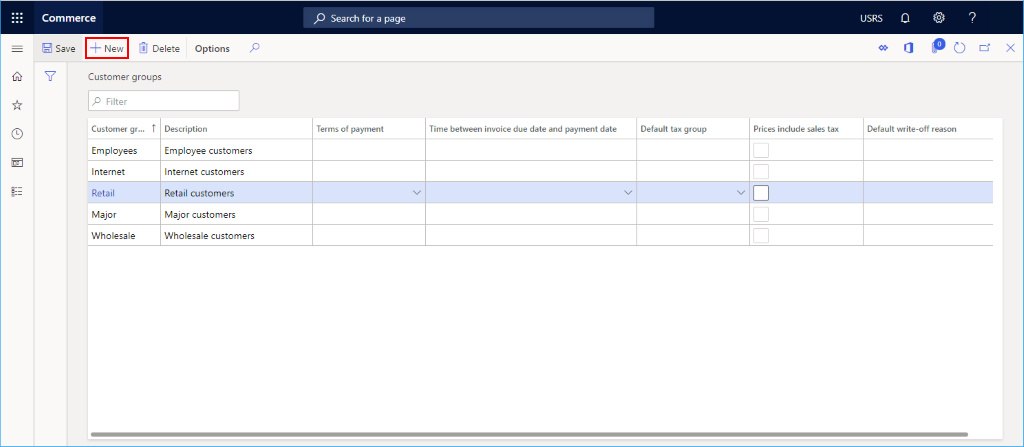
L’image suivante montre plusieurs groupes de clients configurés.
Créez un carnet d’adresses clients.
Vous devez associer chaque client à un carnet d’adresses. Si un carnet d’adresses n’existe pas, créez-en un.
Pour créer un carnet d’adresses client, procédez comme suit :
- Dans le volet de navigation, accédez à Modules > Commerce et vente au détail > Paramétrage du canal > Carnets d’adresses.
- Dans le volet Actions, sélectionnez Nouveau.
- Dans la zone Nom, entrez un nom.
- Entrez une description dans la zone Description.
- Dans le volet Actions, sélectionnez Enregistrer.
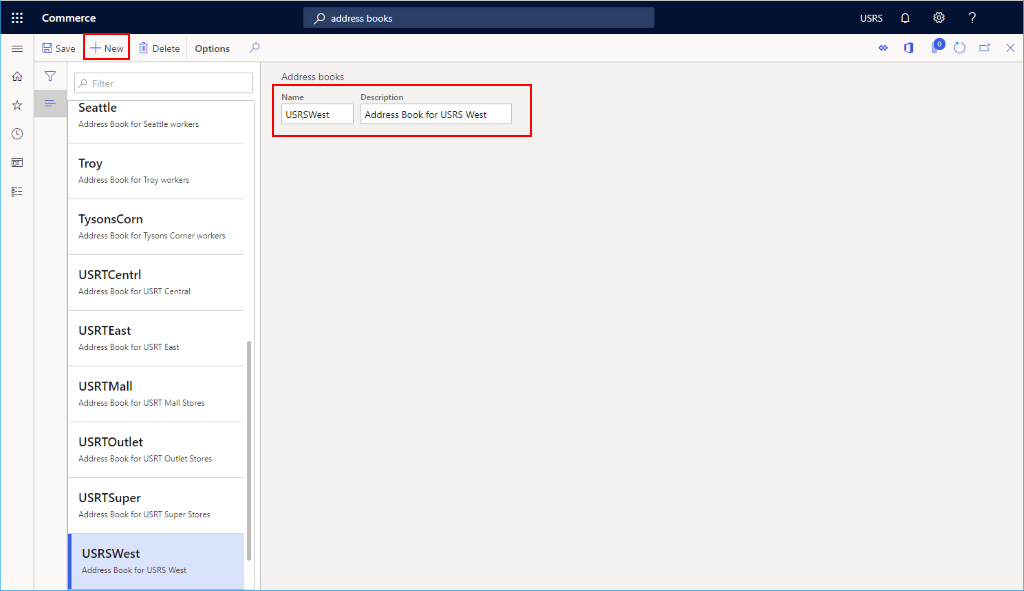
L’image suivante présente un exemple de carnet d’adresses.
Créer un client par défaut
Pour créer un client par défaut, procédez comme suit :
- Dans le volet de navigation, accédez à Modules > Commerce et vente au détail > Clients > Tous les clients.
- Dans le volet Actions, sélectionnez Nouveau.
- Dans la liste déroulante Type , sélectionnez Personne.
- Dans la liste déroulante compte client , sélectionnez ou entrez un numéro de compte (par exemple, 100001).
- Dans la liste déroulante Prénom , sélectionnez ou entrez un nom (par exemple, Valeur par défaut).
- Dans la liste déroulante Middle name, sélectionnez ou entrez un nom (par exemple, Retail).
- Dans la liste déroulante Nom, sélectionnez ou entrez un nom (par exemple, Client).
- Dans la liste déroulante Devise , sélectionnez ou entrez une devise (par exemple, USD).
- Dans la liste déroulante Groupe de clients , sélectionnez le groupe de clients que vous avez créé précédemment.
- Dans la liste déroulante Carnets d’adresses, sélectionnez un carnet d’adresses client existant.
- Sélectionnez Sauvegarder pour enregistrer et revenir à l’écran des détails du client pour le nouveau client.
Note
Vous n’avez pas besoin d’ajouter une adresse pour un client par défaut.
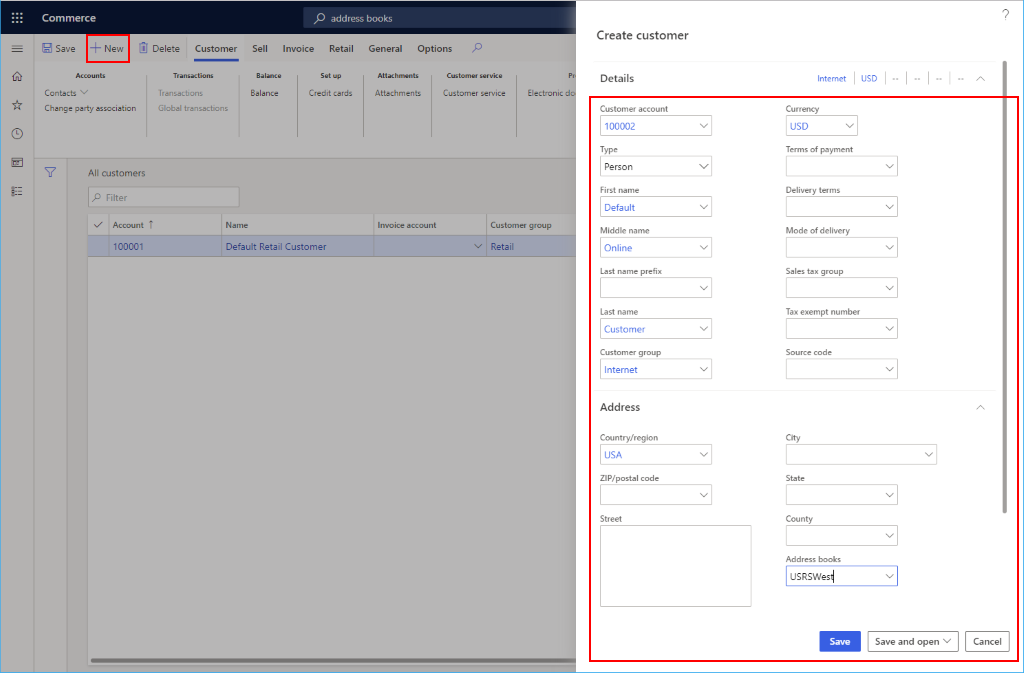
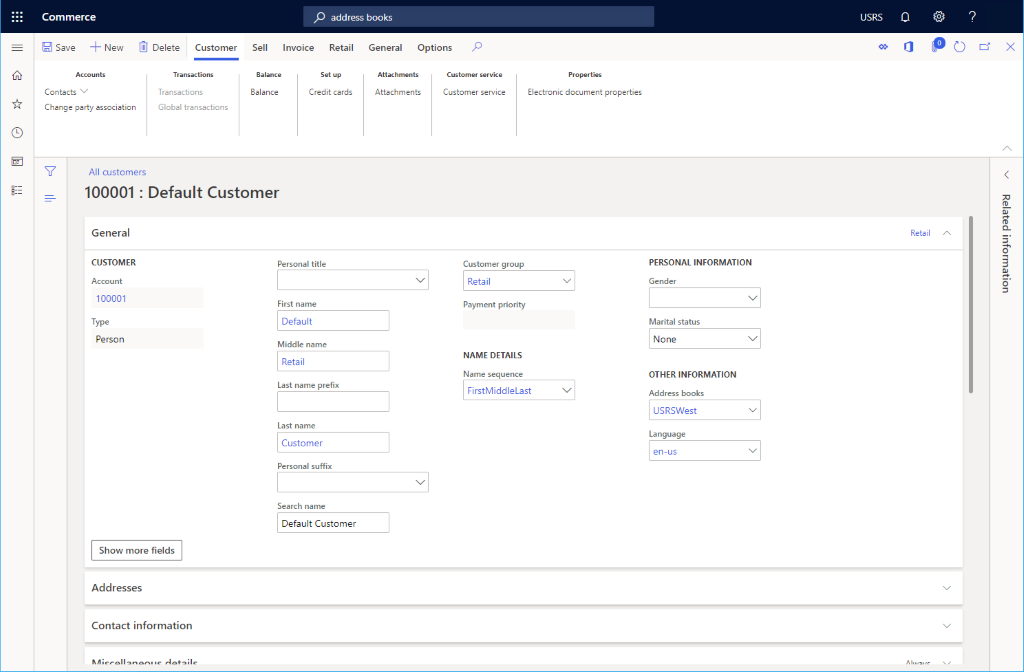
L’image suivant présente un exemple de création de client.
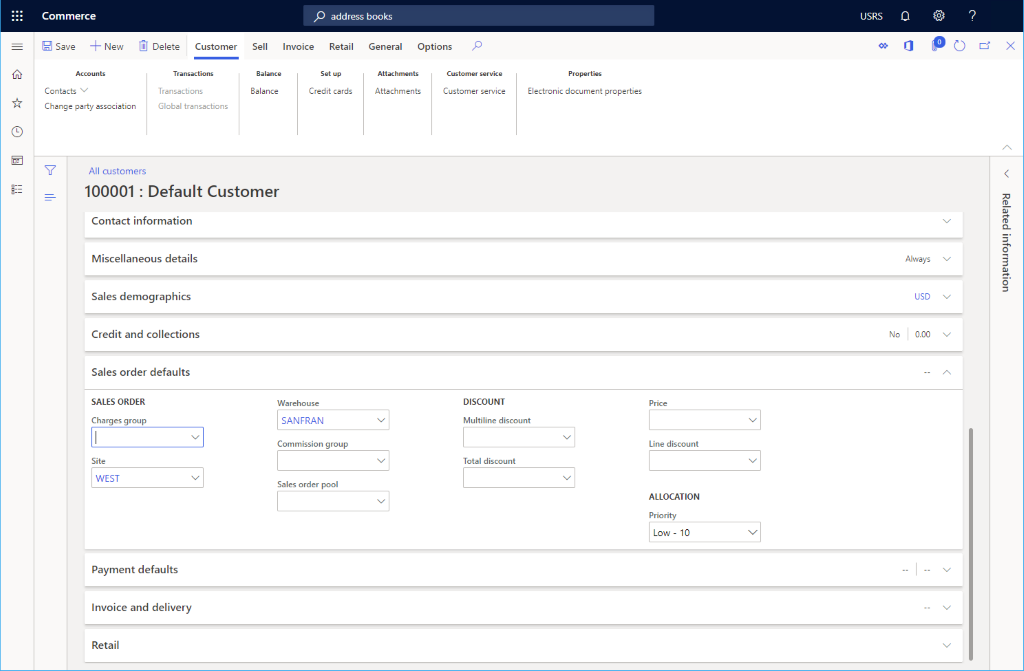
L’image suivante montre une configuration client par défaut.
La plupart des valeurs par défaut de l’écran des détails du client peuvent rester, mais modifier deux valeurs.
- Sur l’écran des détails du client, développez Valeurs par défaut de commande client.
- Dans la liste déroulante Site , sélectionnez ou entrez un site préconfiguré.
- Dans la liste déroulante Entrepôt , sélectionnez ou entrez un entrepôt préconfiguré.
L’image suivant présente un exemple de configuration client.