Remarque
L’accès à cette page nécessite une autorisation. Vous pouvez essayer de vous connecter ou de modifier des répertoires.
L’accès à cette page nécessite une autorisation. Vous pouvez essayer de modifier des répertoires.
Note
Le Groupe d'intérêt de vente au détail de Dynamics 365 Commerce est passé de Yammer à Viva Engage. Si vous n’avez pas accès à la nouvelle communauté Viva Engage, remplissez ce formulaire (https://aka.ms/JoinD365commerceVivaEngageCommunity) pour être ajouté aux dernières discussions et y participer.
Cet article explique les paramètres d’affichage des dimensions de produit et explique comment les appliquer dans Microsoft Dynamics 365 Commerce.
Dynamics 365 Commerce prend en charge les dimensions de taille, de style et de couleur pour distinguer les variantes du produit. Les dimensions apparaissent généralement sous forme de valeurs de texte, telles que « Small », « Medium » et « Large » pour les tailles, et « Black » et « Brown » pour les couleurs. Cependant, si un produit prend en charge de nombreuses variantes, il peut être difficile de parcourir les variantes du produit, car plusieurs sélections sont nécessaires pour afficher l’image de chaque variante. Pour faciliter la recherche de variantes de produit, la version 10.0.20 de Commerce peut utiliser des images et des codes hexadécimaux (hex) pour afficher les dimensions comme échantillons.
Dans le générateur de site Commerce, vous définissez les paramètres de dimension dans Paramètres du site > Extensions > Paramètres de dimension. L’illustration suivante montre un exemple de paramètres de dimension dans le générateur de sites.
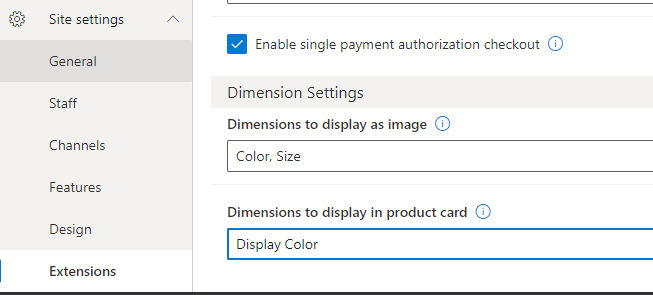
Deux paramètres de dimension sont disponibles :
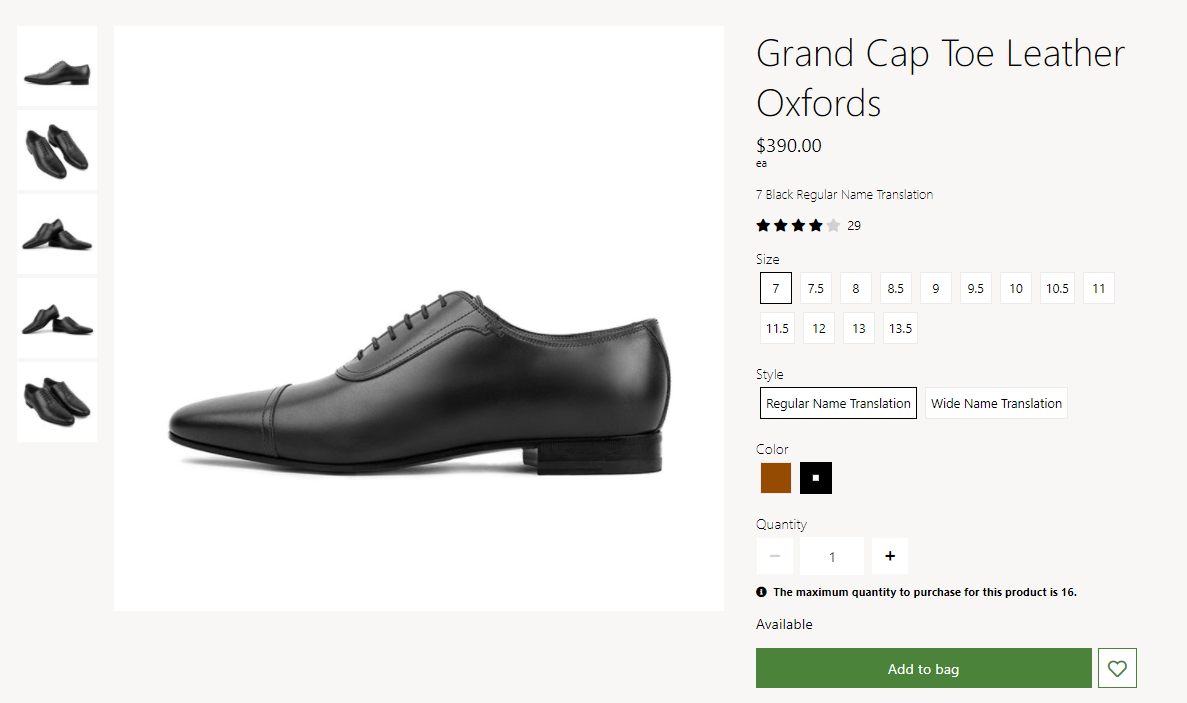
Dimensions à afficher comme image : spécifiez les dimensions qui doivent apparaître comme échantillons dans les pages du site d’e-commerce, telles que les pages de détails du produit (PDP) et les pages de la liste de résultats de recherche. Toute combinaison de dimensions de couleur, de taille et de style peut être affichée comme échantillon. Si une dimension est sélectionnée pour être affichée comme échantillon, le rendu du module Commerce recherchera une configuration disponible d’un échantillon de code hexadécimal. Si aucun code hexadécimal n'est configuré, la logique du système recherche une configuration d’un échantillon d’URL d’image. Si aucun code hexadécimal ni une URL d’image n’est configuré, le texte est affiché.
L’illustration suivante montre un exemple dans lequel la page des détails d’un produit sur un site d’e-commerce comprend des échantillons de couleur et de taille. Dans cet exemple, un code hexadécimal est configuré pour la dimension de couleur. Par conséquent, les échantillons apparaissent sous forme de couleurs. Cependant, ni un code hexadécimal ni une URL d’image ne sont configurés pour la dimension de taille. Par conséquent, le texte s’affiche.
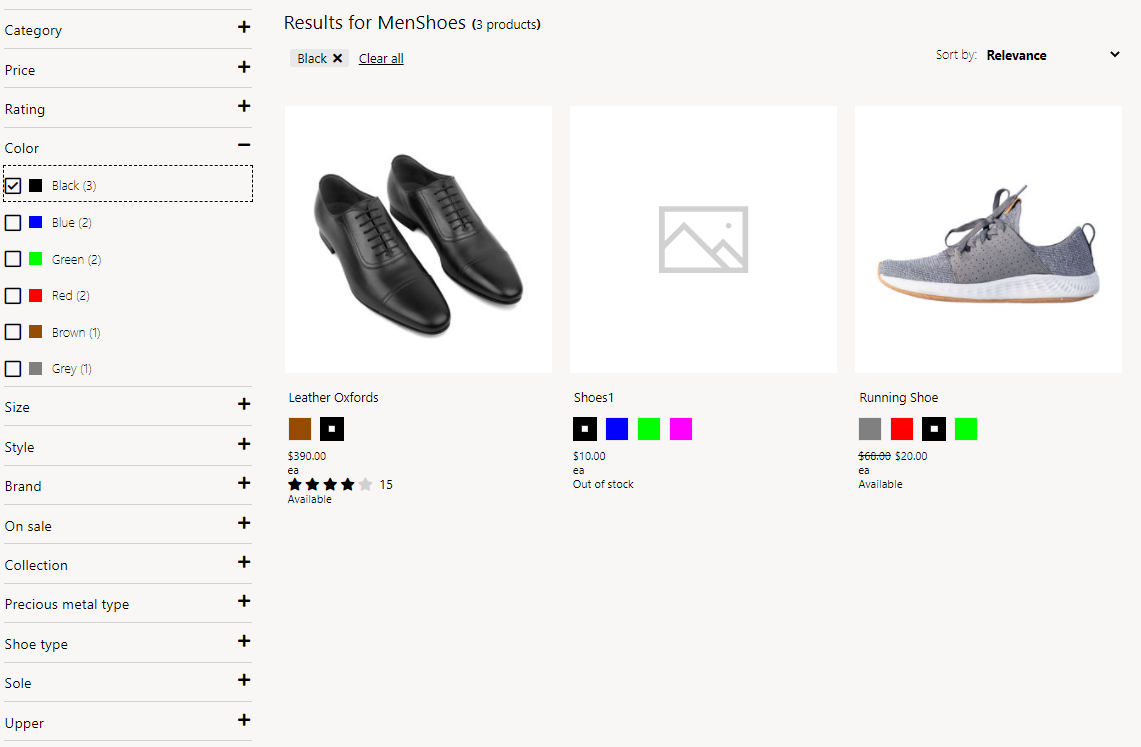
Dimensions à afficher dans la fiche produit : spécifiez les dimensions qui doivent apparaître sur les fiches produit affichées dans les listes et dans les pages de liste. Avant qu’une dimension puisse apparaître sur une carte de produit, activez ce paramètre pour cette dimension. Activez également le paramètre Dimensions à afficher en tant qu'image. Le comportement de sélection d’échantillons dans les fiches produit est optimisé pour la dimension de couleur. Pour les autres dimensions, une extension de vue peut être nécessaire pour personnaliser le comportement de sélection d’échantillons.
L’illustration suivante montre un exemple dans lequel une page de liste sur un site d’e-commerce contient des fiches produit incluant des échantillons de couleur.
Pour plus d’informations sur la configuration des dimensions de produit afin qu’elles apparaissent sous forme de nuances sur les pages de site, consultez Configurer les valeurs de dimension de produit pour qu’elles apparaissent sous forme de nuances.
Ressources supplémentaires
Présentation de la bibliothèque de modules
Module des résultats de recherche
Configurer les valeurs des dimensions du produit pour qu’elles apparaissent en tant qu’échantillons