Remarque
L’accès à cette page nécessite une autorisation. Vous pouvez essayer de vous connecter ou de modifier des répertoires.
L’accès à cette page nécessite une autorisation. Vous pouvez essayer de modifier des répertoires.
Note
Le Groupe d'intérêt de vente au détail de Dynamics 365 Commerce est passé de Yammer à Viva Engage. Si vous n’avez pas accès à la nouvelle communauté Viva Engage, remplissez ce formulaire (https://aka.ms/JoinD365commerceVivaEngageCommunity) pour être ajouté aux dernières discussions et y participer.
Cet article décrit les modules cartographiques et comment les configurer dans Microsoft Dynamics 365 Commerce.
Important
- Bing Cartes pour les entreprises est obsolète et sera retiré. Si vous disposez d’une licence d’entreprise pour Bing Maps for Enterprise, vous pouvez l’utiliser jusqu’au 30 juin 2028. Si vous disposez d’une licence gratuite ou de base pour Bing Maps for Enterprise, vous pouvez l’utiliser jusqu’au 30 juin 2025.
- En attendant qu'Azure Maps soit disponible en tant que module dans la version 10.0.45 d’E-Commerce, vous pouvez activer manuellement Azure Maps en suivant les étapes fournies dans le référentiel GitHub Dynamics365Commerce.Solutions.
Un module de carte affiche les emplacements des magasins sur une carte interactive qui utilise le contrôle web Bing Maps V8. Vous avez besoin d’une clé API Bing Maps, que vous ajoutez à la page des paramètres partagés dans le siège commercial. Les modules Carte fournissent différentes vues, telles que Route, Aérien et Rue, que les utilisateurs peuvent sélectionner pour afficher des emplacements sur la carte. Ils permettent également des interactions telles que le zoom et l’utilisation de l’emplacement de l’utilisateur.
Un module de carte fonctionne avec le module sélecteur de magasin pour déterminer les emplacements géographiques des magasins qui apparaissent sur la carte. Les modules Sélection de magasin et Carte interagissent lorsqu’un utilisateur sélectionne un magasin dans l’un de ces modules sur une page de site. Vous pouvez étendre des modules map pour d’autres scénarios au-delà de l’interaction avec les modules de sélecteur de magasin. Cependant, la personnalisation du module est nécessaire.
Note
Le module de carte est disponible dans la version Dynamics 365 Commerce 10.0.13.
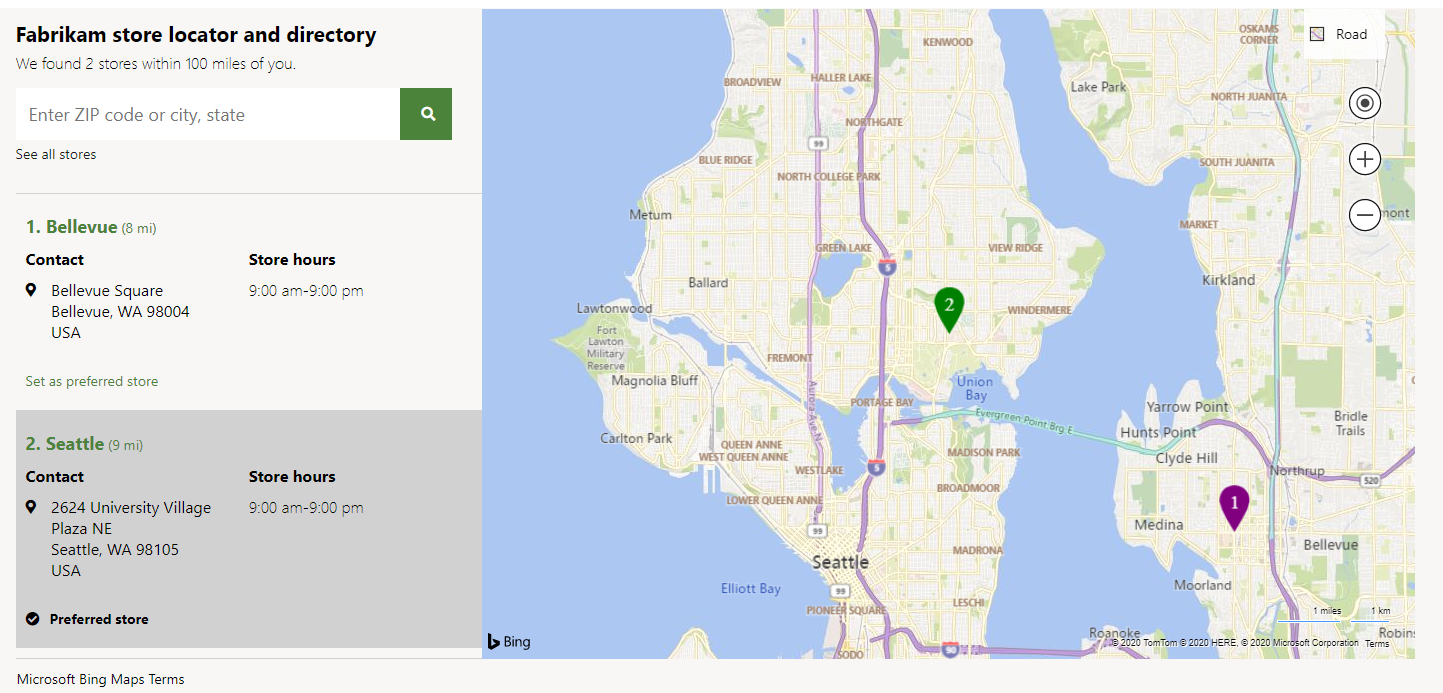
L’image suivante montre un exemple de module Carte utilisé sur une page d’emplacements de magasin.
Propriétés du module
| Nom de la propriété | Value | Description |
|---|---|---|
| Titre | Texte | En-tête du module. |
| Options de punaise : Icône par défaut | Image | Image du symbole de punaise à utiliser pour les magasins affichés sur une carte. |
| Options de punaise : Icône active | Image | L’image du symbole de punaise à utiliser pour un magasin sélectionné sur une carte. |
| Options de punaise : Couleur de l’icône par défaut | Chaîne de caractères | La valeur texte ou hexadécimale de la couleur des symboles de punaise sur une carte. |
| Options de punaise : Couleur de l’icône active | Chaîne de caractères | La valeur texte ou hexadécimale de la couleur des symboles de punaise sélectionnés sur une carte. |
| Afficher l’index | Vrai ou Faux | Si vous définissez cette propriété sur True, chaque symbole de pointeur indiquant qu’un magasin affiche un index. Cet index correspond à l’index dans l’affichage de liste affiché par le module de sélecteur de magasin. |
Ajouter des URL de mappage autorisées aux instructions de la stratégie de sécurité du contenu d’un site
Pour que le module Carte interagisse avec Bing Maps, vous devez vous assurer que les URL de mappage suivantes sont autorisées conformément à la stratégie de sécurité du contenu (CSP) de votre site. Le générateur de site de commerce est l’endroit où vous configurez cette configuration. Ajoutez des URL autorisées à différentes directives CSP de site (par exemple, img-src). Pour plus d’informations, voir Stratégie de sécurité du contenu.
- Ajoutez *.bing.com à la directive connect-src .
- Ajoutez *.virtualearth.net à la directive img-src .
- Ajoutez *.bing.com, *.virtualearth.net à la directive script-src .
- Ajoutez *.bing.com à la directive style-src de script.
Ajouter un module Carte à une page
Pour des informations détaillées sur la configuration d’un module Carte sur une page, voir Module Sélecteur de magasin.
Ressources supplémentaires
Présentation de la bibliothèque de modules