Remarque
L’accès à cette page nécessite une autorisation. Vous pouvez essayer de vous connecter ou de modifier des répertoires.
L’accès à cette page nécessite une autorisation. Vous pouvez essayer de modifier des répertoires.
Cet article décrit les modules de comparaison de produits et comment les implémenter sur des sites web microsoft Dynamics 365 Commerce de commerce électronique.
Note
Les modules de bouton comparaison de produits et de comparaison de produits sont disponibles à partir de la version 10.0.29 de Dynamics 365 Commerce. Utilisez-les pour les sites web B2C (business-to-consumer) et business-to-business (B2B).
La fonctionnalité de comparaison de produits permet aux acheteurs de comparer les détails des produits sur une page de comparaison de produits pour les aider à prendre de meilleures décisions d’achat. Configurez cette fonctionnalité dans le générateur de site Commerce à l’aide du module de comparaison de produits. Sur les pages de liste de produits (PLP), telles que les résultats de catégorie, les résultats de recherche et les pages de collections de produits, vous pouvez configurer un bouton de comparaison de produits qui permet aux acheteurs d’ajouter des produits à un plateau de comparaison. Configurez cette fonctionnalité dans le générateur de sites à l’aide du module de bouton de comparaison de produits, qui fonctionne comme le module d’affichage rapide.
Lorsque les utilisateurs du site ajoutent des produits en vue d’une comparaison en les sélectionnant sur des vignettes de produits, un plateau de comparaison apparaît en bas de la page. Le plateau de comparaison montre les produits que l’acheteur compare actuellement, ainsi que de brefs aperçus des produits. Les utilisateurs du site peuvent également ajouter des produits à partir des pages de détails des produits (PDP), et ils peuvent ajouter des variantes de produits spécifiques à comparer avec les produits génériques.
Une fois que les clients ont ajouté quelques produits au plateau de comparaison, ils peuvent sélectionner Comparer pour être redirigé vers une page de comparaison de produits. La page de comparaison de produits affiche les détails du produit pour chaque produit sélectionné afin que les clients puissent comparer les images, les prix, les dimensions du produit (taille, style et couleur), les informations de notation agrégées et d’autres attributs du produit.
L’illustration suivante montre des exemples de bouton de comparaison de produits, de bouton de suppression de la comparaison, de plateau de comparaison et de page de comparaison de produits.

Note
- La page de comparaison de produits compare un ensemble par défaut de propriétés de produit et tous les attributs que vous pouvez afficher sur un PDP pour un produit donné.
- Les propriétés telles que le mode de livraison, l’inventaire disponible et l’unité de mesure ne peuvent pas être affichées sur une page de comparaison de produits.
- Les clients peuvent ajouter des produits de différentes catégories à la barre de comparaison, si les produits proviennent du même catalogue.
- La fonctionnalité de comparaison de produits est actuellement limitée à la comparaison de produits dans un catalogue individuel. Les utilisateurs du site ne peuvent pas effectuer de comparaisons entre catalogues.
- Vérifiez que la propriété côté client du module Render est effacée pour tous les modules de comparaison de produits.
- Vérifiez que la mise en cache au niveau de la page est désactivée pour toutes les pages où le module de comparaison de produits est utilisé. Ces pages incluent des PDP, des PLP et des pages de comparaison de produits. Pour plus d’informations, voir Configurer la mise en cache de page.
L’illustration suivante présente un exemple de page de comparaison de produits.

Ajouter le module de comparaison de produits à une nouvelle page de comparaison de produits
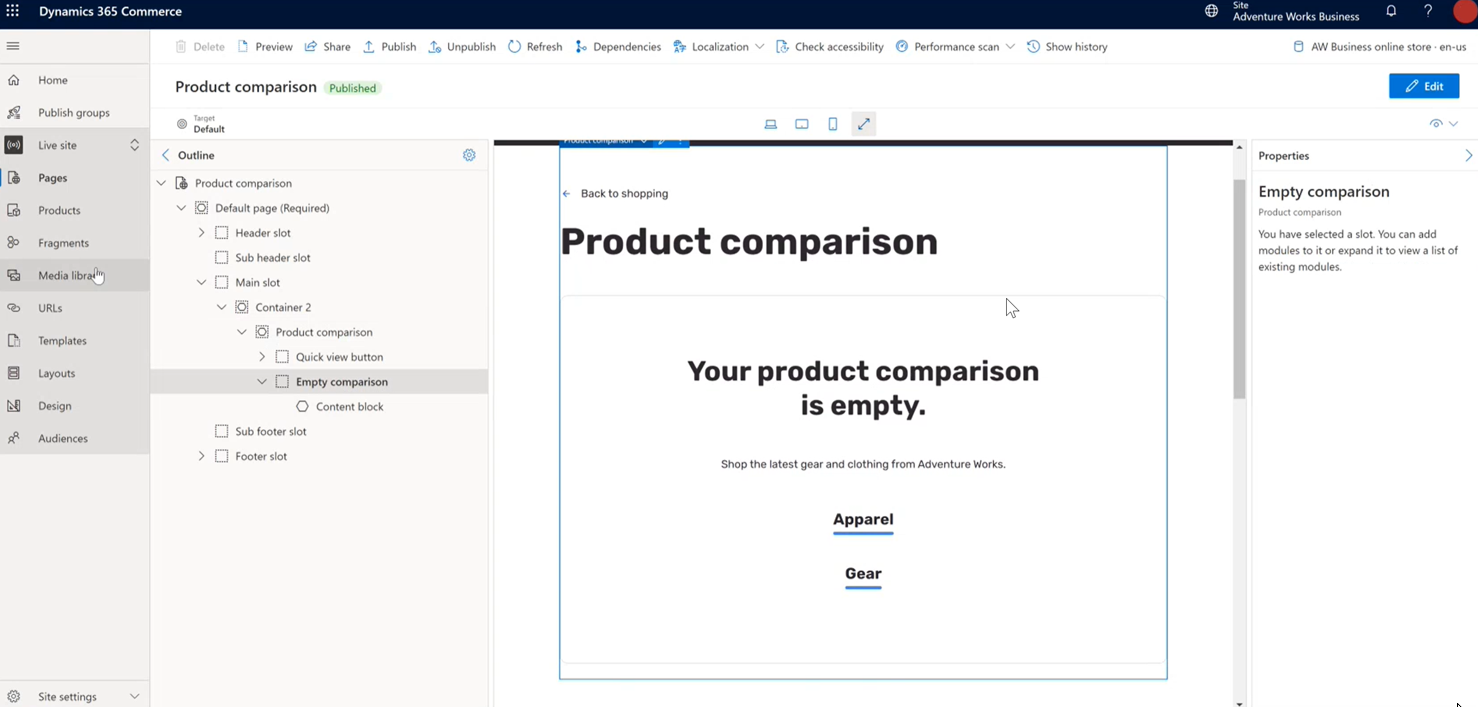
Vous pouvez créer une page de comparaison de produits dédiée en ajoutant un module de comparaison de produits au corps d’une page. En plus de permettre aux clients de comparer les détails des produits de différents produits, vous pouvez configurer le module de comparaison de produits pour donner aux clients la possibilité de finaliser rapidement leur achat après avoir comparé les produits. Le module de comparaison de produits contient également un emplacement Comparaison vide, où vous pouvez ajouter un module de bloc de contenu qui décrit l’état vide (par exemple « Votre comparaison de produits est vide »).
Pour ajouter un module de comparaison de produits à une nouvelle page de comparaison de produits, procédez comme suit :
- Accédez à Pages, puis sélectionnez Nouveau pour créer une nouvelle page.
- Dans la boîte de dialogue Créer une page, sous Nom de la page, entrez un nom de page approprié (par exemple, Comparaison de produits), puis sélectionnez Suivant.
- Sous Choisir un modèle, sélectionnez le modèle approprié (par exemple, le modèle que votre page de catégorie par défaut utilise), puis sélectionnez Suivant.
- Sous Choisir une mise en page, sélectionnez une mise en page (par exemple, Disposition flexible), puis sélectionnez Suivant.
- Sous Revoir et terminer, vérifiez la configuration de la page. Si vous devez modifier les informations de la page, sélectionnez Précédent. Si les informations de la page sont correctes, sélectionnez Créer une page.
- Dans l’Emplacement principal, sélectionnez le bouton représentant des points de suspension (...), puis sélectionnez Ajouter un module.
- Dans la boîte de dialogue Sélectionner des modules, sélectionnez le module Conteneur, puis sélectionnez OK.
- Dans l’emplacement Conteneur, sélectionnez le bouton représentant des points de suspension (...), puis sélectionnez Ajouter un module.
- Dans la boîte de dialogue Sélectionner des modules, sélectionnez le module Comparaison de produits, puis sélectionnez OK.
- Dans l’emplacement Bouton d’aperçu rapide, sélectionnez les points de suspension (…), puis Ajouter un module.
- Dans la boîte de dialogue Sélectionner des modules, sélectionnez le module Aperçu rapide du produit, puis sélectionnez OK.
- Dans le volet des propriétés sur la droite, configurez les propriétés du module Aperçu rapide du produit.
- Dans l’emplacement Comparaison vide, sélectionnez les points de suspension (…), puis Ajouter un module.
- Dans la boîte de dialogue Sélectionner des modules, sélectionnez le module Bloc de contenu, puis cliquez sur OK.
- Dans le volet des propriétés sur la droite, configurez les propriétés du module Bloc de contenu.
- Cliquez sur Enregistrer, puis sur Aperçu pour afficher un aperçu de la page.
- Sélectionnez Terminer la modification pour valider la page, puis Publier pour la publier.
L’illustration suivante montre un exemple d’une page de comparaison vide dans le générateur de site.
Ajouter un bouton de comparaison de produits aux vignettes de produits sur les pages de résultats de recherche et de catégorie
Le bouton de comparaison de produits permet aux utilisateurs d’ajouter rapidement un produit au plateau de comparaison lorsqu’ils parcourent les produits sur une page de liste. Ils peuvent ajouter un ou plusieurs produits au plateau de comparaison depuis une page de liste sans avoir à passer par un PDP.
Le bouton de comparaison de produits est pris en charge par les modules de collecte de produits, de résultats de recherche, et de zone d’achat PDP.
Pour ajouter un bouton de comparaison de produits aux vignettes de produit sur les pages de résultats de recherche et de catégorie, procédez comme suit :
- Dans le générateur de site, accédez à Pages, et ouvrez la page de catégorie à laquelle vous souhaitez ajouter un bouton de comparaison de produits.
- Dans l’Emplacement principal, sélectionnez le bouton représentant des points de suspension (...), puis sélectionnez Ajouter un module.
- Dans la boîte de dialogue Sélectionner des modules, sélectionnez le module Résultats de la recherche, puis cliquez sur OK.
- Dans l’emplacement Bouton de comparaison de produits du module Résultats de la recherche, sélectionnez les points de suspension (...), puis sélectionnez Ajouter un module.
- Dans la boîte de dialogue Sélectionner des modules, sélectionnez le module Bouton de comparaison de produits, puis sélectionnez OK.
- Dans le volet des propriétés sur la droite, configurez les propriétés du module Bouton de comparaison de produit.
- Cliquez sur Enregistrer, puis sur Aperçu pour afficher un aperçu de la page.
- Sélectionnez Terminer la modification pour valider la page, puis Publier pour la publier.
Ajouter un module de volet d’aperçu de comparaison de produits aux pages de votre site Web
Un module de volet d’aperçu de comparaison de produits offre à vos clients la possibilité de vérifier les produits qu’ils ajoutent ou suppriment de la comparaison. Le volet d’aperçu fournit également les options pour accéder directement à la page de comparaison ou effacer la liste entière de produits.
Activez le panneau d’aperçu sur toutes les pages sur lesquelles le bouton Comparaison produit est activé. Ajoutez le module au bouton De comparaison produit en tant qu’emplacement ou utilisez-le en tant que module autonome que vous pouvez configurer sur n’importe quelle page, même s’il n’existe aucune fonctionnalité permettant d’ajouter ou de supprimer des produits à comparer.
Vous devez ajouter manuellement le module de volet d’aperçu de comparaison de produits à une page. Ajoutez un seul module de panneau d’aperçu sur une page. Si vous ajoutez plusieurs instances du module à une page, le premier module est rendu et le reste est ignoré.

Si vous spécifiez une limite de comparaison de produits, vous pouvez activer des espaces réservés gris sur le panneau d’aperçu qui indiquent le nombre de produits supplémentaires pouvant être ajoutés à la comparaison. Les espaces réservés gris sont remplacés par des produits à mesure qu'ils sont ajoutés dans la comparaison. Pour configurer une limite de comparaison de produits et activer des espaces réservés gris, dans le générateur de site, accédez aux extensions des paramètres > du site et apportez vos modifications dans la section Comparaisons de produits . La configuration s’applique à tous les panneaux d’aperçu pour toutes les pages.
Définir le nombre maximal de produits à afficher dans la barre d’état de comparaison
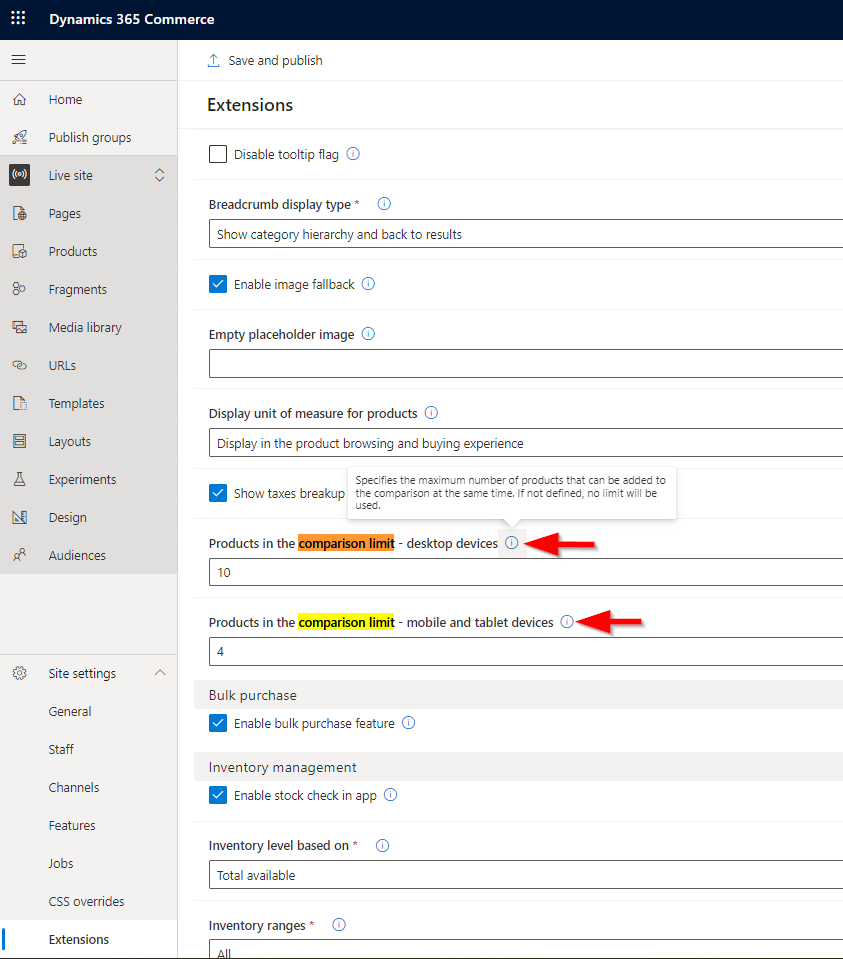
Vous pouvez définir le nombre maximal de produits à afficher dans la barre d’état de comparaison en accédant aux extensions des paramètres > de site dans le générateur de sites. Vous pouvez définir des limites maximales différentes pour les affichages de bureau et mobiles ou tablettes. Par défaut, aucune limite n’est appliquée si vous ne définissez pas de limite maximale.
Note
Pour une expérience de navigation optimale, définissez le nombre maximal de produits dans la barre d’état de comparaison sur 2 pour la fenêtre d’affichage mobile et 4 pour la fenêtre d’affichage de bureau. Ce paramètre réduit la quantité de défilement horizontal.
Pour définir le nombre maximal de produits dans la barre de comparaison, procédez comme suit :
- Dans le générateur de site, accédez à Paramètres du site > Extensions.
- Pour la propriété Produits dans la limite de comparaison - appareils de bureau, entrez le nombre maximum de produits qui s’affichent dans le plateau de comparaison pour les fenêtres d’affichage de bureau.
- Pour la propriété produits à la limite de comparaison - pour appareils mobiles et tablettes, entrez le nombre maximal de produits qui apparaissent dans la zone de comparaison pour les affichages mobiles et tablettes.
- Dans la barre de commande, sélectionnez Enregistrer et publier.