Remarque
L’accès à cette page nécessite une autorisation. Vous pouvez essayer de vous connecter ou de modifier des répertoires.
L’accès à cette page nécessite une autorisation. Vous pouvez essayer de modifier des répertoires.
Cet article décrit comment configurer et gérer les numéros de reçu dans Microsoft Dynamics 365 Commerce.
Les détaillants génèrent des numéros de reçu pour différentes actions dans leurs magasins, telles que les transactions de trésorerie et de transport, les transactions de retour, les commandes client, les devis et les paiements. Bien que les détaillants définissent leurs propres formats de reçu, certains pays/régions ont des réglementations qui mettent des restrictions sur les formats de reçu. Par exemple, des réglementations peuvent limiter le nombre de caractères sur le ticket de caisse, exiger des numéros de ticket de caisse qui se suivent, restreindre certains caractères spéciaux ou exiger une réinitialisation des numéros de ticket de caisse au début de chaque année. Dynamics 365 Commerce aide les détaillants à respecter les exigences réglementaires en rendant le processus de gestion des numéros de reçu flexible.
Définir les formats du numéro de ticket de caisse
Les formats de numéro de ticket de caisse sont composés à la fois de contenu statique et de contenu dynamique. Le contenu statique comprend des caractères alphabétiques, des nombres et des caractères spéciaux. Le contenu dynamique comprend un ou plusieurs caractères qui représentent des informations telles que le numéro du magasin, le numéro du terminal, la date, le mois, l’année et les séquences de numéros qui sont automatiquement incrémentées. Définissez les formats dans la section Numérotation des reçus du profil de fonctionnalité. Le tableau suivant décrit les caractères qui représentent le contenu dynamique.
| Personnages | Description |
|---|---|
| S | Le caractère S est utilisé pour le numéro du magasin. Par exemple, si un magasin est numéroté HOUSTON1, le format SSS affiche « ON1 » sur le ticket de caisse. Le format SSSSS affiche « STON1 » sur le ticket de caisse. |
| T | Le caractère T est utilisé pour le numéro du terminal. Par exemple, si un terminal est numéroté 0001, le format TTTT affiche « 0001 » sur le ticket de caisse. |
| C | Le caractère C est utilisé pour l’ID personnel. Par exemple, si un membre du personnel a un ID 000160, le format CCCC indique « 0160 » sur le ticket de caisse. |
| jjj | Les caractères jjj correspondent au jour de l’année, de 1 à 366. Par exemple, le 15 janvier, le format jjj affiche « 015 » sur le ticket de caisse. |
| MM | Les caractères MM sont utilisés pour le mois à deux chiffres. Par exemple, pour le mois de janvier, le format MM affiche « 01 » sur le ticket de caisse. |
| DD | Les caractères JJ sont utilisés pour le jour du mois à deux chiffres. Par exemple, le 15 janvier, le format JJ affiche « 15 » sur le ticket de caisse. |
| AA | Les caractères AA sont utilisés pour l’année à deux chiffres. Par exemple, pour un mois de l’année 2020, le format AA affiche « 20 » sur le ticket de caisse. |
| # | Un signe numérique (#) est utilisé pour la numérotation séquentielle. Par exemple, le format #### affiche « 0001 », « 0002 », « 0003 », etc. sur le ticket de caisse. |
Réinitialisation de la numérotation séquentielle des reçus
Vous pouvez réinitialiser la numérotation séquentielle du ticket de caisse sur une date spécifique. Ensuite, pour la première transaction réalisée après 12h00 à la date de réinitialisation sélectionnée, le système réinitialise la séquence de numéros du ticket de caisse sur 1. Vous pouvez également spécifier si la réinitialisation ne se produit qu’une seule fois ou si elle se répète chaque année. Si elle se reproduit chaque année, la réinitialisation se produit automatiquement chaque année jusqu’à ce que le détaillant choisisse de l’arrêter.
Note
Microsoft exige que vous sélectionniez la propriété Souche indépendante pour tous les types de reçus dans le profil de fonctionnalité avant d’utiliser cette fonction. En outre, le fuseau horaire du système de l’appareil sur lequel le PDV est utilisé, doit correspondre au fuseau horaire du magasin correspondant. En raison de ces limitations, Microsoft vous recommande de ne pas utiliser cette fonction en production pendant que nous travaillons à résoudre ces problèmes dans une version ultérieure.
Pour activer la réinitialisation des numéros de reçu dans Commerce headquarters, procédez comme suit :
- Accédez à Retail et Commerce > Paramétrage du canal > Paramétrage POS > Profils POS > Profils de fonctionnalité.
- Au niveau de l’organisateur Numérotation des tickets de caisse, sélectionnez Réinitialiser la date de réinitialisation du numéro.
- Dans la boîte de dialogue déroulante, au niveau du champ Réinitialiser la date, sélectionnez la date future de la réinitialisation.
- Dans le champ Réinitialiser le type de ticket de caisse, sélectionnez Occasionnel uniquement ou Tous les ans.
- Cliquez sur OK.
- Accédez à Retail et Commerce> IT Retail et Commerce > Programme de distribution et exécutez le travail 1070 (configuration des canaux) pour synchroniser les derniers paramètres de profil de fonctionnalité avec les clients PDV.
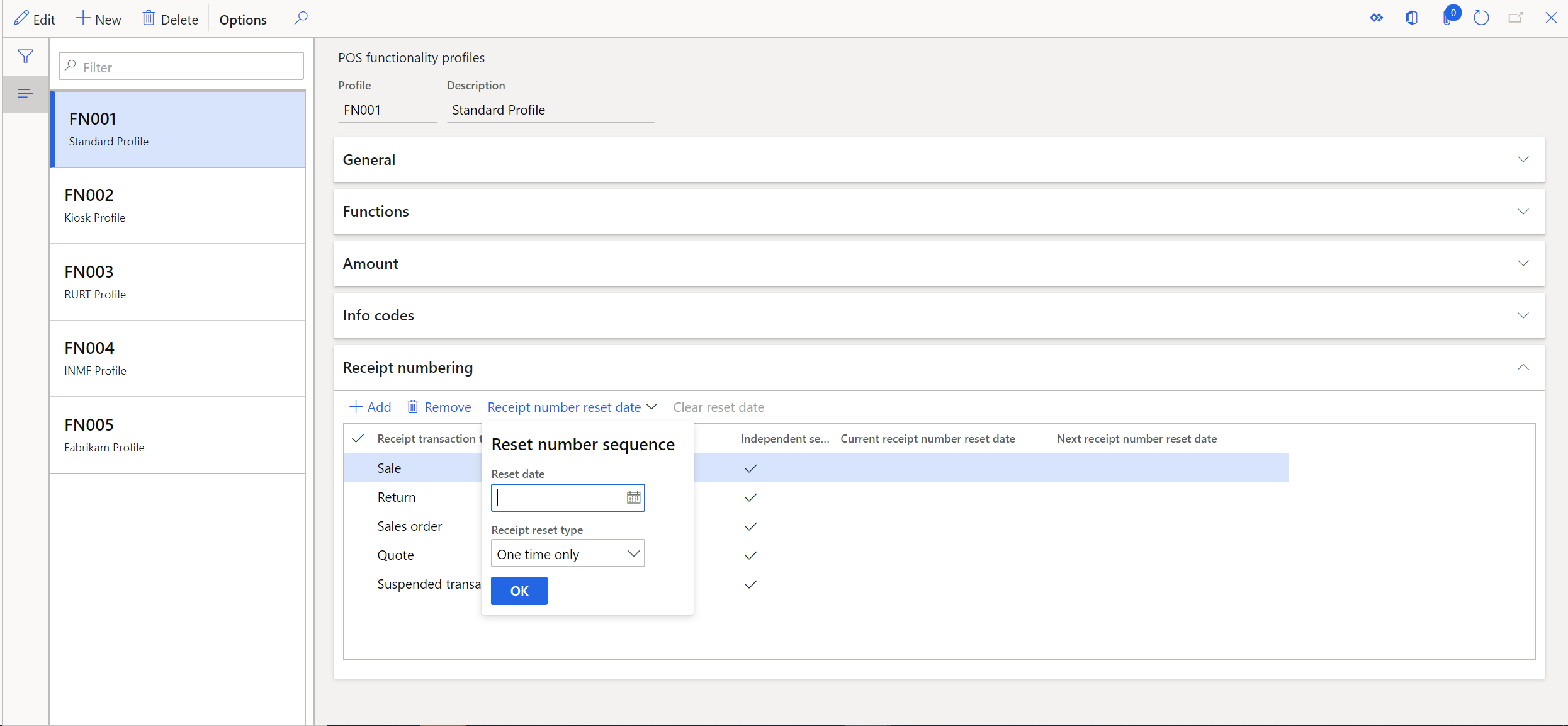
Dès que la date est sélectionnée, elle apparaît dans la colonne Date de réinitialisation du numéro de ticket de caisse. La date de réinitialisation s’applique à tous les types de transaction de réception. Par conséquent, la séquence de numéros de reçu est réinitialisée pour tous les types de reçus.
Lorsque la date de réinitialisation arrive, le numéro de reçu est réinitialisé pour la première transaction de chaque type. En outre, dans le profil de fonctionnalité, la date de réinitialisation passe de la colonne de date de réinitialisation du numéro de reçu suivant à la colonne date de réinitialisation du numéro de reçu actuel . Cette modification indique que si un registre n’est pas utilisé à la date de réinitialisation, le numéro de reçu se réinitialise la prochaine fois que le registre est utilisé. Par exemple, le 3 décembre 2019, vous sélectionnez le 1 janvier 2020 comme date de réinitialisation. Le 1er janvier, lorsque les registres effectuent leur première transaction, les numéros de reçu sont réinitialisés. Toutefois, un registre n’est pas du tout utilisé en décembre et en janvier, mais commence à être utilisé en février. Dans ce cas, étant donné qu’une action de réinitialisation a été définie, le numéro de reçu de ce registre est réinitialisé lorsque le registre effectue sa première transaction en février.
Utilisez la fonctionnalité Effacer la date de réinitialisation pour effacer les futures dates de réinitialisation. Toutefois, si la date de réinitialisation s’est produite dans le passé, elle ne peut pas être annulée. Par conséquent, la réinitialisation se produit toujours pour tous les registres où la réinitialisation n’a pas encore eu lieu.
Note
- Si vous utilisez la propriété Souche indépendante pour certains ou tous les types de reçus, assurez-vous d’inclure des caractères de date dynamiques (par exemple, « jjj », « MM », « JJ » et « YY ») pour aider à éviter les ID de reçu en double.
- La date de réinitialisation définie dans les Profils de fonctionnalité n’est pas associée à un fuseau horaire spécifique. Par exemple, si vous sélectionnez le 1er janvier 2020 comme date de réinitialisation, les appareils pos dans tous les fuseaux horaires réinitialisent le reçu au « 1 » le 1er janvier 2020 à l’heure locale.
- Si vous souhaitez que les masques de reçu changent ensemble lorsque la date de réinitialisation arrive, suivez les étapes décrites dans Faire changer les masques de reçu à la date de réinitialisation.
- Selon la date de réinitialisation que vous sélectionnez et le format de reçu, vous pouvez avoir des numéros de reçu en double. Même si le système de point de vente (PDV) peut gérer ces situations, il augmente le temps requis pour traiter les retours car les vendeurs doivent sélectionner parmi les tickets de caisse en double. D’autres complications liées au nettoyage des données peuvent survenir si les tickets de caisse en double n’étaient pas prévus. Par conséquent, utilisez des caractères de date dynamiques (par exemple, ddd, MM, DD et AAAA) pour empêcher les numéros de reçu en double après une réinitialisation.
Forcer la synchronisation des données de la souche de numéros au lancement de l’application
Les organisations qui ont des exigences strictes en matière d’unicité de l’ID de réception peuvent activer la synchronisation automatique des données de souche de numéros. Lorsqu’elle est activée, l’unité de mise à l’échelle du commerce (CSU) fournit les données de séquence de nombres les plus récentes à chaque initialisation du POS. Ce processus garantit que le point de vente dispose toujours de la séquence de nombres la plus actuelle avant l’exécution des transactions.
Pour activer la synchronisation des données de séquence de nombres au lancement de l’application, procédez comme suit :
- Dans le siège social, accédez à Configuration du canal Vente au détail et Commerce > Configuration POS > Profils POS > Profils de fonctionnalité >, puis sélectionnez le profil de fonctionnalité utilisé par les magasins pour lesquels vous souhaitez activer la fonctionnalité.
- Dans la section Synchronisation des numéros de reçus, activez le paramètre Récupérer les dernières données de souche de numéros.
- Accédez à Vente au détail et commerce > ID Vente au détail et commerce > Programme de distribution, puis exécutez la tâche 1070 (Configuration de canal).
Note
Lorsque vous activez le paramètre Récupérer les données de séquence de numéros les plus récentes , la première connexion après le lancement de l’application peut prendre plus de temps que d’habitude. La CSU entraîne également une charge supplémentaire.
Modifier les masques de réception lorsque la date de réinitialisation se profile
Pour que les masques de reçu changent lorsque la date de réinitialisation est atteinte dans Headquarters, procédez comme suit :
- Dans Profils de fonctionnalité, définissez la date de réinitialisation sur une date antérieure à la date de réinitialisation réelle (par exemple, une semaine avant).
- Exécutez la tâche 1070 (Configuration du canal).
- Lorsque la date de réinitialisation arrive, avant l’ouverture du magasin, dans Profils de fonctionnalité, définissez les masques de réception comme vous le souhaitez.
- Exécutez la tâche 1090 (Registres).
- Une fois que vous avez fini de configurer tous ces paramètres, assurez-vous de relancer le PDV pour mettre à jour cette nouvelle configuration sur les appareils du PDV.
- Lorsque vous effectuez les étapes précédentes, ouvrez pos et commencez à créer de nouvelles commandes. POS crée désormais des commandes en utilisant de nouveaux masques de reçu avec la réinitialisation de l'identifiant de reçu.