Remarque
L’accès à cette page nécessite une autorisation. Vous pouvez essayer de vous connecter ou de modifier des répertoires.
L’accès à cette page nécessite une autorisation. Vous pouvez essayer de modifier des répertoires.
Note
Le Groupe d'intérêt de vente au détail de Dynamics 365 Commerce est passé de Yammer à Viva Engage. Si vous n’avez pas accès à la nouvelle communauté Viva Engage, remplissez ce formulaire (https://aka.ms/JoinD365commerceVivaEngageCommunity) pour être ajouté aux dernières discussions et y participer.
Cet article explique les assortiments et comment les configurer dans Microsoft Dynamics 365 Commerce.
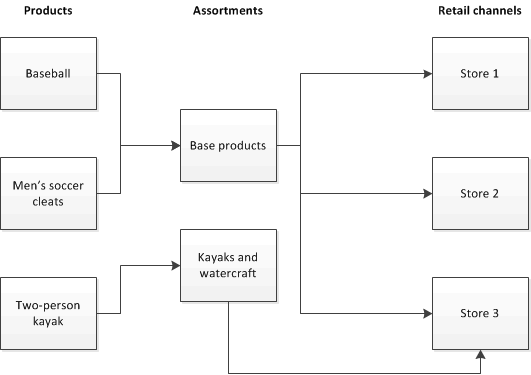
Un assortiment est un ensemble de produits connexes que vous affectez à un canal de commerce comme un magasin traditionnel ou un magasin en ligne. Les assortiments permettent d’identifier les produits disponibles dans chaque magasin. Un assortiment peut inclure des catégories de produits. Par conséquent, tous les produits affectés à une catégorie spécifique sont inclus dans l’assortiment. Un assortiment peut également inclure des produits spécifiques et des variantes spécifiques de produits. En configurant un assortiment, vous pouvez affecter des milliers de produits à vos canaux en même temps, dans n’importe quelle combinaison dont vos magasins ont besoin. Vous pouvez définir autant d’assortiments de produits que vous le souhaitez. Chaque produit peut être inclus dans un ou plusieurs assortiments et chaque assortiment peut être affecté à un ou plusieurs canaux. Vous pouvez par exemple définir un assortiment qui inclut un ensemble de produits de base. Tous les magasins reçoivent cet assortiment. Vous définissez ensuite un autre assortiment qui n’inclut que du matériel sportif volumineux. Seuls vos plus grands magasins reçoivent cet assortiment. Le diagramme suivant montre comment les produits peuvent être attribués à des assortiments et comment ces assortiments peuvent être attribués aux canaux.
Logiciels requis
Avant de pouvoir configurer un assortiment et l’affecter à un canal de commerce, effectuez les tâches suivantes.
| Tâche | Description |
|---|---|
| Configurez un canal. | Les canaux représentent un magasin traditionnel, un magasin en ligne ou un marketplace en ligne. Configurez au moins un canal et configurez les options du magasin. Attribuez des assortiments aux magasins pour identifier les produits qu’un magasin particulier porte. |
| Créez une hiérarchie d’organisation. | Après avoir configuré les canaux de commerce pour votre organisation, configurez une hiérarchie d’organisation qui représente la structure organisationnelle de vos canaux. Utilisez une hiérarchie d’organisation pour les assortiments, les réapprovisionnements et les rapports. En ajoutant vos canaux à une hiérarchie d’organisation, vous pouvez affecter des assortiments à des groupes de magasins. Au lieu d’affecter l’assortiment individuellement à chaque magasin, affectez l’assortiment au nœud d’organisation de haut niveau. Lorsqu’un nouveau canal est ajouté au nœud d’organisation le plus élevé, il hérite automatiquement de tous les assortiments affectés au nœud. Vous ne pouvez affecter des assortiments qu’aux canaux inclus dans une hiérarchie d’organisation à laquelle l’objectif Assortiment de vente au détail est affecté. |
| Définissez des produits. | Avant de pouvoir ajouter des produits à un assortiment, ajoutez-les dans Commerce. Vous pouvez ajouter les produits manuellement ou les importer à partir d’un fournisseur. Après avoir ajouté les produits, libérez-les à une entité juridique. Seuls les produits publiés dans une entité juridique peuvent être mis à la disposition de vos canaux. Vous pouvez ajouter à un assortiment des produits qui ne sont pas encore mis en vente pour une entité juridique, puis approuver l’assortiment. Toutefois, tant que les produits ne sont pas remis à une entité juridique, ils ne peuvent pas être mis à la disposition des réseaux de distribution. |
| Paramétrez une hiérarchie de catégories. | Lorsque vous créez vos produits commerciaux, regroupez-les et catégorisez-les à l’aide de la fonctionnalité de hiérarchie des catégories. Créez une hiérarchie principale pour regrouper et classer tous les produits que vous distribuez via vos canaux. Vous pouvez également créer des hiérarchies de catégories supplémentaires et distinctes pour regrouper ou classer vos produits à des fins particulières, par exemple pour des promotions ou des assortiments. À l’aide des hiérarchies de catégories, vous pouvez affecter tous les produits d’une catégorie spécifique à un assortiment. Ainsi, tous les produits ajoutés à la catégorie incluse à l’assortiment sont automatiquement inclus à l’assortiment. Ensuite, à la prochaine exécution du planificateur de l’assortiment de commerce, ces produits sont accessibles aux canaux auxquels l’assortiment est affecté. |
Paramétrage d’un assortiment
Une fois les conditions préalables remplies, vous pouvez créer un assortiment et l’affecter à vos canaux. Pour configurer un assortiment, effectuez les tâches suivantes.
- Créer un assortiment ou copier un assortiment existant.
- Sélectionner les canaux ou les groupes de canaux de niveau supérieur auxquels l’assortiment s’applique.
- Ajouter des catégories de produit, des produits individuels ou des variantes de produit à l’assortiment. Vous pouvez inclure tous les produits dans une catégorie spécifique ou exclure des produits sélectionnés d’une catégorie incluse dans l’assortiment.
- Publier l’assortiment. Lorsque vous publiez un assortiment, le planificateur d’assortiment s’exécute automatiquement. Ce processus génère la liste des produits. Une fois le processus terminé, les produits deviennent accessibles aux canaux auxquels l’assortiment de produits est affecté. Si vous apportez des modifications à un assortiment que vous avez déjà publié ou aux canaux auxquels l’assortiment est attribué, vous devez mettre à jour l’assortiment. Pour mettre à jour l’assortiment lorsque vous apportez des modifications, vous pouvez exécuter le planificateur d’assortiment en tant que travail par lots.
Publier des assortiments
Vous pouvez publier un assortiment sur la page Assortiments (Retail et Commerce>Catalogues et assortiments>Assortiments). Lorsque vous publiez un assortiment, le système crée un planificateur d’assortiment pour traiter l’assortiment. Vous pouvez également publier plusieurs assortiments en même temps en accédant à Retail et Commerce>Retail et Commerce IT>Produits et stocks>Assortiments de processus. Lorsque vous utilisez cette option, le système crée des tâches pour chaque assortiment que vous publiez.
Si vous configurez de nombreux assortiments, le planificateur d’assortiments crée un grand nombre de tâches pour les publier en parallèle. Ces tâches consomment de nombreuses ressources de la base de données AX. Lorsque la consommation de ressources atteint un niveau élevé, le système peut mettre fin aux tâches et les entraîner à échouer. Pour éviter cette situation, activez la planification par lots basée sur la priorité et la fonctionnalité de contrôle d’accès concurrentiel Batch (préversion). À l’aide de cette approche, vous limitez le nombre de tâches simultanées afin qu’elles ne échouent pas.
Pour activer la planification basée sur la priorité, procédez comme suit :
- Activer la fonctionnalité Planification basée sur les priorités par lots.
- Activez la fonctionnalité Contrôle de la simultanéité des lots (version préliminaire).
- Accédez à Administration système>Paramétrage>Groupe de lots et créez un groupe de lots. Définissez le champ Priorité de la planification sur Normale ou Basse, et spécifiez une valeur Simultanéité max.. En fonction du volume de données et de l’état du service, testez pour déterminer la valeur qui convient le mieux à votre service.
- Accédez à Retail et Commerce>Retail et Commerce IT>Produits et stocks>Assortiments de processus, sélectionnez Traitement par lots et définissez le groupe de lots que vous avez créé comme Groupe de lots. Si vous disposez déjà d’une tâche par lots, vous pouvez également définir le groupe de lots à partir de la page des tâches par lots.
Valider l’assortiment d’une chaîne
Après avoir publié des assortiments, vous pouvez valider l’assortiment d’un canal directement dans les applications financières et opérationnelles.
Valider l’assortiment d’un canal pour les magasins physiques
Pour valider l’assortiment d’une chaîne pour les magasins physiques, procédez comme suit :
- Accédez à Retail et Commerce>Canaux>Magasins>Tous les magasins et sélectionnez le magasin qui vous souhaitez valider.
- Dans le volet d’action, sous l’onglet Store , dans le groupe Inventaire , sélectionnez Afficher les produits de canal.
- Une liste affiche tous les produits distincts ou produits génériques. Recherchez les produits que vous souhaitez valider.
- Pour valider des variantes de produits assorties, sélectionnez le produit générique dans la liste.
- Dans le volet Actions, sélectionnez Variantes de produit. Une nouvelle liste affiche toutes les variantes de produits assorties.
Si vous constatez qu’un produit n’est pas assorti comme prévu, revérifiez Gestion des assortiments. Assurez-vous que le canal et le produit sont inclus dans l’assortiment, que l’assortiment est publié et que le produit n’est pas exclu ou arrêté.
Valider l’assortiment d’un canal pour les magasins en ligne
Pour valider l’assortiment d’un canal pour les magasins en ligne, procédez comme suit :
- Accédez à Retail et Commerce>Canaux>Magasins en ligne et sélectionnez le magasin qui vous souhaitez valider.
- Dans le volet d’action, sous l’onglet Canal , dans le groupe Inventaire , sélectionnez Afficher les produits d’assortiment.
- Une liste affiche tous les produits distincts ou produits génériques. Recherchez les produits que vous souhaitez valider.
- Pour valider des variantes de produits assorties, sélectionnez le produit générique dans la liste.
- Dans le volet Actions, sélectionnez Variantes de produit. Une nouvelle liste affiche toutes les variantes de produits assorties.