Remarque
L’accès à cette page nécessite une autorisation. Vous pouvez essayer de vous connecter ou de modifier des répertoires.
L’accès à cette page nécessite une autorisation. Vous pouvez essayer de modifier des répertoires.
Surveillez les performances d’actualisation du système à l’aide de la page Performances . Cette page offre une vue centralisée de l’état d’actualisation de votre environnement Customer Insights - Data. Utilisez-la pour évaluer rapidement l’état global du système, identifier les étapes de pipeline lentes ou défaillantes et passer en revue l’historique des actualisations au fil du temps.
Pour ouvrir la page Performances, sélectionnez Performances dans le volet de navigation gauche. La page contient les sections suivantes :
En-tête de page
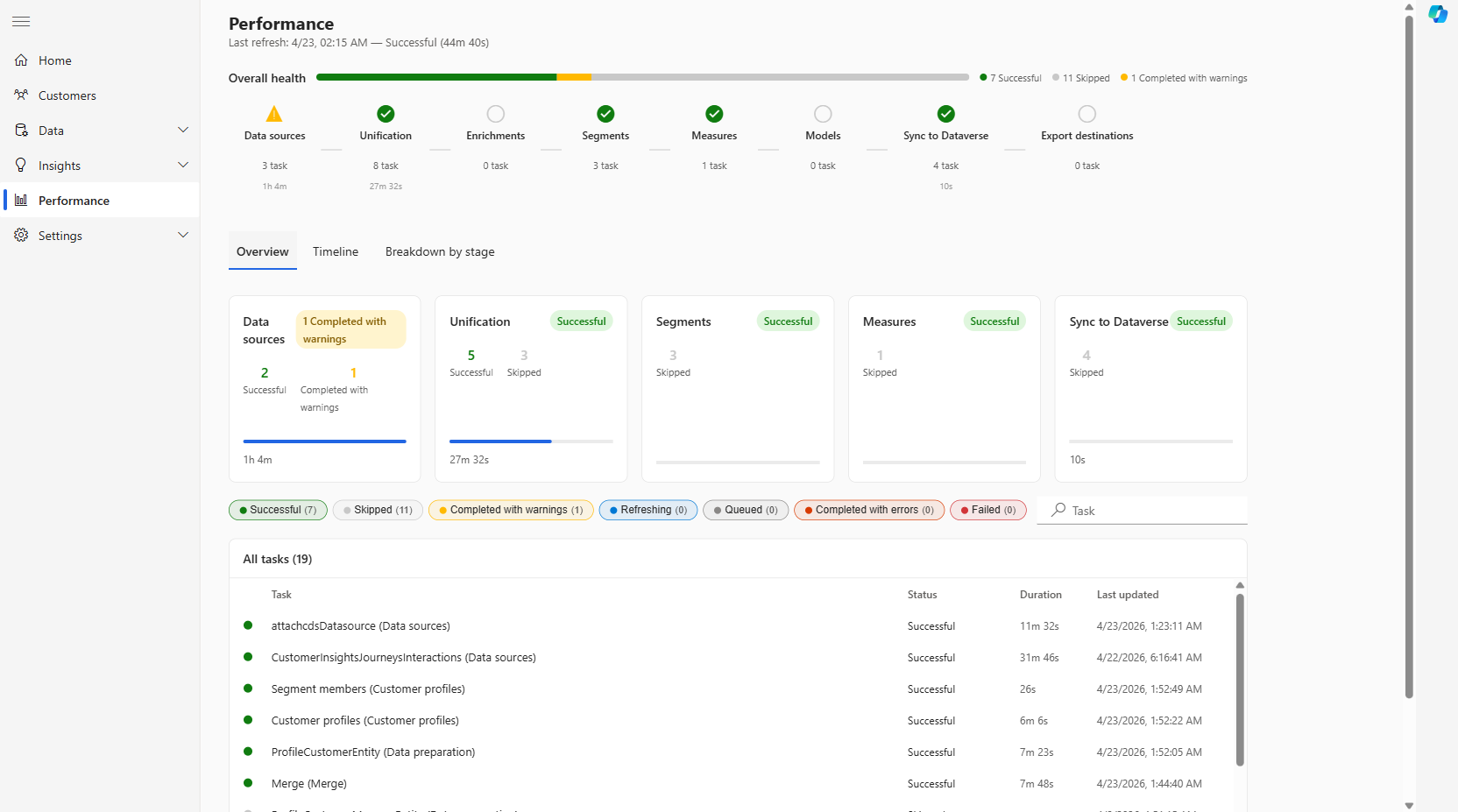
L’en-tête de page en haut de la page affiche l’heure, le résultat et la durée totale de l’actualisation la plus récente. Par exemple : Dernière actualisation : 4/23, 02:15 : réussite (44m 40s)
Résumé de l’état général
La barre État général résume le résultat de toutes les tâches lors de la mise à jour la plus récente. Il affiche le nombre de tâches pour chaque état. Pour les définitions de chaque valeur d’état, accédez aux définitions d’état.
Sous le résumé de l’état de santé, chaque étape affiche son nombre de tâches, sa durée et son état lors de la dernière actualisation.
Chaque étape représente les principales étapes de pipeline qui s’exécutent dans le cadre d’une actualisation du système :
- Sources de données
- Unification
- Enrichissements
- Segments
- Mesures
- Modèles
- Synchroniser avec Dataverse
- Destinations d’exportation
Sélectionnez une étape pour filtrer la liste des tâches sous l’onglet Vue d’ensemble uniquement.
Onglet Vue d’ensemble
L’onglet Vue d’ensemble est l’affichage par défaut et contient deux panneaux : cartes d’étape et liste des tâches.
Cartes d’étapes
Chaque étape a une carte qui affiche :
- Nom de l’étape et état global.
- Nombre de tâches réparties par état (par exemple, 2 Réussite, 1 Terminé avec avertissements).
- Barre de progression proportionnelle.
- Durée totale de l’étape.
Sélectionnez une carte pour ouvrir l’affichage des détails de cette étape.
Liste des tâches
La liste des tâches affiche toutes les tâches de toutes les étapes de l’actualisation la plus récente. Pour afficher uniquement les tâches d’un état spécifique, sélectionnez le filtre d’état. Vous pouvez également utiliser la zone de recherche de tâche pour filtrer par nom de tâche.
La liste inclut les colonnes suivantes :
| Colonne | Description |
|---|---|
| Tâche | Le nom de la tâche et l’étape du pipeline entre parenthèses. |
| Statut | Résultat de l’exécution la plus récente. Consultez les définitions d’état. |
| Durée | Temps nécessaire à l’exécution de la tâche. |
| Dernière mise à jour | Date et heure de la dernière exécution de la tâche. |
Sélectionnez une ligne de tâche pour afficher les détails correspondants, y compris les journaux et les informations d’erreur.
Onglet Chronologie
L’onglet Chronologie affiche une tendance de durée d’actualisation, qui est un journal historique des actualisations système terminées.
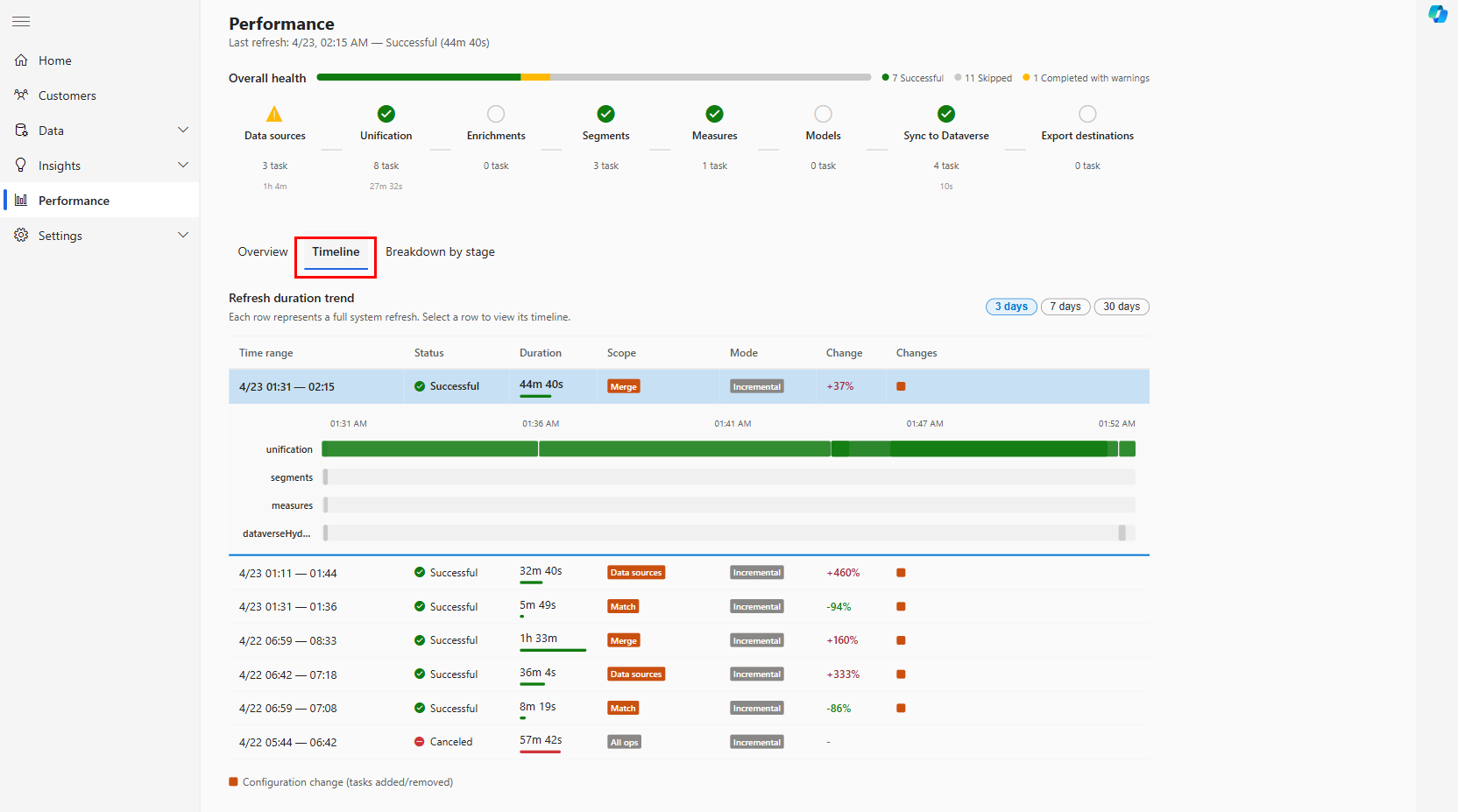
Chaque ligne représente une actualisation complète du système et inclut :
| Colonne | Description |
|---|---|
| Intervalle de temps | Heure de début et de fin de l’actualisation |
| Statut | Résultat global (par exemple, Réussite, Annulation) |
| Durée | Temps écoulé total |
| Étendue | Étape du pipeline la plus profonde qui a été exécutée (par exemple, Merge, Match, Data sources) |
| Mode | Incrémentiel ou complet |
| Modification | Pourcentage de modification de la durée par rapport à l’actualisation précédente de la même étendue |
| Modifications | Détails des tâches qui ont été ajoutées ou supprimées de cette actualisation |
Les lignes marquées avec une modification de configuration indiquent qu’une ou plusieurs tâches ont été ajoutées ou supprimées dans cette actualisation.
Vous pouvez:
- Modifiez la fenêtre d’heure de l’historique des actualisations : sélectionnez 3 jours, 7 jours ou 30 jours.
- Affichez une chronologie de Gantt par étape pour une actualisation spécifique : sélectionnez une ligne pour développer une chronologie inline qui affiche chaque étape de pipeline s’exécutant en parallèle, avec les résultats de tâche individuels dans chaque étape.
Onglet Répartition par étape
L’onglet Répartition par étape affiche la même liste d’actualisation historique que l’onglet Chronologie et ajoute un graphique de répartition de temps proportionnel pour chaque actualisation.

Pour filtrer par étape, sélectionnez l’une des étapes situées en haut de l’onglet : sources de données, unification, segments, mesures ou synchronisation avec Dataverse.
Chaque ligne d’actualisation développée affiche un graphique à barres montrant comment la durée totale se répartit entre les étapes (par exemple, unification : 29m 7s, dataverseHydration : 10s). Utilisez cette vue pour identifier l’étape qui est le goulot d’étranglement dans une actualisation donnée.