Partager via


Créer des blocs de contenu à réutiliser dans plusieurs conceptions

Note

Sauf si un style est explicitement défini dans les propriétés de l’élément, le style par défaut est remplacé par le style du thème de l’e-mail.

Les blocs de contenu sont des éléments de contenu prédéfinus que vous pouvez insérer dans des e-mails. Ils peuvent contenir du texte, des images, des liens, des boutons, etc., tout ce qui peut être utilisé comme contenu dans un courrier électronique. Ils peuvent également inclure la mise en forme et la disposition. Une fois inséré, tout le contenu (y compris la disposition, le cas échéant) dans le bloc de contenu devient une partie du courrier électronique.

Supposons que vous devez inclure un court texte sur votre entreprise (ce qu’elle fait, le chiffre d’affaires annuel, les récompenses, etc.) ou un texte juridique standard dans certains e-mails. La création d’un bloc de contenu avec ce contenu permet d’insérer rapidement le contenu dans n’importe quel e-mail. Les blocs de contenu peuvent également être utilisés pour normaliser la façon dont certaines informations sont présentées. Par exemple, vous pouvez créer un bloc de contenu « informations sur le produit » avec une disposition et des styles standard pour afficher un nom de produit, une description, une image et un lien vers des détails. D’autres auteurs d’e-mails peuvent réutiliser le bloc de contenu pour obtenir facilement une recherche professionnelle et cohérente de leurs e-mails, ce qui leur permet de gagner du temps.

Comment les blocs de contenu diffèrent-ils des modèles de messagerie ?

Un bloc de contenu est un fragment de contenu qui peut éventuellement inclure la mise en page. Un bloc de contenu est destiné à être utilisé tel quel dans les e-mails, fournissant un moyen rapide et facile de réutiliser le contenu. Un e-mail peut contenir plusieurs blocs de contenu. Les blocs de contenu peuvent être insérés et supprimés selon les besoins. Le même bloc de contenu peut être utilisé dans plusieurs e-mails. La mise à jour d’un bloc de contenu peut ou non mettre à jour des e-mails qui l’incluent, selon qu’il s’agit d’un bloc de contenu « statique » ou « dynamique » (plus d’informations ci-dessous).

Les modèles d'e-mail, d’autre part, sont des mises en page structurées pour un e-mail complet avec du contenu de remplacement à mettre à jour. Un seul modèle peut être utilisé pour créer un e-mail. La mise à jour d’un modèle ne met pas à jour les e-mails existants. Enfin, les modèles peuvent inclure des blocs de contenu, mais l’inverse n’est pas possible.

Élément par rapport aux blocs de contenu de disposition

Les deux types de blocs de contenu sont basés sur ce qu’ils contiennent :

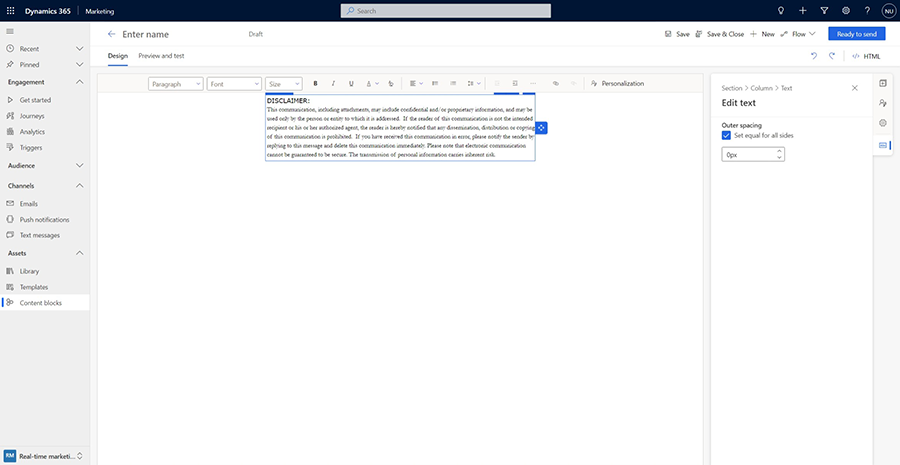
  • Blocs de contenu d’élément : ces blocs de contenu comprennent un ou plusieurs éléments (texte, image, bouton, lien, etc.) uniquement, mais pas de disposition. Vous trouverez ci-dessous un exemple de bloc de contenu d’élément contenant du texte :

    Exemple de bloc de contenu d’élément.

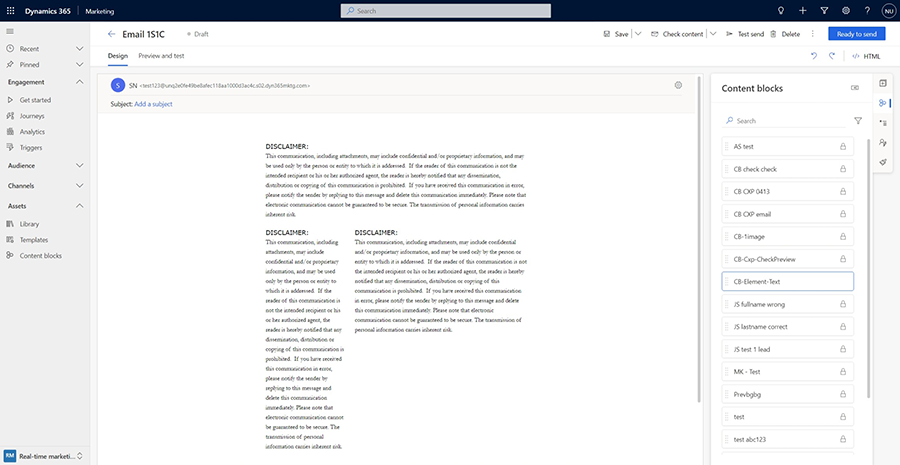
    Étant donné que ce type de bloc de contenu contient uniquement des éléments, il n’a pas sa propre disposition et prend la forme de section ou de colonne dans laquelle il est placé. Dans la capture d’écran ci-dessous, le même bloc de contenu textuel ci-dessus a été inséré dans trois colonnes de tailles différentes :

    Exemple de bloc de contenu d’élément à trois colonnes.

Sauf si un style est explicitement défini dans les propriétés de l’élément, le style par défaut est remplacé par le style du thème de l’e-mail.

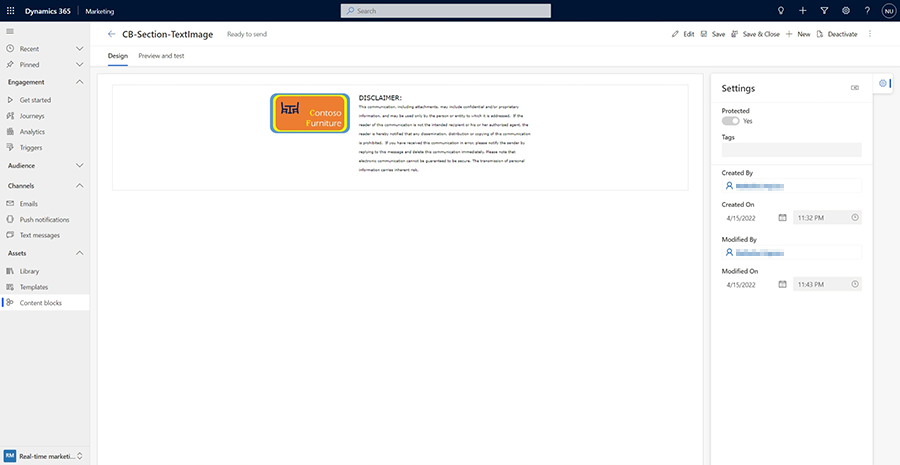
  • Blocs de contenu de section : ces blocs de contenu comprennent une ou plusieurs sections et conservent donc leur disposition. Les sections peuvent inclure n’importe quelle combinaison d’éléments tels que du texte, une image, un bouton, un lien, etc. Voici un exemple :

    Exemple de bloc de contenu de section.

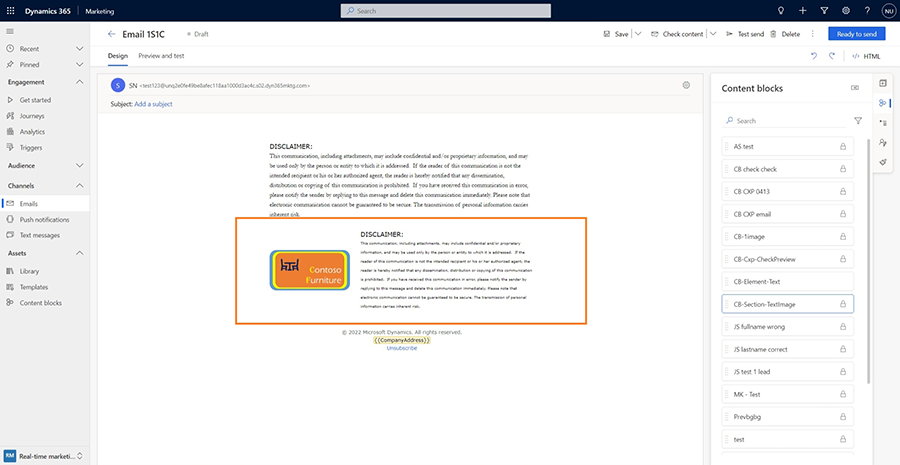
    Une telle section conserve sa disposition lorsqu’elle est insérée dans un e-mail :

    Exemple de bloc de contenu de section qui conserve sa disposition.

Blocs de contenu statiques et dynamiques

Note

Les blocs de contenu dynamiques sont actuellement en aperçu. Pour les activer, accédez auxcommutateurs de fonctionnalité> et définissez le commutateur de fonctionnalité « Blocs de contenu dynamiques (préversion) » (dans le groupe d’éditeurs de messagerie) sur Activé.

Il existe également deux types de blocs de contenu en fonction de ce qui se passe quand leur contenu est mis à jour :

  • Blocs de contenu statique : chaque e-mail reçoit sa propre copie d’un bloc de contenu statique. La mise à jour du bloc de contenu n’affecte pas les e-mails existants qui l’incluent déjà. Utilisez ce type pour le contenu qui change rarement, ou lorsque vous souhaitez que les mises à jour s’appliquent uniquement aux e-mails nouvellement créés.
  • Blocs de contenu dynamique : lorsque vous insérez un bloc de contenu dynamique, l’e-mail stocke une référence à celle-ci plutôt qu’une copie. Le contenu est récupéré lorsque l’e-mail est envoyé, de sorte que toutes les mises à jour du bloc de contenu sont automatiquement reflétées dans tous les e-mails qui l’incluent. Utilisez ce type pour le contenu qui doit toujours être actif dans n’importe quel e-mail qui l’utilise (par exemple, les informations sur le produit).

Quand utiliser les blocs de contenu ?

Les blocs de contenu sont polyvalents et peuvent être utilisés dans de nombreux scénarios pour améliorer l’efficacité, la facilité d’utilisation et la cohérence tout en réduisant les erreurs courantes à la création de contenu. Voici quelques suggestions :

  1. Le contenu couramment utilisé, tel que le texte standard (texte légal, termes et conditions, introduction ou texte de clôture), peut être enregistré en tant que bloc de contenu, puis inséré rapidement dans des emails. Cela permet de gagner du temps et de s’assurer que le contenu approprié est utilisé à chaque fois. Faites-le un bloc de contenu dynamique si tous les e-mails doivent toujours utiliser le contenu le plus actuel (par exemple, l’année de copyright ou les heures d’ouverture).
  2. Utilisez des blocs de contenu de section pour créer des composants faciles à utiliser, tels que des en-têtes et des pieds de page, qui peuvent ensuite être utilisés n’importe quel nombre de fois pour gagner du temps, mais également pour obtenir une recherche cohérente de vos e-mails.
  3. Les blocs de contenu peuvent également inclure du texte dynamique. Cela offre plus de possibilités pour créer du contenu réutilisable avancé. Par exemple, vous pouvez créer un bloc de contenu « Order » qui répertorie tous les éléments commandés par un client dans un format tabulaire (en supposant que votre système de gestion des relations client (CRM) est configuré afin que la table Contact soit liée à la table Commande . Une fois créé, le bloc de contenu « Commander » peut être utilisé par tous les membres de votre équipe, y compris ceux qui ne sont pas familiarisés avec l’utilisation de texte dynamique ou qui ne connaissent pas le modèle de données de votre CRM.
  4. Utilisez un bloc de contenu dynamique pour le contenu fréquemment mis à jour que vous souhaitez toujours garder à jour dans chaque e-mail. Par exemple, pour inclure une « promotion de la semaine » dans certains e-mails, ajoutez un bloc de contenu dynamique à ces e-mails. Chaque semaine, vous devez uniquement mettre à jour le bloc de contenu une seule fois, et tous les e-mails qui l’incluent affichent automatiquement le contenu le plus récent.

Création d’un bloc de contenu

Il existe deux manières de créer des blocs de contenu : depuis l’éditeur de blocs de contenu ou depuis le concepteur de courrier électronique.

  • Depuis l’éditeur de blocs de contenu : Naviguez vers l’élément de menu blocs de contenu dans le menu de navigation de gauche pour voir une liste des blocs de contenu disponibles. Vous pouvez sélectionner n’importe lequel des blocs à modifier ou sélectionner +Nouveau dans la barre de commandes en haut pour créer un bloc de contenu à partir de zéro. Pour créer un bloc de contenu d’élément, faites glisser et déposez des éléments sur le canevas et entrez le contenu. Pour créer un bloc de contenu de section, faites glisser et déposez des dispositions, puis insérez des éléments et du contenu dans ces dispositions.
  • Depuis le concepteur de courrier électronique : Vous pouvez sélectionner et enregistrer n’importe quel contenu de vos courriers électroniques en tant que blocs de contenu. Sélectionnez un élément (par exemple, du texte ou une image) ou une section, puis sélectionnez l’élément de menu contextuel Bloc de contenu. Vous voyez une boîte de dialogue Enregistrer sous forme de bloc de contenu qui vous permet de remplacer un bloc de contenu existant ou de en créer un nouveau.

Propriétés d’un bloc de contenu

Lors de la création d’un bloc de contenu, vous pouvez définir les propriétés suivantes :

  • Titre : Nom du bloc de contenu afin que vous puissiez le trouver ultérieurement.
  • Type : contrôle la façon dont les mises à jour affectent les e-mails qui incluent le bloc de contenu :
    • Statique : la mise à jour du bloc de contenu ne met pas à jour les e-mails existants qui l’incluent.
    • Dynamique : la mise à jour du bloc de contenu met automatiquement à jour tous les e-mails qui l’incluent.
  • Étiquettes : étiquettes ou catégories facultatives qui facilitent la recherche des blocs de contenu. Vous pouvez ajouter plusieurs balises.
  • Prêt à être envoyé : les blocs de contenu ont deux états :
    • Activé (valeur par défaut) : le bloc de contenu se trouve dans l’état Prêt à envoyer . Il est disponible pour l’insertion dans les e-mails, mais ne peut pas être modifié tant que vous ne le remettez pas au brouillon.
    • Désactivé : le bloc de contenu est dans l’état Brouillon . Il peut être modifié, mais il n’est pas disponible pour l’insertion dans les e-mails.
  • Protégé : disponible uniquement pour les blocs de contenu statique. Les blocs de contenu dynamique sont toujours protégés. Ce paramètre contrôle si un auteur de messagerie peut modifier le contenu (et la disposition, le cas échéant) après l’insertion du bloc de contenu dans un e-mail.
    • Oui : le bloc de contenu est protégé et son contenu et sa disposition ne peuvent pas être modifiés dans l’e-mail. Utilisez ce paramètre lorsque la cohérence est requise.
    • Non (valeur par défaut) : l’auteur de l’e-mail peut modifier le bloc de contenu inséré dans cet e-mail uniquement. Ces modifications ne mettent pas à jour le bloc de contenu d’origine.

Utilisation d’un bloc de contenu

Utiliser un bloc de contenu est aussi simple que de le trouver dans la liste des blocs disponibles et de l’insérer à l’endroit souhaité dans un courrier électronique. Commencez par ouvrir un courrier électronique dans le concepteur de courrier électronique, puis sélectionnez l’onglet Bloc de contenu dans la barre d’outils du canevas pour afficher la liste des blocs de contenu disponibles. Chaque bloc de contenu de la liste affiche les identificateurs suivants :

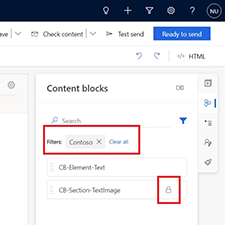
  • Icône de verrouillage : indique un bloc de contenu statique protégé. Vous ne pouvez pas modifier son contenu après l’avoir inséré dans un e-mail.
  • Dynamique : indique un bloc de contenu dynamique qui met automatiquement à jour tous les e-mails qui l’incluent. Si cette étiquette est absente, le bloc de contenu est statique.
  • Disposition : indique que le bloc de contenu contient une disposition (type de section). Si cette étiquette est absente, le bloc de contenu est un élément sans disposition.

Vous pouvez rechercher des blocs de contenu par nom ou par étiquettes.

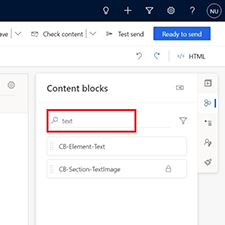
  • Recherche : trouvez tous les blocs de contenu qui ont « texte » dans leur nom :

    Recherche du nom du bloc de contenu.

  • Recherche : Trouvez tous les blocs de contenu qui ont la balise « Contoso » :

    Recherche de balise de bloc de contenu.

Mise à jour d’un bloc de contenu

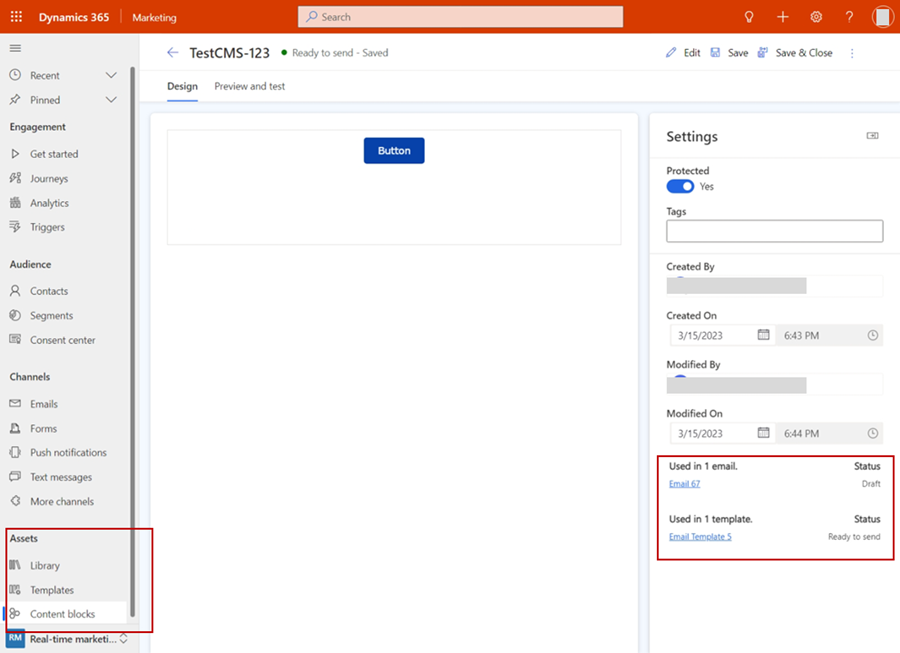
Un bloc de contenu ne peut être mis à jour qu'à partir de Ressources>blocs de contenu. Ouvrez le bloc de contenu pour modification. Vous pouvez modifier un bloc de contenu uniquement lorsqu’il est dans l’état Brouillon . S’il se trouve dans l’état Prêt à envoyer , sélectionnez Modifier pour le basculer vers Brouillon.

La mise à jour d’un bloc de contenu statique ne met pas à jour les e-mails qui l’utilisent déjà. Consultez le volet Paramètres pour voir quels e-mails et modèles utilisent le bloc de contenu. Vous savez donc ceux à mettre à jour manuellement. Lorsque vous mettez à jour un bloc de contenu dynamique, la même liste affiche les e-mails qui seront mis à jour automatiquement.

Capture d’écran de la mise à jour des blocs de contenu.

Important

Lorsque vous mettez à jour un bloc de contenu dynamique, tous les e-mails qui l’utilisent sont mis à jour. Si l’un de ces e-mails est utilisé dans un parcours en direct, le contenu mis à jour est envoyé une fois le bloc de contenu publié en tant que Prêt à envoyer. Si la campagne est en cours d'envoi à une audience large, différents destinataires peuvent recevoir différentes versions de l'e-mail.

Lors de la finalisation des mises à jour du bloc de contenu, vous pouvez mettre à jour le bloc de contenu existant ou l’enregistrer en tant que nouveau bloc de contenu. L’enregistrement en tant que nouveau bloc de contenu ne modifie pas le bloc de contenu existant.

Suppression d’un bloc de contenu

Les blocs de contenu ne peuvent être supprimés que de la zoneblocs de contenu>.

Lorsque vous supprimez un bloc de contenu statique, les e-mails qui l’utilisent ne sont pas affectés, car chaque e-mail contient sa propre copie du bloc de contenu.

Lorsque vous supprimez un bloc de contenu dynamique, il est également supprimé de tous les e-mails qui l’utilisent. Un message de confirmation vous indique le nombre d’e-mails affectés et les identifie.