Remarque
L’accès à cette page nécessite une autorisation. Vous pouvez essayer de vous connecter ou de modifier des répertoires.
L’accès à cette page nécessite une autorisation. Vous pouvez essayer de modifier des répertoires.
Une fois le profil hors ligne configuré et les données téléchargées sur l’appareil mobile pour la première fois, l’application mobile s’exécute d’abord hors ligne. Privilégier l’utilisation hors ligne optimise les performances de l’application et crée une expérience cohérente pour les techniciens de terrain lorsqu’ils traversent les zones avec ou sans connexion Internet.
Pour définir à quelle fréquence les données se synchronisent automatiquement sur l’appareil mobile de l’utilisateur, fixez des intervalles de synchronisation. Pour définir le degré de contrôle que l’utilisateur a sur la synchronisation de ses données, définissez les paramètres de synchronisation hors ligne.
Pour une procédure pas à pas guidée, regardez la vidéo suivante.
Définir les intervalles de synchronisation
Les intervalles de synchronisation définissent la fréquence à laquelle les données sont automatiquement synchronisées sur les appareils des utilisateurs. Ils peuvent être aussi courts que cinq minutes ou aussi longs qu’un jour. Les enregistrements qui changent souvent peuvent être synchronisés plus souvent, et les enregistrements qui ne changent pas aussi souvent n’ont pas besoin d’être synchronisés aussi souvent.
Le profil hors ligne par défaut, Field Service Mobile - Profil hors ligne, contient des intervalles de synchronisation définis pour chaque type d’enregistrement, basés sur les schémas d’utilisation typiques. Vous pouvez mettre à jour les intervalles de synchronisation pour chaque tableau.
Par exemple, si les comptes clients sont mis à jour une fois par jour dans votre organisation, changez la fréquence de synchronisation dans la table des comptes à tous les jours.
Connectez-vous à Power Apps à https://make.powerapps.com/, puis sélectionnez votre environnement.
Sélectionnez Applications, puis ouvrez Field Service Mobile.
Sélectionnez Paramètres, puis sélectionnez l’onglet Général.
Dans Sélectionner le mode hors ligne et le profil, sélectionnez le profil mobile hors ligne de votre organisation ou Field Service Mobile - Profil hors ligne si vous utilisez le mode par défaut.
Sélectionnez l’ellipse (...) et Modifier le profil sélectionné.
Sélectionnez une table, puis sélectionnez Modifier.
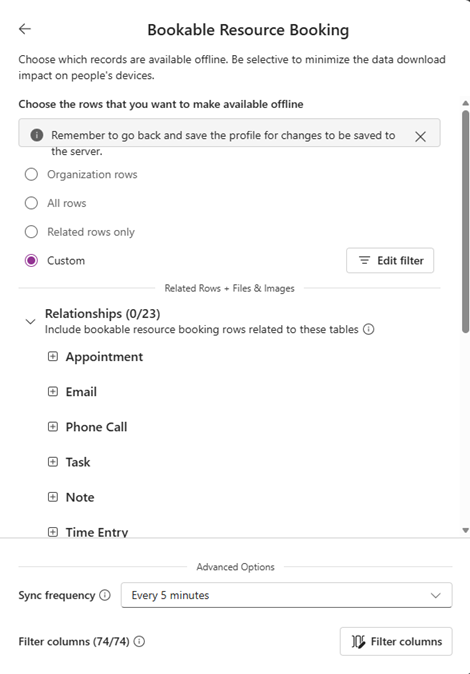
Sélectionnez la fréquence de synchronisation et enregistrez. D’après notre exemple, choisissez un jour.
Répétez pour les autres tableaux, si besoin.
Sauvegardez et publiez le profil hors ligne.
L’application ne démarre une synchronisation que lorsqu’elle est active et que l’appareil est connecté à Internet. Sur les appareils Android et iOS, une fois la synchronisation lancée, elle peut se terminer même si l’application est en arrière-plan.
L’application analyse les dépendances en fonction de relations sélectionnées et des filtres personnalisés qui incluent des tables associées lors de chaque requête de synchronisation. L’application peut ne pas respecter l’intervalle de synchronisation d’une table si une table associée a un intervalle de synchronisation plus bas.
Définir les paramètres de synchronisation hors ligne
Si vos employés de première ligne travaillent longtemps sans synchronisation ou ont une capacité de données limitée dans leurs forfaits mobiles, envisagez de les laisser gérer eux-mêmes leurs paramètres de synchronisation. Par exemple, laissez les utilisateurs choisir :
Si la synchronisation ne se produit qu’en étant connecté à un réseau Wi-Fi.
Qu’ils se synchronisent à la demande plutôt qu’automatiquement.
S’il faut utiliser l’application en mode en ligne lorsqu’elle est connectée à un réseau.
Ces réglages permettent d’économiser la bande passante et l’autonomie des appareils mobiles lorsque les techniciens travaillent dans des zones à faible connectivité cellulaire. Pour mettre à jour ces paramètres :
Accédez au profil mobile hors ligne dans Power Apps à https://make.powerapps.com/.
Sélectionnez Paramètres puis l’onglet Fonctionnalités.
Mettez à jour les paramètres de synchronisation suivants en fonction des besoins de votre entreprise. En savoir plus dans Définir les paramètres de synchronisation et activer le mode en ligne.
- Permettre aux utilisateurs d’ajuster la fréquence de synchronisation : On permet aux utilisateurs d’ajuster l’intervalle de synchronisation pour qu’il synchronise plus ou moins souvent selon leurs besoins.
- Permettre aux utilisateurs de synchroniser uniquement sur Wi-Fi : Activé permet aux utilisateurs de synchroniser uniquement lorsqu’ils sont connectés à un réseau Wi-Fi. Ce réglage est recommandé lorsque les techniciens travaillent sur un réseau cellulaire avec données facturées à l’usage ou à bande passante limitée.
- Permettre aux utilisateurs de travailler en mode en ligne : On permet aux utilisateurs de travailler en mode en ligne. En mode en ligne, l’application continue de synchroniser les données avec le serveur afin qu’elles soient prêtes à être utilisées en cas de perte de connexion réseau. En savoir plus sur Introduction du mode en ligne.
Cliquez sur Enregistrer.
Voir les notifications de synchronisation
Les utilisateurs mobiles reçoivent une notification intégrée à l’application lorsque :
- L’application télécharge les données lors de la synchronisation initiale.
- L’utilisateur sélectionne Actualiser dans une table.
- Une grande synchronisation incrémentale s’exécute après que l’application n’est pas utilisée pendant un certain temps.
Les notifications apparaissent pendant que la synchronisation est en cours. Après la fin d’une grande synchronisation incrémentale, l’utilisateur peut rafraîchir la vue pour recevoir les dernières mises à jour en sélectionnant Plus>de rafraîchissement.
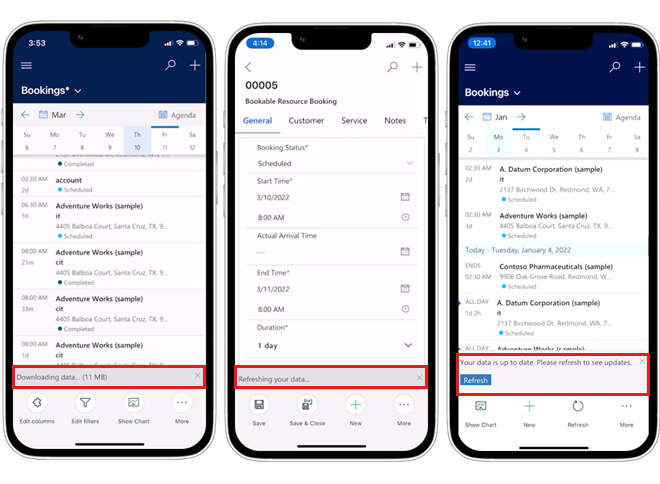
Afficher le statut de la synchronisation hors connexion
La page de statut hors ligne dans l’application mobile affiche la dernière date et heure de mise à jour des tables synchronisées.
L’icône de synchronisation hors ligne (globe) affiche le statut de synchronisation de l’application mobile. L’icône de synchronisation hors connexion est toujours visible dans la navigation principale de l’application sur les appareils Windows, iOS et Android. Vous pouvez voir d’un coup d’œil si votre application est connectée au réseau, si une synchronisation est en cours ou s’il y a des erreurs de synchronisation.
Pour voir les détails, sélectionnez l’icône de synchronisation hors connexion pour ouvrir la page Statut de l’appareil.
Si l’application détecte une connexion réseau faible ou inexistante, le message « Réseau ou service indisponible » apparaît. L’application ne synchronise pas les nouvelles données et certaines fonctionnalités de l’application qui dépendent du réseau, comme les cartes ou les recherches Dataverse, ne fonctionnent pas. Ces événements peuvent faire apparaître ce message par l’application :
- L’application démarre en mode hors connexion avant de détecter la disponibilité du réseau.
- La vérification du réseau de l’application n’obtient aucune réponse ou la réponse prend trop de temps.
Voir les conflits de synchronisation
Des conflits de synchronisation peuvent se produire en cas de non-concordance entre les données sur l’appareil et les données sur le serveur. Par exemple, un conflit survient lorsqu’un technicien de terrain et un répartiteur modifient le même ordre de travail sans synchroniser leurs modifications. Le système ne sait pas quel changement appliquer au dossier car il reçoit des informations contradictoires.
Les conflits se produisent au niveau de la table et non au niveau du champ. Par exemple, si un technicien sur le terrain modifie l’Heure de début d’un ordre de travail et un répartiteur modifie l’Heure de fin, il s’agit d’un conflit. Le système n’essaie pas de fusionner les modifications champ par champ. Au lieu de cela, il examine l’ensemble du dossier et décide lequel garder.
L’application résout les conflits en fonction de ce que l’administrateur sélectionne pour le paramètre Définir la détection de conflits pour la synchronisation hors ligne mobile . Vous pouvez trouver ce réglage dans les paramètres du système client mobile.
Non : l’application ne détecte pas les conflits lorsqu’un appareil hors ligne se reconnecte. Ce sont les modifications apportées hors connexion par le technicien sur le terrain qui prévalent, remplaçant celles apportées par le répartiteur. Il s’agit du paramètre par défaut.
Oui : l’application vérifie les conflits lorsqu’un appareil hors ligne revient en ligne. Les modifications apportées par le répartiteur prévalent et écrasent celles effectuées en mode hors connexion par le technicien sur le terrain. Le technicien sur le terrain peut voir une erreur de conflit de synchronisation.
Les administrateurs peuvent voir les erreurs de synchronisation passées en accédant à Paramètres>Erreurs de synchronisation.
En savoir plus sur l’utilisation du mode hors connexion.
Dépannage de la synchronisation hors ligne
Si la synchronisation hors ligne ne se termine pas, si des données manquent ou si l’application renvoie une erreur de synchronisation, commencez par la page d’état de l’appareil pour voir les derniers détails de synchronisation et tout message d’erreur. Pour forcer une synchronisation manuelle, sélectionnez l’icône de synchronisation hors ligne puis Synchroniser maintenant.
Les articles suivants traitent des problèmes de synchronisation hors ligne les plus courants, leurs causes et les résolutions étape par étape :
| Symptôme | Où regarder ? |
|---|---|
| La synchronisation ne se termine pas, ou l’écran de réservation ou l’ordre du jour sont vides après la connexion | Résoudre les problèmes courants dans l’application mobile Field Service |
| La synchronisation échoue avec « La vue contient des entités associées qui ne sont pas disponibles hors ligne » | Résoudre les problèmes courants dans l’application mobile Field Service |
| Les enregistrements manquent ou sont incorrects en mode hors ligne | Données incorrectes ou manquantes en mode hors connexion |
| Un message d’erreur de synchronisation spécifique (échecs de téléchargement, délais de table, erreurs ISV ou plug-in) | Résoudre les erreurs de synchronisation hors connexion dans l’application mobile Power Apps |
Découvrez comment réduire les délais d’attente et les grandes synchronisations dans les bonnes pratiques et les limitations du profil hors ligne.
Analyser la télémétrie pour la synchronisation hors connexion
Utilisez les données des événements de synchronisation hors ligne pour vérifier la santé et les performances de la synchronisation hors ligne.
Mettez en place un environnement Application Insights pour obtenir la télémétrie sur les diagnostics et les performances. Activez ou désactivez le flux de télémétrie à tout moment.
Pour des informations détaillées sur les données que vous pouvez obtenir, rendez-vous dans Événements de télémétrie pour la synchronisation et les actions des applications mobiles. Pour obtenir un exemple, accédez à l’exemple de tableau de bord de télémétrie pour l’utilisation du profil hors connexion de l’application mobile Field Service.
Suppression de données de l’appareil mobile
Après une synchronisation, l’application supprime les données de l’appareil mobile si celle-ci ne répond plus aux critères du filtre de profil hors ligne. La suppression des données est la plus courante dans deux cas :
Après la première synchronisation. Par exemple, un technicien de terrain peut voir toutes les réservations passées en ligne, mais après avoir déménagé dans une zone sans connexion, il ne voit que les réservations qui commencent aujourd’hui ou à l’avenir.
Après une synchronisation progressive. Par exemple, si le profil hors ligne mobile filtre les réservations terminées, une réservation nouvellement terminée est supprimée de l’agenda après une synchronisation et n’est pas accessible dans l’application.
Si un utilisateur consulte un enregistrement supprimé de la base de données mobile hors ligne, l’application affiche une erreur de Record Not Found . Si cette erreur apparaît souvent, vérifiez les filtres pour vous assurer qu’ils ne sont pas trop restrictifs.
Si vous réinitialisez l’application mobile, celle-ci efface la base de données hors ligne de l’appareil.