Remarque
L’accès à cette page nécessite une autorisation. Vous pouvez essayer de vous connecter ou de modifier des répertoires.
L’accès à cette page nécessite une autorisation. Vous pouvez essayer de modifier des répertoires.
Important
Dynamics 365 Project Service Automation a évolué en Dynamics 365 Project Operations. Pour plus d’informations, consultez Project Service Automation Transition.
Note
Les packages de données de démonstration Field Service et combinés (FPSDemoData, v902FPSMasterData, v902FSMasterData) référencés dans cet article ne sont plus disponibles pour le téléchargement à partir de la Place de marché. Seul le package Project Service uniquement (V902PSMasterData) reste disponible. Les informations sur les données de démonstration de Field Service sont conservées uniquement à des fins de référence historique.
Pour vous aider à créer vos propres environnements de démonstration, Microsoft fournit des exemples de packages de données téléchargeables qui présentent les fonctionnalités de vos applications.
Les exemples de packages de données d’installation/de référence sont les suivants :
Ces exemples de packages de données sont disponibles en anglais uniquement.
Important
Il n’existe aucun moyen de désinstaller les données d'exemple. Vous ne devez installer ces packages que sur des systèmes de démonstration, d’évaluation, d’entraînement ou de test. Notez également que l’installation d’un package individuel, puis l’installation de l’autre package individuel, n’est pas prise en charge. (En d’autres termes, vous ne pouvez pas installer FSMasterData suivi de PSMasterData, ou vice versa.) Si vous avez besoin d’exemples de données pour les deux applications à tout moment à l’avenir, vous devez installer le package v902FPSMasterData .
Lorsque vous installez l’un des exemples de packages de données, le processus d’installation effectue les actions suivantes :
Crée ou définit des paramètres par défaut pour l’utilisation de Project Service, Field Service ou les deux applications (le cas échéant).
Importe des exemples de données pour les applications, telles que des ressources bookables, des rôles spécifiques à l’application, des listes de prix des ventes et des coûts, des unités organisationnelles, des enregistrements de processus de vente et d’autres entités pour illustrer les fonctionnalités clés.
Avec le package de données de démonstration , vous obtenez les données transactionnelles ci-dessus et supplémentaires, telles que les commandes de travail et les projets.
Vous vous demandez quelles fonctionnalités vous pouvez démontrer avec les données d'exemple ? Consultez le scénario fictif Fabrikam Robotique dans les notes techniques.
Si vous avez des questions sur l’installation de ces exemples de packages de données, envoyez-nous un e-mail à l’adresse fpsdemodata@microsoft.com.
Conditions requises
Le protocole d’installation suppose ce qui suit sur votre instance cible (organisation) :
La langue de base est l’anglais et la devise de base est us dollar (USD,$).
L’organisation n’a pas déjà de données Project Service ou Field Service, ou ne dispose que de simples données par défaut fournies avec toute nouvelle organisation.
La version correcte de l’application métier est déjà installée :
Pour FPSDemoData ou v902FPSMasterData : L’organisation a installé Field Service version 8.x et Project Service version 3.x.
Pour v902PSMasterData : L’organisation a installé Project Service version 3.x.
Pour v902FSMasterData : L’organisation a installé Field Service version 8.x.
Note
Si vous devez installer les exemples de données au-dessus d’un environnement d’essai ou de démonstration Project Service et Field Service existant qui contient déjà des données (non recommandées), vous devez suspendre les pré-vérifications de sécurité effectuées par le programme d’installation. Pour plus d’informations, consultez les notes techniques ci-dessous.
Préparer l’installation
Vous devez exécuter le programme d’installation sur un ordinateur avec une version récente de Windows (Windows 10 préféré).
Vous devez planifier que l’ordinateur reste connecté à un réseau et que l’installation s’exécute jusqu’à 1 heure pour les données d’installation/de référence. (Normalement, l’installation prend environ 30 minutes pour FPSMasterData, qui inclut des exemples de données pour les deux applications.) Pour FPSDemoData, l’installation prend environ 3 heures.
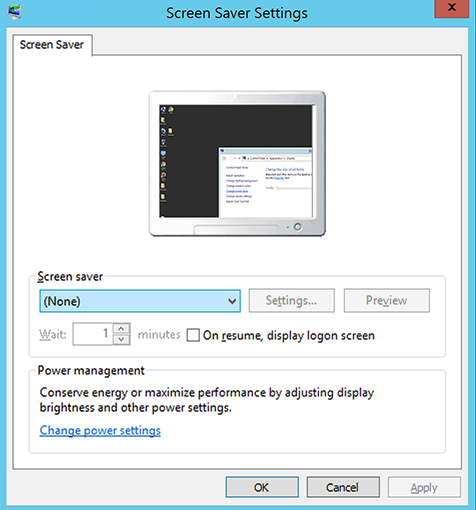
L’ordinateur doit avoir la fonction d’économiseur d’écran désactivée. Dans le cas contraire, les informations d’identification de session de l’installation peuvent être perdues lorsque l’économiseur d’écran s’engage (sauf si vous conservez votre session active tout au long de la session).
Télécharger et décompresser
Le programme d'installation d'exemples de données Project Service et Field Service est distribué en tant qu'exécutable auto-extractible. Les noms de fichiers peuvent varier en fonction de l’exemple de package de données, mais dans le cas contraire, les étapes sont les mêmes, quel que soit le package que vous installez.
Après avoir téléchargé un package, exécutez le fichier .exe, puis acceptez les conditions générales pour décompresser le fichier zip compressé. Vous devez ensuite extraire le contenu de ce fichier dans un dossier sur l’ordinateur.
Selon le système d’exploitation et les paramètres de sécurité, vous devrez peut-être effectuer les étapes suivantes après avoir décompressé le fichier zip :
Recherchez et cliquez avec le bouton droit sur le fichier FPSDemoData.dll dans le dossier v902FPSMasterData / PackageDeployer_FPSDemoData .
Choisissez Débloquer.
Sélectionnez Appliquer.
Sélectionnez OK.
Créer ou configurer des utilisateurs
Le package FPSDemoData nécessite six utilisateurs, tandis que les packages FPSMasterData nécessitent un utilisateur. Reportez-vous au package de données correct pour votre échantillon.
Créer ou configurer des utilisateurs - configurer/référencer des packages de données
Le package FPSMasterData est conçu pour être installé avec un utilisateur nommé Spencer Low avec les paramètres décrits ici. Pour installer correctement le package, vous devez créer (ou renommer temporairement) des utilisateurs dans votre environnement pour qu’ils correspondent à l’exemple de configuration de données entrant.
Pour créer ou configurer des utilisateurs, allez dans Paramètres>Sécurité>Utilisateurs, puis procédez comme suit :
Définissez UserFullname="Spencer Low » avec le nom d’utilisateur « spencerl » (lowercase) sur les rôles Project Manager et Practice Manager.
Sélectionnez l’utilisateur Spencer Low , puis sélectionnez Gérer les rôles. Recherchez et sélectionnez le rôle Administrateur système , puis sélectionnez OK pour accorder des droits d’administrateur complets à Spencer Low. Cette étape est nécessaire pour s'assurer que les enregistrements échantillons sont créés avec la propriété utilisateur correcte et remplissent donc correctement les vues.
À partir du package téléchargé, vous devez mettre à jour un fichier de mappage de données avec des adresses e-mail du contexte utilisateur par défaut. Pour ce faire, ouvrez PkgFolder, puis recherchez et ouvrez le fichier ImportUserMapFile.xml dans le Bloc-notes (ou Visual Studio ou un autre éditeur XML). Définissez le champ DefaultUserToMapTo= sur l’adresse e-mail de l’utilisateur Spencer Low.
Si vous n’utilisez pas Spencer Low avec username spencerl, vous devez mettre à jour un fichier supplémentaire. Ouvrez le fichier DemoDataPreImportConfig.xml , puis recherchez la balise userstocreateandconfigure . Mettez à jour la <balise de connexion> avec le nom d’utilisateur de votre utilisateur Spencer Low. Pour plus d’informations, consultez les notes techniques.
Créer ou configurer des utilisateurs - package de données de démonstration
Le package de données de démonstration nécessite six utilisateurs. Pour que le package s’installe correctement, procédez comme suit :
Créez ou renommez temporairement les utilisateurs existants pour qu’ils correspondent à des exemples de configuration de données entrants en accédant à Paramètres>Sécurité>Utilisateurs.
Ces rôles sont uniquement nécessaires pour les démonstrations basées sur des personnages.
- User Fullname=« David So » en tant que technicien de maintenance sur site
- User Fullname="Jamie Reding" en tant que Responsable du service client et Dispatcher du service sur le terrain
- User Fullname="Molly Clark » en tant que Gestionnaire de comptes
- Utilisateur NomComplet="Spencer Low" en tant que Responsable de la Pratique et des Projets
- User Fullname="Veronica Quek" en tant que membre de l'équipe
- User Fullname=« William Contoso »
Pour les besoins de l’importation de données de démonstration, affectez les six utilisateurs au-dessus du rôle Administrateur afin que les exemples d’enregistrements soient correctement importés.
Ouvrez PkgFolder , puis recherchez et ouvrez ImportUserMapFile.xml. Mettez à jour les champs New= sur les adresses e-mail des utilisateurs correspondants dans votre système.
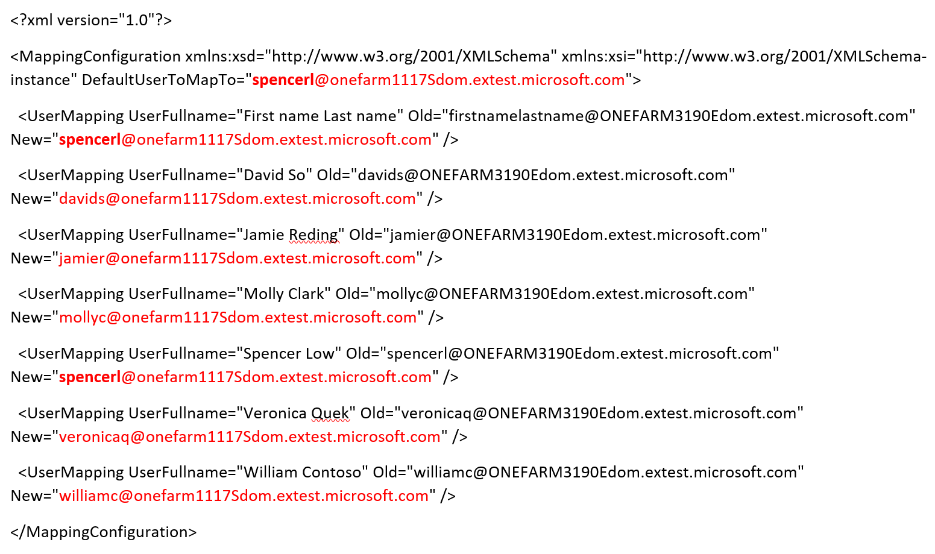
Si votre utilisateur de nom complet « Spencer Low » a un ID d’utilisateur différent de « spencerl », vous devez mettre à jour un fichier supplémentaire. Ouvrez DemoDataPreImportConfig.xml et recherchez la balise userstocreateandconfigure . Mettez à jour la balise <login> avec l’identifiant de connexion (sensible à la casse).
Le calendrier du premier utilisateur (dans la balise userstocreateandconfigure ) est utilisé pour remplir les heures de travail de toutes les ressources bookables à l’importation de données de démonstration. Accédez à Paramètres>Sécurité>Utilisateurs, recherchez votre utilisateur « Spencer Low » et ouvrez l’option « Heures de travail ». Modifiez les heures de travail existantes, en sélectionnant l'ensemble de l'horaire hebdomadaire complet du début à la fin. Assurez-vous que les heures de travail sont définies sur 8 h à 17 h (9 heures), lundi à vendredi et avec le fuseau horaire défini sur Pacific Time (États-Unis et Canada) . Cela est nécessaire pour s’assurer que le tableau projet et planification s’affiche comme prévu.
Recommandation: Envisagez de créer une sauvegarde de votre organisation maintenant, si vous devez revenir à votre point de départ en cas de problème lors de l’installation de l’exemple de données. Pour plus d’informations, consultez Instances de sauvegarde et de restauration.
Exécuter le deployer de package
Recherchez et exécutez PackageDeployer.exe dans le dossier v902FPSMasterData OR PackageDeployer_FPSDemoData .
Acceptez les conditions générales.
Dans la fenêtre suivante :
a. Sélectionnez le type de déploiement Office 365.
b. Utilisez l’utilisateur et le mot de passe de l’utilisateur administrateur système configuré dans « Créer ou configurer des utilisateurs » (« Spencer Low » avec le nom d’utilisateur « spencerl »).
c. Vérifiez que la liste d’affichage des organisations disponibles est sélectionnée.
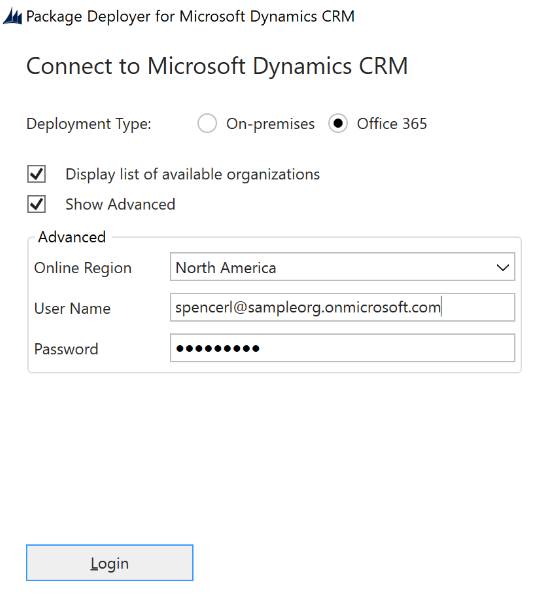
Sélectionnez l’organisation dans laquelle vous souhaitez installer les exemples de données.
Sélectionnez Suivant jusqu’à ce que la boîte de dialogue Configuration des données de démonstration s’affiche.
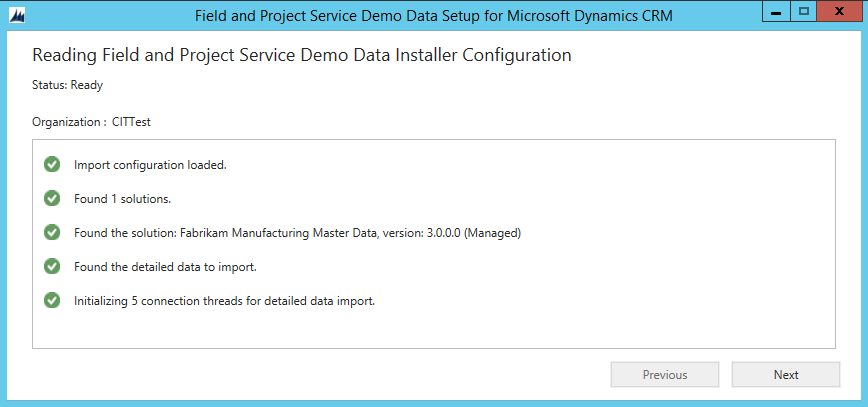
Avant de continuer, notez que l’installation d’exemples de données peut prendre jusqu’à une heure (normalement environ 10 minutes). Vous devez vous assurer que l’ordinateur reste activé et connecté à un réseau tout au long du processus d’installation, et que votre session reste active.
Lorsque vous êtes prêt, sélectionnez Suivant pour démarrer l’exemple de processus d’installation des données. Une fois les exemples de données chargés, sélectionnez Terminer.
Vérifier l'installation des données d'exemple
Pour une vérification de bon sens, vérifiez que le nombre d’enregistrements et de types d’entités répertoriés dans le scénario fictif Fabrikam Robotics apparaissent comme prévu.
Une fois que les exemples de données sont entièrement chargés, connectez-vous en tant qu’utilisateur Spencer Low et confirmez ce qui suit :
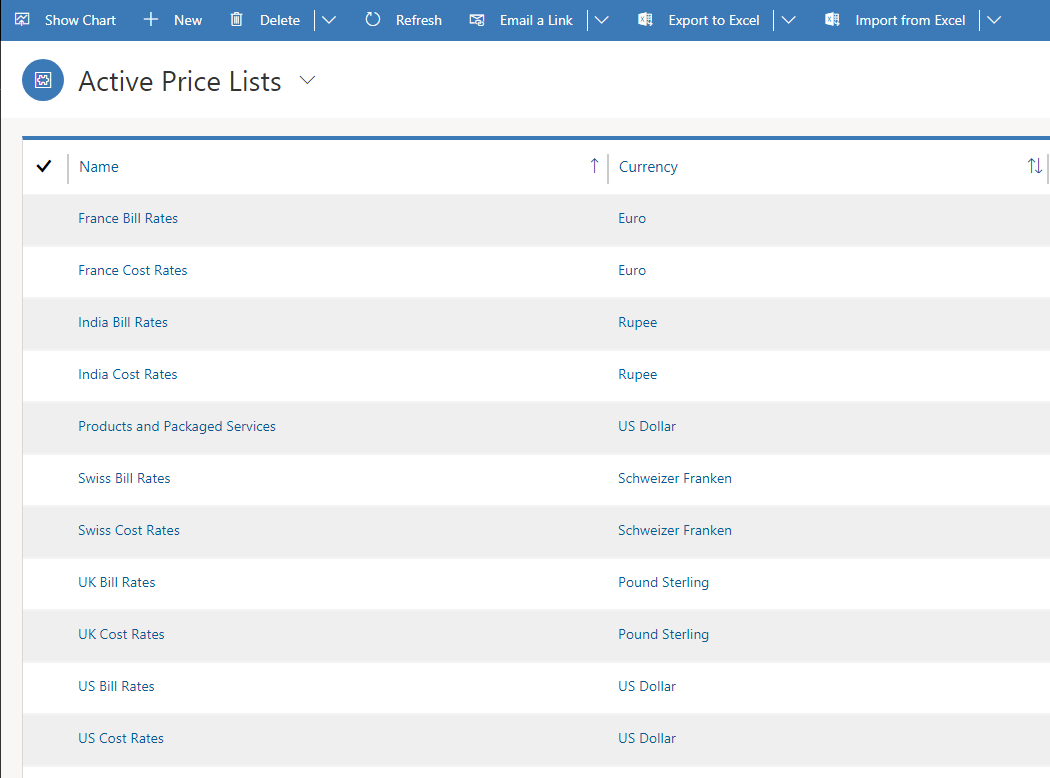
Si l'application Project Service est installée, accédez à Project Service>Paramètres>Listes de prix. Vérifiez que les tarifs de facturation et les tarifs des coûts existent avec la devise appropriée pour chaque pays/région dans le jeu de données.
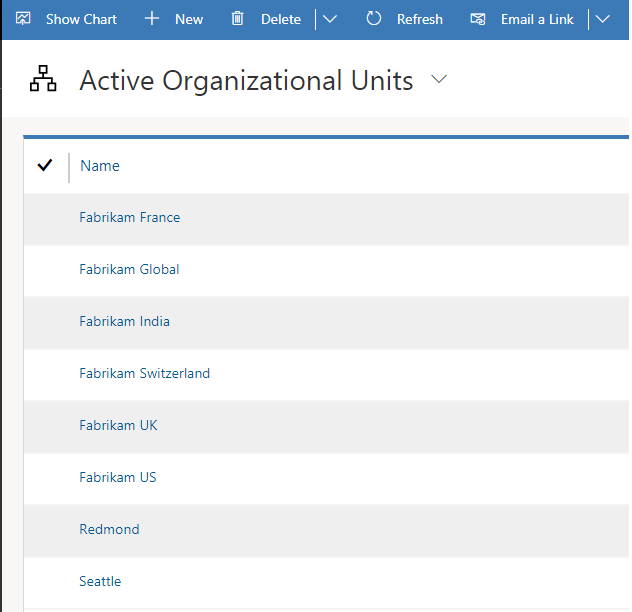
Si l’application Project Service est installée, allez à Planification des Ressources Universelles>Paramètres>Unités Organisationnelles. Vérifiez qu’une liste de coût avec la devise appropriée a été associée à chaque unité organisationnelle (à l’exclusion des entrées de ville). S’il en manque, recherchez et associez la liste de prix de coût correcte.
Si l’application Field Service est installée, accédez à Project Service>Paramètres>Listes de prix. Vérifiez que les tarifs de facturation et les tarifs des coûts existent. Accédez à Field Service>paramètres>listes de prix et vérifiez que les tarifs de facturation et les tarifs des coûts existent, avec la devise appropriée, pour chaque pays/région du jeu de données.
Notes techniques
Pour plus d’informations techniques sur l’installation de ces données, consultez ci-dessous.
Installation d’exemples de données au-dessus des données existantes (non recommandées)
Si vous devez installer des exemples de données au-dessus d’un environnement d’essai ou de démonstration Field Service ou Project Service existant qui contient déjà des données, vous devez suspendre les pré-vérifications de sécurité effectuées par le programme d’installation.
Pour ce faire, accédez au dossier PkgFolder pour rechercher et ouvrir le fichier DemoDataPreImportConfig.xml avec le Bloc-notes (ou un autre éditeur XML).
Recherchez la valeur suivante, puis remplacez le paramètre par true par false :
<TerminateOnPreCheckFailure>true</TerminateOnPreCheckFailure>
Cette modification entraîne le contournement de certains contrôles de sécurité importants, notamment :
Vérifier qu'il n'y a pas plus d'un enregistrement d'unité d'organisation active, puis en le renommant en Fabrikam US.
Confirmant qu’il n’existe pas plus d’un enregistrement de modèle de travail actif.
Vérifiez qu’il n’y a pas plus d’un enregistrement Project Paramètre actif, puis renommez cette entrée en Parameters.
Composants de configuration
Il existe un certain nombre d’autres composants de configuration dans ce fichier de configuration avant l’importation. Pour les utilisateurs techniques, voici quelques-uns des éléments suivants :
<RequiredSolutions> spécifie les installations de solution requises et leurs numéros de version.
<InstallSampleData> contrôle si des exemples de données prêtes à l’emploi pour les applications sont installées.
false : néglige l’installation de ces données intégrées (qui sont amovibles)
true : installe les données intégrées en même temps que l'installation des exemples de données FS et PSA
<PreImportDataCollection> spécifie les cartes de données de fichier plat et les enregistrements associés à importer avant l’installation principale des exemples de données.
<EntitiesToEnableScheduling> spécifie quelles entités doivent être activées pour Booking dans Microsoft Dynamics Scheduling (aka Universal Resource Scheduling).
<UsersToCreateAndConfigure> spécifie les ressources bookables qui seront créées (si elles n’existent pas déjà) avant l’exécution de l’importation des exemples de données. Notez que l’exemple de ressource réservable du système source correspond aux enregistrements de ressource réservable du système cible par le nom complet et la connexion de chaque ressource. Par conséquent, il n’est pas possible de modifier les noms de ce fichier de préconfiguration, sauf si vous importez d’abord des exemples de données dans un système cible à l’aide de ces noms, puis renommez les ressources bookables avec le nom souhaité défini avec les enregistrements Utilisateur activés, puis exportez à nouveau les données pour l’importation dans votre système de destination final (mettant à jour les ImportUserMapFile.xmlentrées anciennes et nouvelles en conséquence).
<PluginsToDisable> spécifie des plug-ins d’élément de ligne très discrets qui doivent être désactivés pendant l’importation d’exemples de données, puis réenables par la suite.
Scénario fictif Fabrikam Robotique
Les packages de données de référence Field Service et Project Service installent la solution Fabrikam Manufacturing Master Data (v3.0.0.0), ainsi qu'approximativement 4 000 enregistrements et approximativement 40 entités différentes. Les exemples de packages de données distincts pour Field Service ou Project Service contiennent un sous-ensemble des exemples de données v902FPSMasterData pour cette application. Le package De données de démonstration installe la solution Fabrikam Manufacturing Demo Data (v3.0.0.7) avec environ 22 000 enregistrements sur 148 entités.
La société fictive, Fabrikam Robotique, est un fabricant de robots de ligne d’assemblage d’appareils électroniques et est connue pour leur qualité de produit, l’innovation et le service à la clientèle solide, notamment la planification de l’installation, l’implémentation et les services de maintenance continus. Fabrikam est basé aux États-Unis (Fabrikam US) et dispose d’opérations de service basées sur des projets en France, en Inde, au Royaume-Uni et en Suisse.
Les opérations de service de terrain sont centrées aux États-Unis, principalement dans la région de Seattle. L’entreprise se concentre sur l’utilisation de la connectivité Internet des objets (IoT) pour surveiller les performances des ressources client et fournir des services sur site de plus en plus proactifs.
Une vue d’ensemble générale des exemples de données est la suivante :
Exemples courants d’éléments de données (inclus pour les deux applications)
Un utilisateur
71 comptes
137 contacts
Différents types de transactions et catégories
50 produits avec une liste de prix unique
14 listes de prix/coûts
31 caractéristiques (compétences en ressources) dans deux modèles d’évaluation avec trois niveaux (valeurs d’évaluation)
Service de projet
Huit unités organisationnelles
Six niveaux d’utilisation spécifiques aux rôles
Spécifications de tarification par rôle pour plus de 2,8 k+
Field Service
Quatre territoires
Cinq types d’ordre de travail
22 ressources client
Neuf types d’incidents avec une plage de caractéristiques de ressource associées (9), des services (13) et des tâches de service (13)
Le package de données de démonstration installe environ 179 commandes de travail, 12 projets et les données transactionnelles associées.
Modifier les heures de travail des ressources types
Par défaut, toutes les ressources pouvant être réservées ont un calendrier de 24 heures de travail.
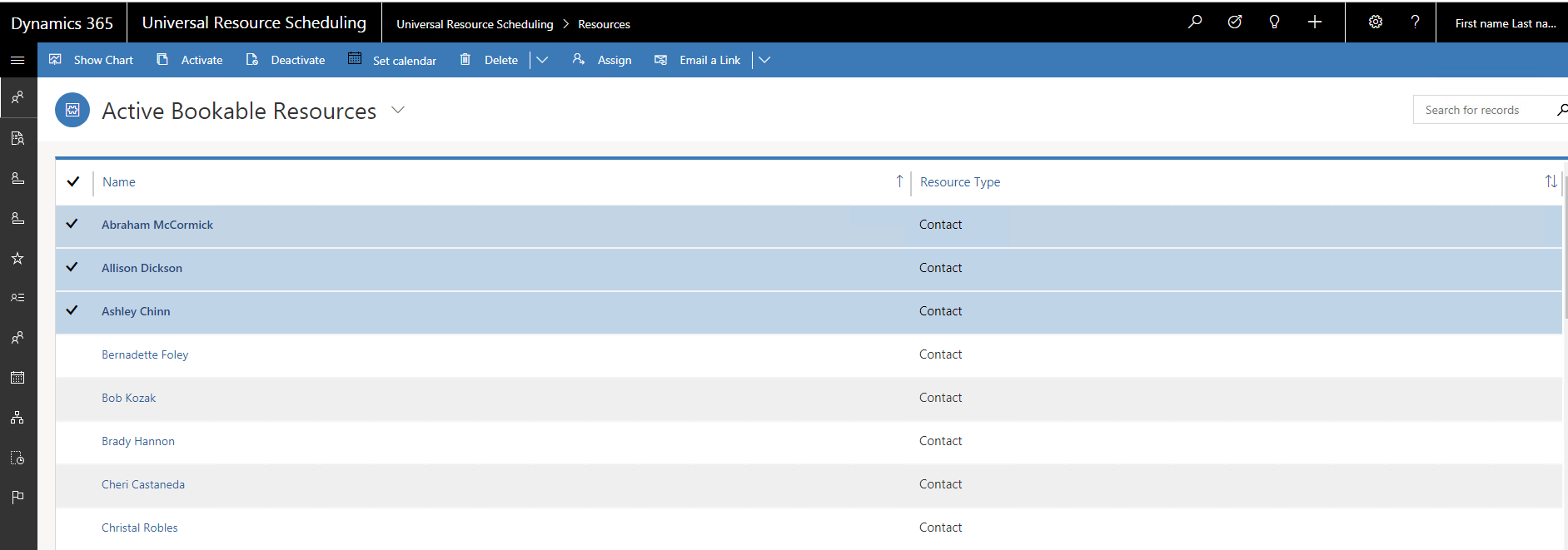
Si vous devez modifier les heures de travail pour des exemples de ressources réservables, accédez à Planification des ressources universelles>Planification>Ressources.
Sélectionnez un utilisateur (par exemple Spencer Low) et remplacez les heures de travail de Spencer par les heures que vous souhaitez appliquer à plusieurs utilisateurs. Accédez à Planification des ressources universelles>Paramètres>Modèles d’heures de travail et modifiez l'enregistrement Modèle de travail par défaut. Dans le champ Ressource de modèle , sélectionnez un utilisateur avec des heures de travail que vous souhaitez appliquer à d’autres ressources. Accédez à Planification universelle des ressources>Planification>des Ressources>Ressources actives réservables. Sélectionnez les ressources que vous souhaitez modifier, puis sélectionnez Définir le calendrier. Dans la liste déroulante Modèle de travail, sélectionnez le modèle d’heure de travail par défaut ou un autre modèle avec la ressource de création de modèles correcte. Lorsque vous accédez au tableau de planification, vous devriez voir que les ressources ont maintenant mis à jour les heures de travail.