Remarque
L’accès à cette page nécessite une autorisation. Vous pouvez essayer de vous connecter ou de modifier des répertoires.
L’accès à cette page nécessite une autorisation. Vous pouvez essayer de modifier des répertoires.
Important
- Il s’agit d’une fonctionnalité d’évaluation prête pour la production.
- Les versions préliminaires prêtes pour la production sont soumises à des conditions d’utilisation supplémentaires.
S’applique à : Project Operations pour les scénarios basés sur les ressources/produits non stockés, Déploiement simplifié - Traiter la facturation pro forma.
La fonctionnalité de saisie de temps de l’agent de gestion du temps et des dépenses est disponible en tant qu’aperçu prêt pour la production dans les environnements Dynamics 365 Project Operations avec la version 4.140.0.239 ou ultérieure. Cette fonctionnalité doit d’abord être activée dans les environnements Project Operations par les administrateurs, avant d’être disponible pour être utilisée par les membres de l’équipe pour consigner leurs entrées de temps. Pour activer la fonctionnalité, vous devez effectuer les étapes suivantes :
- Créez l’utilisateur agent de votre organisation (étape facultative, mais recommandée).
- Activez les flux Power Automate requis par l’agent (ces flux donnent à l’agent la possibilité d’effectuer certaines actions pour le compte des membres de l’équipe).
- Activez l’indicateur de fonctionnalité de l’agent de gestion du temps et des dépenses .
- Publiez l’agent à partir de Microsoft Copilot Studio pour les utilisateurs de votre organisation.
Chaque étape a été décrite en détail dans les sections suivantes.
Créer l’utilisateur agent de votre organisation
Bien que cette étape ne soit pas obligatoire, il est recommandé de créer un utilisateur d’agent dédié pour configurer et activer les agents dans une organisation. Cette étape n’est requise qu’une seule fois pour votre organisation et peut être utilisée pour activer la fonctionnalité de saisie de temps de l’agent de gestion du temps et des dépenses dans plusieurs environnements.
Sinon, si votre organisation dispose déjà d’un utilisateur dédié à des fins similaires, avec un rôle d’administrateur attribué, vous pouvez ignorer cette étape et passer à la section suivante : Lancer des flux Power Automate pour votre agent.
Pour poursuivre la création d’un utilisateur d’agent dédié, terminez ce processus en accédant au portail d’administration Power Platform et en suivant les étapes documentées dans le Guide de création d’utilisateur Dataverse.
Après avoir créé ce nouvel utilisateur, assurez-vous qu’il dispose des licences suivantes (toutes sont requises) :
- Power Automate gratuit : Cette licence est requise pour afficher et activer l’ensemble de flux Power Automate requis par l’agent.
- Microsoft Teams Enterprise : les flux envoient des alertes aux membres de l’équipe à l’aide de MS Teams.
- Licence Office 365 E5 : principalement pour l’accès au calendrier Outlook.
Attribuez à l’utilisateur de l’agent un rôle requis
Le rôle Assistant Heures et approbations fournit à l’utilisateur de l’assistant les droits nécessaires pour activer et publier la fonctionnalité Saisie de temps de l’Assistant Heures et Dépenses.
Pour attribuer le rôle d’agent Temps et approbations à votre utilisateur agent, procédez comme suit.
- Accédez au portail d’administration Power Platform et sélectionnez l’environnement souhaité dans le sélecteur d’environnement en haut à droite.
- Dans la vignette Accès , sélectionnez Tout afficher sous Utilisateurs.
- Sélectionnez l’utilisateur de l’agent auquel vous souhaitez attribuer ce rôle.
- Sélectionnez Gérer les rôles et cochez la case Agent de temps et d’approbation dans la liste. Cliquez sur Enregistrer.
Important
L’étape d’attribution de rôle n’est nécessaire que si un nouvel utilisateur d’agent est en cours de création pour activer la fonctionnalité de saisie de temps de l’agent de gestion des temps et des dépenses. Cette étape doit être répétée pour chaque nouvel environnement sur lequel la fonctionnalité de saisie de temps de l’Agent de gestion des temps doit être activée. L’étape d’attribution de rôle n’est pas requise si un utilisateur administrateur existant est utilisé à la place d’un nouvel utilisateur d’agent.
L’utilisateur de l’agent dispose désormais des privilèges nécessaires pour se connecter afin d’afficher les flux Power Automate qui doivent être activés à l’étape suivante de ce processus.
Activer les workflows Power Automate nécessaires pour l’agent.
La fonction de saisie de temps de l’agent de gestion du temps et des notes de frais permet d’effectuer une série d’actions (comme la création d’entrées de temps, l’envoi d’alertes aux membres de l’équipe, etc.). Chacune de ces actions nécessite le lancement et l’activation d’un ou plusieurs flux Power Automate pour fonctionner correctement. Cette section du processus doit être répétée pour chaque environnement sur lequel l’agent est activé.
Pour afficher et lancer ces flux, procédez comme suit.
Connectez-vous à Power Automate à l’aide des informations d’identification de l’utilisateur de l’agent ou de l’administrateur dédié.
Sélectionnez l’environnement souhaité dans le sélecteur.
Sélectionnez Solutions dans le menu de gauche.
Sélectionnez Agent Project Service pour afficher plus de détails sur cette solution.
Vous pouvez accéder à la section Cloud Flows du menu ou filtrer sous Tout à l’aide de la colonne Type, où Type doit contenir la valeur « Cloud Flow ».
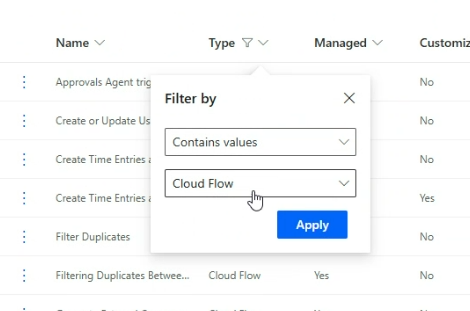
Les étapes à suivre pour chaque flux
Il y a 12 flux Power Automate (flux cloud) qui doivent être activés dans cet ordre(en commençant par le numéro 1 jusqu’au numéro 12).
- Créez ou mettez à jour la configuration utilisateur pour Copilot Saisie des heures.
- Obtenez des entrées de temps.
- Filtrer les doublons.
- Importez depuis les sources et filtrer (parent du flux 3)..
- Importez depuis la grille et filtrer (parent du flux 3)..
- Envoyer un résumé et une carte adaptative journalière.
- Créez des entrées de temps et notifiez (parent du flux 6).
- Enfant d’importation périodique de l’Assistant Heures.
- Importation périodique de l’Assistant Heures (parent du flux 8).
- Générez des commentaires externes.
- Envoyez une alerte pour entrées de temps manquantes.
- Générer des commentaires externes et envoyer une alerte pour les entrées de temps manquantes (parent des flux 10 et 11).
Chaque flux comporte une séquence similaire d’étapes qui doivent être complétées avant de passer au flux suivant. Ces étapes sont les suivantes :
Ouvrez le flux Power Automate en le sélectionnant et sélectionnez Modifier. Un nouvel onglet s’ouvre avec les détails du flux Power Automate.
Un flux peut avoir une ou plusieurs références de connexion marquées en rouge qui peuvent nécessiter une authentification. Pour ce faire, basculez vers l’ancien concepteur à l’aide du bouton bascule en haut à droite, si le nouveau concepteur est sélectionné par défaut. (Une fenêtre contextuelle peut vous demander d’enregistrer votre flux avant de basculer. Vous pouvez sélectionner « Changer sans sauvegarder » et continuer)
Sélectionnez Résoudre la connexion et connectez-vous avec les identifiants de l'utilisateur agent ou de l'utilisateur administrateur attribué.
Une fois que toutes les références de connexion (si elles sont multiples) sont authentifiées (avec une coche verte), vous pouvez passer à l’enregistrement du flux.
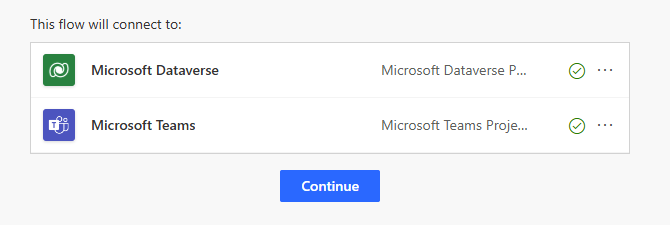
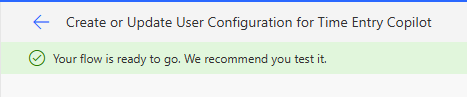
Après l’enregistrement, utilisez le bouton flèche pour revenir aux détails du processus. Enfin, sélectionnez Activer pour activer le flux.

Attendez quelques secondes, jusqu’à ce que l’option « Désactiver » soit visible. Cette modification implique que le flux est maintenant activé.

Fermez maintenant l’onglet actuel et revenez à l’onglet où les flux de cloud dans la solution d’agent Project Service étaient visibles.
Poursuivez le même processus avec le flux suivant, en fonction de l’ordre indiqué précédemment partagé.
Important
Il est essentiel d’activer tous les flux dans l’ordre indiqué ci-dessus. N’essayez pas d’activer un flux ultérieur avant que le ou les précédents ne soient activés.
Une fois ces étapes terminées pour les 12 flux, l’utilisateur agent ou l’utilisateur admin peut passer à l’étape suivante d’activation de l’indicateur de fonctionnalité.
Activer l’agent de gestion du temps et des dépenses
Pour activer la fonctionnalité dans un environnement Project Operations, procédez comme suit.
- Connectez-vous à Microsoft Dynamics 365 Project Operations en tant qu’administrateur.
- Assurez-vous que vous utilisez Project Operations version 4.140.0.X ou ultérieure.
- Dans le volet de navigation de gauche, modifiez la zone en Paramètres.
- Dans la section Général, sélectionnez Paramètres.
- Une liste d’unités d’organisation devrait apparaître. Appuyez deux fois (ou double-cliquez) sur la ligne Unités d’organisation pour les colonnes qui ne sont pas des liens.
- Sur la page Paramètres du projet , sélectionnez la liste déroulante Contrôle de fonctionnalité .
- Sélectionnez Activer l’agent de gestion du temps et des dépenses (préversion prête pour la production), puis sélectionnez OK. Cette fonctionnalité peut également être désactivée à tout moment après l’activation.
Publier l’agent à partir de Microsoft Copilot Studio
Maintenant que vous avez lancé tous les flux Power Automate et activé le paramètre de fonctionnalité, la dernière étape pour un administrateur consiste à publier l’agent pour les utilisateurs de votre organisation à partir de Microsoft Copilot Studio.
Important
Avant de commencer cette étape, assurez-vous que tous les flux sont à l’état « ON » à la fin de ces étapes. Si l’un des flux n’est pas activé, la fonctionnalité de saisie de temps de l’agent de temps et de dépenses ne fonctionne pas comme prévu. Si le flux « Créer ou mettre à jour la configuration utilisateur pour Copilot Saisie des heures » est désactivé, l’assistant ne peut même pas être publié.
Pour publier l’agent, procédez comme suit.
- Accédez au portail Power Apps Maker et sélectionnez l’environnement souhaité dans le sélecteur d’environnement en haut à droite.
- Sélectionnez Agents dans le menu de gauche (si cette option n’est pas visible, essayez Plus-Agents>).
- Sous Tout, sélectionnez Agent de saisie du temps (préversion). Cela ouvre un nouvel onglet pour cet agent sur Microsoft Copilot Studio. Assurez-vous que l’environnement approprié est sélectionné dans le sélecteur en haut à droite.
- Vous pouvez voir un message de confirmation de consentement sur la droite, sous la section Tester votre agent . Cliquez sur Confirmer ici.
- Sélectionnez Publier pour publier d’abord ce bot agent. Une fenêtre contextuelle peut apparaître pour vous informer de certains « risques potentiels », consultez-les et sélectionnez Publier.
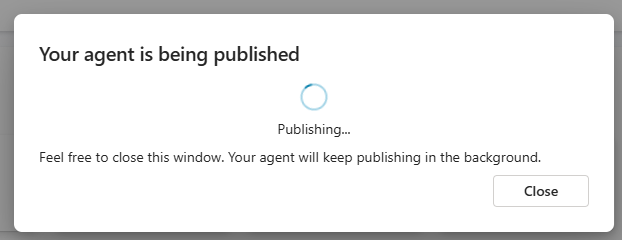
Mettre l’application Teams à la disposition des utilisateurs
- Une fois la publication terminée, accédez à l’onglet Canaux de l’agent. Sélectionnez Teams + Microsoft 365.
- Une fenêtre contextuelle s’affiche, dans laquelle vous pouvez décocher l’option « Rendre l’agent disponible dans Microsoft 365 Copilot Chat », puis sélectionner Ajouter un canal.
- Un message de confirmation indiquant « La chaîne a été ajoutée » doit s’afficher en haut de l’écran.
- Maintenant, pour mettre cet agent à la disposition des utilisateurs finaux (membres de l’équipe) en tant qu’application Teams, sélectionnez Options de disponibilité. Ici, vous avez plusieurs options en fonction de l’audience qui doit avoir accès à l’agent :
- Vous pouvez sélectionner Copier le lien dans la section Obtenir un lien si vous souhaitez le partager avec un groupe sélectionné d’utilisateurs. Ce lien peut être partagé avec un ensemble dédié d’utilisateurs de test avant d’être diffusé au reste de l’organisation.
- Vous pouvez également sélectionner Afficher à tous les membres de mon organisation sous Afficher dans le Store pour rendre l’application disponible auprès d’un public plus large.
- Ensuite, sélectionnez Soumettre pour approbation par l’administrateur. L’approbation d’un administrateur général est requise pour partager l’agent en tant qu’application Teams avec les utilisateurs de cette organisation.
Obtenir l’approbation de l’administrateur général
- Connectez-vous avec des informations d’identification d’administrateur général au Centre d’administration Teams.
- Accédez aux applications Teams ->Gérer les applications
- Recherchez « Entrée de temps » dans la section Toutes les applications. Cette application s’affiche comme ayant l’état Bloqué ou Envoyé.
- Cliquez sur Publier.
- Ensuite, accédez à Applications Teams ->Stratégies d’installation.
- Sélectionnez Global (par défaut à l’échelle de l’organisation), puis Ajouter des applications.
- Recherchez « Entrée de temps » et ajoutez cette application, puis sélectionnez Enregistrer.
Important
L’étape d’approbation de l’administrateur pour votre application Teams peut prendre jusqu’à 12 heures dans certains cas. Il est donc recommandé d’attendre au moins autant de temps avant d’informer les membres de l’équipe qu’ils peuvent accéder à l’agent via Teams.
Une fois que toutes les étapes couvertes dans cette page ont été effectuées avec succès, les membres de l’équipe de votre organisation peuvent afficher et utiliser la fonctionnalité de saisie de temps de l’agent de temps et de dépenses sous la forme d’une application Teams. Reportez-vous à la section suivante pour savoir comment les membres de l’équipe peuvent commencer à utiliser l’agent.