Remarque
L’accès à cette page nécessite une autorisation. Vous pouvez essayer de vous connecter ou de modifier des répertoires.
L’accès à cette page nécessite une autorisation. Vous pouvez essayer de modifier des répertoires.
Lorsque vous avez modifié le processus d’une séquence active, vous pouvez créer une nouvelle version de la séquence sans la désactiver. Vous pouvez mettre à jour une séquence plusieurs fois, et lorsque vous connectez un enregistrement à la séquence, l’enregistrement sera connecté à la dernière version.
Important
Les enregistrements qui étaient connectés à une version précédente de la séquence restent connectés à cette version précédente.
Modifier une séquence active
Connectez-vous à votre application Centre des ventes Dynamics 365.
Aller à Zone Modifier dans le coin inférieur gauche de la page et sélectionnez Paramètres de Sales Insights.
Sous Accélérateur de vente, sélectionnez Séquences.
Sur la page Séquences, ouvrez la séquence dont l’état est actif.
Sur la page d’affichage de la séquence, sélectionnez Modifier la séquence.
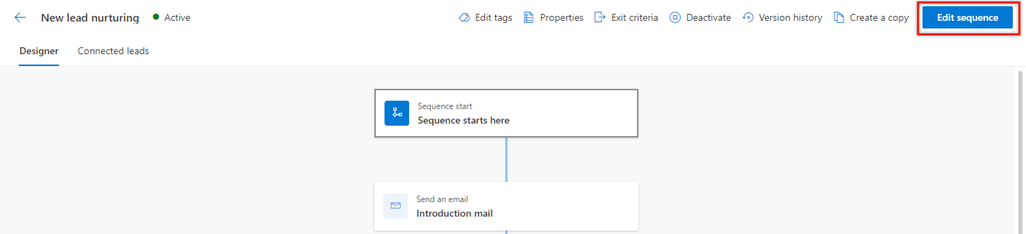
Dans le message de confirmation, sélectionnez OK.
Une version est créée pour la séquence.
Modifiez la séquence comme requis, puis sélectionnez Activer.

Dans le message de confirmation, fournissez une description de la modification, puis sélectionnez Enregistrer.
Une nouvelle version de la séquence existante est créée et enregistrée.
Afficher l’historique des versions et les enregistrements associés
L’affichage de l’historique des versions vous aide à comprendre le nombre de versions qui ont été créées pour une séquence et à afficher les enregistrements qui sont connectés à chaque version.
Ouvrez la séquence.
Pour afficher l’historique des versions, sélectionnez Afficher l’historique complet des versions dans la liste déroulante en regard du nom de séquence.

Une liste des versions existantes de la séquence s’affiche dans le volet de droite.
La version sélectionnée actuelle est mise en surbrillance avec une ligne bleue correspondant au nom de la version.
Note
S’il n’y a pas de prospects connectés à la séquence et que vous avez créé une nouvelle version, seule la dernière version est affichée dans la liste.
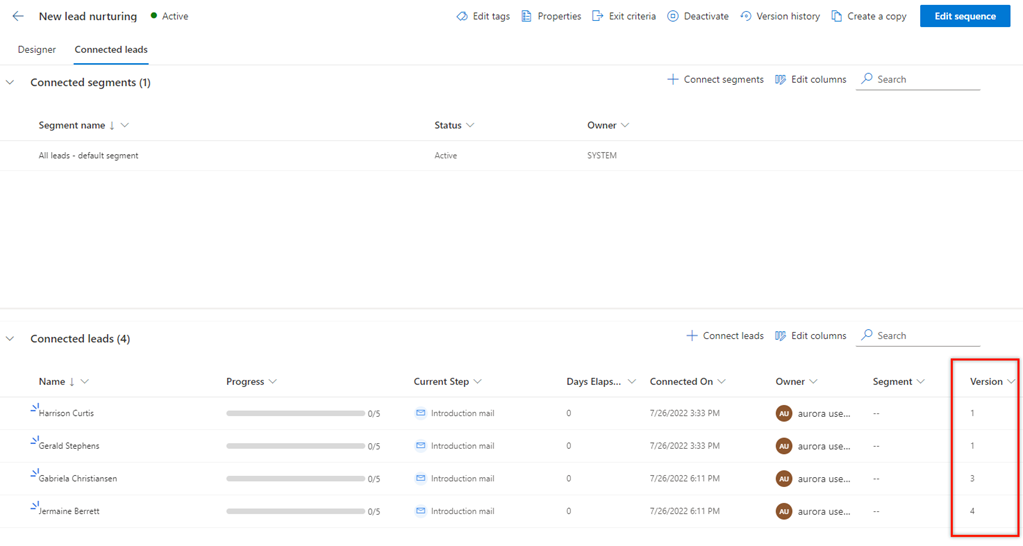
Pour afficher la version de la séquence à laquelle un enregistrement est connecté, accédez à l’onglet Enregistrements connectés. Dans cet exemple, nous avons sélectionné l’onglet Prospects connectés.
Une liste des prospects connectés à la séquence s’affiche, ainsi que la version à laquelle ils sont connectés.
Vous ne trouvez pas la fonctionnalité dans votre application ?
Il existe quelques possibilités :
- Vous n’avez pas la licence nécessaire pour utiliser cette fonctionnalité. Consultez le tableau de comparaison et le guide de licence pour voir quelles fonctionnalités sont disponibles avec votre licence.
- Vous ne disposez pas du rôle de sécurité nécessaire pour utiliser cette fonctionnalité.
- Pour configurer une fonctionnalité, vous devez disposer des rôles Administration et Personnalisation
- Pour utiliser les fonctionnalités liées aux ventes, vous devez disposer des rôles de vente principaux
- Certaines tâches nécessitent des rôles fonctionnels spécifiques.
- Votre administrateur n’a pas activé la fonctionnalité.
- Votre organisation utilise une application personnalisée. Consultez votre administrateur pour connaître les étapes exactes. Les étapes décrites dans cet article sont spécifiques aux applications préconfigurées Sales Hub et Sales Professional.