Remarque
L’accès à cette page nécessite une autorisation. Vous pouvez essayer de vous connecter ou de modifier des répertoires.
L’accès à cette page nécessite une autorisation. Vous pouvez essayer de modifier des répertoires.
La visualisation de graphique vous permet de visualiser les données de la vue sous la forme d’un graphique. Cette visualisation facilite la compréhension des tendances, des modèles et des relations dans vos données. La visualisation est interactive, basée sur les colonnes visibles de la vue, et vous pouvez la personnaliser pour prendre en charge une exploration de données supplémentaire.
Prerequisites
- Toutes les applications sur le web prennent en charge la visualisation du graphique lorsque l’apparence moderne et actualisée est activée.
- Consultez la configuration requise pour les licences et le contrôle Administrateur pour obtenir des paramètres supplémentaires.
Visualiser les données dans une vue
Lorsque vous accédez à une page de grille, vous pouvez voir l’option Visualiser en haut de la page.
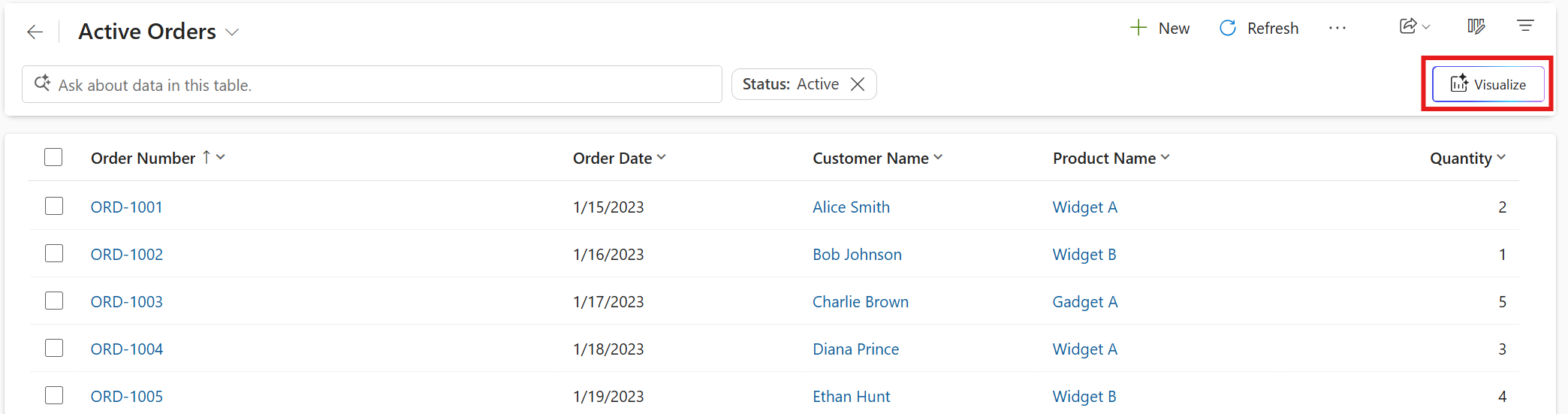
Lorsque vous sélectionnez Visualiser, le volet du graphique s’ouvre en regard de la grille et complète la table de lignes. Si le tableau possède des graphiques système ou personnels, le graphique par défaut du tableau s’affiche. Si le tableau n’a pas de graphiques, l’IA génère une visualisation pour l’affichage en fonction des colonnes et filtres visibles. La visualisation est un graphique qui agrège les données de la vue.


Si la visualisation de graphique génère une visualisation pour l’affichage, vous pouvez modifier le graphique en modifiant le type de graphique, les colonnes qui sont visualisées ou les deux. Si vous ajoutez ou supprimez des colonnes de la vue, la visualisation de graphique régénère le graphique en fonction de l’ensemble de colonnes mis à jour pour la visualisation. Si vous ajoutez ou supprimez des filtres, la visualisation de graphique actualise le graphique sans modifier la visualisation. L’astérisque (*) en regard du nom du graphique indique que le graphique n’est pas encore enregistré.
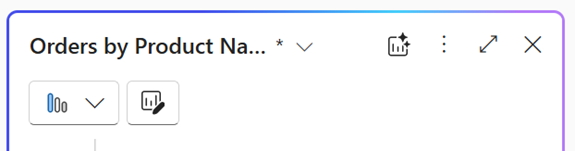
Sélectionnez les trois points dans le coin supérieur droit du volet du graphique, puis sélectionnez Enregistrer sous pour enregistrer le graphique.

La visualisation de graphique remplit automatiquement le nom et la description du graphique, mais vous pouvez les modifier en fonction de vos besoins. Sélectionnez Enregistrer pour enregistrer le graphique. Vous accédez au graphique enregistré à l’aide du sélecteur de graphique dans le volet graphique. L’icône Visualiser en regard du nom du graphique indique qu’il s’agit d’un graphique généré par l’IA, ce qui vous permet de le distinguer d’autres graphiques.

Pour gérer un graphique personnel, sélectionnez le graphique dans le sélecteur de graphique, puis sélectionnez les trois points dans le coin supérieur droit du volet graphique. Sélectionnez une option pour supprimer, attribuer ou partager le graphique avec d’autres membres de votre organisation.

Survolez les graphiques pour vérifier les points de données ou sélectionnez des éléments de graphique pour explorer les données. La grille filtre automatiquement les lignes pour qu’elles correspondent à la zone sélectionnée du graphique. Si vous sélectionnez à nouveau la même zone du graphique, la sélection bascule et le filtre est supprimé.
Note
Les graphiques créés à l’aide du concepteur de graphiques hérité utilisent le même style que les graphiques générés par l’IA. Pour savoir comment désactiver la mise à jour de style pour les graphiques créés à l’aide du concepteur de graphiques hérité, consultez Gérer les paramètres de fonctionnalité.
Visualiser les données d’une vue avec le langage naturel
Utilisez des requêtes en langage naturel dans la barre de recherche sur la page de grille pour visualiser les données dans la vue. Voici des exemples de requêtes pour vous aider à comprendre les types de demandes prises en charge.
- Visualisez les données sous la forme d’un graphique à barres.
- Clients par emplacement. Utilisez la requête [nom de table] par [colonne] de manière générique en fonction de la table que vous visualisez.
- Tendance des commandes créées au cours de cet exercice.
- Visualisez le revenu moyen par mois sous la forme d’un histogramme.
- Visualisez les incidents à priorité élevée sous la forme d’un graphique.
- Visualisez les données sous la forme d’un graphique en bulles.

Volet du graphique

- Titre du graphique : titre généré par l’IA pour le graphique en fonction des données et des colonnes visualisées.
- Sélecteur de graphique : sélectionnez et gérez les graphiques enregistrés. Utilisez-le pour basculer entre différents graphiques, y compris les graphiques générés par l’IA et les graphiques personnels, pour la vue actuelle.
- Créez un graphique avec l’IA : graphique généré par l’IA pour la visualisation de cette vue.
- Commandes pour gérer le graphique enregistré : les Commandes pour gérer le graphique enregistré apparaissent sous la forme de trois points dans le coin supérieur droit du volet du graphique. Ils offrent des options permettant d’effectuer des actions sur les graphiques enregistrés.
- Agrandir : sélectionnez Agrandir pour agrandir le graphique en mode plein écran et avoir une meilleure vue de la zone du graphique.
- Fermer : sélectionnez Fermer pour fermer le volet du graphique.
- Sélecteur de graphiques : liste des onze types de graphiques pris en charge : graphique en secteurs, en anneau, à barres, à colonnes, à barres groupées, à barres empilées, à colonnes groupées, à colonnes empilées, en courbes, histogramme et en bulles.
- Modifier les colonnes du graphique : personnalisez le graphique en sélectionnant les colonnes de la vue qui sont visualisées.
- Copier : sélectionnez Copier pour copier le graphique en tant que fichier PNG dans le presse-papiers.
- Commentaires : sélectionnez Pouce vers le haut ou Pouce vers le bas pour fournir des commentaires sur la fonctionnalité.
Pour fournir des commentaires sur la fonctionnalité, sélectionnez le bouton de pouce vers le haut ou vers le bas dans le volet du graphique et fournissez des commentaires détaillés pour aider à améliorer la fonctionnalité.
Conditions de licence requises
Visualiser les données dans une vue nécessite des licences utilisateur spécifiques en fonction du produit. Si l’utilisateur n’a pas la licence, la fonctionnalité est masquée. Cette application de licence sera déployée progressivement après la disponibilité générale de la fonctionnalité.
- Power Apps application basée sur des modèles : l’utilisateur doit disposer d’une licence Power Apps Premium. Pour plus d’informations, consultez le Guide de licence Power Platform.
- Dynamics 365 application basée sur des modèles : l’utilisateur doit disposer d’une licence Dynamics 365 entreprise ou Premium, comme indiqué dans Dynamics 365 Guide de licence.
L’utilisation peut être soumise à des limites de service ou à des restrictions de débit. Microsoft se réserve le droit de mettre à jour les limites.
Contrôle d’administration
Le contrôle d’administration principal pour visualiser les données dans une vue passe au Centre d’administration Power Platform sous Copilot>Paramètres>Power Apps>Exploration de données>Visualisation de graphiques. En savoir plus dans Copilot Hub. Cela se déploie progressivement au cours des prochaines semaines.
Le paramètre de l’application Autoriser l’IA à générer des graphiques pour visualiser les données dans une vue (NLChartDataVisualizationSetting) précédemment disponible sur la page Centre d’administration Power PlatformEnvironnement>Paramètres>/Produit>/Fonctionnalités est déplacé et vous pouvez configurer ce paramètre au niveau de l’application soit via Gérer les paramètres d’application pilotée par modèle dans le concepteur d’applications ou Mise à jour d’une définition de paramètre.
Informations connexes
fonctionnalités Agents, Copilot et IA dans les applications Dynamics 365