Remarque
L’accès à cette page nécessite une autorisation. Vous pouvez essayer de vous connecter ou de modifier des répertoires.
L’accès à cette page nécessite une autorisation. Vous pouvez essayer de modifier des répertoires.
Microsoft Dynamics 365 Sustainability repose sur Dataverse en tant qu’application Power Apps pilotée par modèle. Les utilisateurs peuvent utiliser les capacités Dataverse natives pour étendre le modèle de données et l’utiliser dans les calculs de carbone et les rapports personnalisés. Vous pouvez ajouter un attribut à n’importe quelle table Microsoft Dynamics 365 Sustainability dans Dataverse, y faire référence dans les calculs à l’aide de Power Fx, et l’ajouter aux affichages de grille et aux formulaires de modification.
Voici des exemples de situations dans lesquelles vous souhaiterez étendre le modèle de données Microsoft for Sustainability :
- Associer les articles produits aux activités liées à l'électricité achetée
- Associer les émissions fugitives au laboratoire ou aux actifs loués
- Qualifier l’électricité achetée avec un impact personnalisé
Pour une présentation pas à pas de l’extension du modèle de données, accédez à Exemple : table Mode électrique dans cet article.
Pour étendre Microsoft Dynamics 365 Sustainability, procédez comme suit :
Créez une table Dataverse pour capturer les données de votre organisation. Pour obtenir un exemple, consultez Créer une table Dataverse.
Ingérer la nouvelle table directement dans Dataverse ou étendre l’interface utilisateur Microsoft Dynamics 365 Sustainability pour l’ingérer en tant que données de référence dans l’expérience incorporée Microsoft Dynamics 365 Sustainability. Pour obtenir un exemple, consultez Ingestion de données.
Remarque
Vous ne pouvez pas utiliser la table comme données de référence dans les calculs. Vous ne pouvez les utiliser que comme données de référence dans l’éditeur Power Fx.
Étendez le modèle de données Microsoft for Sustainability avec une référence à la nouvelle table. Pour obtenir un exemple, consultez Ajouter une recherche de référence.
Activez l’accès de Microsoft Dynamics 365 Sustainability à la nouvelle table en lui attribuant le rôle de sécurité Sustainability Service Application Role - Custom. Pour obtenir un exemple, consultez Accorder l’accès à la nouvelle table.
Ingérer les données de durabilité de Microsoft Dynamics 365 avec des attributs supplémentaires. Pour obtenir un exemple, consultez Ingestion de données.
Utilisez les attributs supplémentaires dans les calculs. Pour obtenir un exemple, consultez Calculer les émissions de transport du Scope 3.
Modifiez les vues de grille et modifiez les formulaires pour afficher de nouveaux attributs. Pour obtenir un exemple, consultez Personnaliser les vues de données.
Créez des rapports Power BI personnalisés avec les nouveaux attributs.
Gardez à l’esprit les informations suivantes tout en suivant les étapes précédentes :
Si l’extension est simple, comme une valeur booléenne, vous n’aurez peut-être pas besoin de créer une table Dataverse, comme indiqué à l’étape 1. À l’étape 3, étendez simplement une table Microsoft Dynamics 365 Sustainability avec un nouvel attribut booléen. Dans ce cas, aucun tableau personnalisé supplémentaire n’est nécessaire.
Si vous utilisez une table externe, ajoutez le privilège Lecture au rôle d’application de service de développement durable - Personnalisé sur la table externe. Le rôle doit être au niveau de l’organisation.
Remarque
Si le calcul d’une activité indique qu’une valeur donnée est null ou vide, et si l’enregistrement a une valeur pour cette recherche personnalisée, assurez-vous que ce rôle de sécurité a accès à cette autre table.
L’ingestion via l’interface utilisateur Microsoft Dynamics 365 Sustainability est facultative. Pour les extensions plus élaborées telles que le référencement de solutions tierces, l’ingestion des données référencées est susceptible d’avoir lieu ailleurs.
La modification des affichages de grille et des formulaires de modification n’est qu’une commodité si vous souhaitez afficher ou modifier les données étendues dans Microsoft Dynamics 365 Sustainability.
Les rapports Power BI personnalisés n’entrent pas dans le cadre de cet article.
Pour activer l’accès à l’étape 4 et modifier les formulaires de modification, vous devez créer une solution Dataverse et effectuer ces étapes dans celle-ci.
Actions
Pour afficher les nouveaux attributs dans la vue grille Durabilité de Microsoft Dynamics 365 :
- Dans Microsoft Sustainability Manager, modifiez les colonnes d’affichage de grille, ajoutez les attributs souhaités et enregistrez l’affichage.
Pour ajouter un formulaire dans Microsoft Dynamics 365 Sustainability :
- Dans Power Apps, ajoutez un formulaire existant pour la table Sustainability de Microsoft Dynamics 365 à étendre, puis modifiez le formulaire principal pour ajouter un nouvel attribut.
Remarque
Vous devez effectuer cette étape dans une nouvelle solution Dataverse.
Pour rendre une nouvelle table disponible pour l’ingestion dans Microsoft Dynamics 365 Sustainability en tant que données de référence :
Modifiez la table de données de référence dans Power Apps pour ajouter une nouvelle table.
Ajoutez les privilèges Écrire et Ajouter au rôle pour cette table.
Pour plus d’informations sur l’exécution de ces actions, consultez les articles suivants :
- Documentation de Dataverse
- Tables dans Dataverse
- Créer et modifier des colonnes dans Dataverse à l’aide de Power Apps
- Solutions dans Power Apps
- Concepts de sécurité dans Microsoft Dataverse
Exemple : table Mode électrique
De plus en plus d’organisations de transport et de distribution passent des moteurs à combustion à des solutions hybrides et entièrement électriques. Ce changement rend le calcul du carbone pour la catégorie 4 et 9 de portée 3 légèrement plus complexe, mais il est nécessaire de différencier et de comprendre les différentes sources de carburant des véhicules afin de permettre des réductions de carbone. Microsoft Dynamics 365 Sustainability offre cette flexibilité grâce à des extensions simples utilisant Power Apps.
Dans cet exemple, vous développez votre modèle de données pour tenir compte des options de véhicules électriques, ingérer de nouvelles données, puis utiliser ces données pour calculer les émissions nouvellement réduites et certains facteurs d’émissions personnalisés. Cet exemple utilise des personnalisations sans code et à faible code qui utilisent l'interface utilisateur de Microsoft Dynamics 365 Sustainability.
L’exemple vous guide tout au long des étapes suivantes :
- Conditions préalables
- Créer une table Dataverse
- Créer des colonnes dans la table
- Autoriser l’accès à la nouvelle table
- Configurer la table
- Ajouter une recherche de référence
- Personnaliser les vues de données
- Ingérer des données
- Calculer les émissions de transport du scope 3
- Activer un profil de calcul
- Afficher les émissions
Prerequisites
Pour cet exemple, vous devez respecter les conditions préalables suivantes :
- Microsoft Dynamics 365 Sustainability est déjà installé.
- Maîtrise de Microsoft Dynamics 365 Sustainability.
- Maîtrise des pratiques en matière de durabilité, en particulier avec l’étendue 3 catégorie 4 et 9 : Transport et distribution
- Compréhension avancée de Dataverse.
- Privilèges administrateur pour gérer les tables et rôles de sécurité Dataverse.
Créer une table Dataverse
Démarrez dans Dataverse, qui est une solution de développement sans code ou à faible code pour les applications métier. Vous pouvez accéder à Dataverse via Power Apps. Pour plus d’informations sur Dataverse, consultez Qu’est-ce que Microsoft Dataverse ?.
Tout d’abord, créez une table pour stocker les nouveaux modes de transport et de distribution. Ce tableau indique le niveau d’efficacité fourni par les véhicules électriques. À l’aide de ce tableau, vous pouvez ajouter des détails sur les véhicules hybrides électriques que vous utilisez dans votre chaîne d’approvisionnement pour le transport et la distribution.
Accéder à Power Apps.
Dans le volet de navigation de gauche, sélectionnez Dataverse, puis sélectionnez Tables.
Dans la barre de menu supérieure, sélectionnez Nouvelle table.
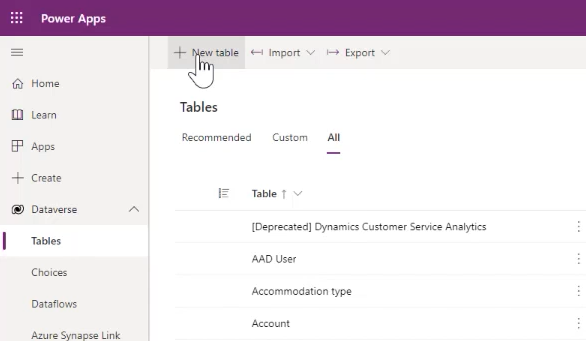
Dans le volet Nouvelle table, entrez les valeurs suivantes :
Propriété Value Nom d'affichage Mode électrique Nom au pluriel Modes électriques Nom du schéma TDElectricMode Remarque
N’oubliez pas le nom complet du schéma, y compris les cinq caractères précédant le nom que vous avez entré, pour une utilisation ultérieure.
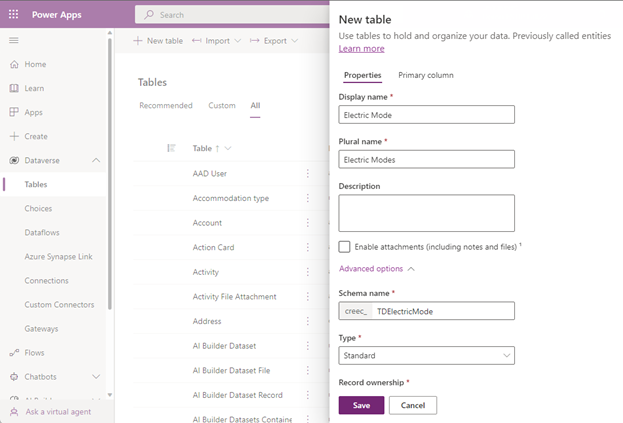
Pour plus d’informations sur la création ou la modification de tables Dataverse, consultez Créer et modifier des tables à l’aide de Power Apps.
Sélectionnez Enregistrer en bas du volet.
Créer des colonnes dans la table
Ensuite, créez de nouvelles colonnes dans la table Mode électrique . Utilisez ces colonnes dans les données et les calculs pour décrire les différents niveaux d'électrification.
L’une de ces colonnes contient un facteur multiplicateur que vous utilisez dans les calculs, ainsi qu’un champ de description.
Dans la section Colonnes et données du mode électrique de la page de table Mode électrique, sélectionnez + pour ajouter une colonne.
Remarque
La propriété Nom de la colonne existe déjà par défaut.
Pour plus d’informations sur la création ou la modification de colonnes, consultez Créer et modifier des colonnes dans Dataverse à l’aide de Power Apps.
Créez une colonne Description : dans le volet Nouvelle colonne, saisissez ou sélectionnez les valeurs suivantes :
Propriété Value Nom d'affichage Description Type de données Ligne de texte unique Format Texte Behavior Simple Required Optional Recherchable (Sélectionnez la case à cocher Oui) Nom du schéma Description Nombre maximal de caractères 100 Mode Éditeur de méthode d’entrée (IME) Automatique 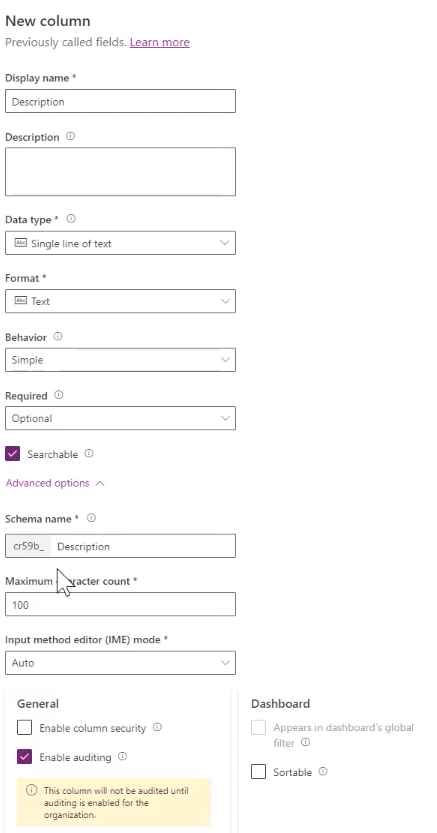
Sélectionnez Enregistrer dans la partie inférieure du volet pour enregistrer la colonne.
Créez une colonne Multiplicateur : sélectionnez à nouveau + pour créer une colonne. Dans le volet Nouvelle colonne, entrez ou sélectionnez les valeurs suivantes :
Propriété Value Nom d'affichage Multiplicateur Type de données Décimal Behavior Simple Required Optional Recherchable (Sélectionnez la case à cocher Oui) 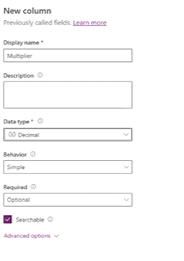
Sélectionnez Enregistrer dans la partie inférieure du volet pour enregistrer la colonne.
Autoriser l’accès à la nouvelle table
Vous devez accorder à Microsoft Dynamics 365 Sustainability l’accès à la nouvelle table.
Dans une nouvelle fenêtre du navigateur, Connectez-vous au centre d’administration Power Platform.
Sélectionnez Paramètres > Sécurité > Rôles de sécurité.
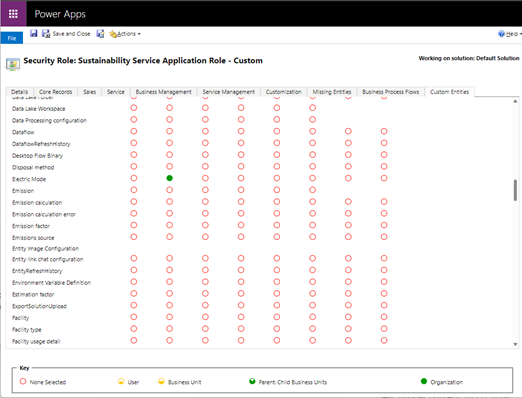
Sélectionnez le Rôle d’application de service de développement durable - Personnalisé.
Dans l’onglet Entités personnalisées, autorisez l’accès à la table Mode électrique en mode Lecture (ou Lecture et Écriture).
Sélectionnez Enregistrer et fermer.
Configurer la table
Approvisionnez le tableau avec les types d’électrification de la flotte. Dans cet exemple, ajoutez-les via Power Query.
Dans votre fenêtre de navigateur Power Apps, dans la barre de menus, sélectionnez Importer, puis sélectionnez Importer des données.

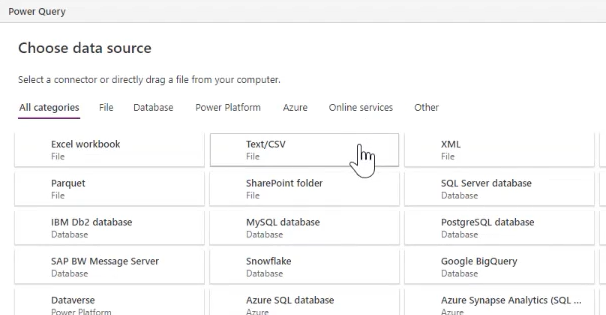
Dans la fenêtre Choisir la source de données, sélectionnez Texte/CSV.
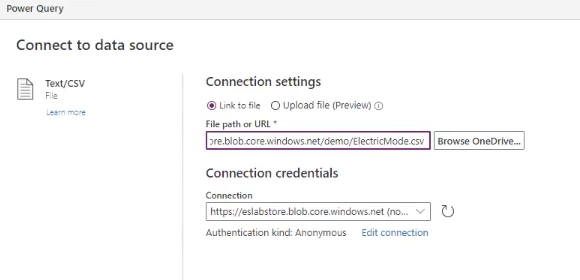
Dans la fenêtre Se connecter à la source de données, sous Paramètres de connexion, créez un lien vers le fichier contenant vos données, puis sélectionnez Suivant en bas de la fenêtre.
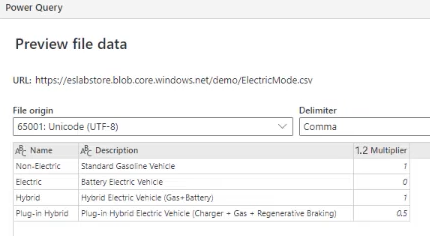
Dans la fenêtre Afficher un aperçu des données de fichier, vérifiez les données, puis sélectionnez Suivant.
Sur l’écran suivant, sélectionnez Suivant.
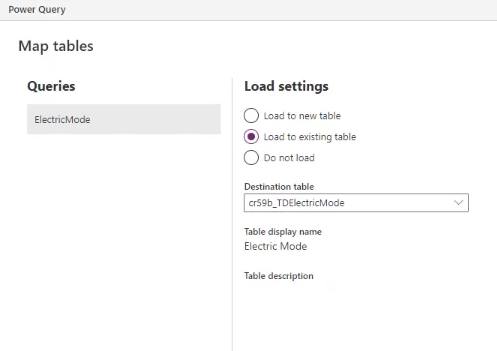
Dans la fenêtre Tables cartographiques, sous Charger les paramètres, sélectionnez Charger vers la table existante, puis Table de destination (dans ce cas, TDElectricMode).
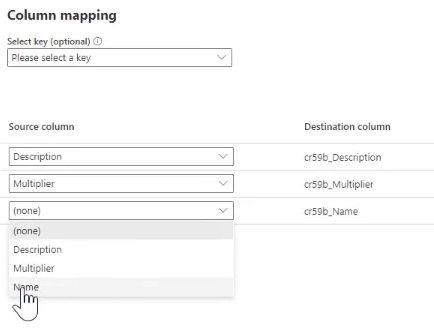
Toujours dans la fenêtre Tables cartographiques, sous Mappage de colonne, cartographiez les colonnes Description, Multiplicateur et Nom. Sélectionnez Suivant.
Dans la fenêtre Actualiser les paramètres, sélectionnez Publier.
Ajouter une recherche de référence
À présent, faites référence à la table étendue de la catégorie existante Scope 3, catégorie 4 Transport et distribution, en ajoutant une recherche de référence de la table Transport et distribution à la table Mode électrique.
En haut de l’écran dans la barre de navigation, sélectionnez Tables.
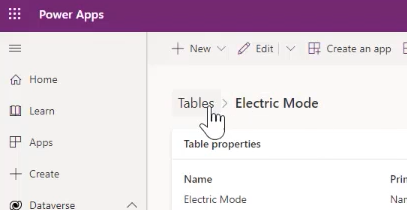
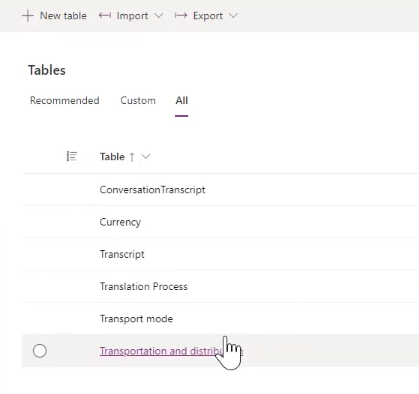
Dans l’écran Tables, sélectionnez Tout, saisissez Transport dans la zone de recherche en haut à droite, puis sélectionnez la table Transport et distribution.
Sur la page de la table Transport et distribution, dans la grille Colonnes et données sur le transport et la distribution, sélectionnez + pour ajouter une colonne de recherche.
Entrez ou sélectionnez les valeurs suivantes :
- Dans Nom d'affichage, saisissez Mode Véhicule Électrique.
- Sous Type de données, sélectionnez Recherche, puis Recherche.
- Dans Table associée, sélectionnez Mode électrique.
- Les champs Nom du schéma et Nom de relation remplissent automatiquement.
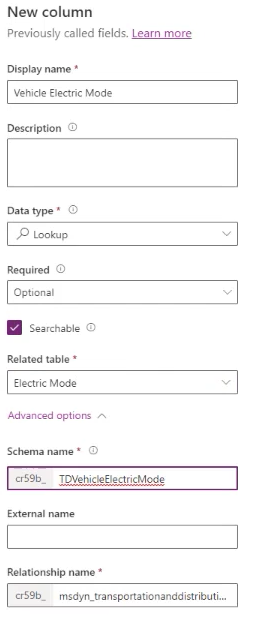
Cliquez sur Enregistrer.
Personnaliser les vues de données
Dans Microsoft Dynamics 365 Sustainability, accédez à la page Transport et distribution en amont - Électricité, puis sélectionnez Modifier les colonnes.
Dans le volet latéral Modifier les colonnes : Transport et distribution, sélectionnez Ajouter des colonnes.
Sélectionnez Mode véhicule électrique, puis sélectionnez Fermer.
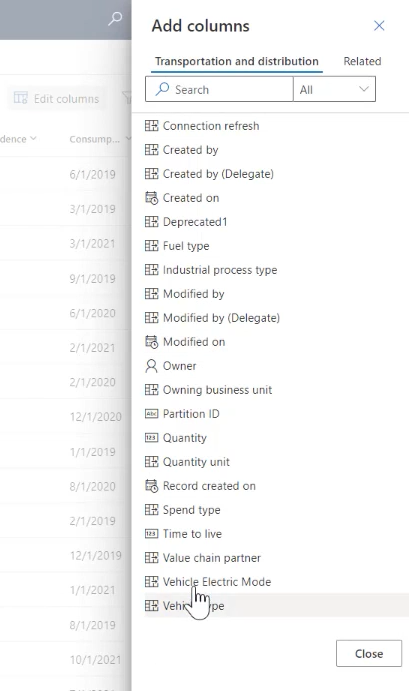
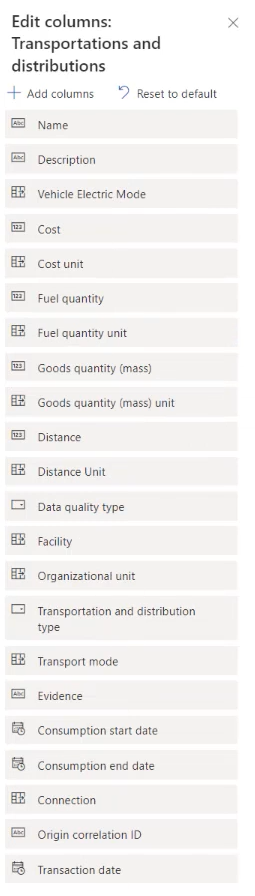
Modifiez l’ordre des colonnes selon vos besoins. Dans ce cas, déplacez le mode électrique du véhicule pour apparaître après description. Lorsque vous avez terminé, sélectionnez Appliquer.
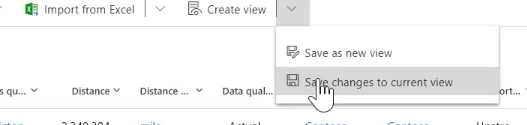
Dans la barre de menus, sélectionnez Créer une vue, puis sélectionnez Enregistrer les modifications dans la vue active.
Sur la fenêtre contextuelle indiquant Les filtres ont été enregistrés pour la vue actuelle, sélectionnez OK.
Ingérer des données
Ensuite, importer des données d’activité pour le transport et la distribution, les nouvelles données de référence du mode électrique, et les facteurs pour cartographier ces données. Chacun de ces types de données suit le même processus.
Vous pouvez ingérer des données dans Microsoft Sustainability Manager de quatre façons, que vous pouvez utiliser pour importer des données depuis pratiquement n’importe quelle source :
- Manually
- À partir de fichiers Excel ou CSV
- Nouvelles connexions via Power Query
- Connecteurs prédéfinis
Dans ce cas, configurez une nouvelle connexion via Power Query.
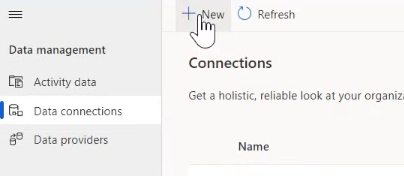
Dans Microsoft Sustainability Manager, sous Gestion des données dans le volet de navigation gauche, sélectionnez Connexions de données, puis Nouveau.
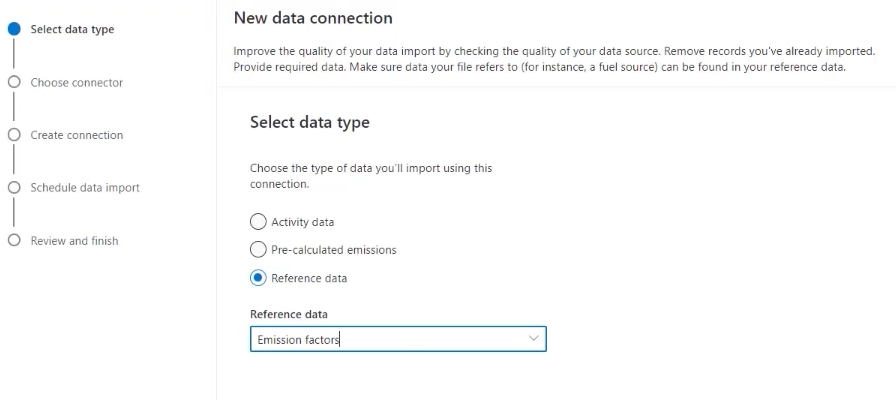
Sur l’écran Sélectionner le type de données, sélectionnez Données de référence, sélectionnez Facteurs d’émission, puis sélectionnez Suivant.
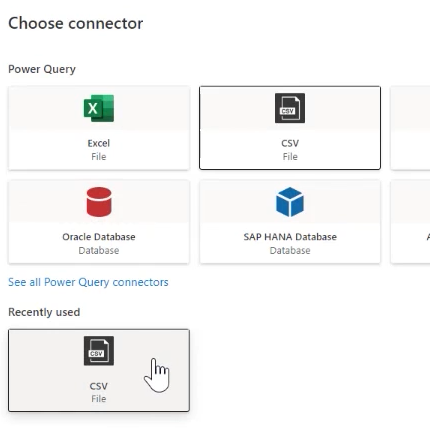
Sur l’écran Choisir un connecteur, sélectionnez Fichier CSV.
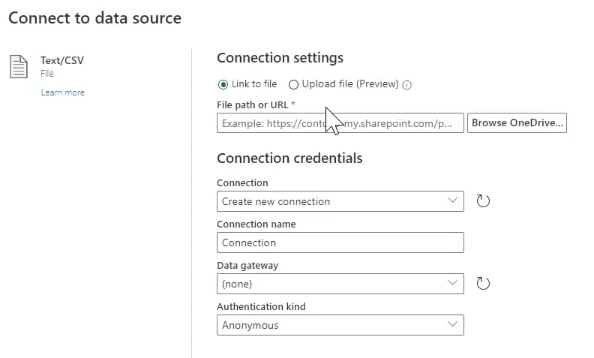
Sur l’écran Se connecter à la source de données, sélectionnez le fichier CSV à lier, puis sélectionnez Suivant.
Sur l’écran Afficher un aperçu des données de fichier, vérifiez les données, puis sélectionnez Transformer les données.
Dans la barre de menus Power Query, sélectionnez Associer à une entité. Dans la fenêtre Mapper vers l’entité CDM, sélectionnez Mappage automatique, puis sélectionnez OK.
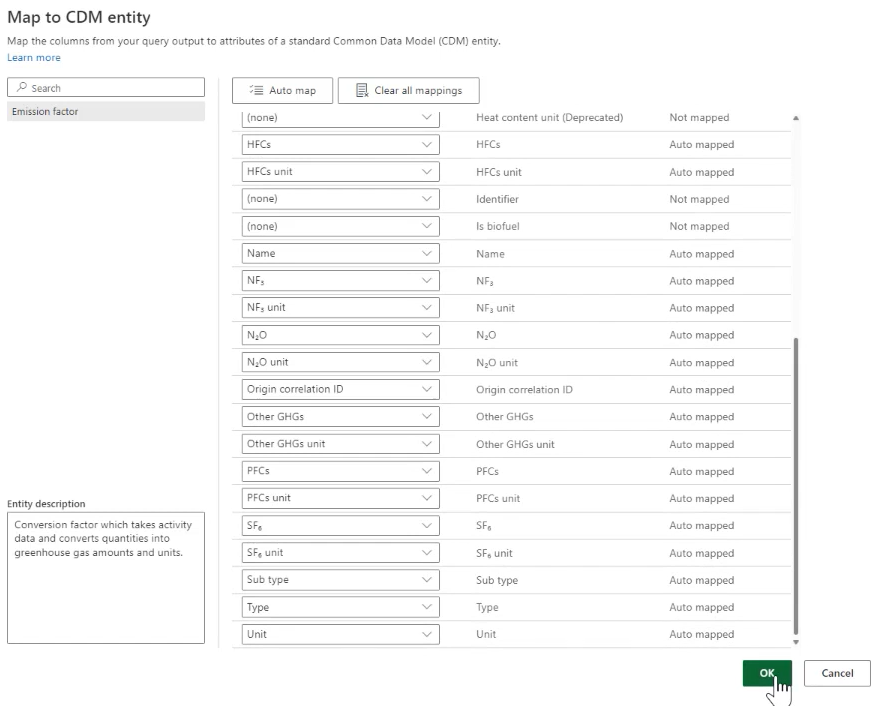
Sur l’écran Planifier l’importation des données, sélectionnez Suivant.
Sur l’écran Réviser et terminer, dans le champ Nom, saisissez Facteurs du mode électrique améliorés, puis sélectionnez Se connecter.
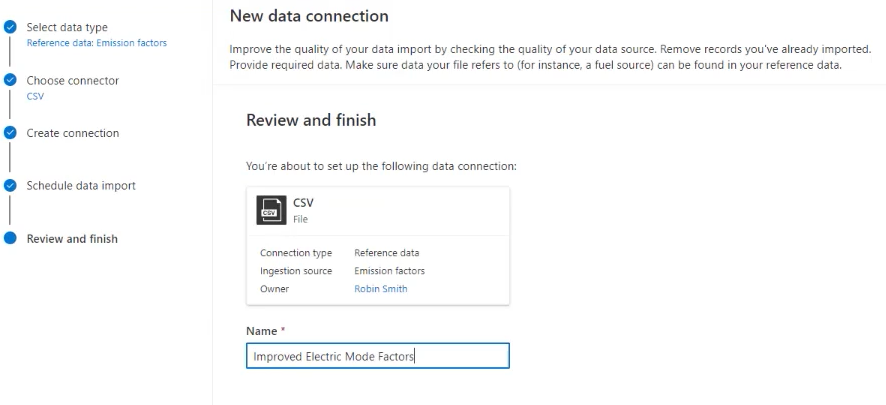
Lorsque vous avez terminé, cliquez sur Terminé.
Calculer les émissions de transport du Scope 3
L’étape suivante consiste à calculer les émissions de transport de catégorie 3. Utilisez les méthodes suivantes pour les calculs :
- Utilisez des modèles de calcul prédéfinis.
- Personnaliser les calculs.
- Apportez vos propres bibliothèques de facteurs.
- Apportez des émissions précalculées.
Pour ce scénario, utilisez des données et des formules personnalisées pour générer des résultats plus précis pour votre organisation. Vous pouvez utiliser les facteurs d’émission existants ou les mettre à jour si nécessaire. Pour plus d’informations sur la mise à jour des facteurs d’émission, consultez Facteurs d’émission.
Sous Calculs dans le volet de navigation gauche, sélectionnez Modèles de calcul, puis Nouveau.
Sélectionnez + pour ajouter Source. Dans le volet Détails de la source, entrez ou sélectionnez les valeurs suivantes :
Champ Value Nom de la catégorie T&D en amont avec les véhicules électriques Données d’activité 4. Transport et distribution en amont 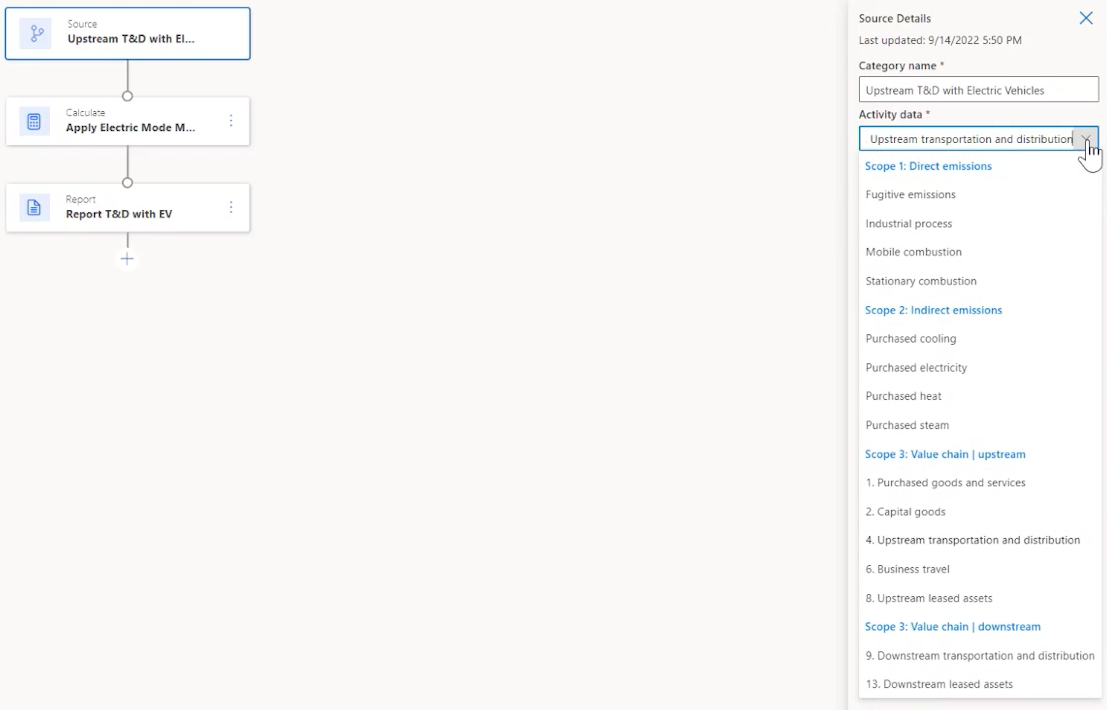
Sélectionnez + pour ajouter Calculer. Dans le volet Calculer les détails, entrez ou sélectionnez les valeurs suivantes :
Champ Value Nom de la catégorie Appliquer le multiplicateur de mode électrique Définir la fonction Calculer (Copiez et entrez le texte suivant ce tableau, en modifiant les variables si nécessaire. Remplacez cr59b par le préfixe attribué dans votre environnement.) Unité de sortie Unité de distance Nom de la variable de sortie EVDistance Activity.msdyn_distance*Activity.cr59b_tdvehicleelectricmode.cr59b_multiplier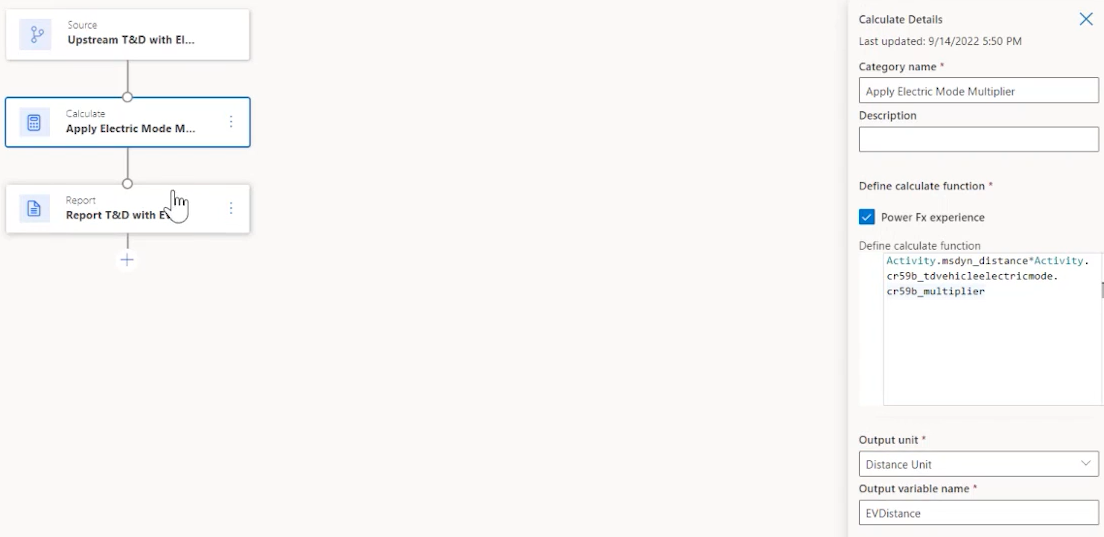
Sélectionnez + pour ajouter Rapport. Dans le volet Détails du rapport, entrez ou sélectionnez les valeurs suivantes :
Champ Value Nom de la catégorie Déclarer le transport et la distribution avec EV Valeur du rapport des émissions EVDistance Bibliothèque de facteurs d’émission Facteurs du mode électrique Facteur d’émission Mode de transport 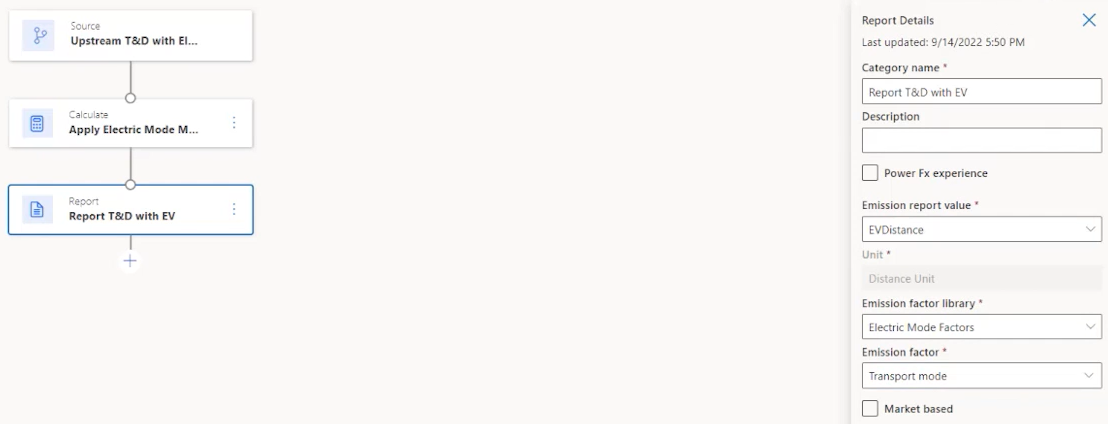
Cliquez sur Enregistrer.
Activer un profil de calcul
Les profils de calcul réduisent les données appliquées à un calcul et contrôlent la fréquence du calcul.
Sous Calculs dans le volet de navigation gauche, sélectionnez Profils de calcul, puis nouveau profil de calcul.
Dans l’écran Configuration du profil de calcul, entrez ou sélectionnez les valeurs suivantes, puis sélectionnez Suivant :
Champ Value Nom du profil de calcul Transport et Distribution en amont avec les véhicules électriques (à exécuter) Source d‘émissions 4. Transport et distribution en amont Données d’activité à inclure dans le calcul Mode Véhicule électrique | Contient des données Modèle de calcul T&D en amont avec les véhicules électriques 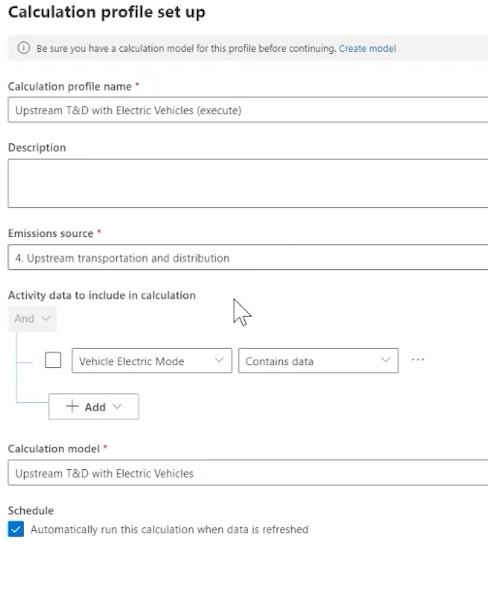
Vérifiez les résultats et laissez-le s'exécuter.
Afficher les émissions
Vous pouvez maintenant voir les résultats de votre projet de réduction des émissions.
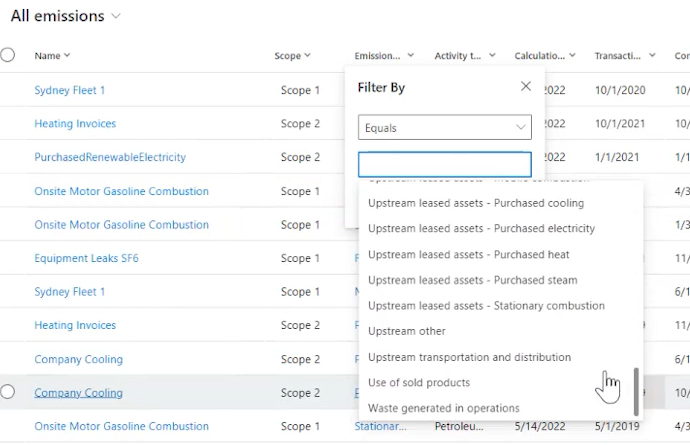
Dans le volet de navigation gauche, sélectionnez Analytics, puis toutes les émissions.
Dans la page Toutes les émissions , filtrez la colonne Émissions par transport et distribution en amont.
Informations connexes
Modèle de données Microsoft for Sustainability
Facteurs d’émission
Unicité des enregistrements dans Microsoft Dynamics 365 Sustainability.