Remarque
L’accès à cette page nécessite une autorisation. Vous pouvez essayer de vous connecter ou de modifier des répertoires.
L’accès à cette page nécessite une autorisation. Vous pouvez essayer de modifier des répertoires.
Gérez et modifiez en toute fluidité les importations de données dans l’expérience intuitive de Microsoft Dynamics 365 Sustainability.
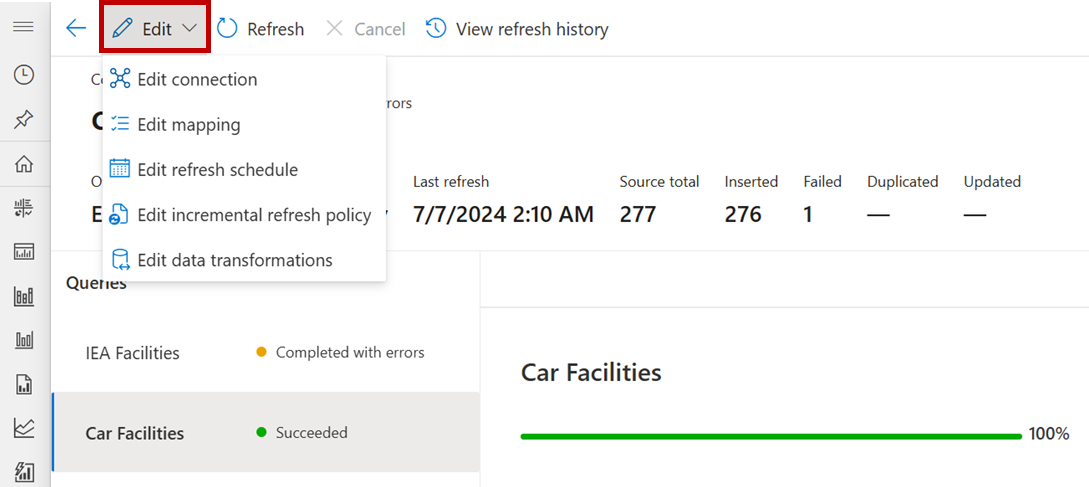
Lorsque vous sélectionnez une importation à partir de la page Importations de données, la page Connexion s’affiche. Pour modifier votre importation, sélectionnez Modifier dans le menu.
Remarque
Cette capture d’écran montre le menu déroulant Modifier pour les importations Power Query. Pour les autres types d’importation, ce menu déroulant contient uniquement Modifier la connexion.
Modifier une connexion d’importation de données
Pour modifier une connexion :
Sélectionnez Les importations de données dans le volet de navigation gauche.
Sur la page Importations de données, sélectionnez l’importation.
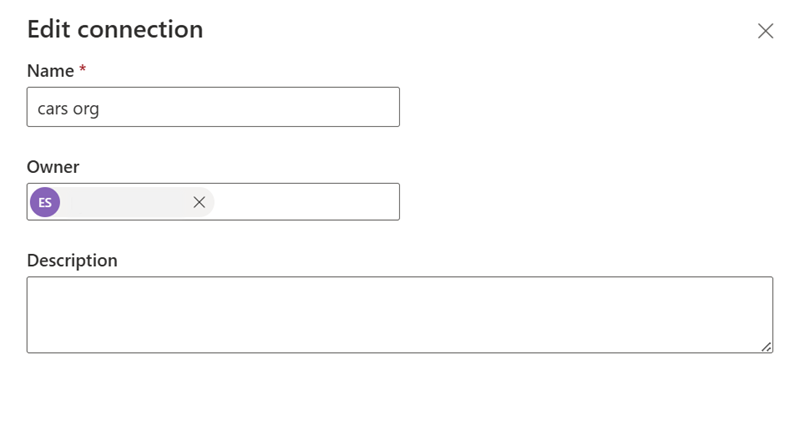
Dans le menu de la page Connexion, sélectionnez Modifier, puis sélectionnez Modifier la connexion.
Dans le volet Modifier la connexion, modifiez les champs selon vos besoins, puis sélectionnez Enregistrer.
Modifier un mappage d’importation de données
Pour modifier un mappage pour une importation Power Query :
Sélectionnez Les importations de données dans le volet de navigation gauche.
Sur la page Importations de données, sélectionnez l’importation.
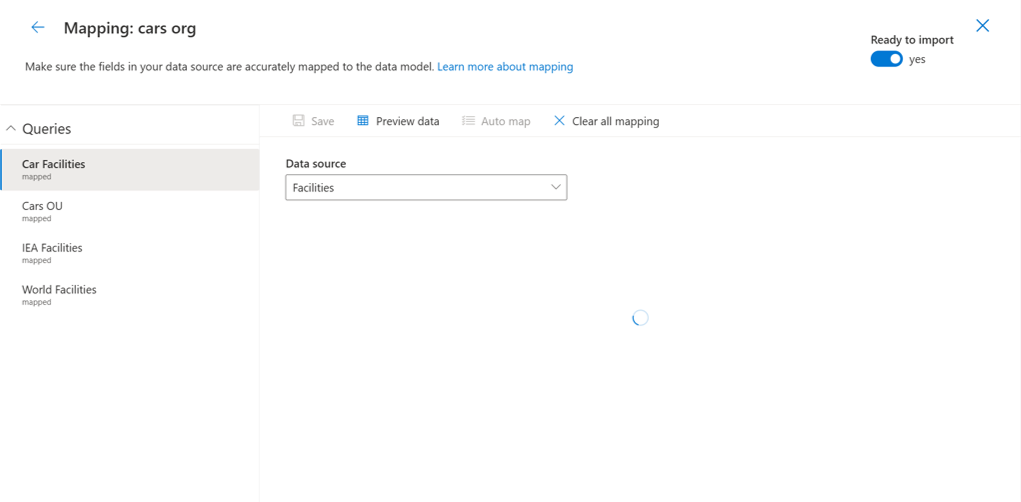
Dans Connexion, sélectionnez Modifier, puis Modifier le mappage.
Dans Mappage, modifiez les mappages si nécessaire.
Modifier la planification de l’actualisation d’une importation de données
Remarque
Une importation de données démarre une fois que vous avez modifié la planification de l’actualisation pour mettre à jour le flux de données sous-jacent.
Pour modifier une planification d’actualisation pour une importation Power Query :
Sélectionnez Les importations de données dans le volet de navigation gauche.
Sur la page Importations de données, sélectionnez l’importation.
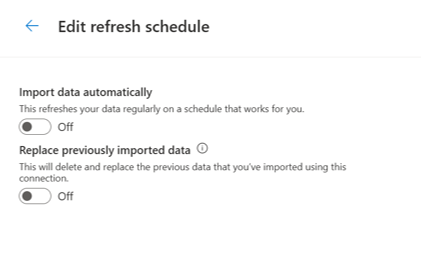
Dans Connexion, sélectionnez Modifier, puis Modifier la planification de l’actualisation.
Sur Modifier la planification de l'actualisation, définissez les options selon vos besoins, puis sélectionnez Enregistrer.
Modifier la stratégie d’actualisation incrémentielle d’une importation de données
Remarque
La modification d’une stratégie d’actualisation incrémentielle d’importation de données met à jour le flux de données sous-jacent et démarre une importation de données.
Pour modifier une stratégie d’actualisation incrémentielle pour une importation Power Query :
Sélectionnez Les importations de données dans le volet de navigation gauche.
Sur la page Importations de données, sélectionnez l’importation.
Sur Connexion, sélectionnez Modifier, puis Modifiez la stratégie d’actualisation incrémentielle.
Dans la stratégie d’actualisation, modifiez les champs si nécessaire, puis sélectionnez Enregistrer.
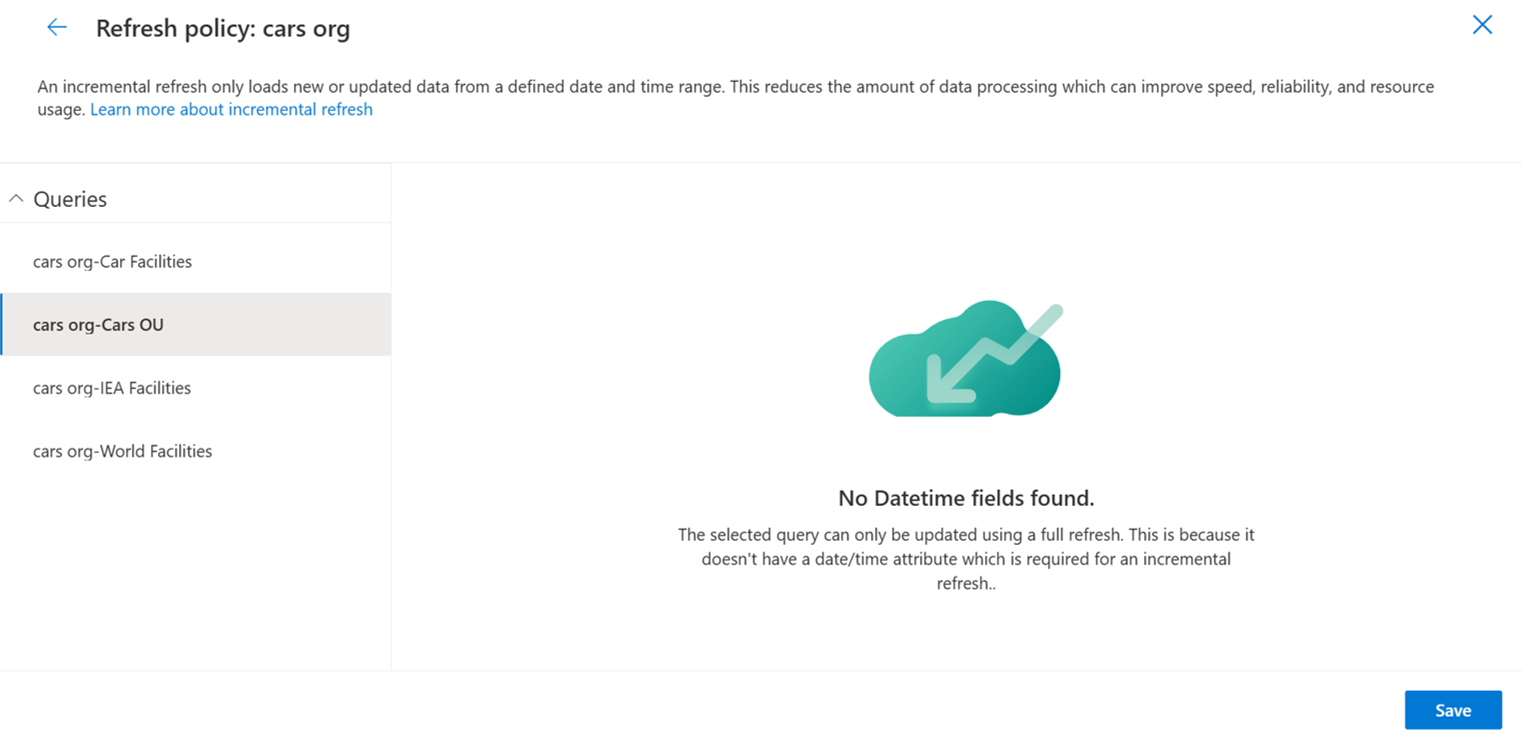
Modifier les transformations de données
Remarque
La modification des transformations de données met à jour le flux de données sous-jacent et démarre une importation de données.
Pour modifier les transformations de données pour une importation Power Query :
Sélectionnez Les importations de données dans le volet de navigation gauche.
Sur la page Importations de données, sélectionnez l’importation.
Dans Connexion, sélectionnez Modifier, puis Modifiez les transformations de données.
Dans Modifier les transformations de données, utilisez l’éditeur Power Query pour modifier vos transformations de données si nécessaire, puis sélectionnez Créer.
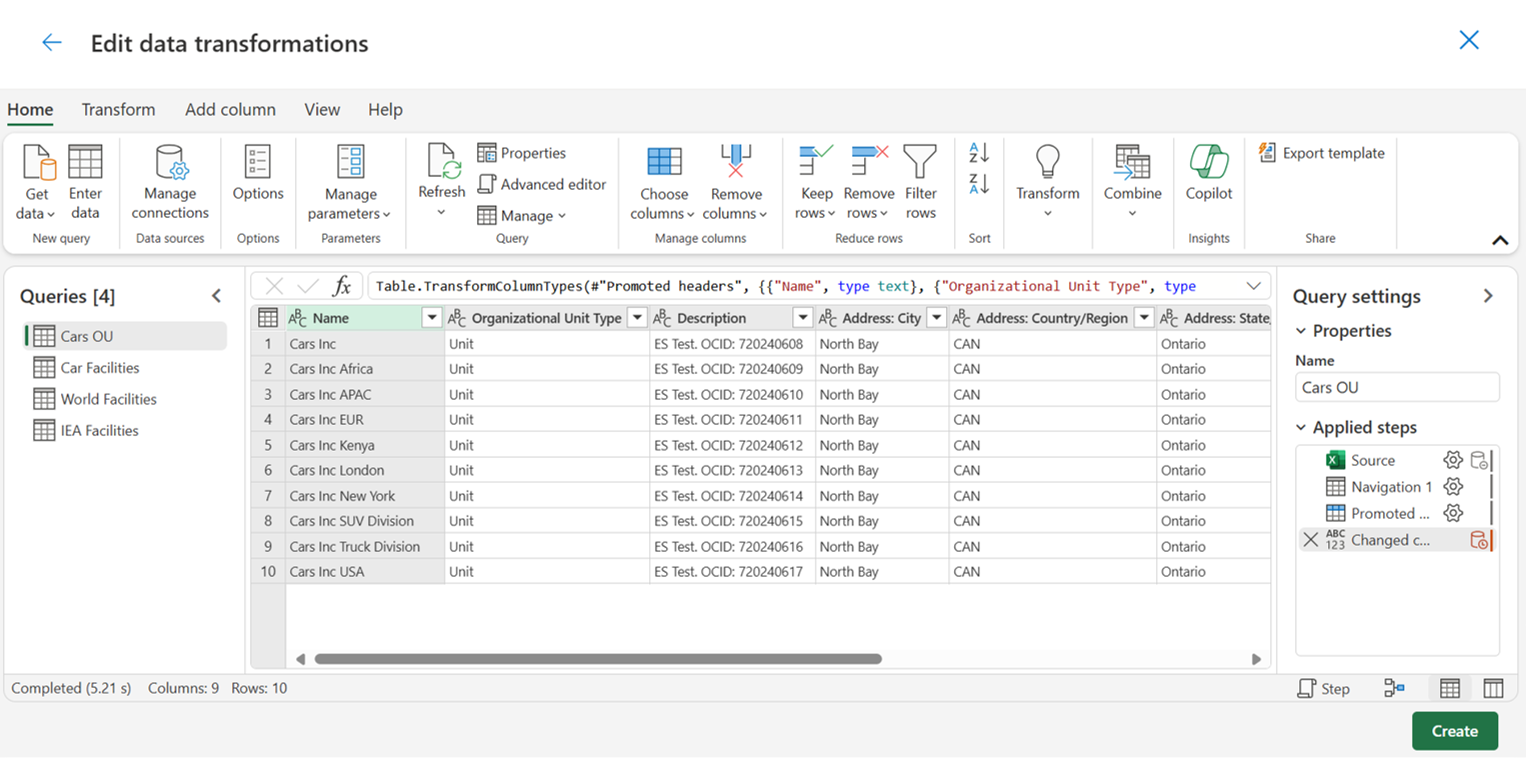
Modifier le propriétaire d’une importation de données
Pour modifier le propriétaire :
Sélectionnez Les importations de données dans le volet de navigation gauche.
Sur la page Importations de données, sélectionnez l’importation.
Dans Connexion, sélectionnez le propriétaire.
Dans Modifier la connexion, modifiez le champ Propriétaire si nécessaire, puis sélectionnez Enregistrer.
Actualiser les données
Pour actualiser les données :
- Sélectionnez Les importations de données dans le volet de navigation gauche.
- Sur la page Importations de données, sélectionnez l’importation.
- Dans le menu Connexion , sélectionnez Actualiser.
Voir l’historique d’actualisation
Pour voir l’historique d’actualisation :
Sélectionnez Les importations de données dans le volet de navigation gauche.
Sur la page Importations de données, sélectionnez l’importation.
Dans le menu Connexion , sélectionnez Afficher l’historique des actualisations.
Pour fermer l’Historique, sélectionnez Confirmer.
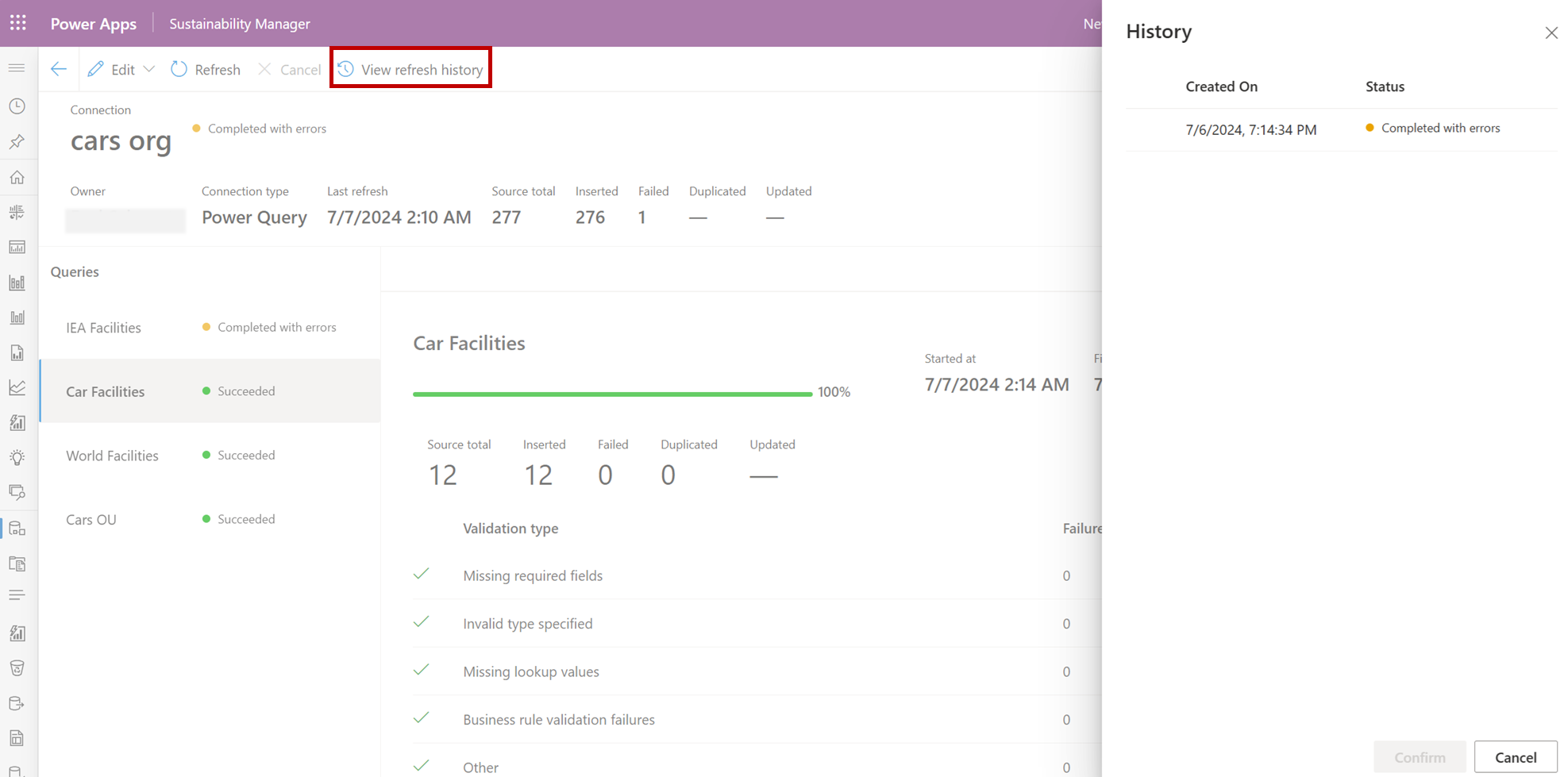
Historique de la page
| Date | Description de la mise à jour |
|---|---|
| 16 juillet 2024 | Article créé pour montrer comment modifier les importations de données sans utiliser l’expérience guidée. |