Remarque
L’accès à cette page nécessite une autorisation. Vous pouvez essayer de vous connecter ou de modifier des répertoires.
L’accès à cette page nécessite une autorisation. Vous pouvez essayer de modifier des répertoires.
Microsoft Sustainability Manager fournit des importations de données incrémentielles, ce qui vous permet d’importer uniquement les nouvelles données lorsqu’elles sont disponibles pour chaque actualisation de l’importation de données. Les importations incrémentielles réduisent le temps de traitement de chaque actualisation, ce qui vous permet d’accéder plus rapidement et efficacement aux données plus récentes. Cette fonctionnalité élimine également la nécessité d’approches personnalisées pour apporter uniquement de nouvelles données à chaque actualisation.
Vous pouvez facilement basculer entre l’actualisation complète ou l’actualisation incrémentielle si nécessaire en modifiant l’importation ou la connexion. Les paramètres d’actualisation incrémentielle sont disponibles uniquement lors de la modification pour vous assurer que vous importez toutes vos données dans Dynamics 365 Sustainability lors de la configuration de la connexion. Cette restriction garantit également que vous pouvez vérifier que tout fonctionne comme prévu, par exemple avoir toutes les transformations et mappages nécessaires correctement effectués avant de configurer une actualisation incrémentielle. Cette étape est obligatoire car après avoir configuré l’actualisation incrémentielle, Power Query ne récupère plus les données ayant échoué. En cas d’échec de Power Query, il récupère automatiquement les anciennes données.
L’actualisation incrémentielle est planifiée au niveau de la requête. Si une importation de données comporte plusieurs requêtes, vous devez planifier une actualisation incrémentielle pour toutes les requêtes au sein de cette importation. L’actualisation incrémentielle est prise en charge pour toutes les sources de données et tous les types de données et offre la flexibilité de planifier l’actualisation incrémentielle dans différents paramètres limités dans le temps.
Planifier une actualisation incrémentielle
Pour planifier une actualisation incrémentielle pour une importation de connexion Power Query, procédez comme suit.
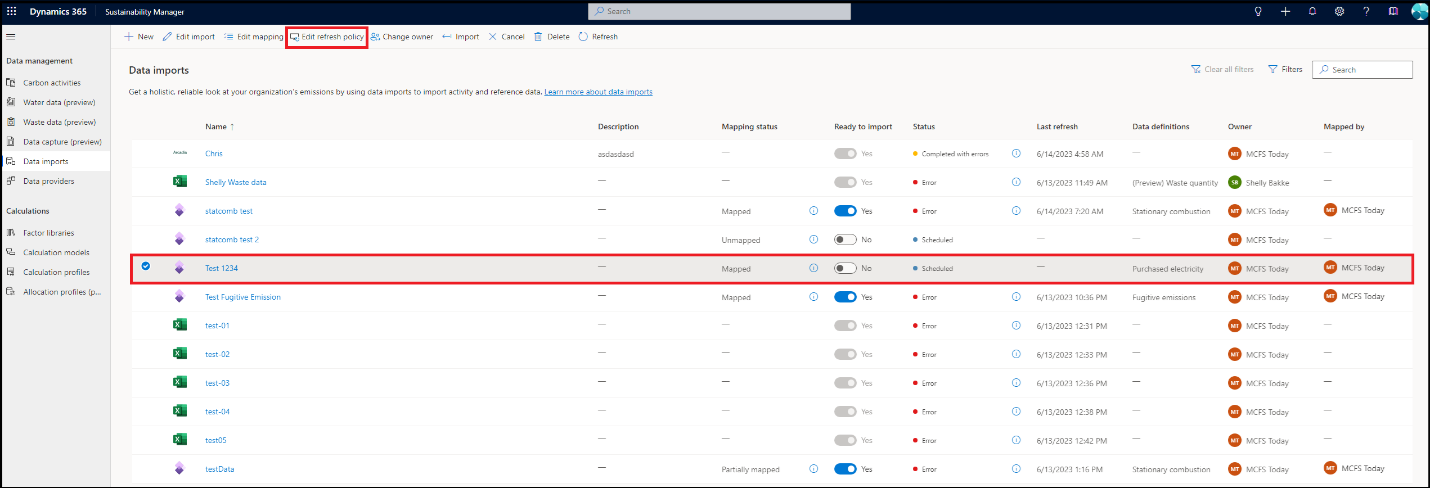
Sélectionnez l’importation Power Query à partir de la page Importations de données, puis sélectionnez Modifier la stratégie d’actualisation.
Sur la page Stratégie d’actualisation, Actualisation complète est sélectionné dans la section Paramètres. Sélectionnez Actualisation incrémentielle pour ouvrir un ensemble de menus déroulants pour définir l’actualisation incrémentielle.
Une colonne de date ou d’heure est requise dans les données sources pour filtrer les nouvelles données. Les exemples classiques comprennent Date de début de la consommation, Date de fin de la consommation ou Date de la transaction.
Stocker les anciennes lignes indique jusqu’où dans le passé les données de la source doivent être stockées et définies pour une unité de temps spécifique, comme un nombre de jours, de mois, de trimestres ou d’années.
Actualiser les anciennes lignes indique jusqu’où dans le passé les données de la source doivent être actualisées et définies pour une unité de temps spécifique, comme un nombre de jours, de mois, de trimestres ou d’années.
Remarque
La valeur pour Stocker les anciennes lignes et Actualiser les anciennes lignes doit être un nombre entier compris entre 1 et 120. De plus, la période d’actualisation doit être inférieure ou égale à la période de stockage.
Sélectionnez Détecter les modifications de données si vous ne souhaitez actualiser les données que lorsque la valeur maximale d’une colonne de date ou d’heure spécifique change. Vous devez uniquement vérifier ce champ lorsque vous êtes sûr que seule la colonne sélectionnée a changé et rien d’autre dans les données sources.
Sélectionnez Actualiser les données uniquement pour des périodes complètes lorsque vous souhaitez actualiser les données pour des périodes complètes. Lorsque vous enregistrez ces paramètres, la prochaine fois que ce flux de données est actualisé, il charge les données du passé vers votre stockage de flux de données. Chaque actualisation suivante met à jour uniquement les données qui ont changé dans le passé.
Sélectionnez Enregistrer pour planifier l’actualisation incrémentielle de la requête sélectionnée. Répétez ces étapes pour toutes les requêtes où vous devez planifier une actualisation incrémentielle.
Gestion des erreurs pour l’actualisation incrémentielle
Les scénarios d’erreur dans l’actualisation incrémentielle n’incluent pas de message d’erreur précis dans les importations de données en raison des limitations du flux de données. Cependant, vous pouvez obtenir des messages d’erreur détaillés en utilisant l’ID du flux de données dans le portail Power Apps avec les étapes suivantes.
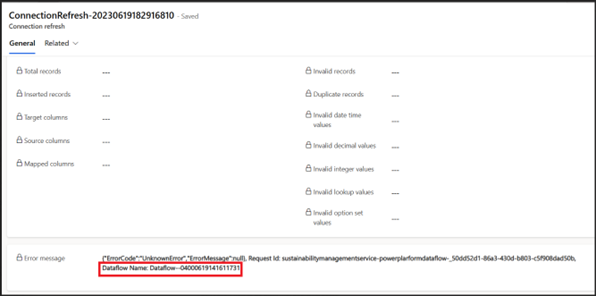
Accédez à l’actualisation de l’importation ou de la connexion en sélectionnant l’importation d’actualisation incrémentielle ayant échoué sur la page Importation de données . Notez le Nom du flux de données dans le champ Message d’erreur.
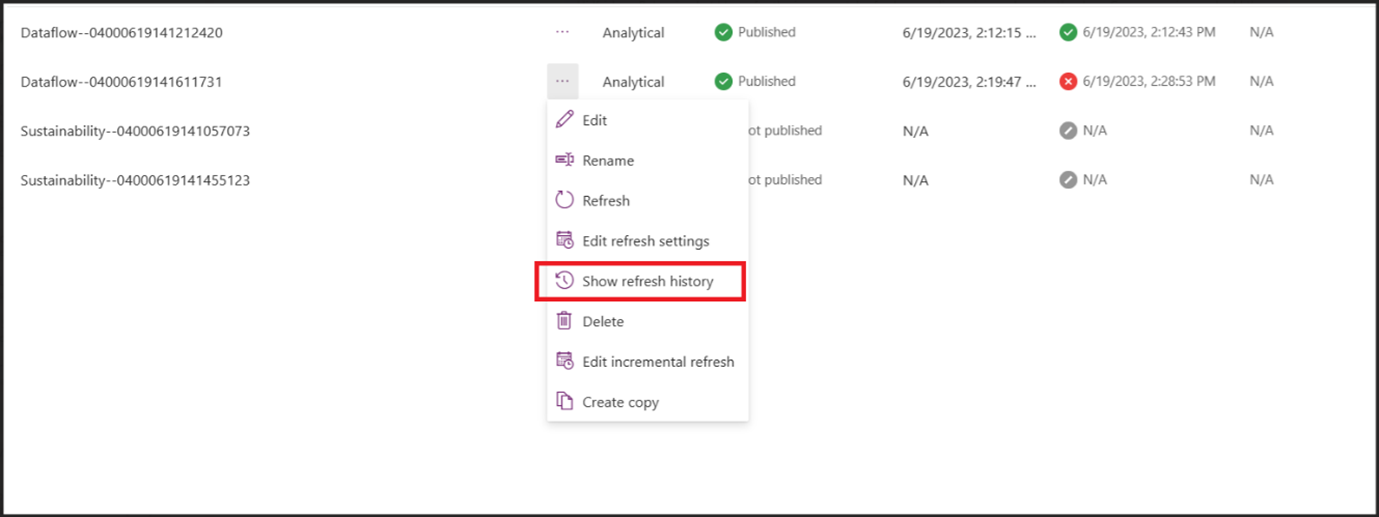
Accédez au portail Power Apps et sélectionnez Dataflows dans le volet gauche. Recherchez le nom du flux de données obtenu à l’étape précédente, puis sélectionnez Afficher l’historique d’actualisation.
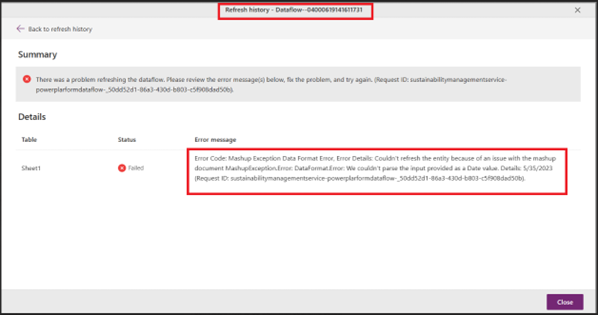
Sélectionnez l’heure de début la plus récente dans la liste des flux de données ayant échoué. Un message d’erreur plus détaillé s’affiche avec des détails sur la cause de l’échec de l’actualisation incrémentielle.
Remarque
Les futures versions de Dynamics 365 Sustainability fourniront des messages d’erreur détaillés pour l’actualisation incrémentielle dans les importations de données, comme la messagerie d’erreur pour une actualisation complète.
Important
Vous devez d’abord configurer une importation de données avec actualisation complète pour planifier une actualisation incrémentielle. Cette étape garantit que toutes les données historiques disponibles dans la source sont importées dans Dynamics 365 Sustainability avant que l’actualisation incrémentielle ne soit configurée pour toutes les nouvelles données ultérieures.
Vous devez configurer l’actualisation incrémentielle pour chaque requête individuellement au sein d’une importation ou d’une connexion donnée.
Chaque fois que vous modifiez une connexion, Dynamics 365 Sustainability réinitialise l’importation de données et toutes les requêtes reviennent à une actualisation complète. Vous devez reconfigurer l’actualisation incrémentielle pour toutes les requêtes dans cette importation modifiée.
Si Supprimer les données précédemment importées est activé pour une importation ou connexion de données, le bouton d’actualisation incrémentielle est désactivé dans l’interface utilisateur.
Informations connexes
- Présentation de l’importation de données
- Importer des données avec les modèles Excel
- Importer des données avec Power Query
- Importer des données avec les connecteurs de fournisseur de données
- Importer des données manuellement
- Examen des importations de données
- Considérations et questions fréquentes (FAQ)
- Intégration