Remarque
L’accès à cette page nécessite une autorisation. Vous pouvez essayer de vous connecter ou de modifier des répertoires.
L’accès à cette page nécessite une autorisation. Vous pouvez essayer de modifier des répertoires.
Cet article vous montre comment créer un rapport personnalisé pour votre environnement de durabilité Microsoft Dynamics 365. Ces instructions utilisent Power BI pour créer le rapport et Azure Synapse Link pour Dataverse pour rendre les données disponibles dans un format facile à utiliser et performant.
Cet article comprend un scénario de bout en bout en deux parties. En fonction de vos besoins, vous devrez peut-être suivre l’une ou l’autre des parties, ou les deux.
Partie 1 : Se connecter à Dynamics 365 Sustainability avec Azure Synapse Link
Partie 2 : Incorporer le rapport Power BI dans Dynamics 365 Sustainability
Remarque
- Pour créer un rapport Power BI personnalisé qui utilise des données de Dynamics 365 Sustainability pour une consommation en dehors de Dynamics 365 Sustainability, suivez uniquement la partie 1.
- Pour incorporer un rapport Power BI existant dans Dynamics 365 Sustainability, suivez uniquement la partie 2.
- Pour un scénario complet de bout en bout, suivez les parties 1 et 2.
Prerequisites
Pour suivre les instructions énoncées dans cet article, vous devez remplir les conditions préalables suivantes :
- Microsoft Dynamics 365 Sustainability
- Power BI
- Un abonnement Azure dans lequel vous pouvez créer des ressources (requis uniquement pour la partie 1)
Important
Microsoft Dynamics 365 Sustainability, Power BI et votre abonnement Azure doivent tous se trouver dans le même client.
Partie 1 : Se connecter à Dynamics 365 Sustainability à l’aide d’Azure Synapse Link
Dans cette section, vous allez créer un rapport Power BI personnalisé qui se connecte aux données de durabilité Microsoft Dynamics 365 à l’aide d’Azure Synapse Link. Utilisez cette option pour créer un rapport Power BI personnalisé qui utilise les données de durabilité de Dynamics 365 pour une utilisation en dehors de Dynamics 365 Sustainability, ou pour créer un scénario complet de bout en bout.
Collecter des informations
Dans le portail Power Apps, sélectionnez Dataverse dans le volet de navigation gauche, puis sélectionnez Azure Synapse Link.
Sélectionnez Nouveau lien dans la barre de menus supérieure.
Notez la région répertoriée en regard de Votre environnement se trouve dans :. Vous avez besoin de ces informations dans les étapes suivantes.
Préparer votre environnement Azure
Avant de pouvoir créer votre rapport, préparez une zone dans votre abonnement Azure pour synchroniser vos données de rapport.
Dans un nouvel onglet du navigateur, accédez au portail Microsoft Azure.
Saisissez groupes de ressources dans la zone de recherche en haut de l’écran. Dans les résultats de la recherche, sélectionnez Groupes de ressources. Sur la page Groupes de ressources , sélectionnez Créer pour créer un groupe de ressources.
Sur la page Créer un groupe de ressources, complétez les champs suivants :
Champ Description Subscription L’abonnement que vous souhaitez utiliser pour ce groupe de ressources. Groupe de ressources Saisissez un nom pour le groupe de ressources. Dans cet exemple, utilisez rg-msm-customreports. Region Sélectionnez la région que vous avez obtenue à l’étape Collecter des informations. Dans cet exemple, utilisez USA Est. 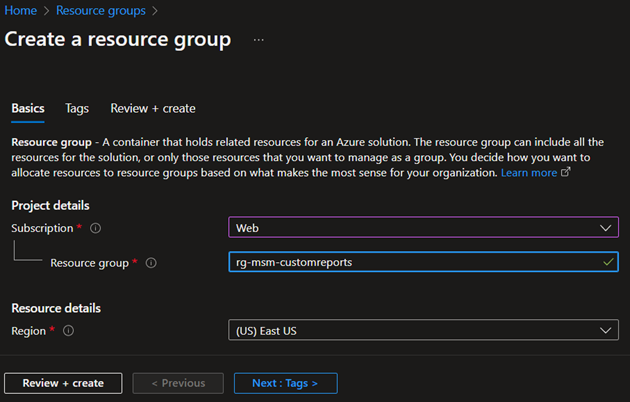
Sélectionnez le bouton Réviser + créer en bas de l’écran. Une fois qu’Azure a validé la configuration, sélectionnez le bouton Créer en bas de la page pour terminer la création du groupe de ressources.
Une fois cette étape terminée, saisissez compte de stockage dans le champ de recherche en haut de la page. Dans les résultats de la recherche, sélectionnez Comptes de stockage. Sur la page Comptes de stockage, sélectionnez Créer pour créer un nouveau compte de stockage.
Sur la page Créer un compte de stockage, complétez les champs suivants :
Champ Description Subscription L’abonnement que vous avez utilisé précédemment. Groupe de ressources Le nom du groupe de ressources que vous avez créé. Nom du compte de stockage Saisissez un nom pour le compte de stockage. Dans cet exemple, utilisez stmsmcustomreports. Region La même région que vous avez spécifiée précédemment. Efficacité Acceptez la valeur par défaut. Redondance Acceptez la valeur par défaut. 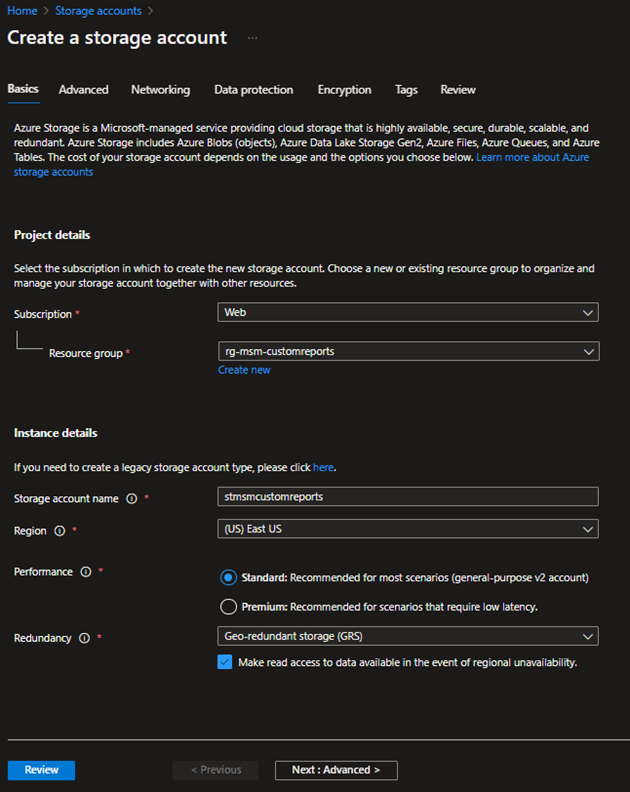
Sélectionnez le bouton Suivant : Avancé > en bas de la page. Dans l’onglet Avancé, cochez la case Activer l’espace de noms hiérarchique sous Data Lake Storage Gen2. Sélectionnez le bouton Réviser en bas de la page. Une fois qu’Azure a validé la configuration, sélectionnez le bouton Créer en bas de la page pour terminer la création du compte de stockage.
Une fois la création du nouveau compte de stockage terminée, accédez au contrôle d’accès (IAM) et vérifiez que votre utilisateur a le rôle Propriétaire des données blob de stockage. Si ce n’est pas le cas, sélectionnez Ajouter > Ajouter une attribution de rôle et attribuez-vous le rôle Propriétaire des données d’objets blob de stockage.
Important
Cette étape est importante, car le rôle Propriétaire ou Contributeur au niveau de la ressource n’est pas suffisant pour interroger des données à partir de Synapse.
Une fois cette étape terminée, saisissez Azure Synapse dans la zone de recherche en haut de la page. Dans les résultats de la recherche, sélectionnez Azure Synapse Analytics. Sur la page Azure Synapse Analytics, sélectionnez Créer pour créer un nouvel espace de travail Synapse.
Sur la page Créer un espace de travail Synapse, complétez les champs suivants :
Champ Description Subscription L’abonnement que vous avez utilisé précédemment. Groupe de ressources Le nom du groupe de ressources que vous avez créé précédemment. Groupe de ressources managées Laissez ce champ vide. Nom de l’espace de travail Saisissez un nom pour votre espace de travail Synapse. Dans cet exemple, utilisez synmsmcustomreports. Region La même région que vous avez spécifiée précédemment. Nom du compte Saisissez le nom du compte de stockage que vous avez créé précédemment. Dans cet exemple, entrez stmsmcustomreports. Nom du système de fichiers Sélectionnez Créer et saisissez le nom souhaité. Dans cet exemple, entrez synapse. 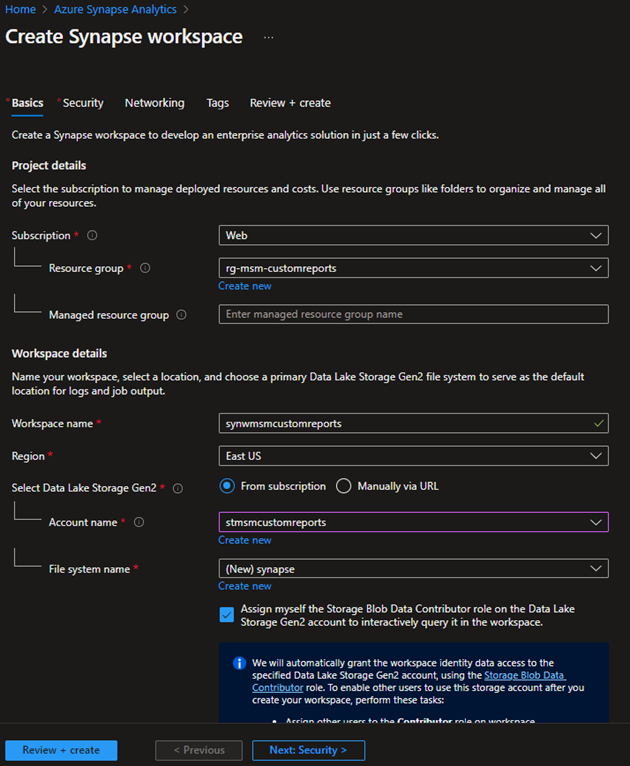
Sélectionnez le bouton Vérifier + créer au bas de la page. Une fois qu'Azure a validé la configuration, sélectionnez Créer.
Connecter Dataverse à Azure Synapse
Dans un nouvel onglet du navigateur, accédez à Power Apps Maker Portal.
Sélectionnez Dataverse dans le volet de navigation gauche, puis sélectionnez Azure Synapse Link.
Sélectionnez Nouveau lien.
Dans le lien Nouveau, renseignez les champs suivants :
Champ Description Subscription L’abonnement que vous avez utilisé précédemment. Groupe de ressources Le nom du groupe de ressources que vous avez créé précédemment. Compte de stockage Le nom du compte de stockage que vous avez créé précédemment. Cochez la case pour Se connecter à votre espace de travail Azure Synapse Analytics.
Sélectionnez Suivant.
Sur la page suivante, sélectionnez toutes les tables que vous souhaitez utiliser pour créer votre rapport. Il n’est pas nécessaire de sélectionner toutes les tables, sauf si vous en avez besoin pour vos rapports.
Cliquez sur Enregistrer.
Il faut quelques minutes pour que le Maker Portal se connecte et se synchronise avec votre Azure Synapse workspace. Une fois complété, sélectionnez l'icône des trois points, puis sélectionnez Aller à l'espace de travail Azure Synapse Analytics.
Dans le portail Azure, accédez à votre espace de travail. Sous l’onglet Données, vos données sont renseignées à partir de Microsoft Dynamics 365 Sustainability.
Connecter Power BI à l’espace de travail Azure Synapse
Ouvrez l’application Power BI Desktop, sélectionnez Obtenir les données dans le ruban, puis sélectionnez Plus... dans le menu déroulant.
Sélectionnez Base de données Azure SQL dans les options.
Saisissez les détails du serveur, sélectionnez DirectQuery comme mode de connectivité des données, puis sélectionnez OK. Pour trouver les détails du serveur, accédez à votre espace de travail Synapse et copiez le point de terminaison SQL sans serveur.
Sélectionnez les tables que la requête utilisera pour créer des visuels dans le rapport.
Après avoir préparé le rapport, sélectionnez Publier pour le publier dans votre espace de travail.
Partie 2 : Incorporer le rapport Power BI dans Dynamics 365 Sustainability
Utilisez cette option pour incorporer un rapport Power BI existant dans Dynamics 365 Sustainability ou pour créer un scénario complet de bout en bout.
Remarque
Ces instructions supposent qu’un rapport Power BI existe déjà dans un espace de travail partagé dans Power BI dans le même locataire Microsoft 365. Elles supposent également que le rapport Power BI contient au moins un rapport et un tableau de bord.
Ajouter le rapport dans Power Platform
Dans le portail Power Apps, accédez à Solutions > Nouvelle solution pour créer une solution. Dans cet exemple, la solution est intitulée Solution de démonstration.
Sélectionnez la solution pour l’ouvrir. Dans la solution, accédez à Nouveau > Tableau de bord > Power BI embedded.
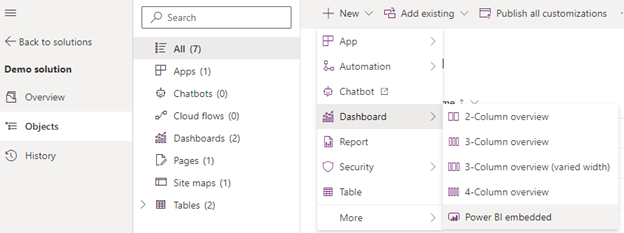
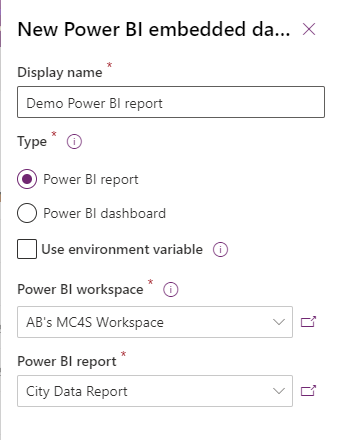
Dans le volet de droite, complétez les champs suivants :
Champ Description Type Choisissez un rapport Power BI ou un tableau de bord Power BI. Afficher les rapports uniquement dans cet environnement Assurez-vous que cette option n'est pas sélectionnée. Espace de travail Power BI Sélectionnez l’espace de travail partagé. Power BI rapport Sélectionnez le rapport Power BI. Cliquez sur Enregistrer.
Ajouter le rapport au menu de navigation Dynamics 365 Sustainability
Dans la même solution, accédez à Ajouter un élément existant > Plus > Plan du site et sélectionnez Dynamics 365 Sustainability. En regard de l’élément Dynamics 365 Sustainability, sélectionnez les points de suspension, puis sélectionnez Modifier.
Sélectionnez la zone du menu de navigation où vous souhaitez ajouter le tableau de bord.
Sur la barre d’outils, sélectionnez Ajouter > Sous-zone.
Sur la page Nouvelle sous-zone, complétez les champs suivants :
Champ Description Type de contenu Sélectionnez Tableau de bord. Tableau de bord Sélectionnez Rapport Power BI de démonstration. Titre Saisissez un titre pour le tableau de bord. !REMARQUE] Pour rendre l’élément de menu visible uniquement pour certains utilisateurs, utilisez l’attribut Privilèges avancés > Entité >. L’élément de menu est visible uniquement aux utilisateurs disposant de privilèges de lecture pour l’entité sélectionnée.
Sélectionnez Enregistrer et fermer, puis publiez la solution.
Remarque
Vous pouvez également ajouter le menu de navigation à partir de l’élément Application au lieu du Plan du site. Toutefois, cette approche peut générer un problème de mise en cache qui empêche le tableau de bord correct de s’afficher immédiatement. Vous devrez peut-être attendre quelques heures avant de voir le résultat correct dans Dynamics 365 Sustainability.
Informations connexes
- [Analyses