Remarque
L’accès à cette page nécessite une autorisation. Vous pouvez essayer de vous connecter ou de modifier des répertoires.
L’accès à cette page nécessite une autorisation. Vous pouvez essayer de modifier des répertoires.
Un rapport de différence compare l’état actuel de votre locataire à une sauvegarde sélectionnée et met en évidence ce qui a changé.
Les rapports de différence indiquent les objets créés , modifiés, supprimés de manière réversible ou restaurés après la sauvegarde sélectionnée, ainsi que des détails sur les points suivants :
- Attributs modifiés : les propriétés de l'objet dont les valeurs diffèrent entre la sauvegarde et l'état actuel du tenant.
- Liens modifiés : modifications apportées aux relations de l’objet avec d’autres objets, comme l’appartenance au groupe.
Détails clés :
- Un ID de rapport de différence identifie le travail de comparaison.
- Créez plusieurs rapports de différence à partir de la même sauvegarde, mais un seul rapport peut s’exécuter à la fois.
- Les rapports de différence sont conservés pendant jusqu’à sept jours après la fin.
Conseil / Astuce
Créez un rapport de différence avant de commencer la récupération afin de pouvoir passer en revue et comprendre les modifications apportées à votre locataire.
Prerequisites
Vous avez besoin du rôle Lecteur Microsoft Entra Backup au minimum pour passer en revue les rapports de différence. Pour passer en revue et créer des rapports de différence, vous avez besoin du rôle Administrateur microsoft Entra Backup . Le rôle Administrateur général inclut également ces autorisations.
Le locataire doit respecter les prérequis de sauvegarde et de récupération, y compris les licences P1 ou P2 Microsoft Entra ID.
Définir le périmètre d'un rapport de différence
Lorsque vous créez un rapport de différence, limitez-le pour contrôler les objets inclus dans la comparaison :
- Tous les objets pris en charge : inclut tous les types d’objets pris en charge dans le client.
- Par type d’objet : inclut uniquement les types d’objets sélectionnés, tels que les stratégies d’accès conditionnel, les principaux de service ou les groupes.
- Par ID d’objet : inclut uniquement des objets spécifiques par leurs ID d’objet avec leurs types d’objets spécifiés. Spécifiez jusqu’à 100 ID d’objet entre les types d’objets pris en charge.
Vous définissez l’étendue lorsque vous créez le rapport. Vous ne pouvez pas le modifier par la suite.
Créer un rapport de différence
Connectez-vous au Centre d’administration Microsoft Entra en tant qu’administrateur microsoft Entra Backup au moins.
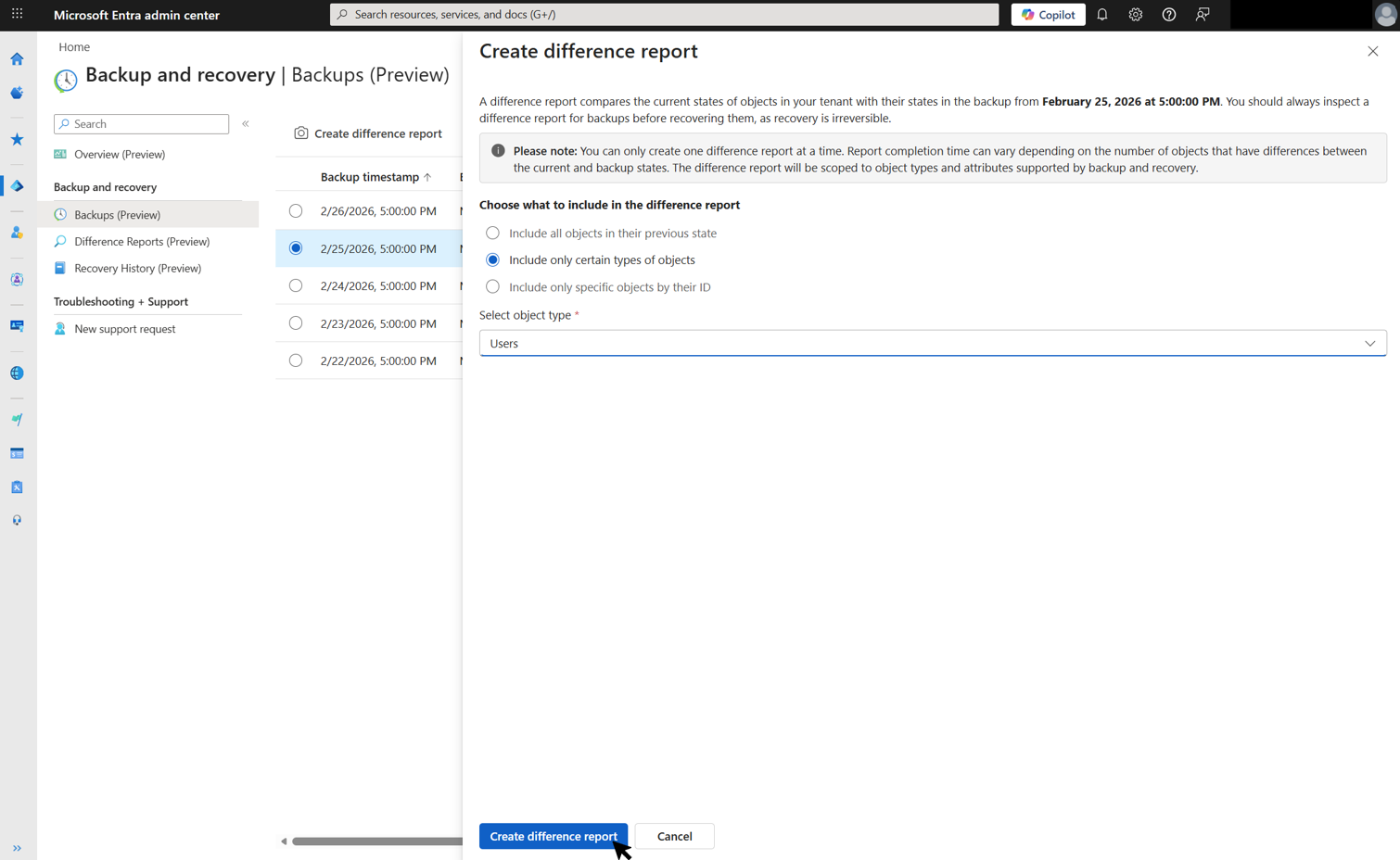
Accédez à Sauvegarde et récupération>Sauvegardes. Sélectionnez une sauvegarde dans la liste, puis sélectionnez Créer un rapport de différence.
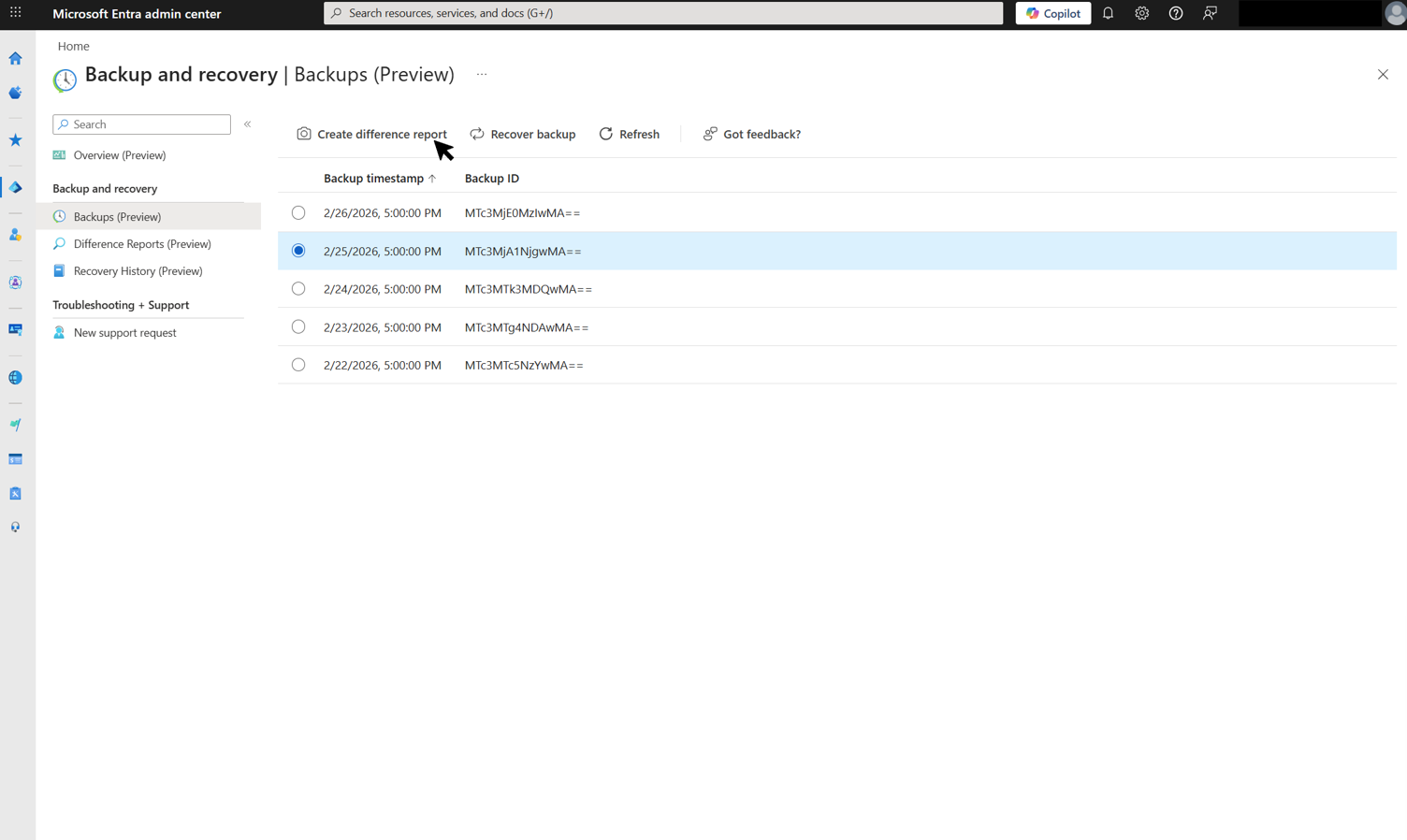
Les sauvegardes sont créées automatiquement une fois par jour. Seules les sauvegardes conservées apparaissent pour la sélection. Le rapport compare la sauvegarde sélectionnée à l’état actuel du locataire.
(Facultatif) Appliquez des filtres pour limiter l’étendue des objets inclus dans le rapport. Choisissez l’une des options suivantes :
Incluez tous les objets dans leur état précédent : compare tous les objets pris en charge présents dans le tenant.
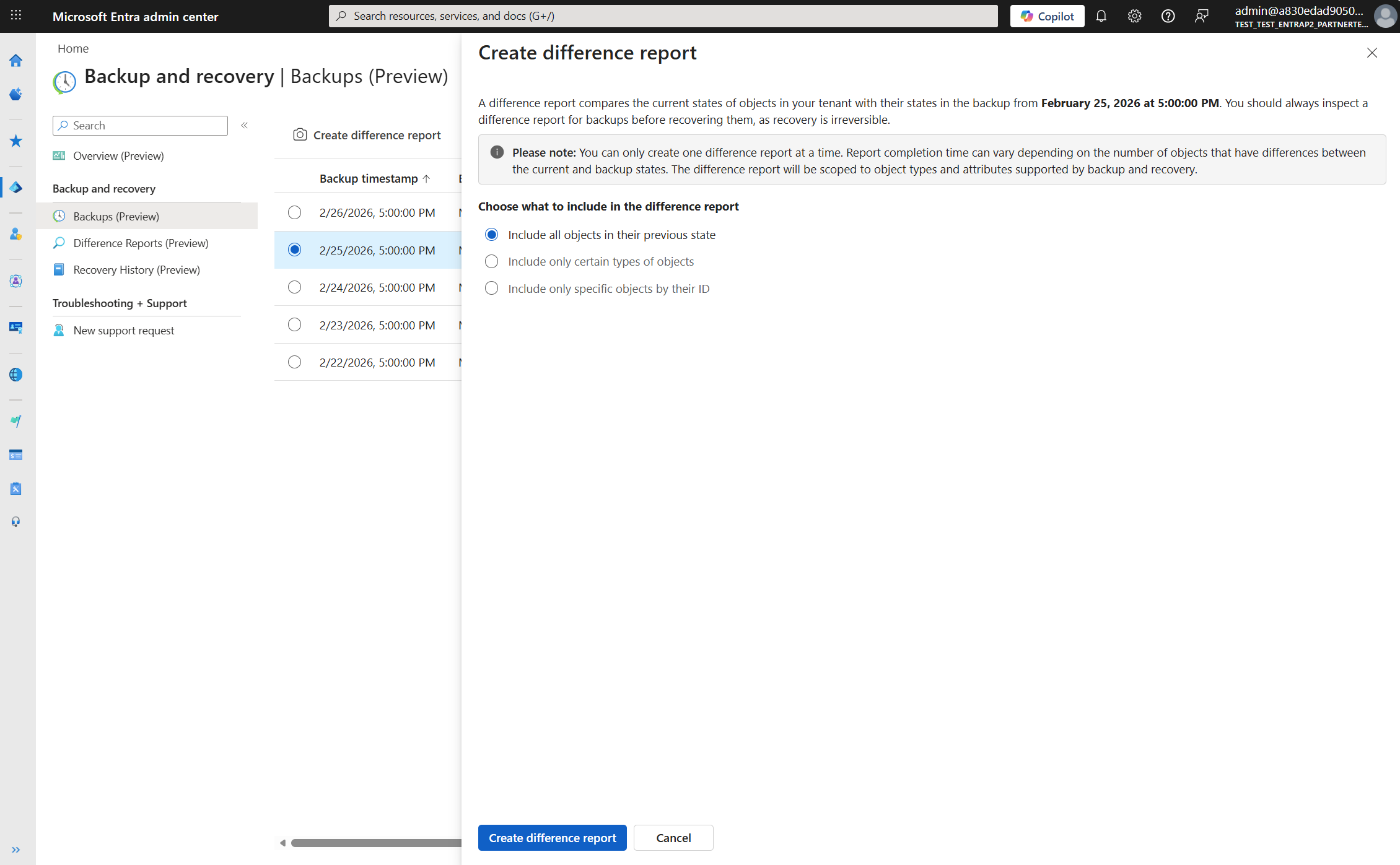
Incluez uniquement certains types d’objets : limite le rapport aux types d’objets sélectionnés, tels que utilisateurs et groupes.
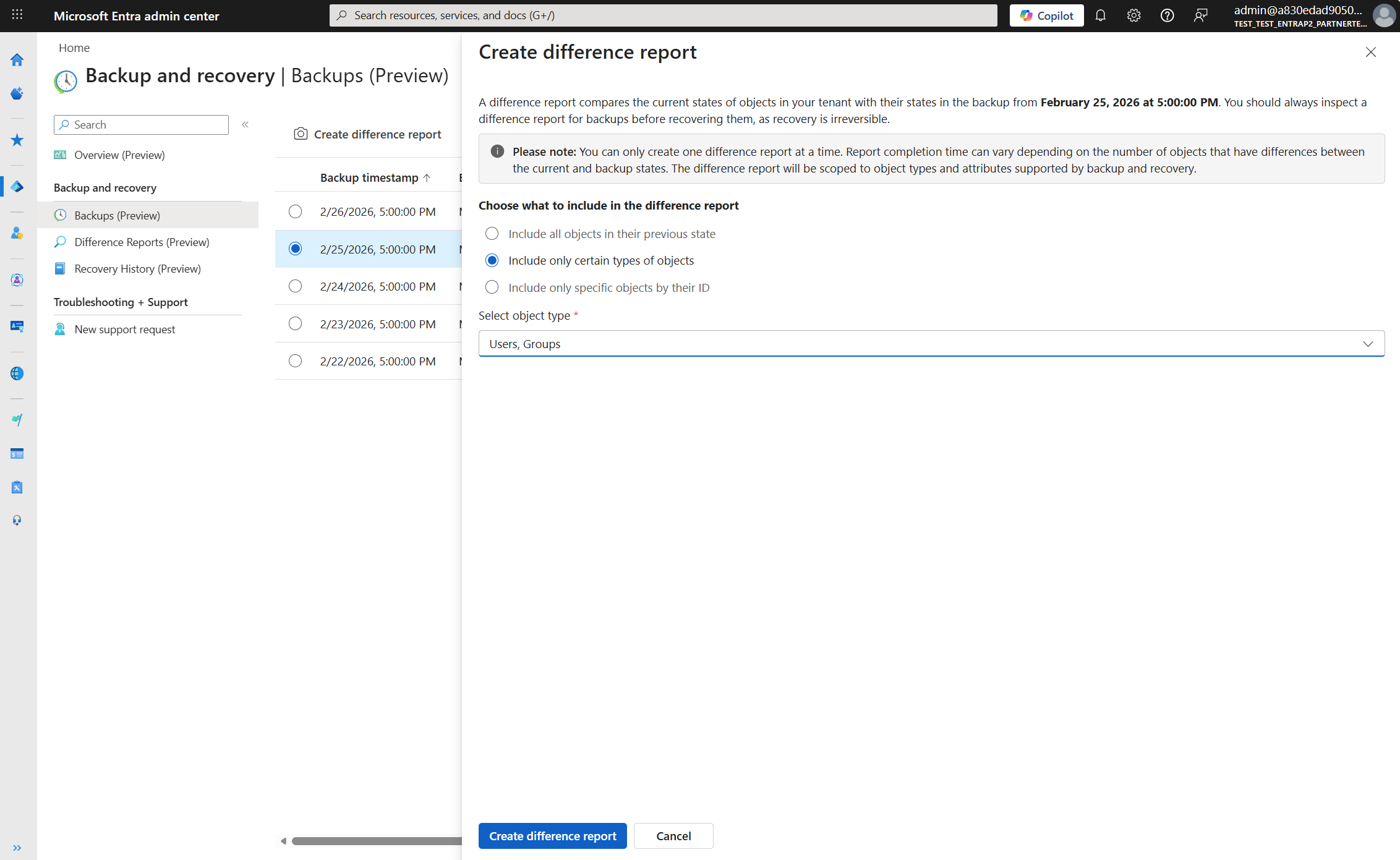
Incluez uniquement des objets spécifiques par leur ID : limite le rapport à des objets spécifiques par leurs ID d’objet. Entrez jusqu’à 100 ID d’objet entre différents types d’objets.
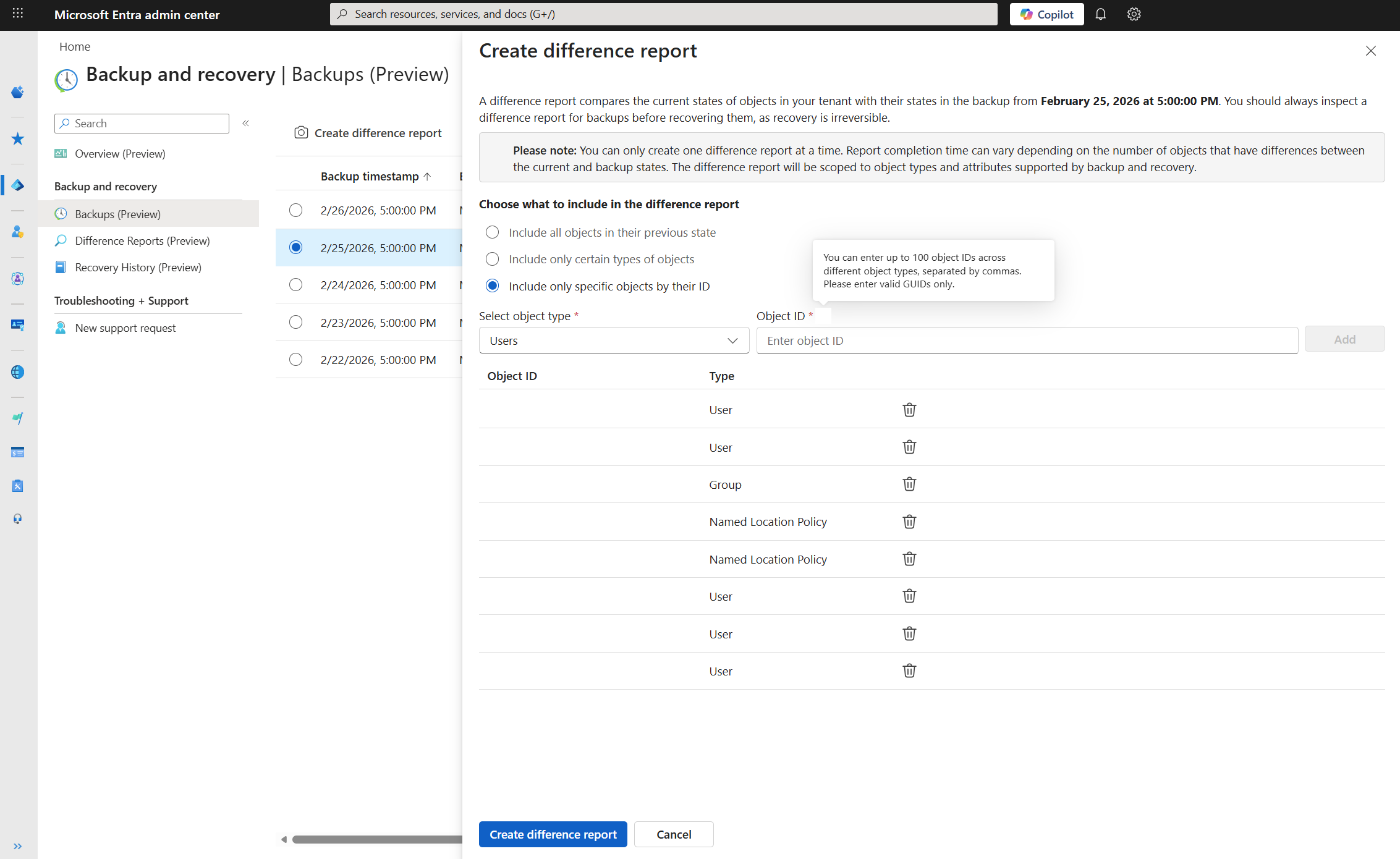
Sélectionnez Créer un rapport de différence pour démarrer le rapport.
Annuler un rapport de différence
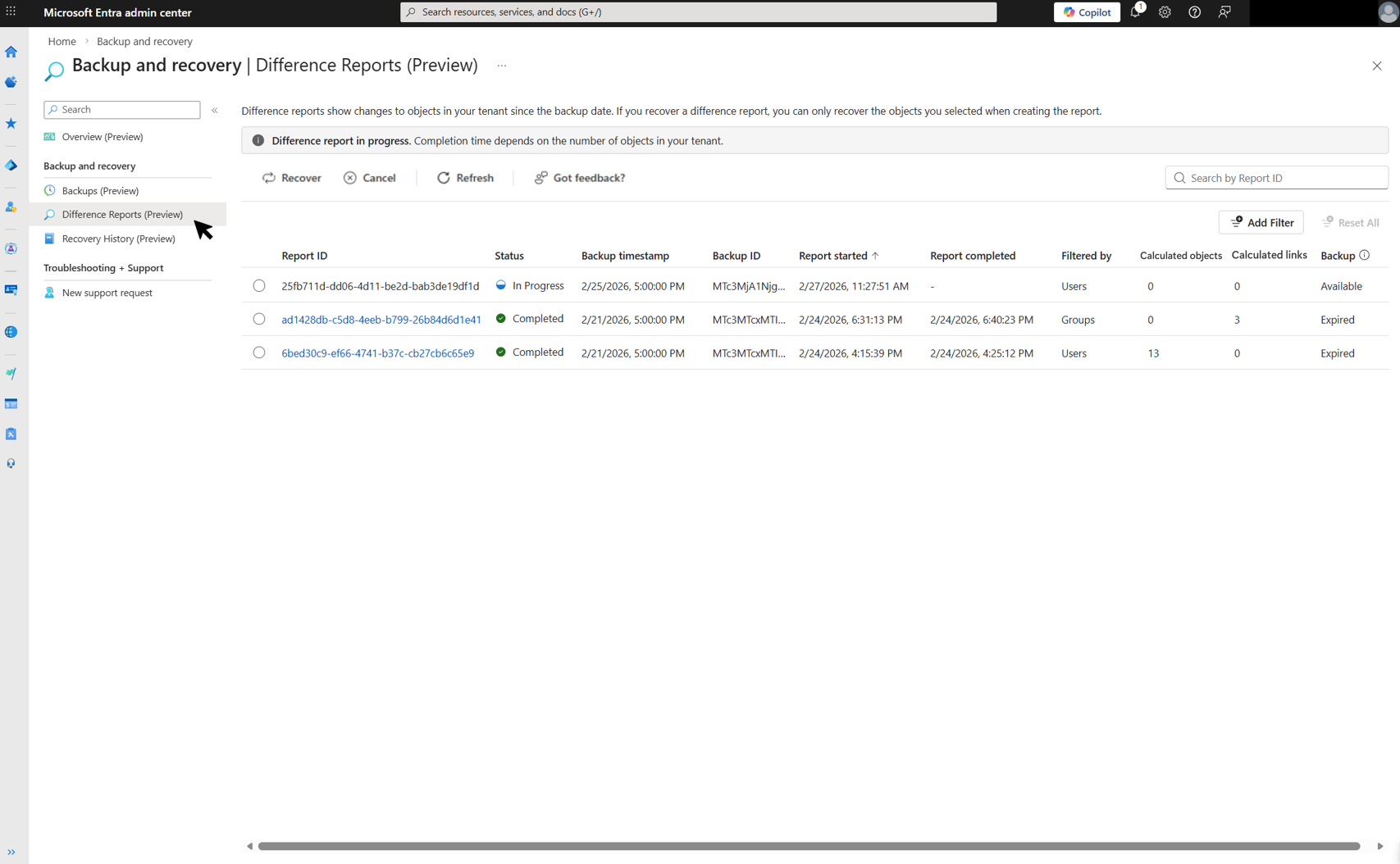
Annulez un rapport de différence pendant qu’il est en cours. Les rapports annulés n’affichent pas de résultats partiels. L’annulation est utile si vous avez démarré le rapport par erreur.
Accédez à Sauvegarde et récupération>Rapports de différence.
Sélectionnez le rapport en cours, puis sélectionnez Annuler dans la barre d’outils.
Vérifier l’état des rapports de différence
Les rapports de différence passent par ces états au fur et à mesure qu’ils sont créés et traités :
| État | Description |
|---|---|
| Chargement des données | Le système charge les données de la sauvegarde sélectionnée pour la comparaison avec l’état actuel du locataire. Si vous avez utilisé la sauvegarde pour un rapport des différences ou une récupération préalable, cette étape pourrait se terminer rapidement. |
| En cours | Le système calcule les différences entre la sauvegarde et l’état actuel du locataire. La durée dépend du nombre d’objets et de l’étendue du rapport. |
| Terminé | Le rapport de différence a terminé le traitement et est prêt à être examiné. |
| Échec | Impossible de générer le rapport de différence en raison d’une erreur. |
| Annulé | Le rapport de différence a été annulé avant d'être complété. |
Examiner un rapport de différences
Un rapport de différence reflète l’état actuel du locataire au moment de la création du rapport et ne se met pas à jour automatiquement. Si d’autres modifications interviennent avant la récupération, créez un rapport des différences.
Accédez à Sauvegarde et récupération>Rapports de différence. La liste affiche l’état de chaque rapport, les détails de sauvegarde (ID, horodatage et disponibilité) et les critères d’étendue. Il affiche également les heures de création et d’achèvement, ainsi que le nombre d’objets et de liens dans le rapport.
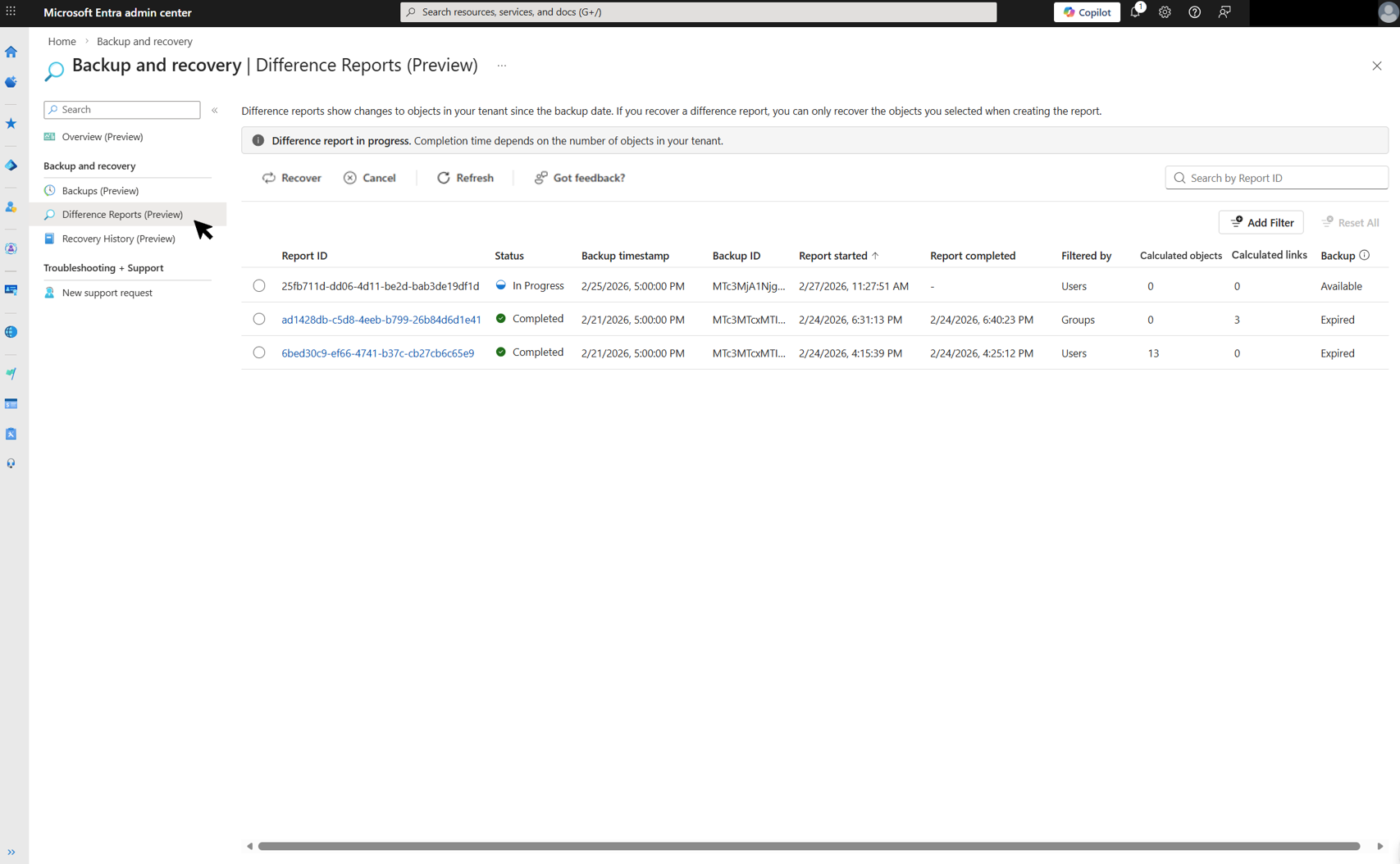
Sélectionnez un rapport de différence terminé pour afficher ses détails.
Passez en revue le contenu du rapport de différences. Le rapport répertorie chaque objet modifié, ainsi que l’action de récupération qui s’applique pendant la récupération.
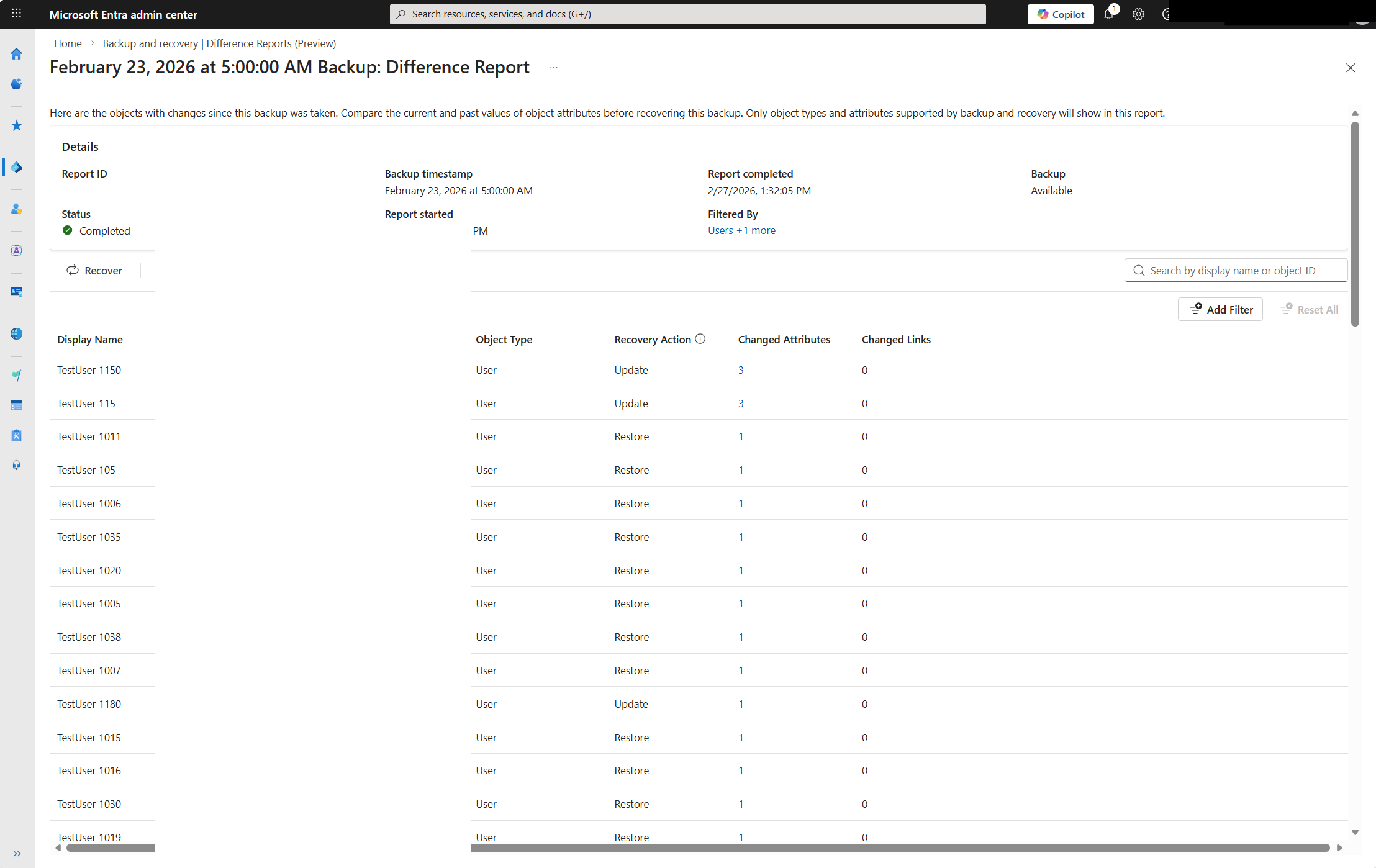
Le rapport inclut ces informations pour chaque objet :
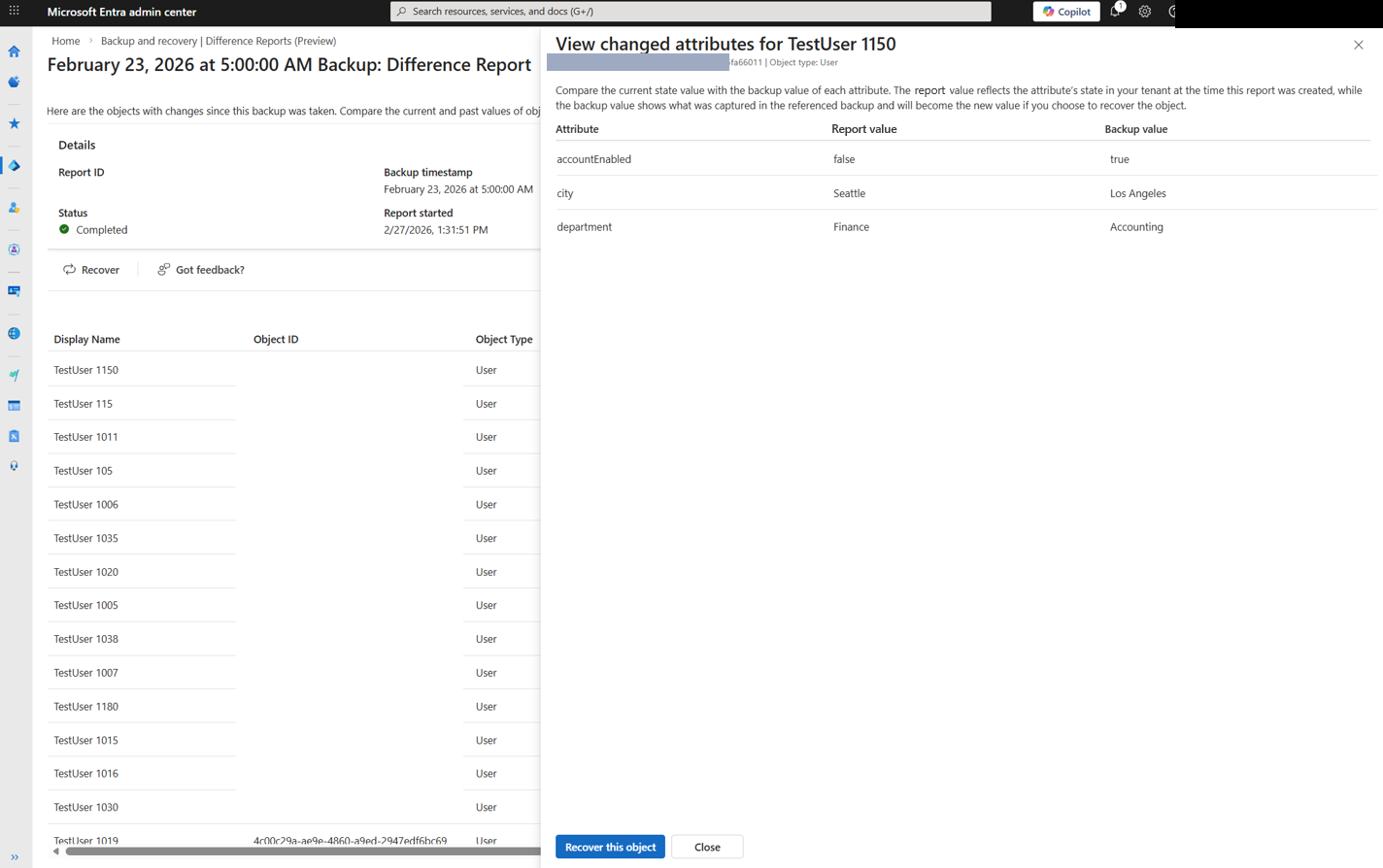
Attributs modifiés : sélectionnez le nombre dans la colonne Attributs modifiés pour afficher les différences d’attribut. La colonne Valeur de rapport affiche la valeur capturée lors de la création du rapport de différence. La colonne Valeur de sauvegarde affiche la valeur telle qu’elle est capturée dans la sauvegarde sélectionnée.
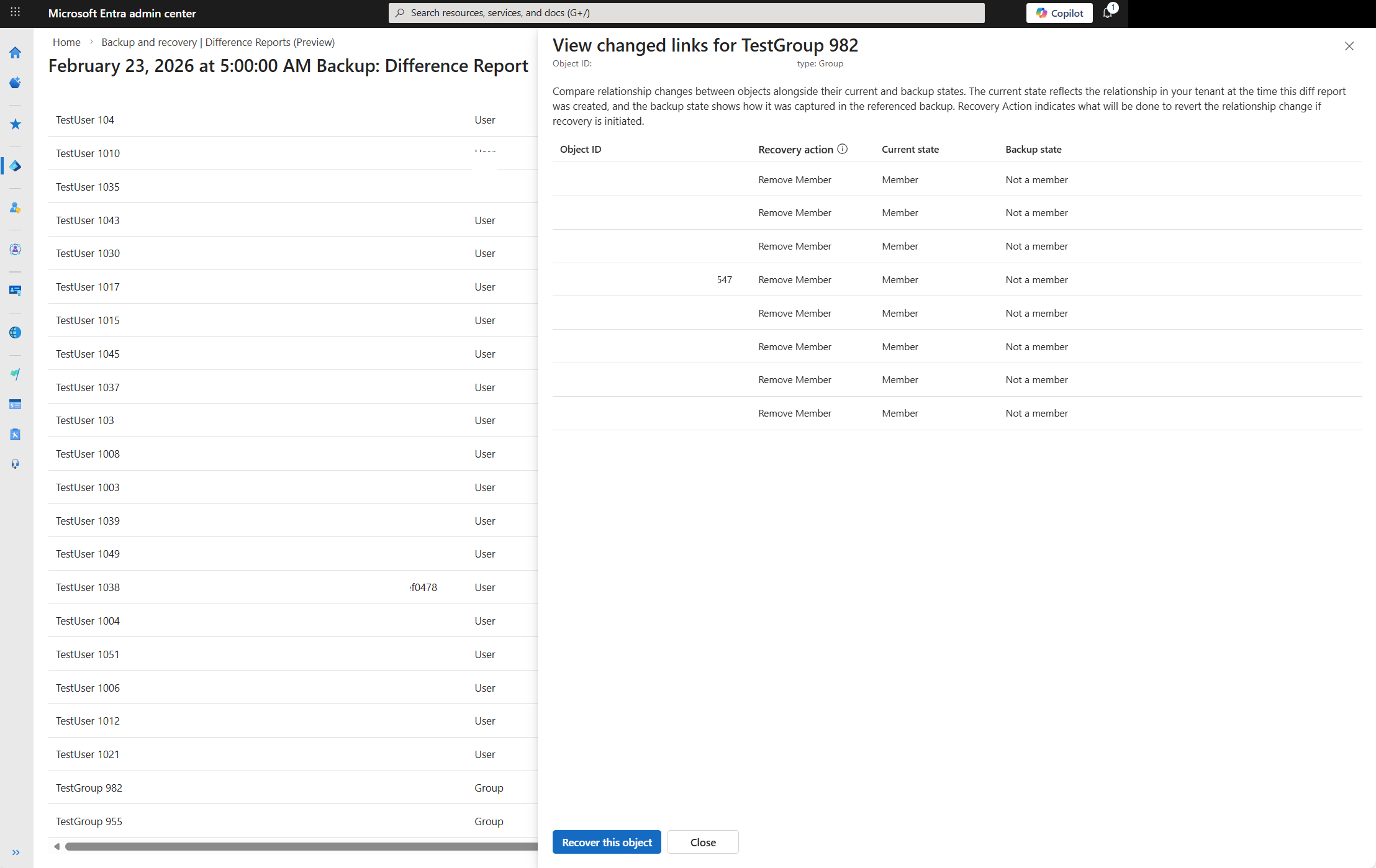
Liens modifiés : sélectionnez le nombre dans la colonne Liens modifiés pour afficher les différences de relation. La colonne État du rapport affiche la relation telle qu'elle a été capturée lors de la création du rapport des différences. La colonne d’état de sauvegarde affiche la relation telle qu’elle est capturée dans la sauvegarde sélectionnée. La colonne d’action De récupération indique l’action effectuée pour restaurer l’état de sauvegarde.
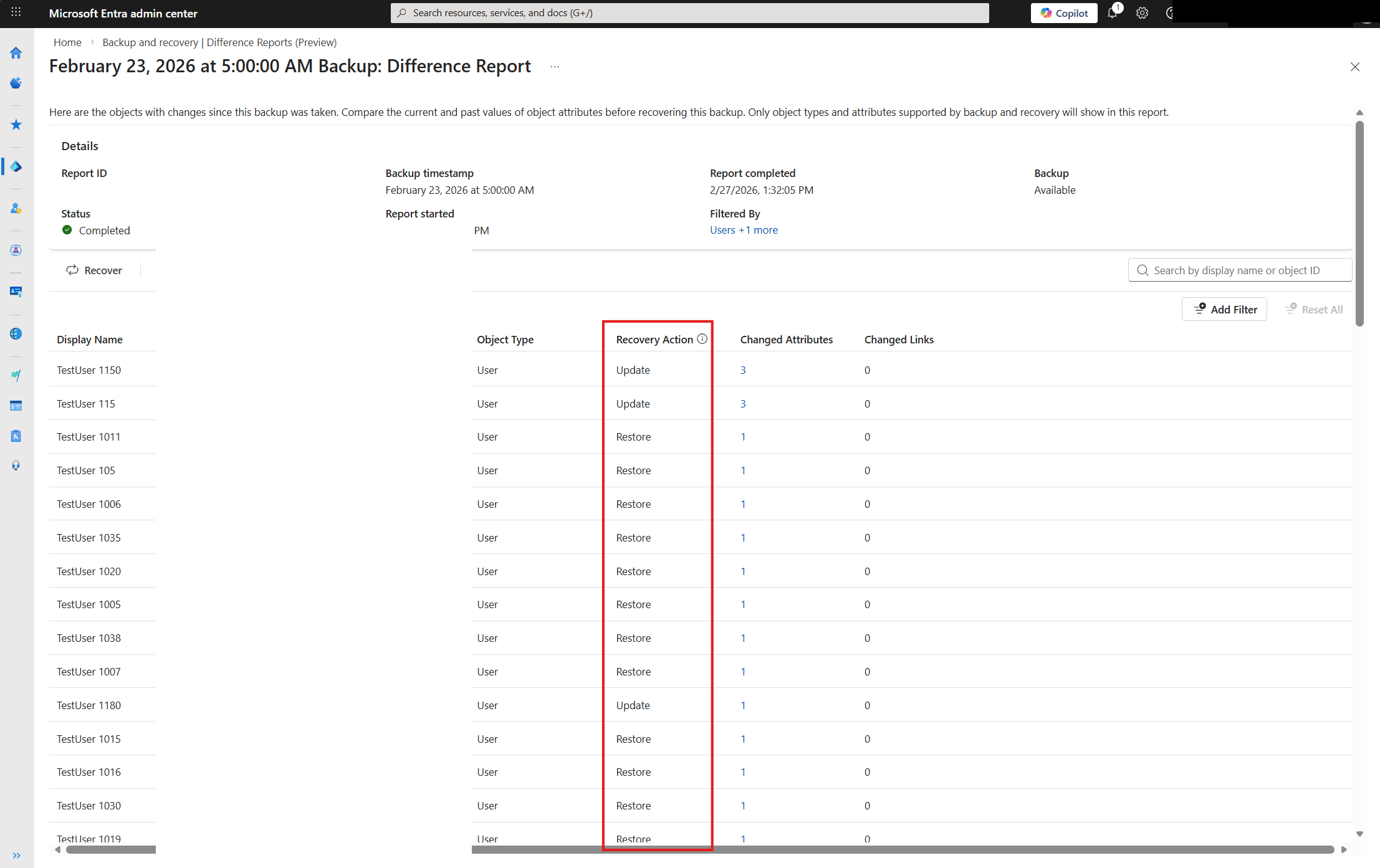
Action de récupération : action qui s’applique lorsque l’objet est récupéré. Valeurs possibles :
- Mise à jour : rétablir les attributs modifiés, les liens ou les deux sur un objet existant.
- Restore : restaurer un objet supprimé de manière réversible.
- Suppression réversible : suppression réversible d’un objet créé après la sauvegarde.
Note
Les objets supprimés en dur et les propriétés en lecture seule n’apparaissent pas dans les rapports de différence. Les objets synchronisés à partir de répertoires locaux peuvent apparaître dans des rapports de différence, mais ne sont pas récupérables.