Remarque
L’accès à cette page nécessite une autorisation. Vous pouvez essayer de vous connecter ou de modifier des répertoires.
L’accès à cette page nécessite une autorisation. Vous pouvez essayer de modifier des répertoires.
S’applique à :  Locataires de main-d’œuvre (en savoir plus)
Conseil
Cet article s’applique aux flux utilisateurs de collaboration B2B dans les locataires de l’entreprise. Pour plus d’informations sur les locataires externes, consultez Personnaliser la langue de l’expérience d’authentification.
La personnalisation de la langue dans Microsoft Entra External ID permet à votre flux utilisateur de prendre en charge différentes langues en fonction des besoins de vos utilisateurs. Microsoft fournit des traductions pour 36 langues. Dans cet article, vous allez apprendre à personnaliser les noms d’attributs sur la page de collection d’attributs, même si votre expérience est fournie dans une seule langue.
Fonctionnement de la personnalisation de la langue
Par défaut, la personnalisation de la langue est activée pour les utilisateurs qui s’inscrivent pour garantir une expérience d’inscription cohérente. Vous pouvez utiliser des langues pour modifier les chaînes affichées pour les utilisateurs dans le cadre du processus de collecte d’attribut lors de l’inscription. Si vous utilisez des attributs utilisateur personnalisés, vous devez fournir vos propres traductions.
Personnaliser vos chaînes de caractères
La personnalisation de la langue vous permet de personnaliser les chaînes de votre flux utilisateur.
- Connectez-vous au Centre d’administration Microsoft Entra au moins en tant qu’Administrateur de flux d’utilisateurs ID externe.
- Accédez à Entra ID>Identités externes>Flux utilisateur.
- Sélectionnez le flux utilisateur pour lequel vous souhaitez activer les traductions.
- Sélectionnez Langues.
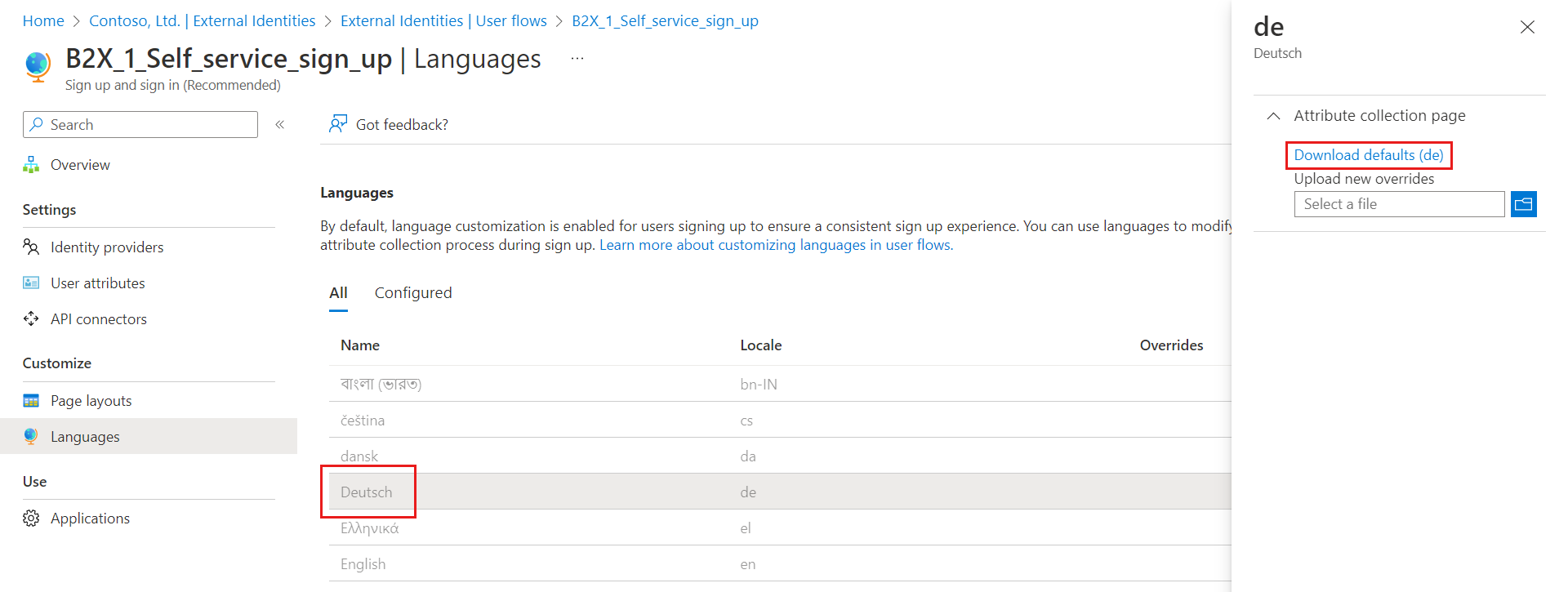
- Dans la page Langues du flux utilisateur, sélectionnez une langue que vous souhaitez personnaliser.
- Développez la Page de collection d’attributs.
- Sélectionnez Télécharger les valeurs par défaut (ou Téléchargement remplace si vous avez précédemment modifié cette langue).
À la suite de ces opérations, vous obtenez un fichier JSON que vous pouvez utiliser pour commencer à modifier vos chaînes.
Modifier n'importe quelle chaîne de caractères sur la page
- Ouvrez le fichier JSON téléchargé précédemment dans un éditeur JSON.
- Recherchez l’élément que vous souhaitez modifier. Vous pouvez chercher le
StringIdde la chaîne que vous recherchez, ou chercher l’attributValueque vous souhaitez modifier. - Mettez à jour l’attribut
Valueavec ce que vous souhaitez afficher. - Pour chaque chaîne que vous souhaitez modifier, modifiez
Overrideentrue. Si la valeurOverriden’est pas modifiée entrue, l’entrée est ignorée. - Enregistrez le fichier et chargez vos modifications.
Modifier les attributs d’extension
Si vous souhaitez modifier la chaîne d’un attribut utilisateur personnalisé, ou en ajouter un au fichier JSON, le format suivant est utilisé :
{
  "LocalizedStrings": [
    {
      "ElementType": "ClaimType",
      "ElementId": "extension_<ExtensionAttribute>",
      "StringId": "DisplayName",
      "Override": true,
      "Value": "<ExtensionAttributeValue>"
    }
    [...]
}
Remplacez <ExtensionAttribute> par le nom de votre attribut utilisateur personnalisé.
Remplacez <ExtensionAttributeValue> par la nouvelle chaîne à afficher.
Fournir la liste des valeurs à l’aide de LocalizedCollections
Si vous souhaitez fournir une liste définie de valeurs pour les réponses, vous devez créer un attribut LocalizedCollections.
LocalizedCollections est un tableau de paires constituées de Name et Value. Les éléments sont affichés dans l’ordre indiqué. Pour ajouter LocalizedCollections, utilisez le format suivant :
{
  "LocalizedStrings": [...],
  "LocalizedCollections": [{
      "ElementType":"ClaimType",
      "ElementId":"<UserAttribute>",
      "TargetCollection":"Restriction",
      "Override": true,
      "Items":[
           {
                "Name":"<Response1>",
                "Value":"<Value1>"
           },
           {
                "Name":"<Response2>",
                "Value":"<Value2>"
           }
     ]
  }]
}
-
ElementIdest l’attribut utilisateur auquel cet attributLocalizedCollectionsapporte une réponse. -
Nameest la valeur indiquée à l’utilisateur. -
Valueest renvoyé dans la requête lorsque cette option est sélectionnée.
Charger vos modifications
- Une fois que vous avez terminé de modifier votre fichier JSON, revenez à votre locataire.
- Sélectionnez Flux d’utilisateurs et sélectionnez le flux pour lequel vous souhaitez activer la traduction.
- Sélectionnez Langues.
- Sélectionnez la langue dans laquelle vous voulez traduire.
- Sélectionnez la Page de collection d’attributs.
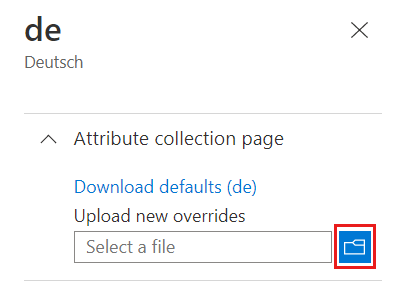
- Sélectionnez l’icône de dossier et sélectionnez le fichier JSON à charger.
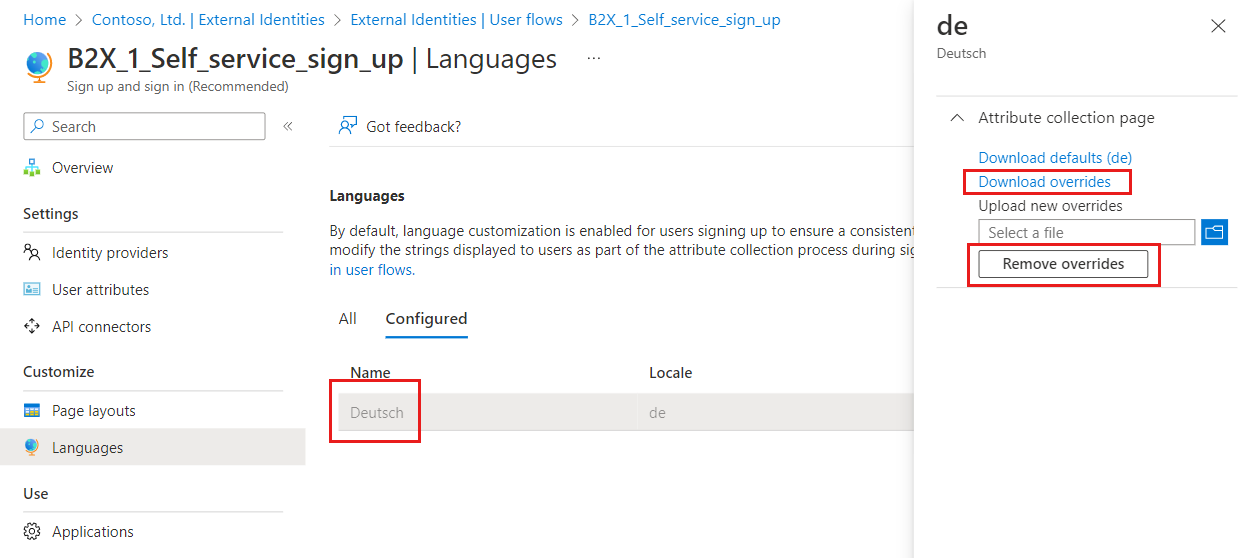
- Ces changements sont automatiquement enregistrés dans votre flux utilisateur. Vous trouverez le remplacement sous l’onglet Configuré.
- Pour supprimer ou télécharger votre fichier de remplacement personnalisé, sélectionnez la langue et développez la page de collection d'attributs.
Informations supplémentaires
Étiquettes de personnalisation de l’interface utilisateur de la page comme remplacements
Lorsque vous activez la personnalisation de la langue, les modifications précédemment appliquées aux étiquettes via la personnalisation de l’interface utilisateur de la page sont conservées dans un fichier JSON pour l’anglais (en). Vous pouvez poursuivre la modification de vos étiquettes et des autres chaînes en chargeant des ressources linguistiques dans « Personnalisation de la langue ».
Traductions à jour
Microsoft s’engage à fournir des traductions à jour pour que vous puissiez les utiliser. Nous ne cessons d’améliorer nos traductions pour qu’elles soient conformes à vos attentes. Microsoft identifie les bogues et les modifications de terminologie globale et apporte des mises à jour qui fonctionnent en toute transparence dans votre flux utilisateur.
Prise en charge des langues s’écrivant de droite à gauche
Microsoft ne prend actuellement pas en charge les langues de droite à gauche, mais vous pouvez utiliser des paramètres régionaux personnalisés et CSS pour modifier la façon dont les chaînes sont affichées. Si vous avez besoin de cette fonctionnalité, votez pour celle-ci sur commentaires Azure.
Traductions des fournisseurs d'identité sociale
Microsoft fournit le paramètre OIDC ui_locales pour les connexions aux réseaux sociaux. Mais certains fournisseurs d’identité de réseaux sociaux, notamment Facebook et Google, ne les respectent pas.
Comportement du navigateur
Chrome et Firefox demandent tous deux leur langue de jeu. Si la langue est prise en charge, elle s’affiche au lieu de la valeur par défaut. Microsoft Edge ne demande actuellement pas de langue et utilise la langue par défaut.
Langues prises en charge
Microsoft Entra External ID prend en charge les langues suivantes. Les langues de flux utilisateur sont fournies par Microsoft Entra External ID. Les langues de notification d’authentification multifacteur sont fournies par Microsoft Entra authentification multifacteur.
| Langue | Code langue | Flux d’utilisateurs | Notifications d'authentification multifacteur |
|---|---|---|---|
| Arabe | Ar |

|

|
| Bulgare | Bg |
|
|
| Le bengali | Bn |
|
|
| Catalan | CA |
|
|
| Tchèque | Cs |
|
|
| Danois | oui |
|
|
| Allemand | de |
|
|
| Grec | El |
|
|
| Anglais | en |
|
|
| Espagnol | es |
|
|
| Estonien | et |
|
|
| Basque | UE |
|
|
| Finnois | Fi |
|
|
| Français | Fr |
|
|
| Galicien | Gl |
|
|
| Gujarati | Gu |
|
|
| Hébreu | il |
|
|
| hindi | Salut |
|
|
| Croate | rh |
|
|
| Hongrois | hu |
|
|
| Indonésien | pièce d'identité |
|
|
| Italien | il |
|
|
| Japonais | Ja |
|
|
| Kazakh | kk |
|
|
| kannada | Kn |
|
|
| Coréen | Ko |
|
|
| Lituanien | Lt |
|
|
| Letton | Lv |
|
|
| Malayalam | millilitre |
|
|
| Marathi | monsieur |
|
|
| Malais | milliseconde |
|
|
| Norvégien Bokmål | Nb |
|
|
| Néerlandais | Nl |
|
|
| Norvégien | non |
|
|
| Pendjabi | papa |
|
|
| Polonais | Pl |
|
|
| Portugais - Brésil | pt-br |
|
|
| Portugais - Portugal | pt-pt |
|
|
| Roumain | Ro |
|
|
| Russe | Ru |
|
|
| Slovaque | Sk |
|
|
| Slovène | Sl |
|
|
| Serbe - Cyrillique | SR-CRYL-CS |
|
|
| Serbe - Latin | sr-latn-cs |
|
|
| Suédois | Sv |
|
|
| Tamoul | merci |
|
|
| Télougou | te |
|
|
| Thaï | ième |
|
|
| Turc | Tr |
|
|
| Ukrainien | Royaume-Uni |
|
|
| Vietnamien | Vi |
|
|
| Chinois - simplifié | zh-hans |
|
|
| Chinois - traditionnel | zh-hant |
|
|