Révision de l’accès d’un package d’accès dans la gestion des droits d’utilisation
La gestion des droits d'utilisation simplifie la gestion de l’accès aux groupes, aux applications et aux sites SharePoint pour les entreprises. Cet article explique comment effectuer des révisions d’accès pour d’autres utilisateurs affectés à un package d’accès en tant que réviseur désigné.
Prérequis
Pour réviser les attributions de packages d’accès actives de l’utilisateur, le créateur d’une révision doit remplir les prérequis suivants :
- Microsoft Entra ID P2 ou gouvernance de Microsoft Entra ID
- Rôle Administrateur général ou Administrateur de la gouvernance des identités
Remarque
Après l’accès selon le principe des privilèges minimum, nous vous recommandons d’utiliser le rôle Administrateur de gouvernance des identités.
Pour plus d’informations, consultez Exigences des licences.
Notes
Le réviseur peut être n’importe quelle personne que le créateur d’une révision sélectionne (le propriétaire du groupe, le manager de l’utilisateur, l’utilisateur lui-même ou tout utilisateur ou groupe sélectionné).
Ouvrir la révision d’accès
Utilisez la procédure suivante pour rechercher et ouvrir la révision d’accès :
Vous pouvez recevoir un e-mail de Microsoft vous invitant à une révision d’accès. Retrouvez cet e-mail pour ouvrir la révision d’accès. Voici un exemple d’e-mail vous invitant à réviser l’accès :
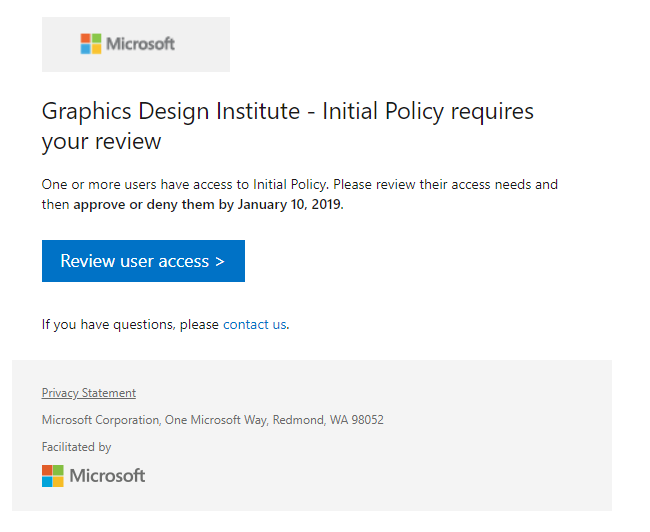
Sélectionnez le lien Réviser l’accès utilisateur pour ouvrir la révision d’accès.
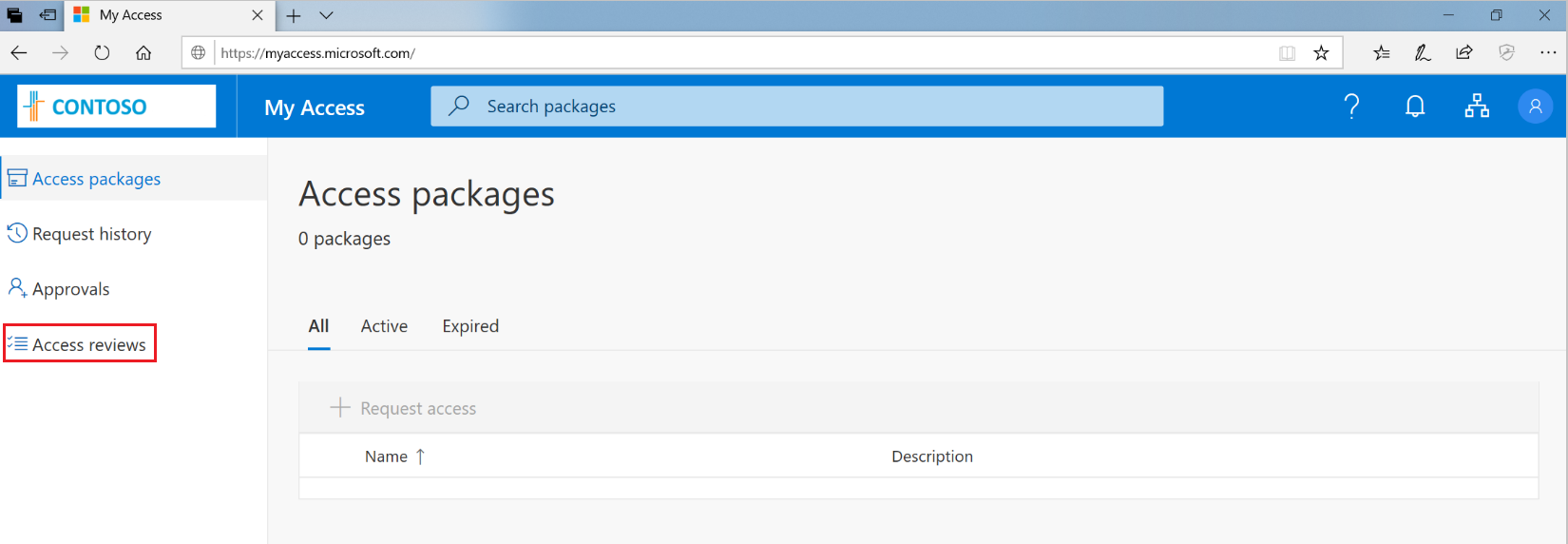
Si vous n’avez pas reçu l’e-mail, vous trouverez les révisions d’accès en attente en accédant directement à https://myaccess.microsoft.com. (Pour le gouvernement des États-Unis, utilisez
https://myaccess.microsoft.usà la place.)Cliquez sur Révisions d’accès dans la barre de navigation de gauche pour consulter la liste des révisions d’accès en attente qui vous sont attribuées.
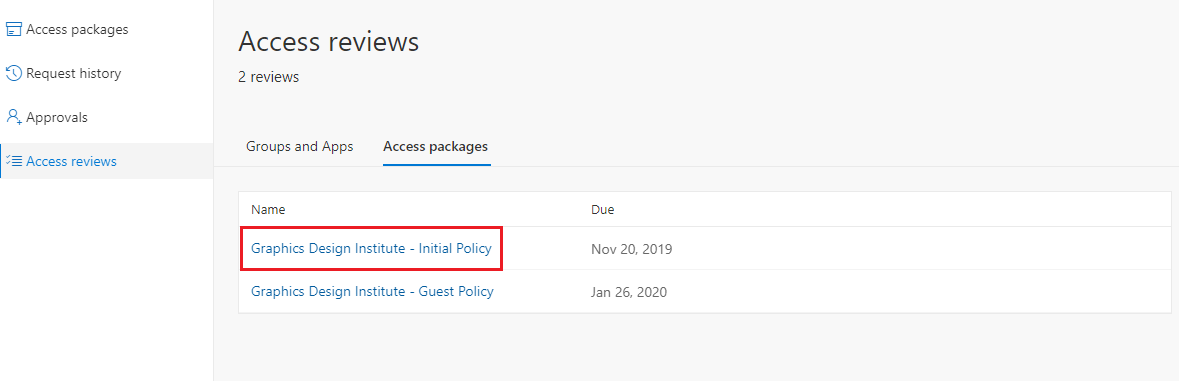
Sélectionnez la révision que vous souhaitez lancer.
Effectuer la révision d’accès
Une fois la révision d’accès ouverte, vous voyez les noms des utilisateurs pour lesquels vous devez réviser. Il y a deux manières d’approuver ou de refuser l’accès :
- Vous pouvez manuellement approuver ou refuser l’accès pour un ou plusieurs utilisateurs
- Vous pouvez accepter les recommandations du système
Approuver ou refuser manuellement l’accès pour un ou plusieurs utilisateurs
Passez en revue la liste des utilisateurs et déterminez quels utilisateurs doivent continuer à avoir accès.
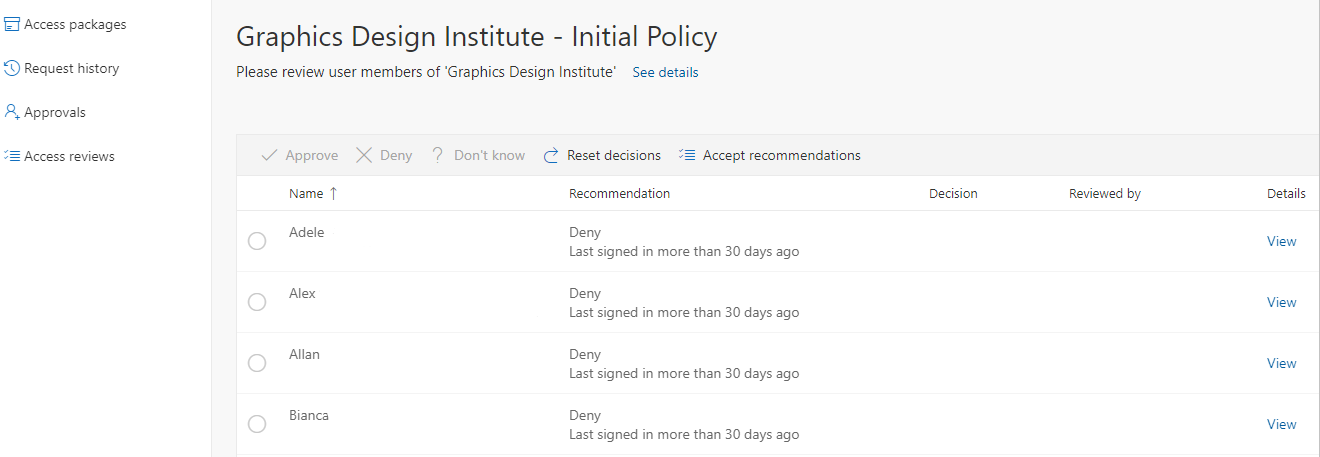
Pour approuver ou refuser l’accès, sélectionnez la case d’option à gauche du nom de l’utilisateur.
Sélectionnez Approuver ou Refuser dans la barre située au-dessus des noms des utilisateurs.
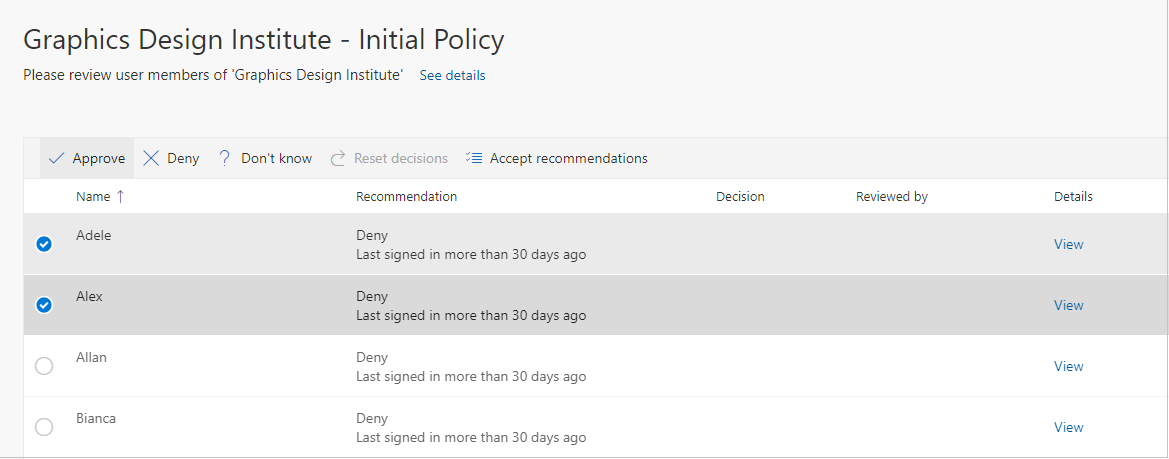
Si vous avez un doute, vous pouvez sélectionner le bouton Je ne sais pas.
Si vous effectuez cette sélection, l’utilisateur conserve l’accès et cette sélection est insérée dans les journaux d’audit. Le journal affiche tous les autres utilisateurs pour lesquels vous avez terminé la révision.
Vous pouvez être amené à justifier votre décision. Saisissez une raison, puis sélectionnez Envoyer.
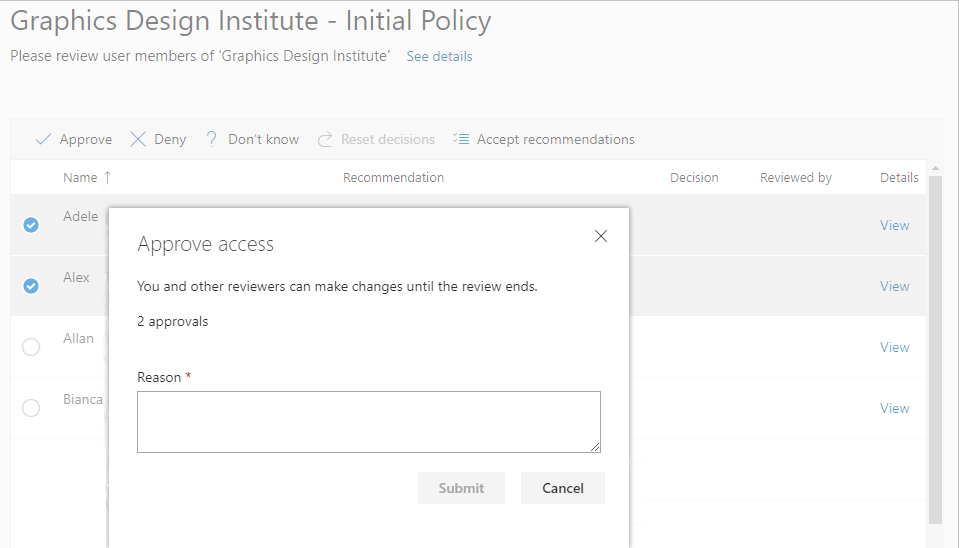
Vous pouvez modifier votre décision à tout moment avant la fin de la révision. Pour ce faire, sélectionnez l’utilisateur dans la liste et modifiez la décision. Par exemple, vous pouvez approuver l’accès pour un utilisateur que vous avez précédemment refusé.
S’il existe plusieurs réviseurs, la dernière réponse envoyée est enregistrée. Prenons un exemple où un administrateur désigne deux réviseurs : Alice et Bob. Alice ouvre d’abord la révision et approuve l’accès. Avant la fin de la révision, Bob ouvre la révision et refuse l’accès. Dans ce cas, la dernière décision de refuser l’accès est enregistrée.
Notes
Si l’accès est refusé à un utilisateur dans la révision, il n’est pas immédiatement supprimé du package d’accès. L’utilisateur sera supprimé du package d’accès une fois les résultats de la révision appliqués après la fermeture de la révision. La révision se ferme automatiquement à la fin de la durée de la révision ou avant si un administrateur arrête manuellement la révision.
Approuver ou refuser l’accès à l’aide des recommandations générées par le système
Pour réviser plus rapidement l’accès de plusieurs utilisateurs, vous pouvez utiliser les recommandations générées par le système, en acceptant les recommandations d’une simple sélection. Les recommandations sont générées en fonction de l’activité de connexion de l’utilisateur.
Dans la barre en haut de la page, sélectionnez Accepter les recommandations.
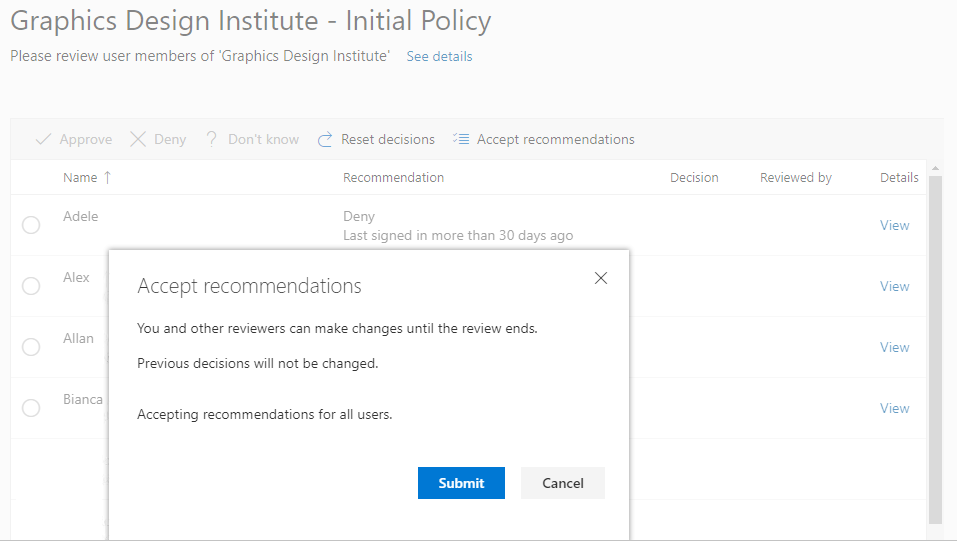
Vous obtenez un résumé des actions recommandées.
Sélectionnez Envoyer pour accepter les recommandations.