Remarque
L’accès à cette page nécessite une autorisation. Vous pouvez essayer de vous connecter ou de modifier des répertoires.
L’accès à cette page nécessite une autorisation. Vous pouvez essayer de modifier des répertoires.
Cette rubrique explique comment activer la méthode d’authentification du code QR dans la stratégie de méthodes d’authentification dans l’ID Microsoft Entra. Il explique également comment gérer la méthode d’authentification du code QR pour les utilisateurs, et comment ils peuvent se connecter avec un code QR et un code CONFIDENTIEL.
Avant d’activer la méthode d’authentification du code QR, passez en revue les meilleures pratiques d’utilisation des contrôles de sécurité pour l’accès professionnel ou à domicile pour les travailleurs de première ligne. Pour plus d’informations, consultez Les meilleures pratiques pour protéger les travailleurs de première ligne.
Conditions préalables pour activer la méthode d’authentification du code QR
- Un abonnement Azure actif.
- Si vous n’avez pas d’abonnement Azure, créez un compte.
- Un locataire Microsoft Entra associé à votre abonnement.
- Si nécessaire, créez un locataire Microsoft Entra ou associez un abonnement Azure à votre compte.
- Vous avez besoin au moins du rôle Administrateur de stratégie d’authentification dans votre locataire Microsoft Entra pour activer la méthode d’authentification du code QR.
- Chaque utilisateur activé dans la stratégie de méthode d’authentification du code QR doit être concédé sous licence, même s’il ne l’utilise pas. Chaque utilisateur activé doit avoir l’une des licences Microsoft Entra ID, EMS ou Microsoft 365 suivantes :
- Appareils partagés Android, iOS ou iPadOS (iOS/iPadOS version 15.0 ou ultérieure).
- Mode d’appareil partagé activé sur les appareils partagés (facultatif mais fortement recommandé).
- Imprimante pour imprimer des codes QR de 2 pouces x 2 pouces.
- Pour accéder à l’authentification par code QR sur Teams, l’application Teams installée sur l’appareil partagé nécessite ces versions : Android version 1.0.0.2024143204 ou ultérieure, et iOS version 1.0.0.77.2024132501 ou ultérieure.
- Activez et configurez le portail Mon personnel si vous prévoyez que les responsables de première ligne utilisent Mon personnel pour approvisionner, gérer et réinitialiser le code QR et les codes CONFIDENTIELs.
Activer la méthode d’authentification par code QR
Vous pouvez activer la méthode d’authentification du code QR à l’aide du Centre d’administration Microsoft Entra ou de l’API Microsoft Graph.
Activer la méthode d’authentification du code QR dans le Centre d’administration Microsoft Entra
Connectez-vous au Centre d’administration Microsoft Entra en tant qu’administrateur de stratégie d’authentification au moins.
Accédez à Entra ID>méthodes d’authentification>stratégies.
Cliquez sur Code QR>Activer et cibler>Ajouter une cible> sélectionnez un groupe d’utilisateurs qui doivent se connecter avec un code QR.

Mettez à jour les paramètres de code QR par défaut en fonction des besoins :
- Par défaut, la longueur du code confidentiel est de 8 chiffres. La longueur du code confidentiel peut être de 8 à 20 chiffres. Si vous augmentez la longueur du code confidentiel, la nouvelle valeur devient le nombre minimal de chiffres requis pour le code confidentiel. Par exemple, si vous augmentez la longueur du code confidentiel à 10, un utilisateur doit fournir un code confidentiel à 10 chiffres lors de la prochaine connexion.
- La durée de vie par défaut d’un code QR standard (fourni aux utilisateurs pour une utilisation à long terme) est de 365 jours. La plage va de 1 à 395 jours. Vous pouvez modifier la durée de vie d’un code QR standard pour un utilisateur spécifique lorsque vous ajoutez la méthode d’authentification du code QR pour ces derniers.
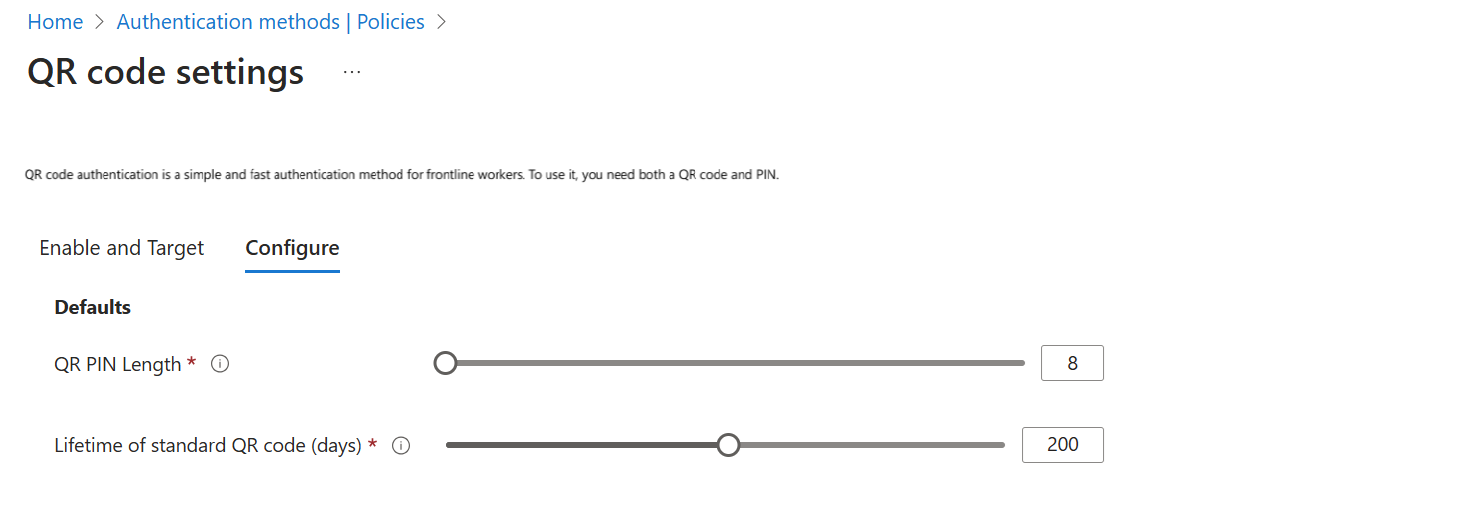
Lorsque vous avez terminé, cliquez sur Enregistrer.
Activer la méthode d’authentification du code QR dans l’API Microsoft Graph
Cet exemple active l’authentification par code QR pour un groupe, avec une longueur de code PIN de 10 chiffres et une durée de vie standard du code QR de 395 jours.
Demander
PATCH https://graph.microsoft.com/beta/policies/authenticationMethodsPolicy/authenticationMethodConfigurations/qrCodePin
{
  "@odata.type" : "microsoft.graph.qrCodePinAuthenticationMethodConfiguration",
  "id": "qrCodePin",
  "state": "enabled",
  "includeTargets": [{
    "targetType": "group",
    "id": "b185b746-e7db-4fa2-bafc-69ecf18850dd",
    }],
  "excludeTargets": [],
  "standardQRCodeLifetimeInDays":395,
  "pinLength": 10
}
Réponse
204 No Response
Ajouter une méthode d’authentification par code QR pour un utilisateur
Vous pouvez ajouter une méthode d’authentification de code QR pour un utilisateur à l’aide du Centre d’administration Microsoft Entra, de Mon personnel ou de l’API Microsoft Graph. À la fois, une seule méthode d’authentification de code QR active est autorisée. Le code QR standard est généré pendant « Ajouter une méthode d’authentification ». Vous pouvez ajouter du code QR temporaire, qui est de courte durée, si l’utilisateur n’a pas de code QR standard. Vous pouvez supprimer le code QR Standard/Temporaire pour ajouter un nouveau code QR Standard/Temporaire. Un utilisateur ne peut avoir qu’un seul code QR standard et temporaire actif à tout moment.
Ajouter une méthode d’authentification par code QR pour un utilisateur dans le Centre d’administration Microsoft Entra
Connectez-vous au centre d’administration Microsoft Entra au moins en tant qu’administrateur d’authentification .
Accédez à Utilisateurs, sélectionnez un utilisateur, puis cliquez sur Méthodes d’authentification.
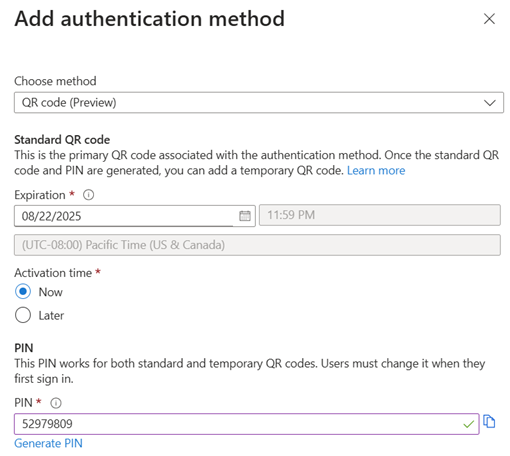
Cliquez sur Ajouter une méthode d’authentification et choisissez le code QR.

Modifiez la date d’expiration de l’utilisateur si nécessaire. Définissez l’heure d’activation sur maintenant ou version ultérieure. Fournissez ou générez un code confidentiel temporaire. Le code confidentiel personnalisé ne peut être spécifié que lorsque vous ajoutez la méthode d’authentification du code QR. Un code confidentiel est généré automatiquement pendant les événements de réinitialisation. Lorsque vous êtes prêt, cliquez sur Ajouter pour ajouter la méthode d’authentification du code QR pour l’utilisateur.
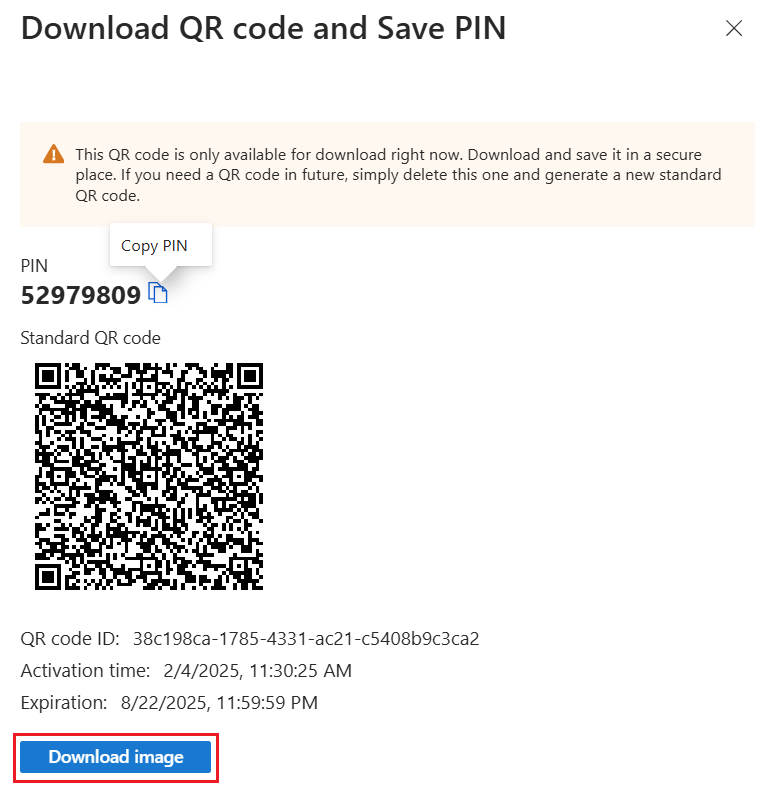
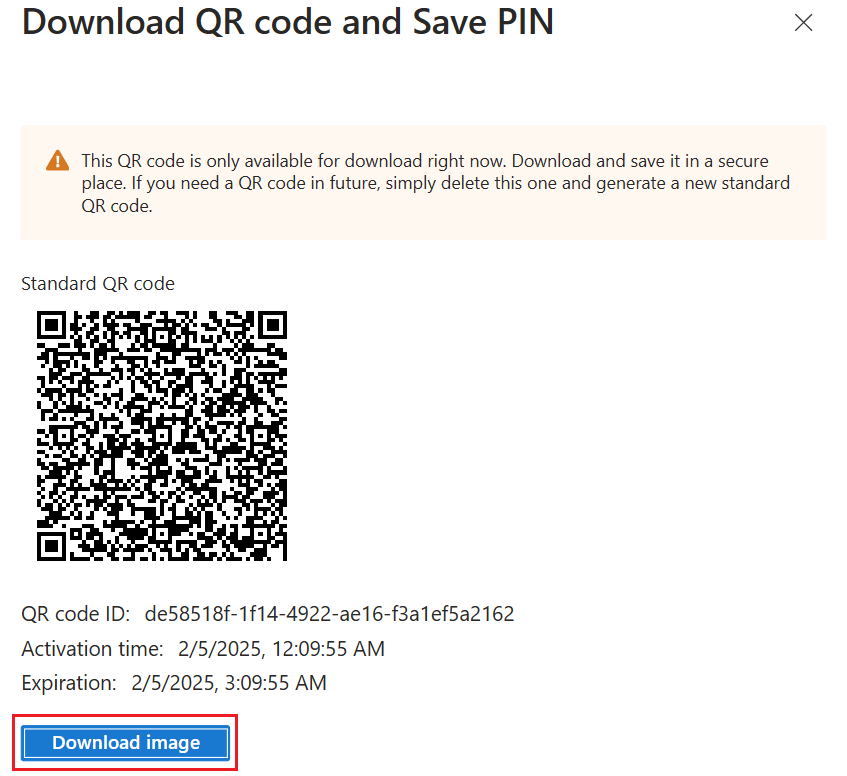
Enregistrez le code CONFIDENTIEL, puis cliquez sur Télécharger l’image pour télécharger et imprimer le code QR. Le téléchargement de l’image de code QR a la plus petite taille d’impression optimale. Si vous réduisez la taille du code QR, cela peut avoir un impact sur les performances d’analyse du code QR.
Vous ne pouvez pas régénérer le même code QR, car il a un secret unique. Si le code QR ne peut pas fonctionner pour une raison quelconque, supprimez-le. Créez un code QR pour l’utilisateur.
Après avoir ajouté la méthode d’authentification du code QR, elle apparaît comme une méthode d’authentification utilisable pour l’utilisateur.

Ajouter la méthode d’authentification du code QR pour un utilisateur dans My Staff
Connectez-vous au portail Mon personnel en tant que responsable de première ligne. Sélectionnez une unité administrative et un travailleur de première ligne.
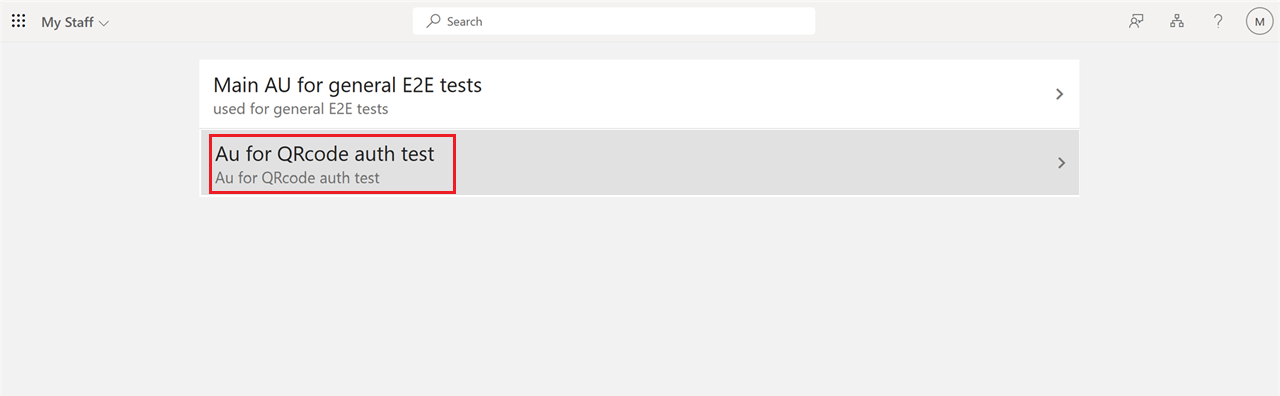
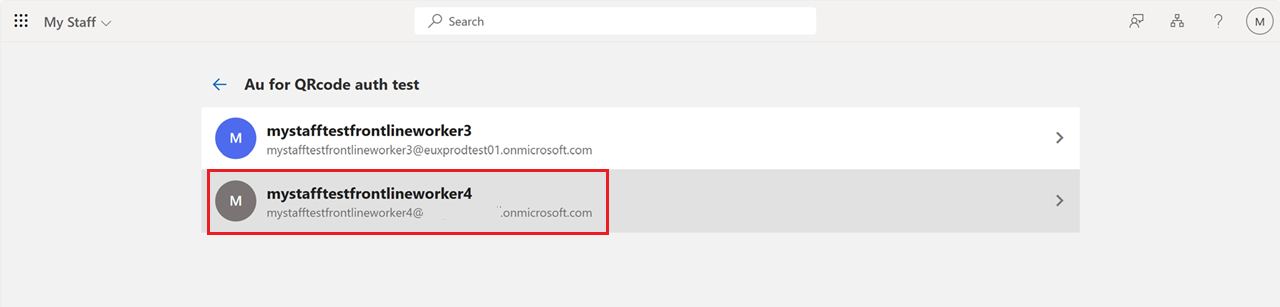
Cliquez sur Gérer la méthode d’authentification par code QR.
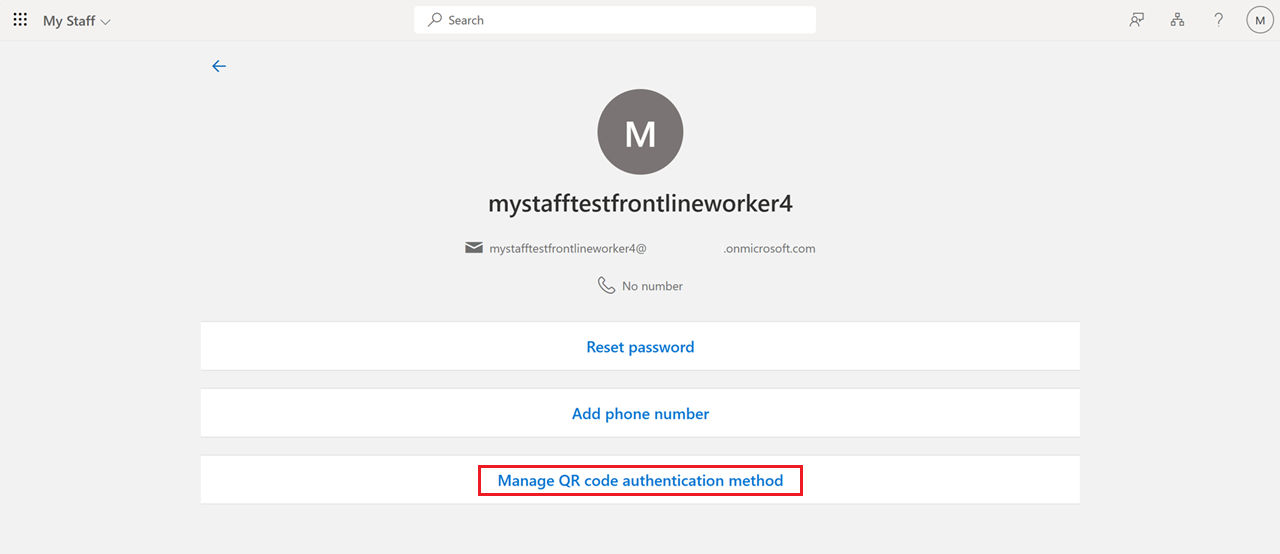
Cliquez sur Ajouter une méthode de code QR.
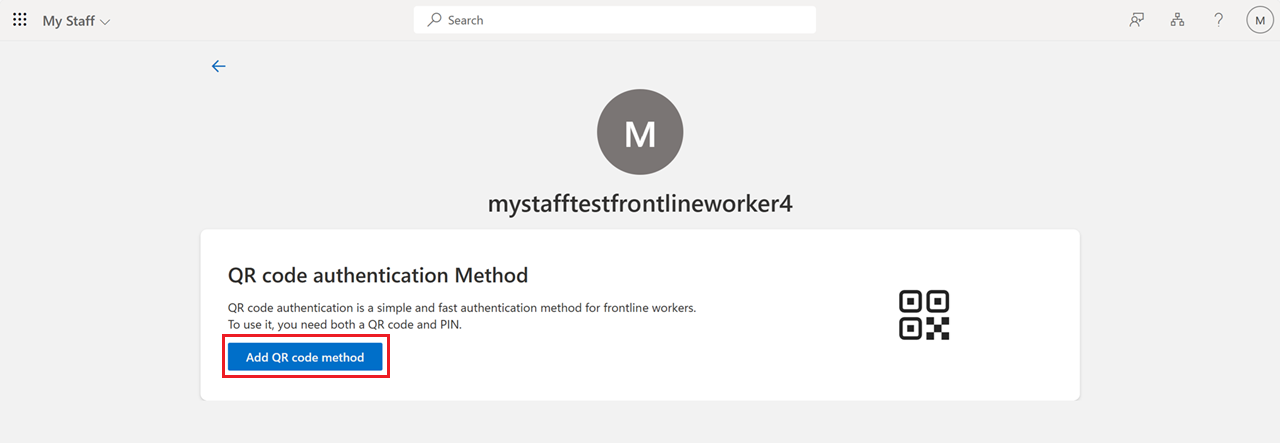
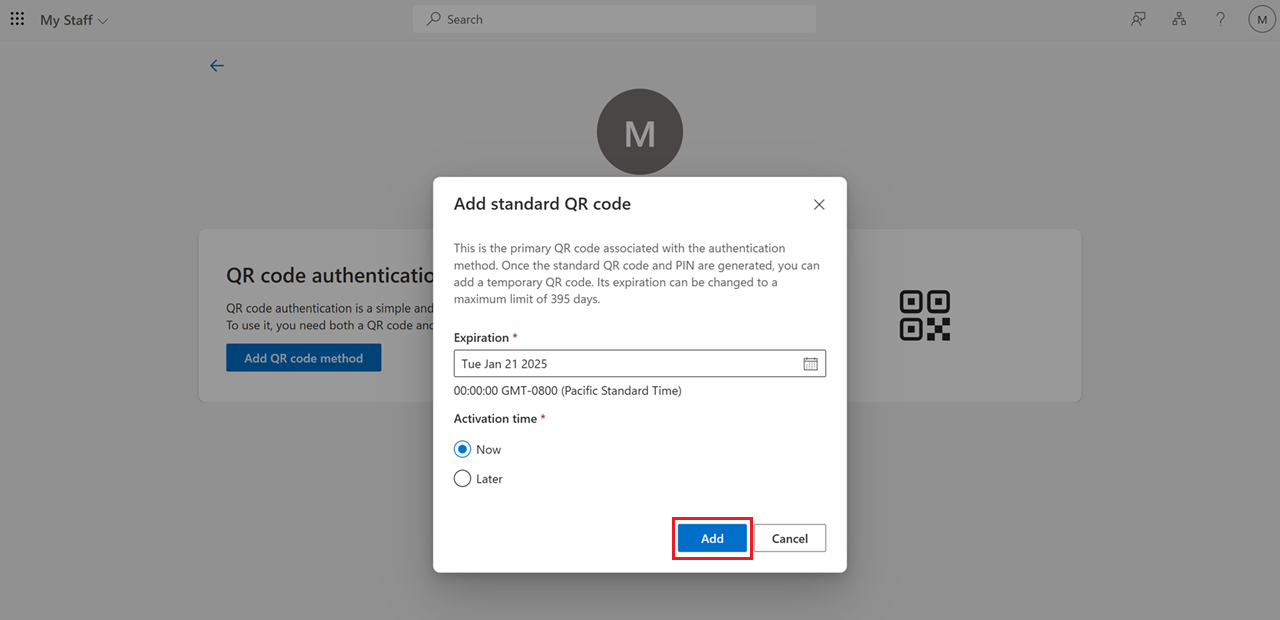
Spécifiez la date d’expiration et d’activation, puis cliquez sur Ajouter pour générer un code QR et un code CONFIDENTIEL pour l’utilisateur.
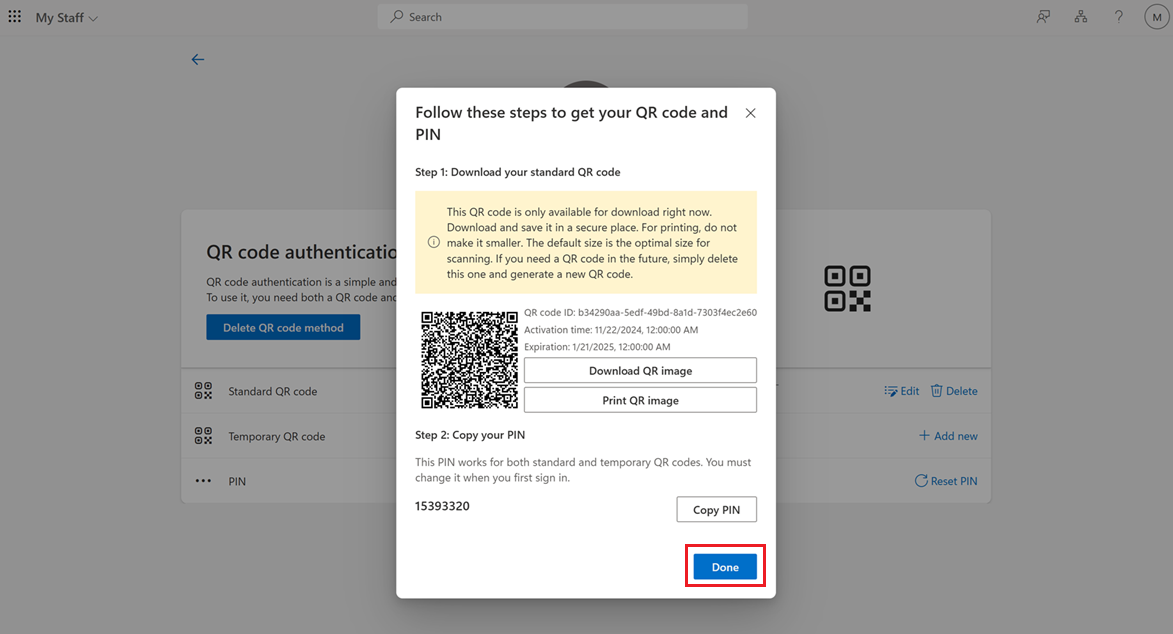
Enregistrez le code CONFIDENTIEL, téléchargez ou imprimez le code QR, puis cliquez sur Terminé. Le téléchargement de l’image de code QR a la plus petite taille d’impression optimale. Si vous réduisez la taille, le code QR est difficile à analyser. Vous ne pouvez pas régénérer le même code QR, car il a un secret unique. Si le code QR ne peut pas fonctionner pour une raison quelconque, supprimez-le. Créez un code QR pour l’utilisateur.
Ajouter une méthode d’authentification de code QR pour un utilisateur dans l’API Microsoft Graph
Cet exemple ajoute la méthode d’authentification du code QR pour un utilisateur :
Demander
HTTP PUT/users/{id | userPrincipalName}/authentication/qrCodePinMethod


{
  "standardQRCode": {
    "expireDateTime": "2024-12-30T12:00:00Z",
    "startDateTime": "2024-10-30T12:00:00Z"
  },
  "pin": {
    "code": "<PIN>"
  }
}
Réponse
HTTP/1.1 201 Created
Location: /beta/users/aaaaaaaa-bbbb-cccc-1111-222222222222/authentication/qrCodePinMethod`
Content-type: application/json

{
  "standardQRCode": {
    "id": "BBBBBBBB-1C1C-2D2D-3E3E-444444444444"
    "expireDateTime": "2024-12-30T12:00:00Z",
    "startDateTime": "2024-10-30T12:00:00Z"
    "createdDateTime": "2024-10-30T12:00:00Z",
    "lastUsedDateTime": null,
     "image":
        {
  "binaryValue": "<binaryImageData>",
         "version": 1,
         "errorCorrectionLevel": "H".
         "rawContent": <binary data encoded in QR>
  }
    },
  "temporaryQRCode": null,
  "pin": {
    "code": "<PIN>",
    "isForcePinChangeRequired": true,
    "createdDateTime": "2024-10-30T12:00:00Z",
    "updatedDateTime": null
  }
}
Cet exemple confirme si la méthode d’authentification du code QR est ajoutée pour l’utilisateur :
Demander
GET https://graph.microsoft.com/beta/users/flokreg@contoso.com/authentication/qrCodePinMethod`Réponse
HTTP/1.1 200 OK
Content-type: application/json

{
  "id": "<id>",
  "standardQRCode": {
    "id": "BBBBBBBB-1C1C-2D2D-3E3E-444444444444"
    "image": null,
    "expireDateTime": "2024-12-30T12:00:00Z",
    "startDateTime": "2024-10-30T12:00:00Z"
    "createdDateTime": "2024-10-30T12:00:00Z",
    "lastUsedDateTime": "2024-12-30T12:00:00Z"
  },
  "temporaryQRCode": {
    "id": "CCCCCCCC-2D2D-3E3E-4F4F-555555555555"
    "image": null,
    "expireDateTime": "2024-12-30T12:00:00Z",
    "startDateTime": "2024-10-30T12:00:00Z"
    "createdDateTime": "2024-10-30T12:00:00Z",
    "lastUsedDateTime": "2024-12-30T12:00:00Z"
  },
  "pin": {
    "code": null,
    "isForcePinChangeRequired": false,
    "createdDateTime": "2024-10-30T12:00:00Z",
    "updatedDateTime": "2024-11-30T12:00:00Z"
  }
}
Modifier la méthode d’authentification du code QR pour un utilisateur
Vous pouvez modifier la méthode d’authentification du code QR pour un utilisateur à l’aide du Centre d’administration Microsoft Entra, de Mon personnel ou de l’API Microsoft Graph.
Modifier la méthode d’authentification du code QR pour un utilisateur dans le Centre d’administration Microsoft Entra
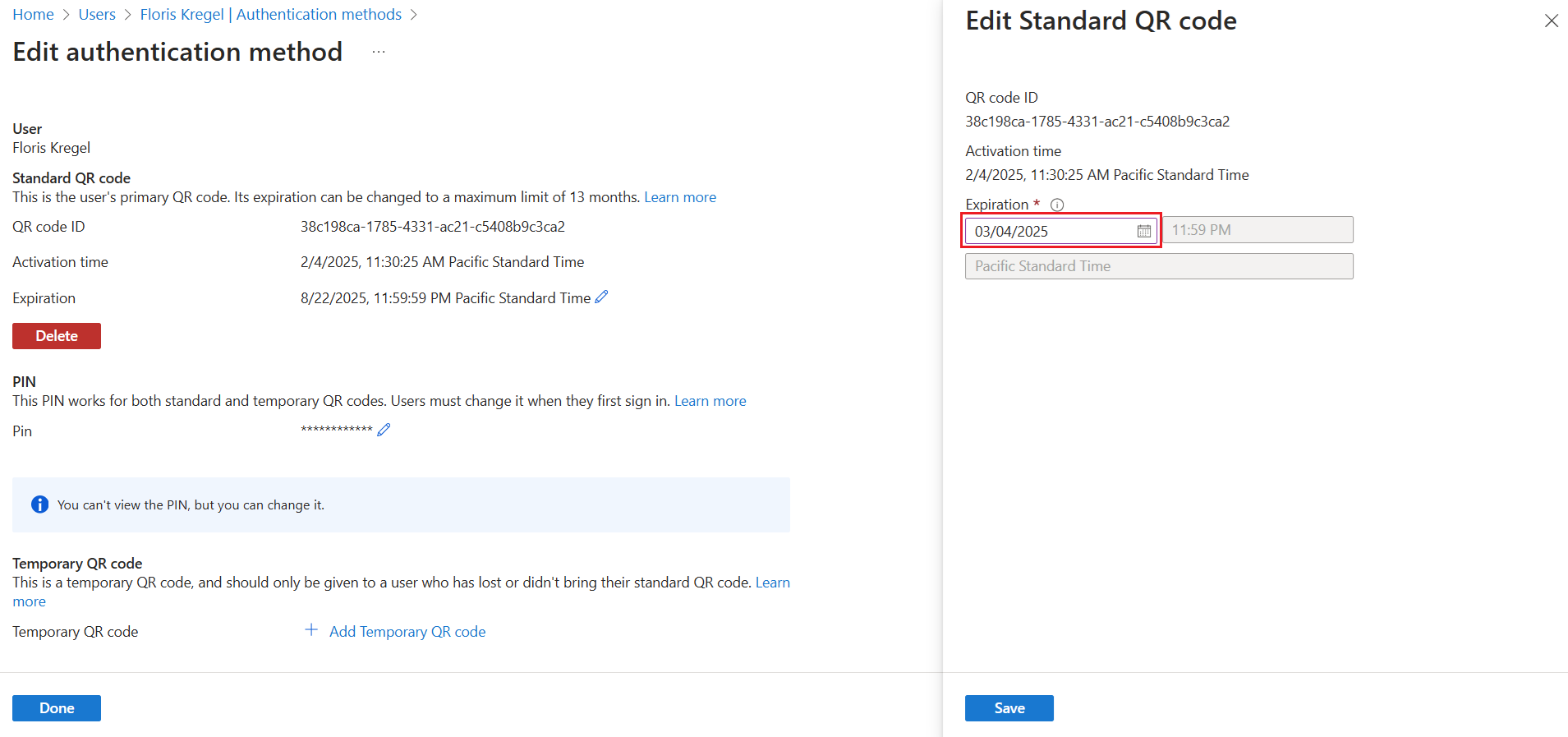
Accédez aux méthodes d’authentification utilisables pour un utilisateur, puis cliquez sur Modifier pour modifier les propriétés de la méthode d’authentification du code QR.

Modifiez l’heure d’expiration du code QR standard, puis cliquez sur Enregistrer. Après avoir effectué des modifications, cliquez sur Terminé.
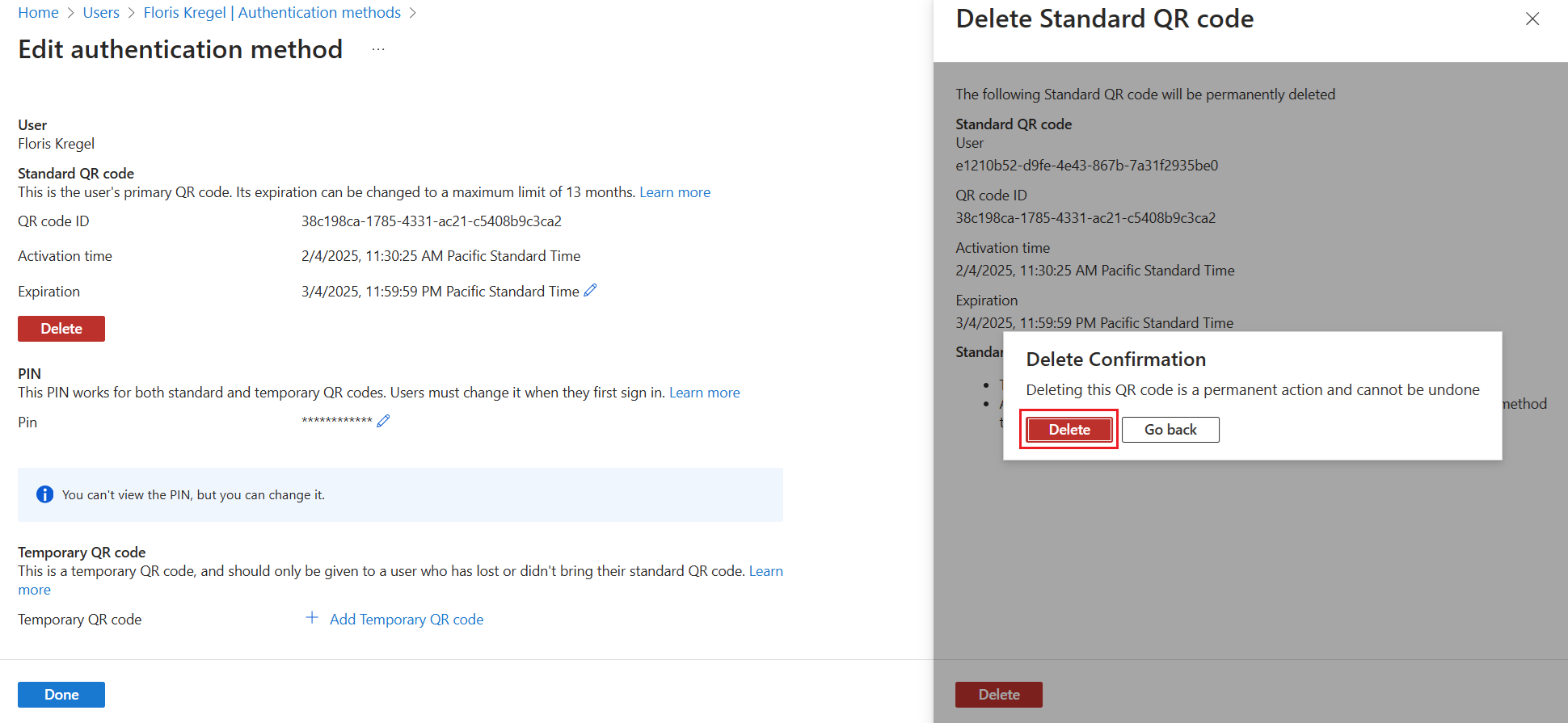
Supprimez un code QR standard. Vous pouvez supprimer le code QR standard s’il est signalé comme expiré, compromis ou volé.
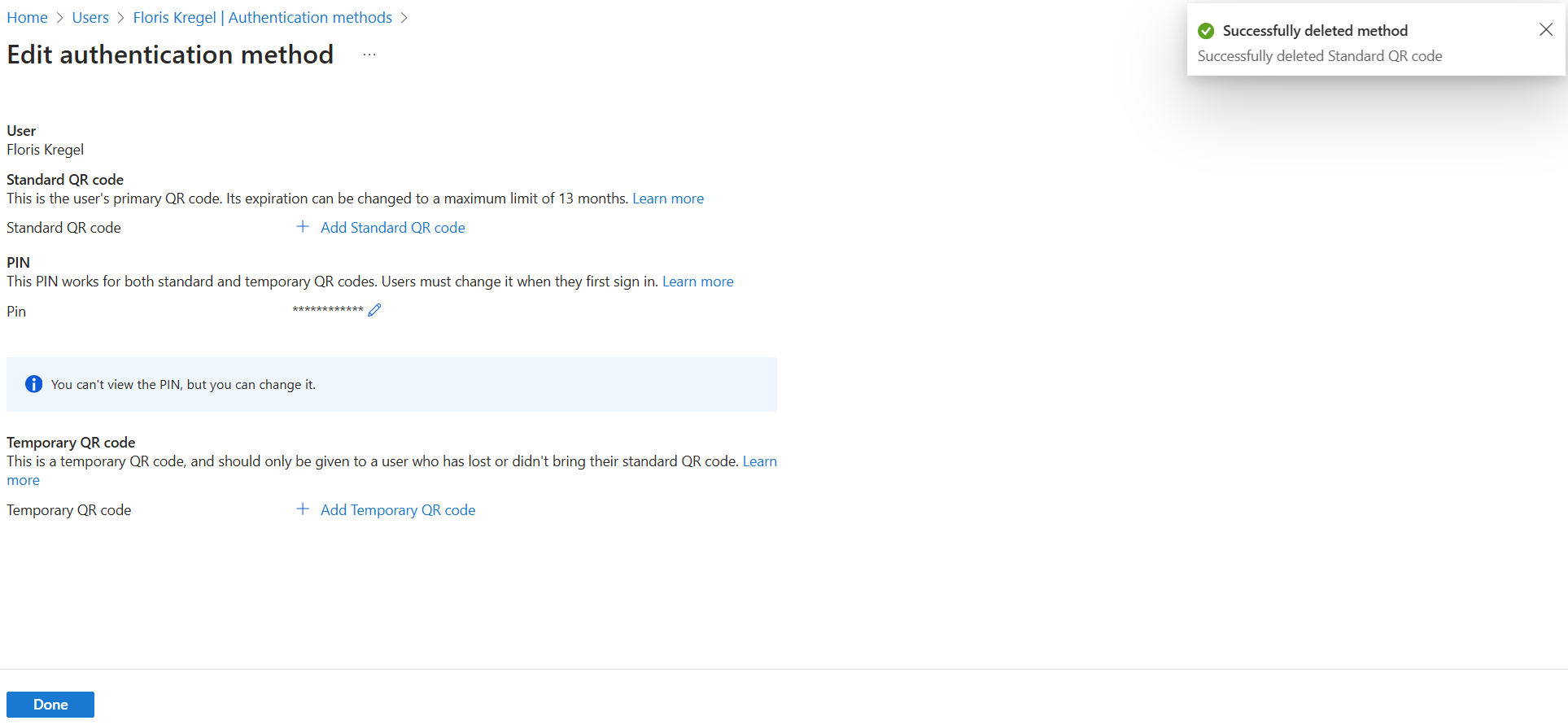
Après avoir supprimé le code QR standard, cliquez sur le symbole Ajouter (+) pour ajouter un nouveau code QR standard pour l’utilisateur. Le code QR supprimé n’est plus valide pour la connexion.
Vous devez imprimer et distribuer le nouveau code QR à l’utilisateur. L’utilisateur peut continuer à utiliser son code confidentiel existant.
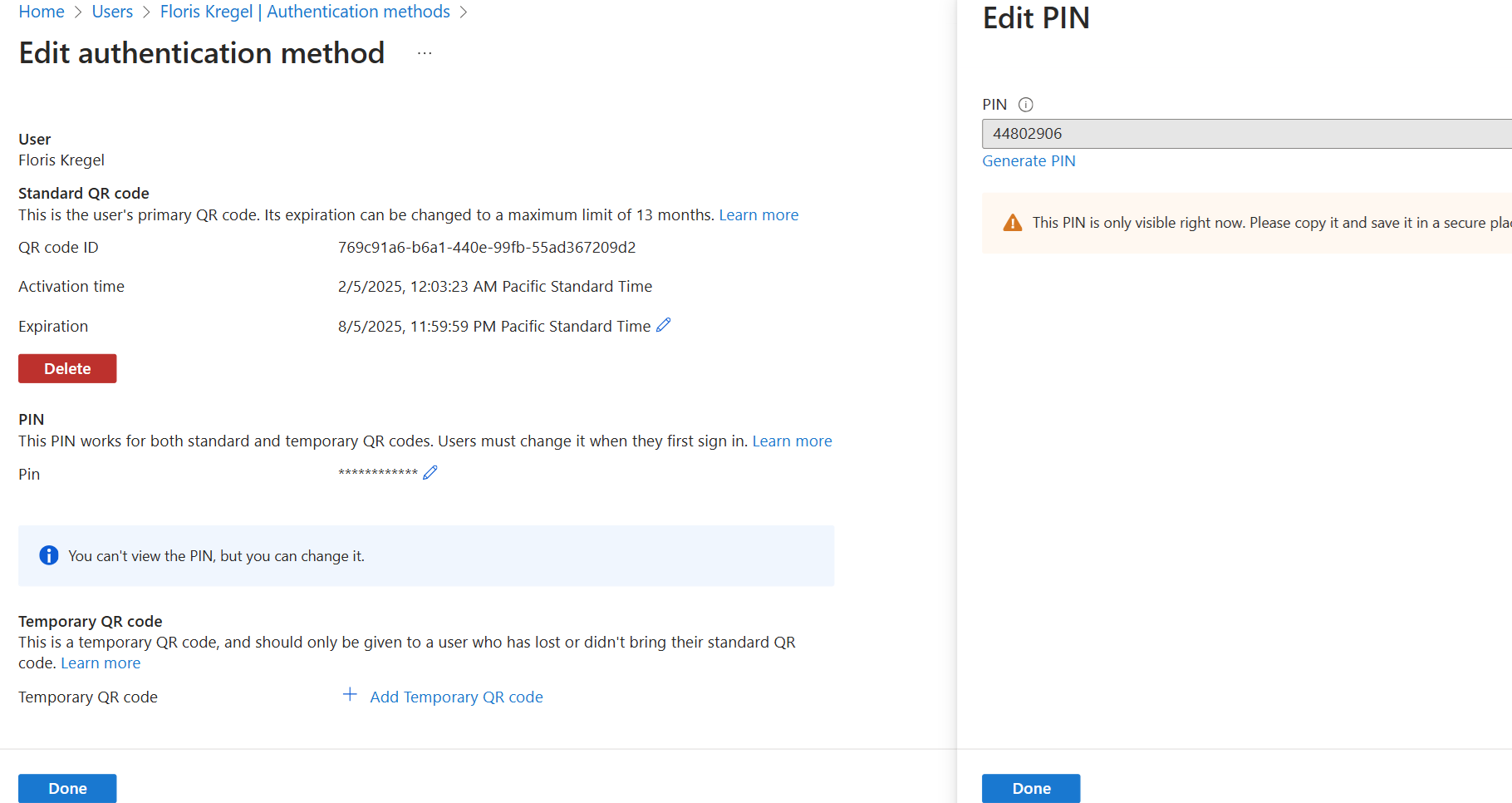
Réinitialisez un code confidentiel. Si vous devez réinitialiser un code confidentiel utilisateur, générez-en un temporaire et distribuez-le à l’utilisateur. L’utilisateur doit modifier le code confidentiel temporaire lors de la prochaine connexion. Cliquez sur l’icône de crayon après le code confidentiel masqué. Cliquez sur Générer un nouveau code confidentiel pour créer un code confidentiel temporaire. Cliquez sur OK pour confirmer que l’utilisateur est obligé de modifier le code confidentiel temporaire lors de la prochaine connexion. Copiez le code confidentiel temporaire et partagez-le avec l’utilisateur.
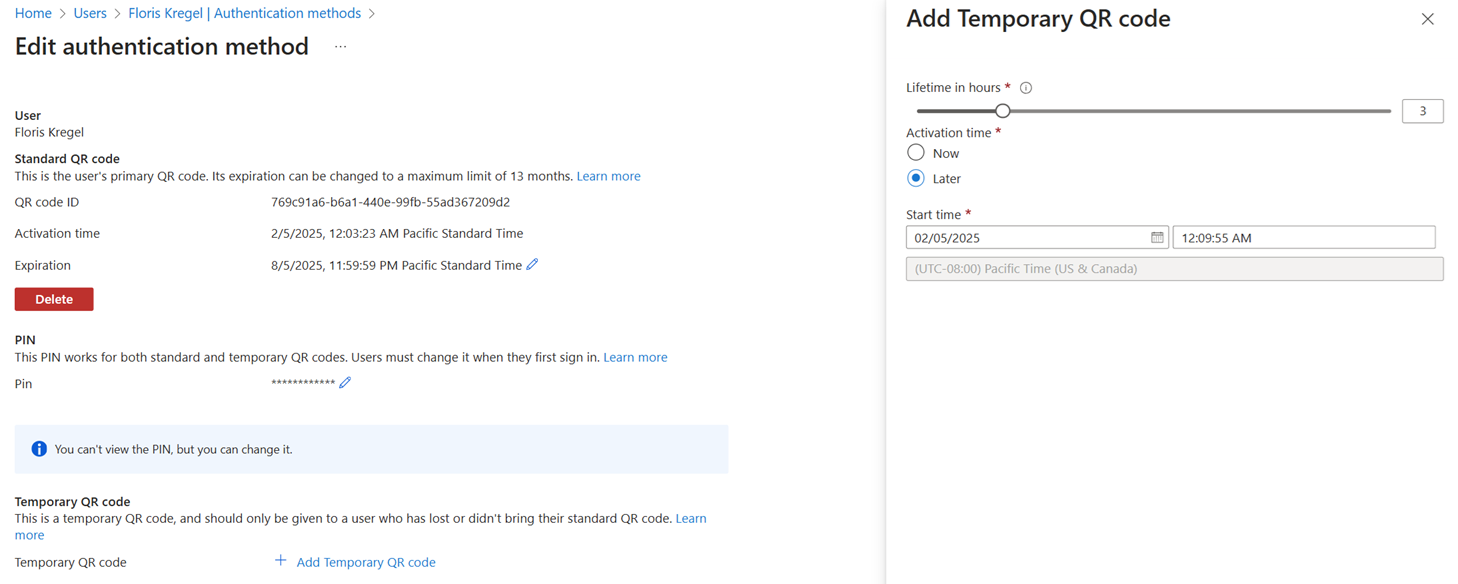
Ajoutez ou supprimez un code QR temporaire. Un code QR temporaire réduit la surcharge d’administration de l’approvisionnement et le déprovisionnement du code QR sur un badge si un utilisateur n’a pas apporté son badge au travail. Cela réduit également le stress lié à la conservation du code QR après le quart de travail. Un code QR temporaire a une durée de vie de 1 à 12 heures et peut être activé instantanément ou ultérieurement. Pour déprovisionner le code QR, vous pouvez supprimer le code QR temporaire ou le laisser expirer, car il est inutilisable après l’expiration.
Modifier la méthode d’authentification du code QR pour un utilisateur dans My Staff
Pour modifier la date d’expiration d’un code QR standard, cliquez sur Modifier. Modifiez la date d’expiration et enregistrez les modifications.
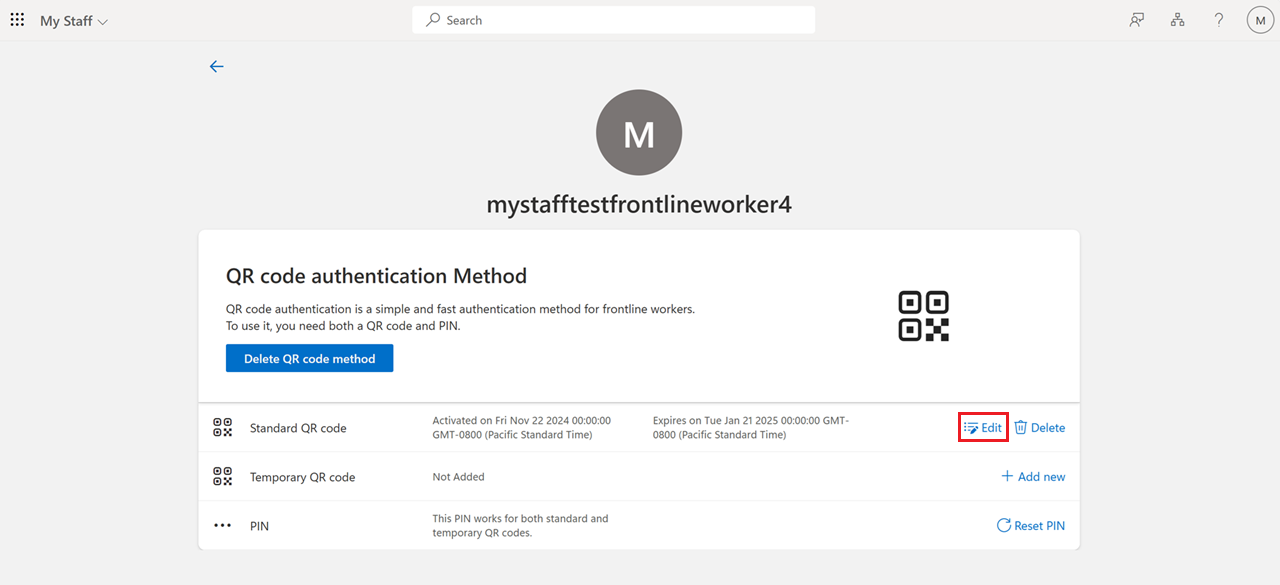
Pour supprimer un code QR standard, cliquez sur Supprimer, puis confirmez l’action.
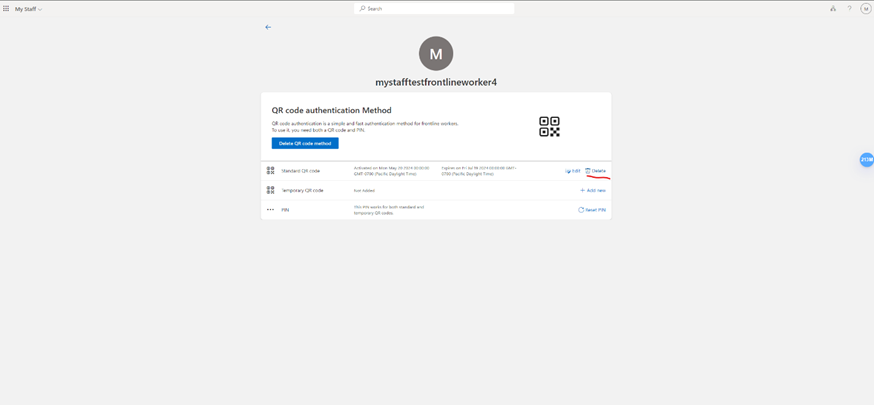
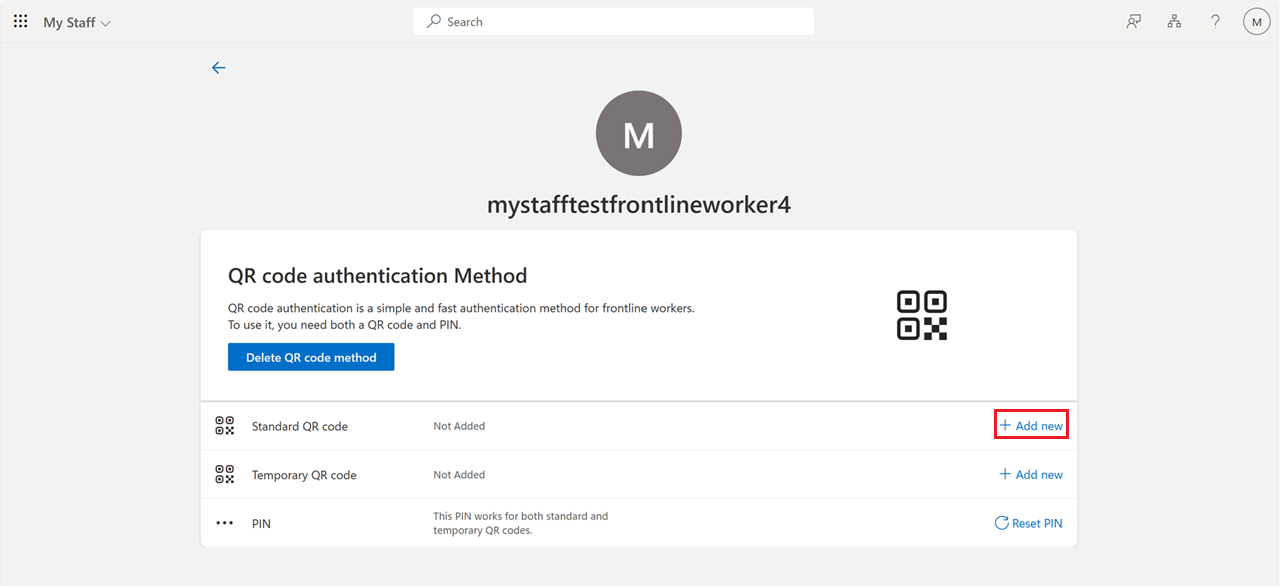
Pour ajouter un nouveau code QR standard, cliquez sur Ajouter nouveau en regard du code QR standard.
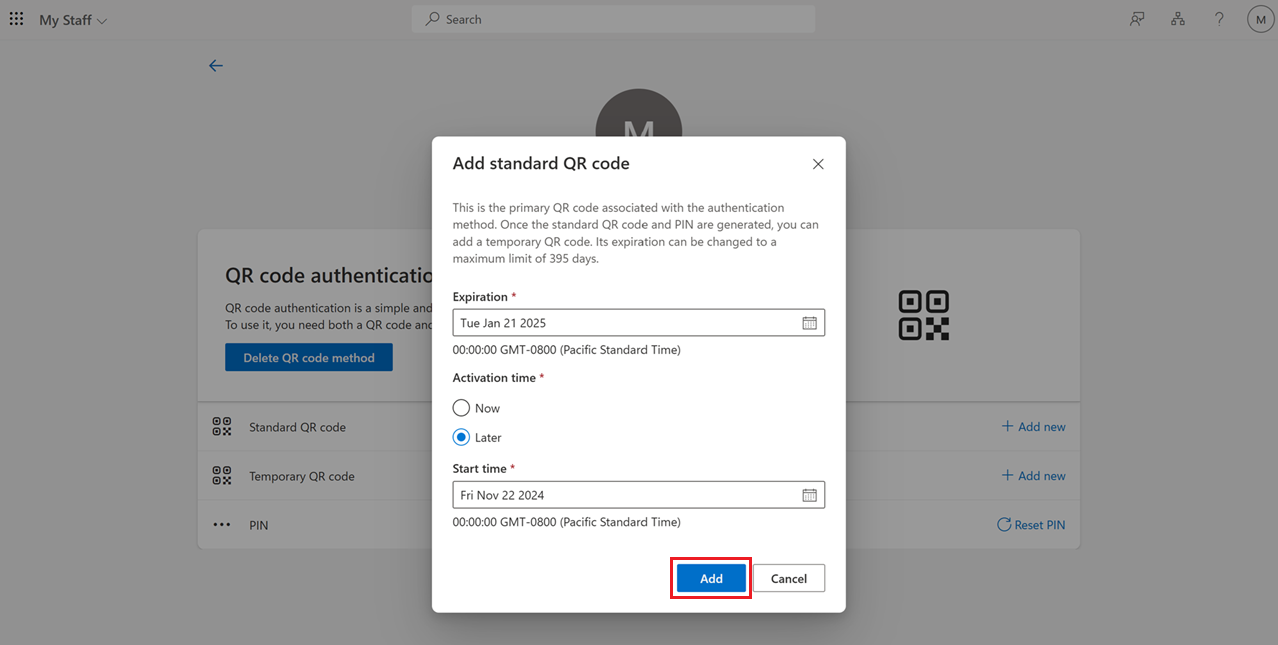
Sélectionnez l’heure d’activation et la date d’expiration du code QR, puis cliquez sur Ajouter.
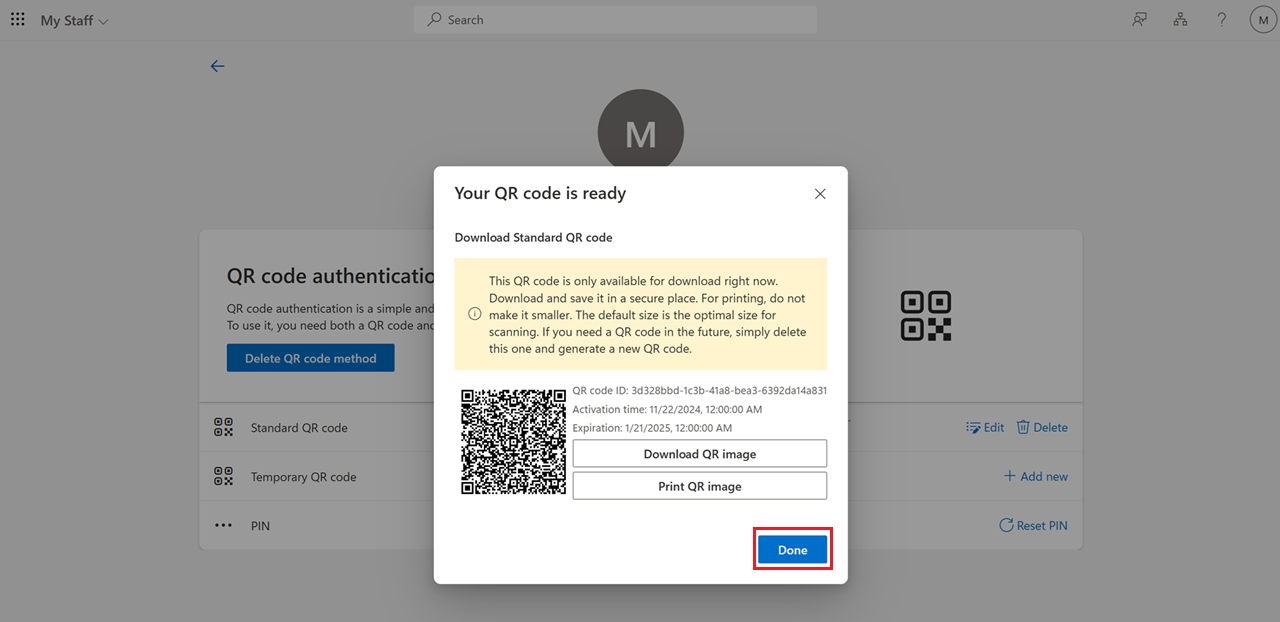
Téléchargez ou imprimez le code QR, puis cliquez sur Terminé.
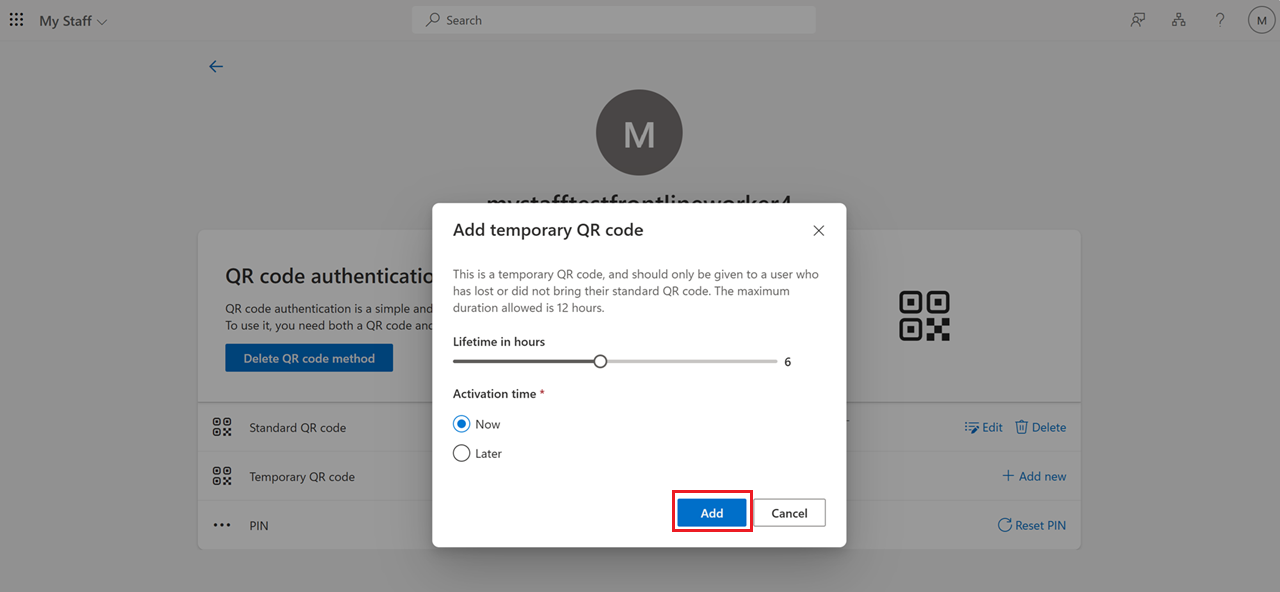
Pour ajouter un code QR temporaire, cliquez sur Ajouter nouveau en regard du code QR temporaire. Spécifiez la durée de vie en heures et la date d’activation, puis cliquez sur Ajouter.
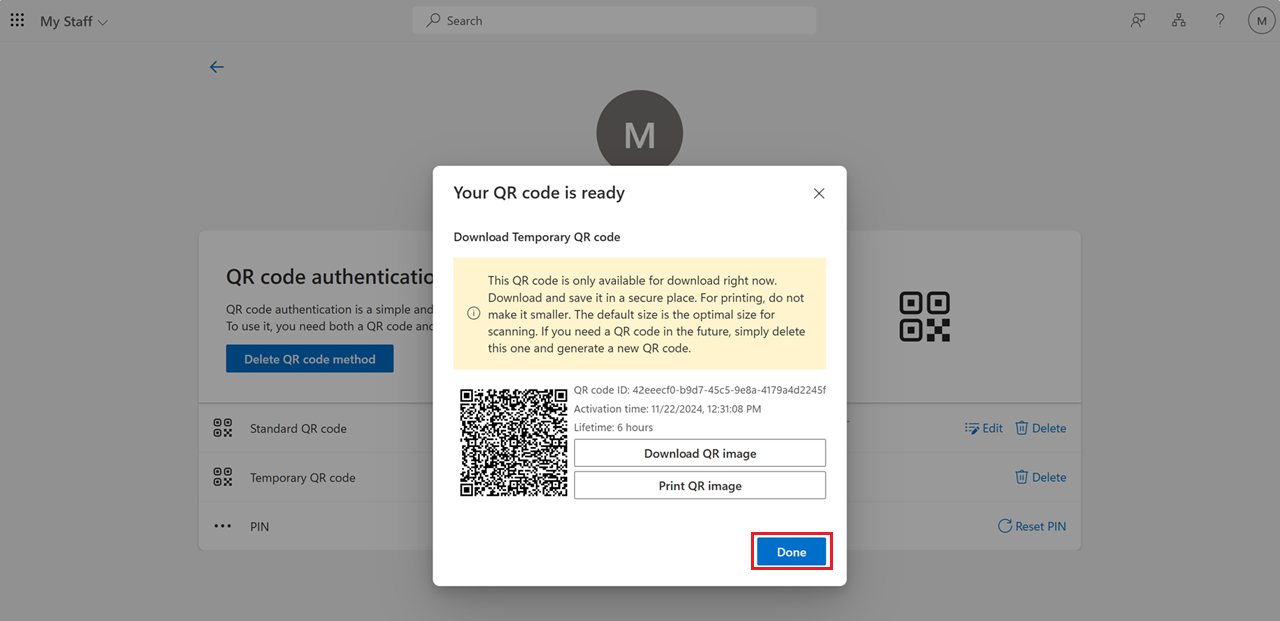
Téléchargez ou imprimez le code QR, puis cliquez sur Terminé.
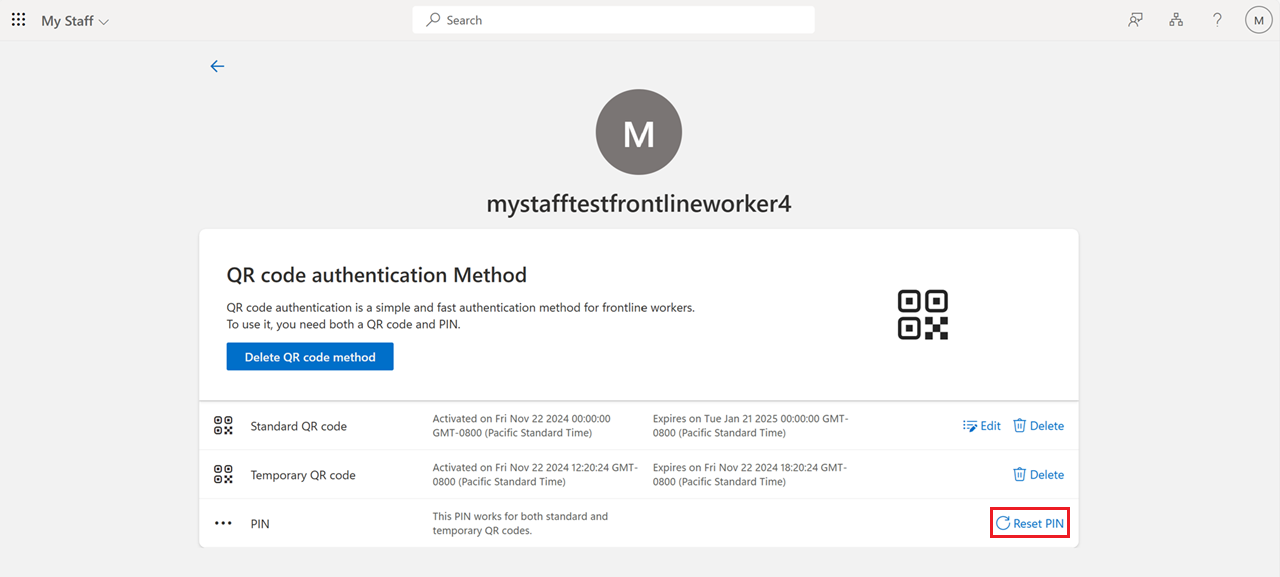
Pour réinitialiser un code confidentiel, cliquez sur Réinitialiser le code confidentiel.
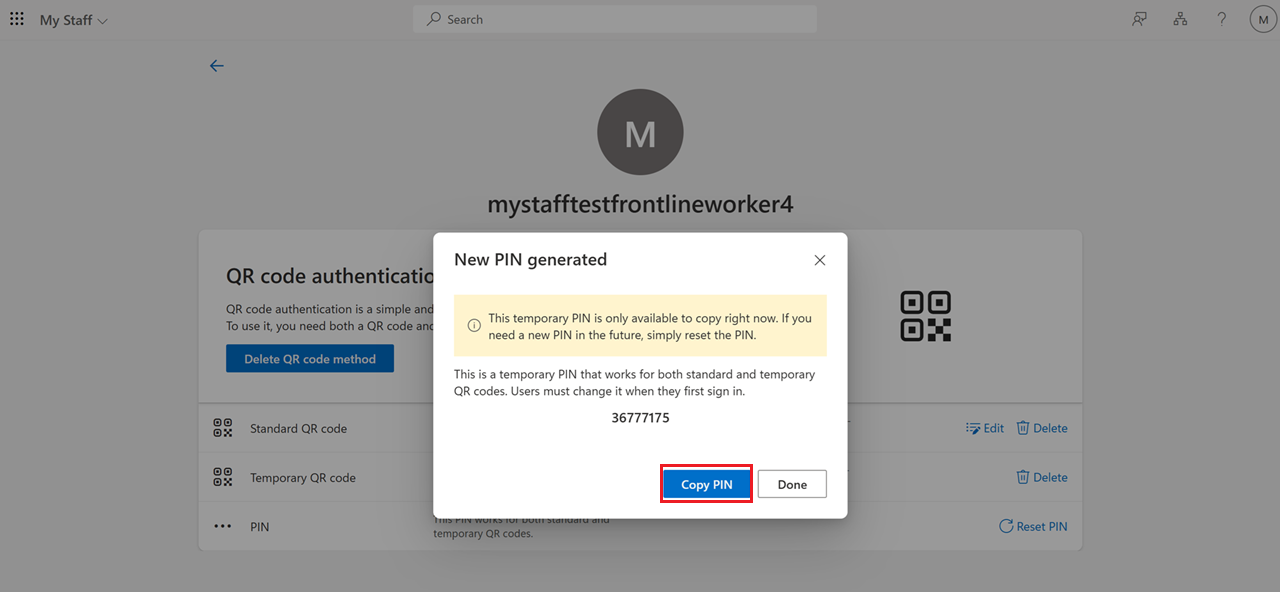
Cliquez sur Copy PIN pour copier le PIN dans votre presse-papiers.
Modifier la méthode d’authentification du code QR pour un utilisateur dans l’API Microsoft Graph
Cet exemple montre comment supprimer le code QR standard d’un utilisateur s’il perd son badge et créer un code QR standard. L’utilisateur n’est pas tenu de modifier son code confidentiel.
Supprimez un code QR standard :
Demander
DELETE https://graph.microsoft.com/beta/users/flokreg@contoso.com/authentication/qrCodePinMethod/standardQRCode`Réponse
HTTP/1.1 204 No Content
Créez un code QR standard :
Demander
HTTP PATCH/users/{id | userPrincipalName}/authentication/qrCodePinMethod/standardQRCode`


{
    "startDateTime": "2024-10-30T12:00:00Z",
    "expireDateTime": "2024-12-30T12:00:00Z"
}
Réponse
HTTP/1.1 201 Created
Location: /beta/users/aaaaaaaa-bbbb-cccc-1111-222222222222/authentication/qrCodePinMethod/standardQRCode`
Content-type: application/json

{
    "id": "BBBBBBBB-1C1C-2D2D-3E3E-444444444444"
    "expireDateTime": "2024-12-30T12:00:00Z",
    "startDateTime": "2024-10-30T12:00:00Z"
    "createdDateTime": "2024-10-30T12:00:00Z",
    "lastUsedDateTime": null,
     "image":
        {
  "binaryValue": "<binaryImageData>",
         "version": 1,
         "errorCorrectionLevel": "H".
         "rawContent": <binary data encoded in QR>
  }
  }
Obtenez un code QR standard :
Demander
GET https://graph.microsoft.com/beta/users/{id|UPN}/authentication/qrCodePinMethod/standardQRCode`Réponse
HTTP/1.1 200 OK
Content-type: application/json

{
    "id": "BBBBBBBB-1C1C-2D2D-3E3E-444444444444",
    "image": null,
    "expireDateTime": "2024-12-30T12:00:00Z",
    "startDateTime": "2024-10-30T12:00:00Z"
    "createdDateTime": "2024-10-30T12:00:00Z",
    "lastUsedDateTime": "2024-12-30T12:00:00Z"
}
Cet exemple montre comment créer un code QR temporaire pour un utilisateur. L’utilisateur peut utiliser le code confidentiel existant. Cette opération retourne une erreur si un code QR temporaire existe déjà pour l’utilisateur, ou si l’expirationDateTime est supérieure à 12 heures au-delà de startDateTime.
Demander
HTTP PATCH/users/{id | userPrincipalName}/authentication/qrCodePinMethod/temporaryQRCode`


{
    "startDateTime": "2024-10-30T12:00:00Z",
    "expireDateTime": "2024-10-30T22:00:00Z"
}
Réponse
HTTP/1.1 201 Created
Location: /beta/users/aaaaaaaa-bbbb-cccc-1111-222222222222/authentication/qrCodePinMethod/temporaryQRCode`
Content-type: application/json

{
    "id": "EEEEEEEE-4F$F-5A5A-6B6B-777777777777"
    "expireDateTime": "2024-10-30T22:00:00Z",
    "startDateTime": "2024-10-30T12:00:00Z"
    "createdDateTime": "2024-10-30T12:00:00Z",
    "lastUsedDateTime": null,
     "image":
        {
  "binaryValue": "<binaryImageData>",
         "version": 1,
         "errorCorrectionLevel": "H".
         "rawContent": <binary data encoded in QR>
  }
  }
Obtenez un code QR temporaire :
Demander
GET https://graph.microsoft.com/beta/users/{id|UPN}/authentication/qrCodePinMethod/temporaryQRCode`Réponse
HTTP/1.1 200 OK
Content-type: application/json

{
    "id": "EEEEEEEE-4F$F-5A5A-6B6B-777777777777",
    "image": null,
    "expireDateTime": "2024-10-30T22:00:00Z",
    "startDateTime": "2024-10-30T12:00:00Z"
    "createdDateTime": "2024-10-30T12:00:00Z",
    "lastUsedDateTime": "2024-10-30T20:00:00Z"
}
Cet exemple montre comment supprimer un code QR temporaire pour un utilisateur.
Demander
DELETE https://graph.microsoft.com/beta/users/flokreg@contoso.com/authentication/qrCodePinMethod/temporaryQRCode`Réponse
HTTP/1.1 204 No Content
Cet exemple montre comment réinitialiser le code confidentiel d’une méthode d’authentification par code QR :
Demander
PATCH https://graph.microsoft.com/beta/users/flokreg@contoso.com/authentication/qrCodePinMethod/pin`Réponse
{
  "code": <PIN>,
  "forceChangePinNextSignIn": true,
  "createdDateTime": "2024-10-30T12:00:00Z",
  "updatedDateTime": null
}
Cet exemple montre comment forcer un utilisateur à modifier son code CONFIDENTIEL pour une méthode d’authentification par code QR :
Demander
PATCH https://graph.microsoft.com/beta/users/flokreg@contoso.com/authentication/qrCodePinMethod/updatePin`

{
  "currentPin": "<Old PIN>",
  "newPin": "<New PIN>"
}
Réponse
HTTP/1.1 204 No Content
Supprimer la méthode d’authentification du code QR pour un utilisateur
Vous pouvez supprimer la méthode d’authentification du code QR pour un utilisateur à l’aide du Centre d’administration Microsoft Entra, de Mon personnel ou de l’API Microsoft Graph.
Supprimer la méthode d’authentification du code QR pour un utilisateur dans le Centre d’administration Microsoft Entra
Si une méthode d’authentification par code QR est supprimée pour un utilisateur, elle ne peut plus se connecter à l’aide de cette méthode d’authentification.
Connectez-vous au centre d’administration Microsoft Entra au moins en tant qu’administrateur d’authentification .
Accédez à Utilisateurs, sélectionnez un utilisateur, puis cliquez sur Méthodes d’authentification.
Sous Méthodes d’authentification utilisables, cliquez sur les points de suspension sur le côté droit du code QR, puis cliquez sur Supprimer.

Supprimer la méthode d’authentification du code QR pour un utilisateur dans My Staff
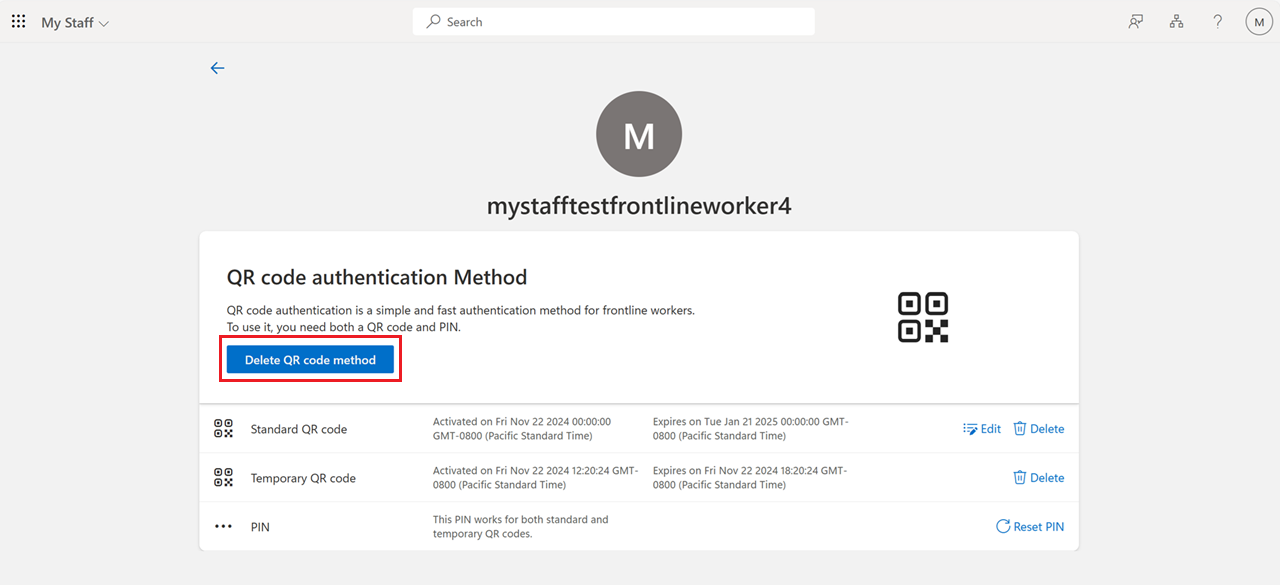
Pour supprimer la méthode d’authentification du code QR elle-même, cliquez sur Supprimer la méthode de code QR.
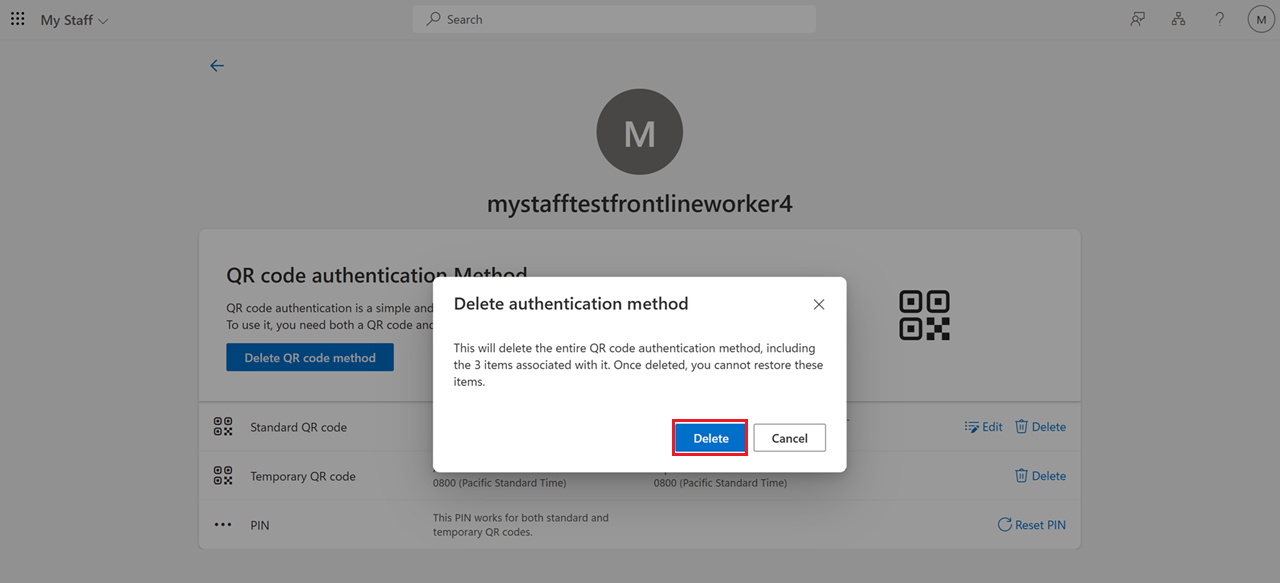
Cliquez sur Supprimer pour confirmer l’action.
Supprimer la méthode d’authentification du code QR pour un utilisateur dans l’API Microsoft Graph
Cet exemple montre comment supprimer un code QR standard pour un utilisateur.
Demander
DELETE https://graph.microsoft.com/beta/users/flokreg@contoso.com/authentication/qrCodePinMethod/standardQRCode`Réponse
HTTP/1.1 204 No Content
Connectez-vous à Microsoft Teams ou Managed Home Screen (MHS) avec le code QR
Microsoft Teams et Managed Home Screen (MHS) ont une expérience de connexion au code QR optimisée. Un administrateur de stratégie d’authentification doit configurer Intune ou une autre solution de gestion des appareils mobiles (MDM) pour activer la méthode d’authentification du code QR pour les appareils mobiles.
Activer la connexion avec un code QR dans Teams ou MHS
Lors de la configuration avec Intune, affectez Microsoft Authenticator en tant qu’application requise pour tous les appareils auxquels vous souhaitez ajouter l’authentification par code QR.
| Plate-forme | Clé de configuration de l’application MDM | Valeur | Emplacement de configuration |
|---|---|---|---|
| Ios | preferred_auth_config | qrpin | Profil de gestion des appareils, qui configure une extension d’authentification unique (SSO) |
| Android | preferred_auth_config | qrpin | Microsoft Authenticator |
Remarque
MHS est disponible uniquement sur les appareils Android.
Expérience de connexion via l’authentification par code QR sur Teams
Les utilisateurs doivent télécharger Teams. Le tableau suivant répertorie la version minimale de Teams pour les systèmes d’exploitation mobiles. Pour plus d’informations sur les versions de Teams, consultez l’historique des mises à jour de version pour la nouvelle application Microsoft Teams classique.
| Système d’exploitation mobile | Date de publication | Version de Teams |
|---|---|---|
| iOS et iPadOS | 21 juillet 2024 | 6.13.1 (1.0.0.77.2024132501) |
| Android | 08 août 2024 | 1416/1.0.0.2024143204 (2024143204) |
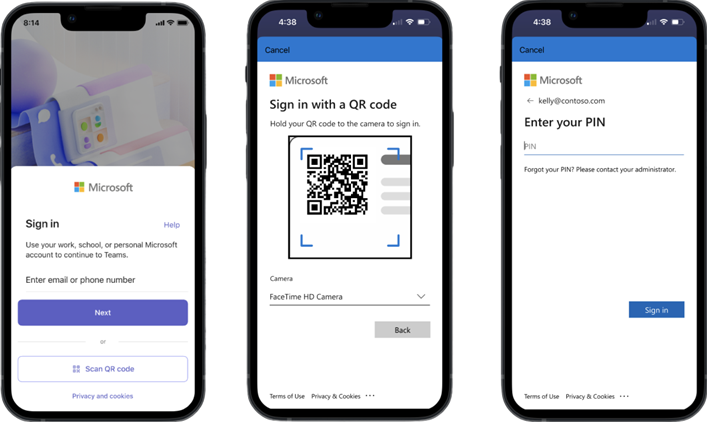
Les utilisateurs peuvent suivre ces étapes pour se connecter avec un code QR dans Teams :
Cliquez sur Analyser le code QR dans Microsoft Teams.
Scannez le code QR. Donnez votre consentement si vous êtes invité à obtenir l’autorisation de caméra.
Entrez votre code confidentiel.
Vous êtes maintenant connecté à l’application.
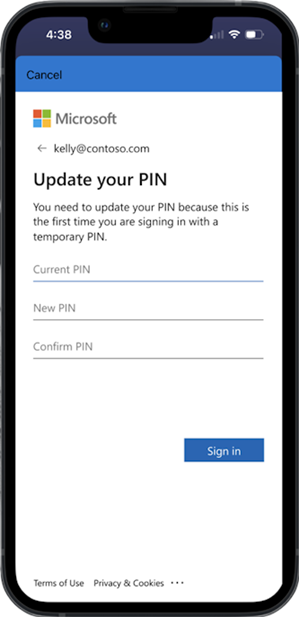
Lorsque vous vous connectez avec un code confidentiel temporaire, vous devez le modifier.
Expérience de connexion web d’authentification par code QR (login.microsoftonline.com)
Cliquez sur Autres options> de connexionPour vous connecter à une organisation>,connectez-vous avec le code QR.
Autorisez l’appareil photo lorsque vous y êtes invité, > scannez le code QR, > entrez votre code PIN > et vous êtes connecté avec succès.

Ajouter une sécurité avec l’authentification par code QR à l’aide de stratégies d’accès conditionnel
Limitez la méthode d’authentification du code QR aux seuls employés de première ligne, conformes et appareils partagés. Cette section explique comment créer des stratégies qui limitent la méthode d’authentification du code QR aux seuls employés de première ligne et appareils partagés.
Restreindre l’authentification par code QR aux travailleurs de première ligne
Connectez-vous au Centre d’administration Microsoft Entra en tant qu’administrateur de stratégie d’authentification au moins.
Accédez à Entra ID>Méthodes d'authentification>QR code>Activer et cibler.
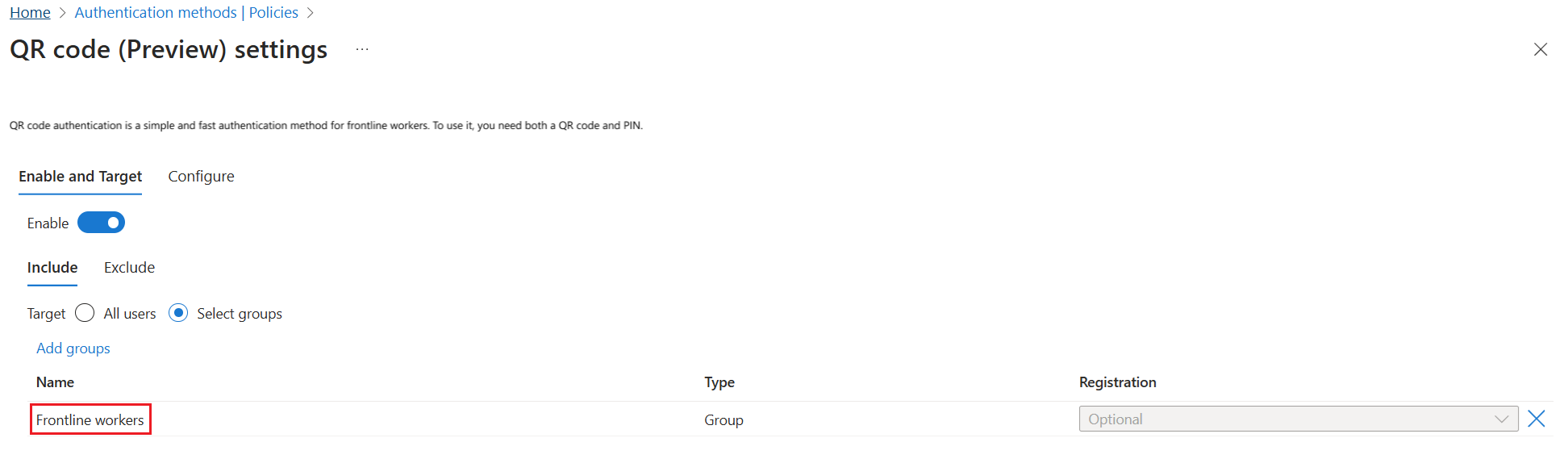
Cliquez sur Ajouter une cible> pour sélectionner un groupe qui inclut uniquement les travailleurs de première ligne, tels que les travailleurs de première ligne dans la capture d’écran suivante. Cette sélection de groupe limite l’activation de la méthode d’authentification du code QR uniquement aux travailleurs de première ligne ajoutés au groupe de travailleurs de première ligne.
Restreindre l’authentification par code QR aux appareils partagés
Connectez-vous au Centre d’administration Microsoft Entra en tant qu’administrateur d’accès conditionnel.
Cliquez sur Accès conditionnel>Forces d’authentification>Nouveau niveau d’authentification.

Créez une stratégie d’accès conditionnel personnalisée avec une authentification forte. Sélectionnez le code QR d’authentification.
Créez une stratégie d’accès conditionnel qui nécessite que les appareils partagés soient marqués comme conformes aux stratégies d’Intune ou d’une autre solution MDM. Cette stratégie garantit que les travailleurs de première ligne peuvent accéder uniquement aux ressources spécifiques à partir d’un appareil partagé conforme auquel ils se sont connectés avec un code QR.
Sous Utilisateurs ou identités de charge de travail>incluez>, sélectionnez Utilisateurs et groupes, puis choisissez votre groupe Travailleurs de première ligne.
Sous Ressources cibles>, incluez> sélectionner des ressources spécifiques auxquelles les travailleurs de première ligne peuvent accéder.
Sous Conditions, cliquez sur Filtrer pour les appareils, définissez Configurer surOui.
Cliquez sur Inclure les appareils filtrés à partir de la stratégie.
Pour Propriété, sélectionnez ProfileType.
Pour Opérateur, sélectionnez Est égal à.
Pour Valeur, sélectionnez Partagé.

Sous Contrôles d’accès>Accorder>, sélectionnez Exiger que l’appareil soit marqué comme conforme, and click Sélectionner.
Cliquez sur Créer.