Remarque
L’accès à cette page nécessite une autorisation. Vous pouvez essayer de vous connecter ou de modifier des répertoires.
L’accès à cette page nécessite une autorisation. Vous pouvez essayer de modifier des répertoires.
Aperçu
Dans Microsoft Entra ID, qui fait partie de Microsoft Entra, vous pouvez ajouter ou supprimer automatiquement des utilisateurs dans des groupes de sécurité ou des groupes Microsoft 365, ce qui vous évite d’avoir à le faire toujours manuellement. Chaque fois que l’une des propriétés d’un utilisateur ou d’un appareil change, Microsoft Entra ID évalue toutes les règles d’appartenance dynamique aux groupes dans votre organisation Microsoft Entra afin de déterminer si la modification doit ajouter ou supprimer des membres.
Dans ce tutoriel, vous allez apprendre à :
- Créer un groupe automatiquement rempli d’utilisateurs invités d’une entreprise partenaire
- Attribuer des licences au groupe pour les fonctionnalités propres au partenaire afin de permettre aux utilisateurs invités d’y accéder
- Bonus : sécurisez le groupe Tous les utilisateurs en supprimant les utilisateurs invités afin que, par exemple, vous puissiez accorder à vos utilisateurs membres l’accès aux sites internes uniquement
Si vous n’avez pas d’abonnement Azure, créez un compte gratuit avant de commencer.
Prérequis
Pour utiliser cette fonctionnalité, vous devez disposer d’une licence Microsoft Entra ID P1 ou P2 en tant qu’administrateur de l’organisation. Si vous n’en avez pas, dans Microsoft Entra ID, sélectionnez Licences>Produits>Try/Buy.
Vous n’êtes pas tenu d’attribuer des licences aux utilisateurs pour que ces derniers puissent appartenir à des groupes dynamiques. Vous devez seulement disposer du nombre minimal de licences Microsoft Entra ID P1 disponibles dans l’organisation pour couvrir l’ensemble de ces utilisateurs.
Créer un groupe d’utilisateurs invités
Tout d’abord, vous créez un groupe pour vos utilisateurs invités qui proviennent d’une seule entreprise partenaire. Ces utilisateurs nécessitent une licence spéciale ; il est donc généralement plus efficace de créer un groupe à cet effet.
Connectez-vous au Centre d’administration Microsoft Entra en tant qu’administrateur de groupes au moins.
Sélectionnez Microsoft Entra ID.
Sélectionnez Groupes>Tous les groupes>Nouveau groupe.
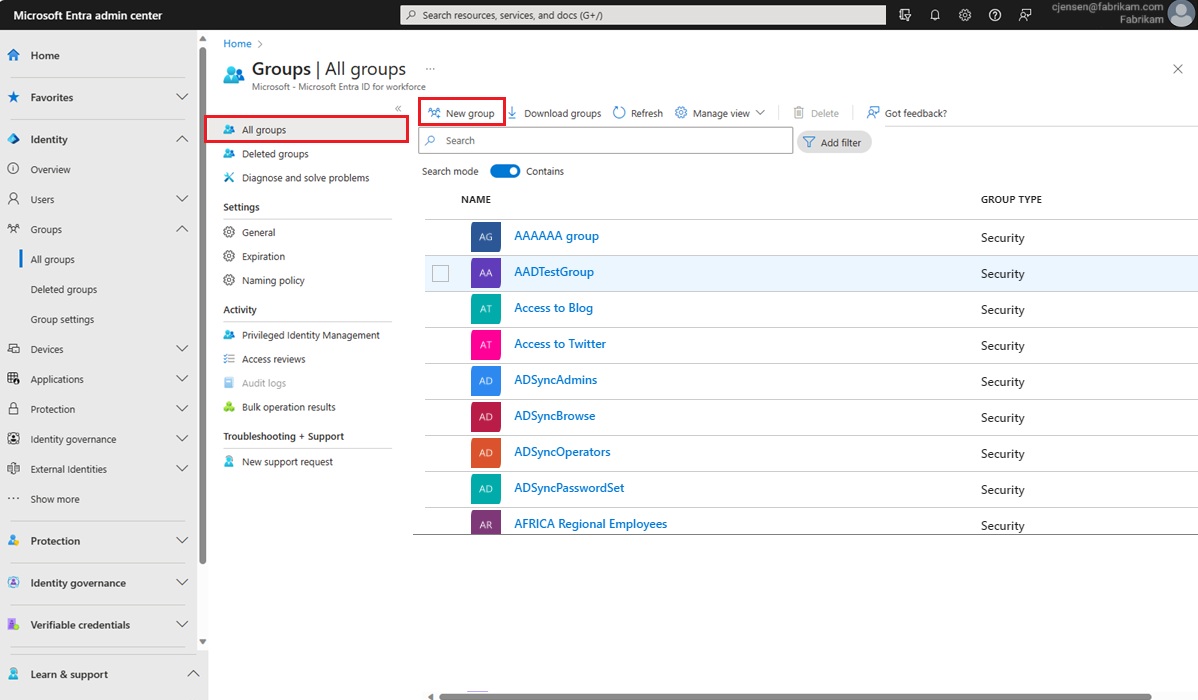
Dans le volet Nouveau groupe :
- Entrez un nom d’utilisateur invité, une adresse e-mail et une description pour le groupe.
- Modifiez le type d’appartenance en utilisateur dynamique.
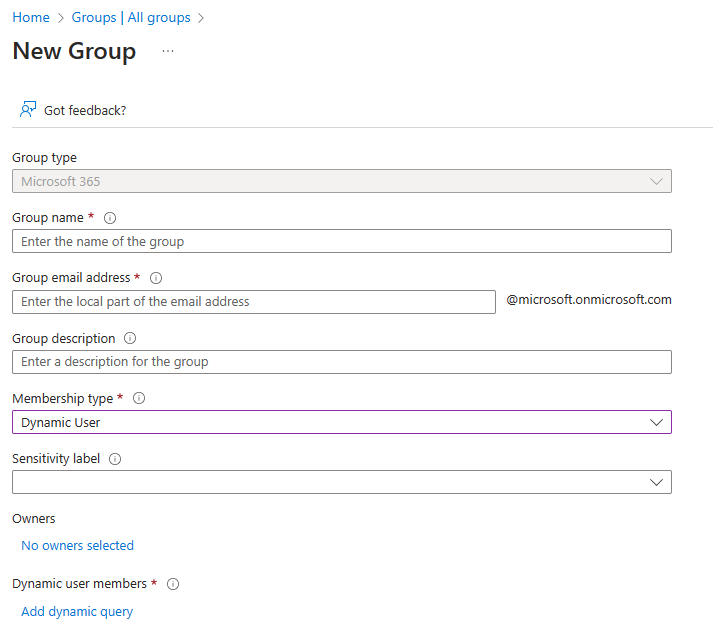
Sélectionnez Aucun propriétaire sélectionné et, dans le volet Ajouter des propriétaires , faites défiler pour localiser les propriétaires souhaités. Sélectionnez le nom pour ajouter des propriétaires au groupe.
Sélectionnez Sélectionner pour enregistrer les propriétaires et fermer le volet Ajouter des propriétaires.
Sélectionnez Ajouter une requête dynamique dans la zone Membres de l’utilisateur dynamique .
Dans le volet Règles d’appartenance dynamique :
- Dans le champ Propriété , sélectionnez la valeur existante et sélectionnez userType.
- Dans le champ Opérateur, vérifiez que Est égal à est sélectionné.
- Sélectionnez le champ Valeur et entrez Invité.
- Sélectionnez le lien hypertexte Ajouter une expression pour ajouter une autre ligne.
- Dans le champ Et/Ou , sélectionnez Et.
- Dans le champ Propriété , sélectionnez companyName.
- Dans le champ Opérateur, vérifiez que Est égal à est sélectionné.
- Dans le champ Valeur , entrez Contoso.
- Sélectionnez Obtenir les propriétés d’extension personnalisées pour entrer un ID d’application pour récupérer toutes les propriétés d’extension personnalisée disponibles pour la création d’une règle.
- Lorsque vous avez terminé, sélectionnez Enregistrer pour fermer les règles d’appartenance dynamique.
Pour terminer et créer le groupe, sélectionnez Créer dans le volet Groupe .
Attribuer des licences
Maintenant que vous disposez de votre nouveau groupe, vous pouvez appliquer les licences requises par les utilisateurs partenaires.
- Dans le Centre d’administration Microsoft 365, accédez à Facturation>Licences.
- Sous l’onglet Abonnements , sélectionnez le produit que vous souhaitez affecter.
- Dans la page Licences , sélectionnez l’onglet Groupes , puis affectez des licences.
- Recherchez le nom du groupe que vous souhaitez ajouter, puis sélectionnez le groupe dans la liste des groupes suggérés.
- Pour attribuer ou supprimer l’accès à des éléments spécifiques, sélectionnez Activer ou désactiver les applications et les services.
- Une fois terminé, sélectionnez Attribuer, puis sélectionnez Fermer.
Supprimer les invités du groupe Tous les utilisateurs
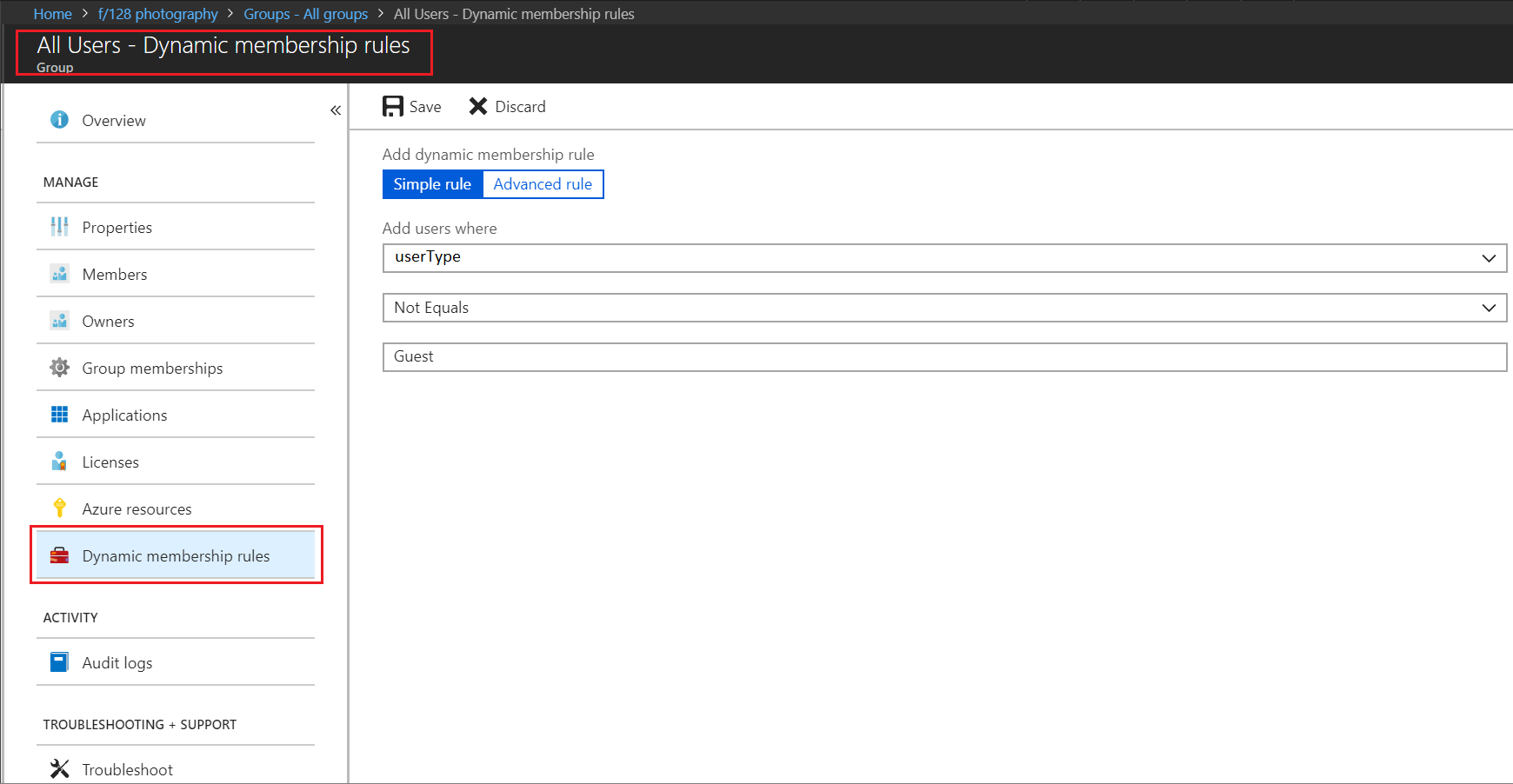
Votre plan administratif final consiste peut-être à répartir l’ensemble de vos utilisateurs invités dans des groupes correspondant à l’entreprise à laquelle ils appartiennent. Vous pouvez également modifier le groupe Tous les utilisateurs afin que vous puissiez le limiter pour inclure des utilisateurs dans votre organisation. Vous pouvez ensuite utiliser ce groupe pour attribuer des applications et des licences propres à votre organisation d’origine.
Nettoyer les ressources
Une fois le didacticiel terminé, nettoyez les ressources que vous avez créées.
Supprimer le groupe d’utilisateurs invités
- Connectez-vous au Centre d’administration Microsoft Entra en tant qu’administrateur de groupes au moins.
- Accédez à Groupes>tous les groupes.
- Sélectionnez le groupe Utilisateurs invités , sélectionnez les points de suspension (...), puis sélectionnez Supprimer. Lorsque vous supprimez le groupe, toutes les licences attribuées sont également supprimées.
Restaurer le groupe Tous les utilisateurs
- Sélectionnez Entra ID>Groupes>tous les groupes. Sélectionnez le nom du groupe Tous les utilisateurs pour ouvrir le groupe.
- Sélectionnez Règles d’appartenance dynamique, effacez tout le texte de la règle, puis sélectionnez Enregistrer.
Étapes suivantes
Attribuer ou annuler l’attribution de licences à un groupe dans le Microsoft 365 admin center