Remarque
L’accès à cette page nécessite une autorisation. Vous pouvez essayer de vous connecter ou de modifier des répertoires.
L’accès à cette page nécessite une autorisation. Vous pouvez essayer de modifier des répertoires.
Le hub de surveillance offre aux administrateurs Fabric un emplacement unique pour surveiller l’état de santé, la consommation d’unités de capacité (CU) et les limitations de toutes les capacités du locataire. Depuis la page Gestion des capacités , vous pouvez repérer les capacités à risque, approfondir les indicateurs d’utilisation et d’activité d’une capacité, prendre des mesures comme mettre en pause ou redimensionner une capacité, et examiner les problèmes actifs.
Important
La capacité du moniteur dans le hub Monitor est actuellement en aperçu. Consultez les Conditions d’utilisation supplémentaires pour les préversions Microsoft Azure pour les conditions légales qui s’appliquent aux fonctionnalités Azure en version bêta, en préversion ou qui ne sont pas encore publiées en disponibilité générale.
Prerequisites
- Une capacité Microsoft Fabric dans votre client.
- Autorisations d’administrateur Fabric ou d’administrateur de capacité pour voir les détails de la capacité et prendre des mesures de gestion.
Surveillance de la capacité ouverte
Commencez depuis le portail Fabric et ouvrez la vue de surveillance de capacité dans le hub Monitor.
- Connectez-vous au portail Fabric.
- Dans le panneau de navigation de gauche, sélectionnez Moniteur.
- Sélectionnez les capacités.
La page Gérer les capacités s’ouvre et affiche toutes les capacités de votre locataire.
Consultez l’état de santé de la capacité dans l’ensemble de votre tenant
La page Gérer les capacités résume la santé de chaque capacité. Les tuiles de santé en haut affichent le nombre total de capacités et combien sont en bonne santé, à risque, dégradées ou en pause.
Pour trouver et organiser les capacités, utilisez les commandes suivantes :
- Utilisez Filtrer par mot-clé pour filtrer la liste selon le texte que vous tapez.
- Sélectionnez le menu Filtrage pour restreindre la liste par propriétés de capacité.
- Sélectionnez Trier par état de santé pour classer les capacités par état de santé.
- Sélectionnez les options de colonnes pour choisir quelles colonnes apparaissent en vue table.
Basculez entre deux agencements avec le bouton de vue :
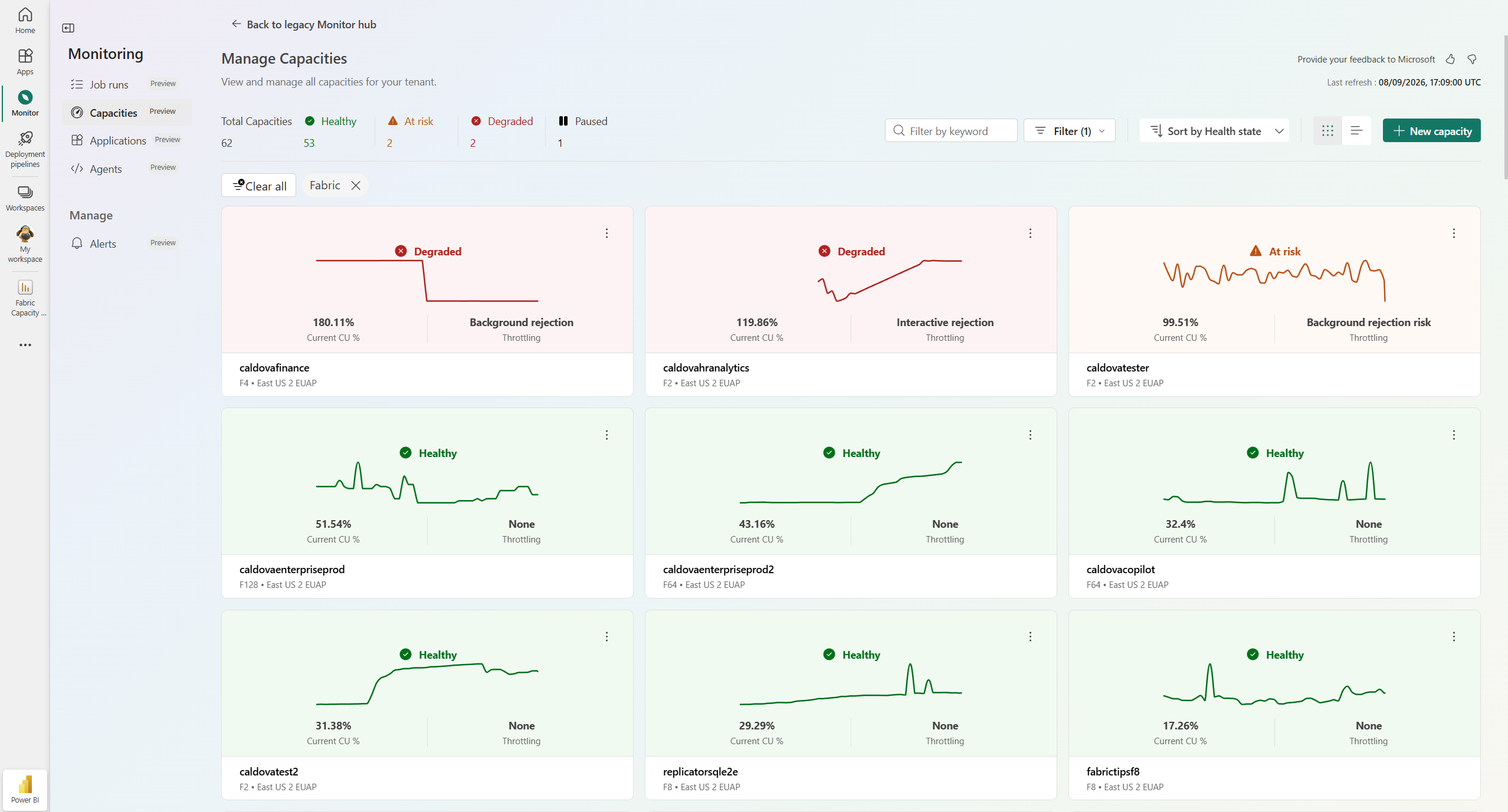
Vue en grille affiche chaque capacité sous forme de tuile avec son état d’intégrité, le % actuel de CU et la limitation.
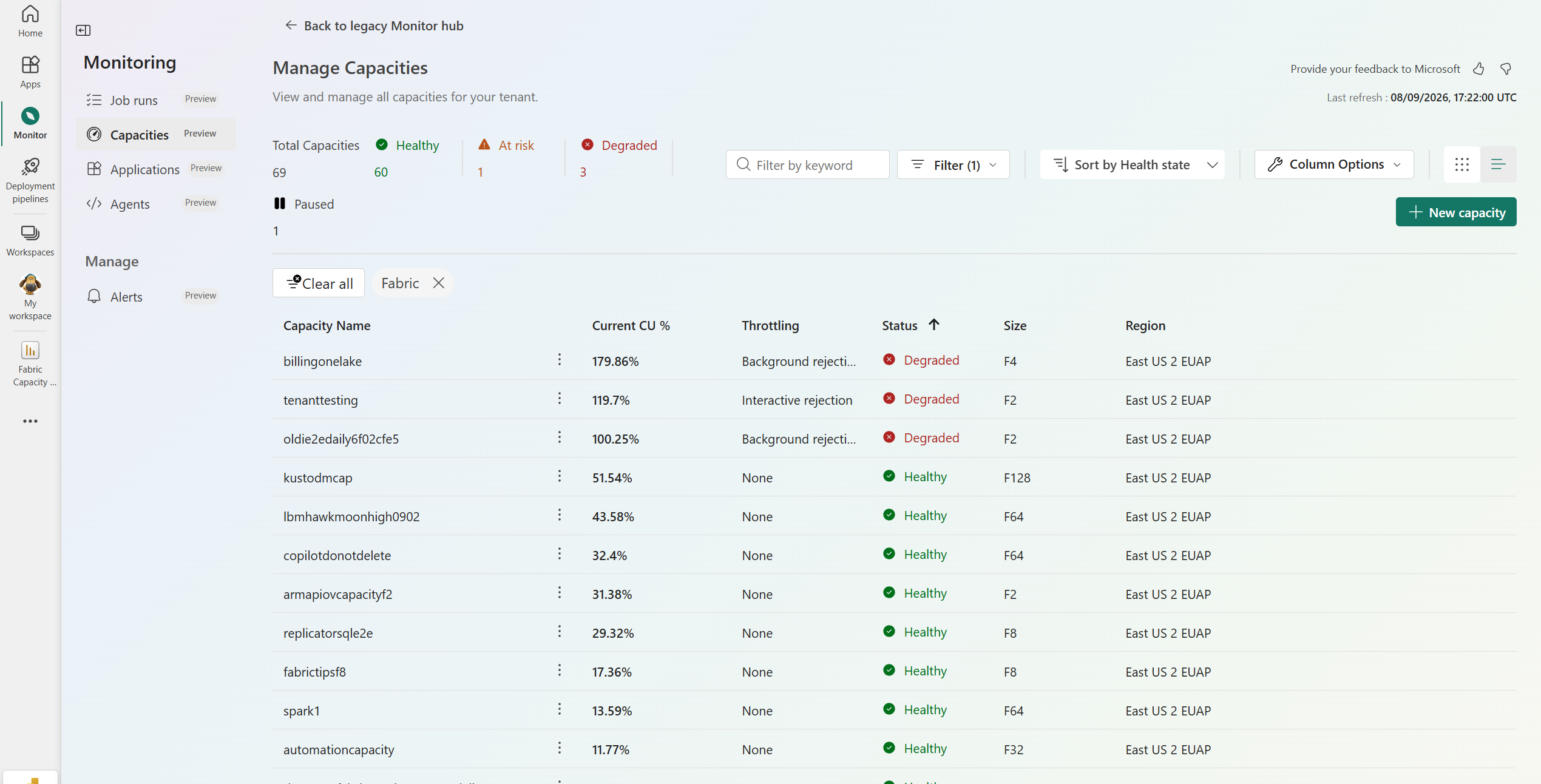
La vue de tableau présente une liste avec les colonnes Nom de capacité, %CU actuelle, Limitation, Statut, Taille et Région.
Créer une nouvelle capacité
- Connectez-vous au portail Fabric.
- Dans le panneau de navigation de gauche, sélectionnez Moniteur.
- Sélectionnez les capacités.
- Sélectionnez Nouvelle capacité.
- Sur la page Nouvelle capacité , sélectionnez un type de capacité, puis entrez les informations suivantes :
- Type de capacité - Sélectionnez le type de capacité que vous souhaitez créer.
- Nom de la capacité - Saisissez un nom pour votre capacité.
- Abonnement : sélectionnez l’abonnement Azure que vous souhaitez utiliser pour la capacité.
- Groupe de ressources : sélectionnez le groupe de ressources Azure que vous souhaitez utiliser pour la capacité.
- Région - Sélectionnez la région où vous souhaitez créer la capacité.
- Taille de la capacité - Sélectionnez le nombre d’unités de capacité à attribuer à la capacité.
- Administrateurs de capacité - Sélectionnez les administrateurs pour la nouvelle capacité.
- Développez des paramètres supplémentaires pour configurer d’autres paramètres si possible, comme les tags.
- Cliquez sur Appliquer.
Afficher les détails d’une capacité
Sur la page Gérer les capacités , sélectionnez un nom de capacité pour ouvrir sa page de détails. La page des détails affiche les informations d’identification pour la capacité : SKU, Région, ID,Administrateurs de Service et nombre d’espaces de travail attribués.
Les cartes métriques résument l’état actuel de la capacité :
- L’utilisation montre l’utilisation totale du calcul, divisée en utilisation interactive et en arrière-plan.
- La limitation actuelle indique si la capacité est limitée.
- L’activité actuelle montre les délais interactifs, les rejets interactifs et les taux de rejet en arrière-plan.
- Les CUs de report indiquent les unités de capacité transportées vers l’avant.
- La protection contre les surtensions indique les seuils de rejet et de récupération en arrière-plan. Sélectionnez Configurer pour les ajuster.
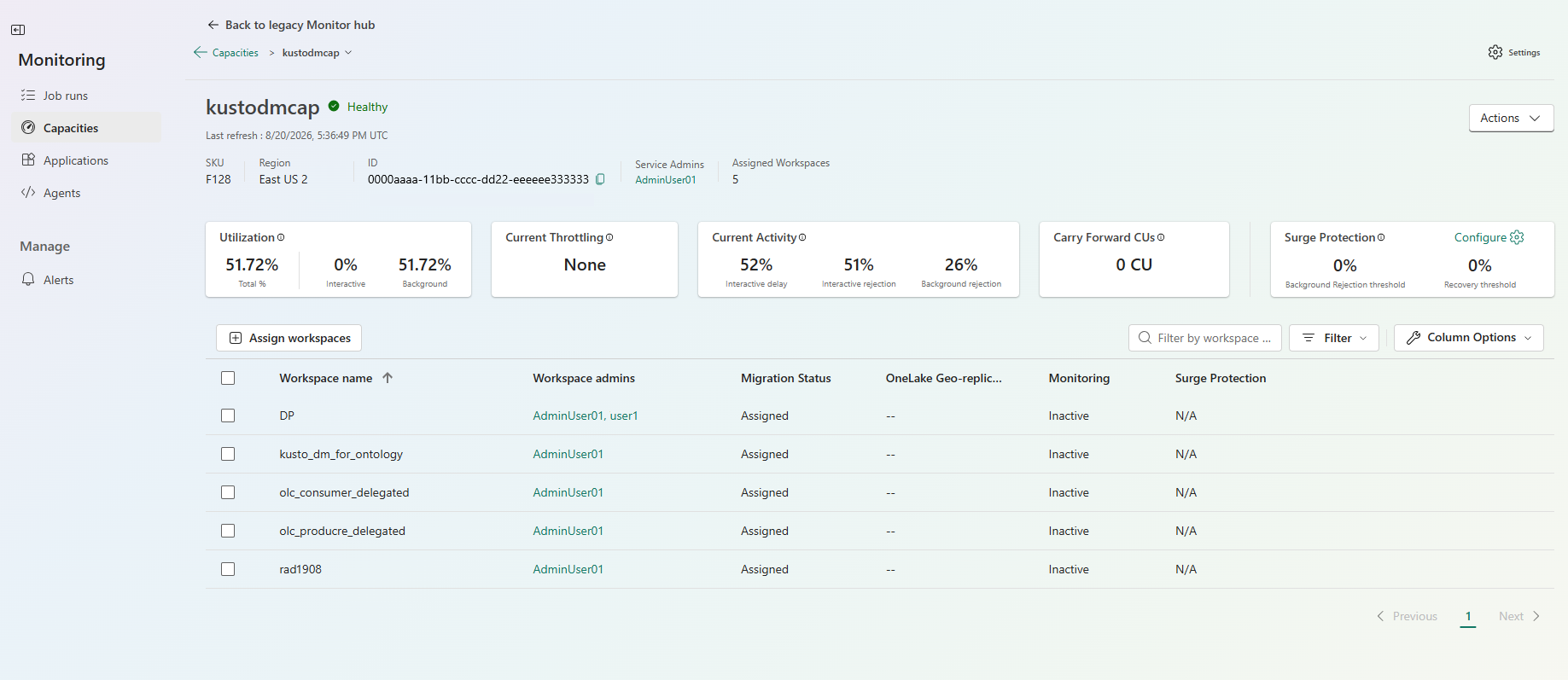
La liste des espaces de travail assignés à la capacité montre des détails sur chaque espace de travail, y compris les administrateurs de l’espace de travail, le statut de migration, la géo-réplication OneLake, la surveillance et l’état de protection contre les surtensions . Sélectionnez Assigner des espaces de travail pour ajouter des espaces de travail à la capacité.
Effectuer une action sur une capacité
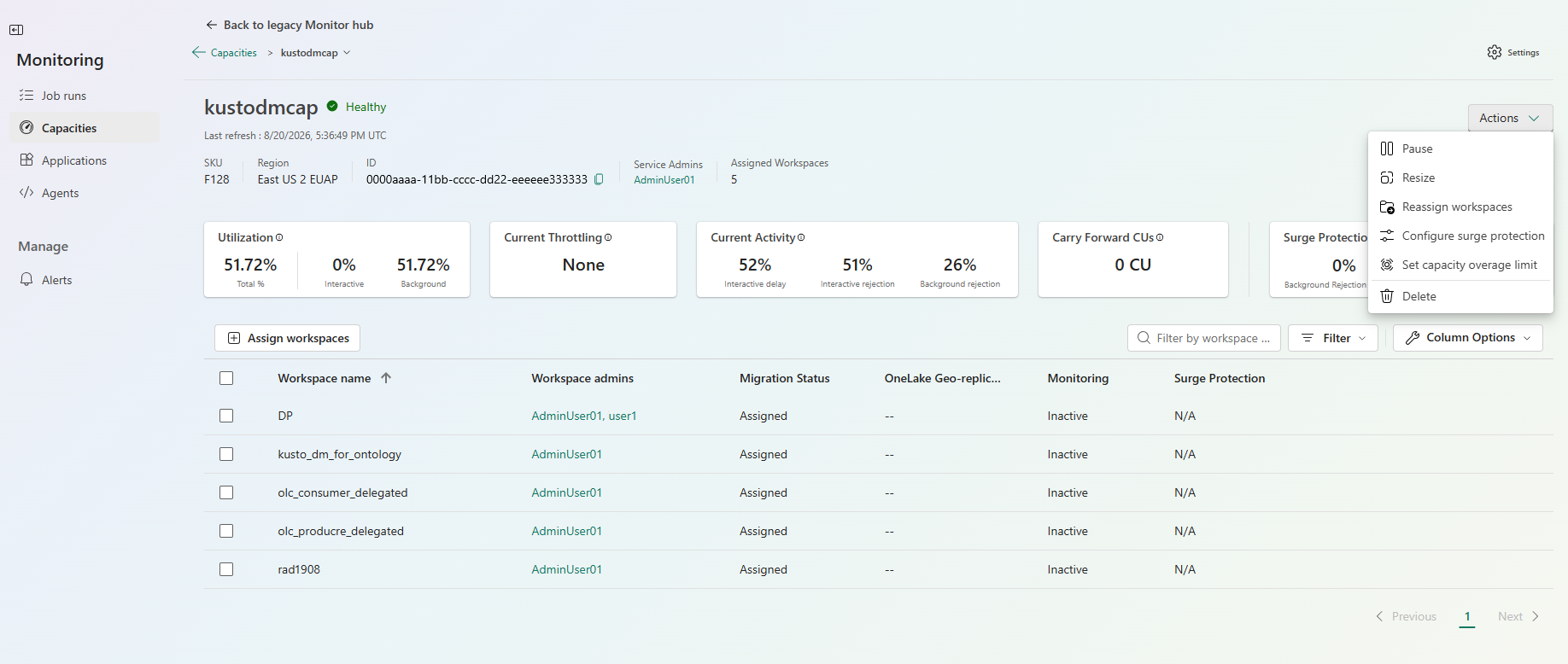
Sur la page des détails d’une capacité, sélectionnez Actions pour gérer la capacité. Les actions suivantes sont disponibles :
- Pause met la capacité en pause.
- Le redimensionnement modifie la capacité du SKU. Pour redimensionner une capacité, il faut les permissions propriétaire de l’abonnement Azure.
- Réaffecter les espaces de travail déplace les espaces de travail vers une autre capacité.
- Configurez la protection contre les surtensions fixe les seuils de rejet et de récupération en arrière-plan.
- Définir une limite limite de dépassement de capacité limite la capacité dépassée que la capacité peut accumuler.
- Supprimer supprime la capacité.