Remarque
L’accès à cette page nécessite une autorisation. Vous pouvez essayer de vous connecter ou de modifier des répertoires.
L’accès à cette page nécessite une autorisation. Vous pouvez essayer de modifier des répertoires.
Dans ce tutoriel, vous allez configurer un cycle de vie à deux espaces de travail pour une application Fabric à l’aide uniquement de l’interface CLI Rayfin. Vous déployez des modifications de fonctionnalités dans un espace de travail de développement, validez-les, puis promouvez le même projet vers un espace de travail de production. Ce flux de travail utilise des étapes de promotion manuelles, de sorte que vous conservez le contrôle du moment et de la façon dont les modifications atteignent la production.
Dans ce tutoriel, vous allez apprendre à :
- Créez un espace de travail Fabric de développement et un autre de production pour le même projet.
- Déployer des modifications de fonctionnalités dans l’espace de travail de développement.
- Basculer entre les déploiements à l’aide de l’interface CLI Rayfin.
- Promouvoir le projet validé vers l’espace de travail prod.
Prerequisites
- Un compte Fabric
- Node.js installé localement.
- L’interface en ligne de commande Rayfin est disponible via
npx rayfin. Pour plus d’informations, consultez la référence de l’interface CLI Rayfin.
Vue d’ensemble du flux de déploiement
- Démarrez sur votre ordinateur local et créez une application Fabric.
- Créer des fonctionnalités pour l’application.
- Testez localement, puis déployez dans l’espace de travail de développement à l’aide de
npx rayfin up -workspace <dev-workspace>. - Lorsque les modifications du code ont été correctement testées, redéployez-les directement vers l’espace de travail de production à l’aide de
npx rayfin up switch -workspace <prod-workspace>.switchvous permet de basculer entre l’environnement et les environnements de déploiement.
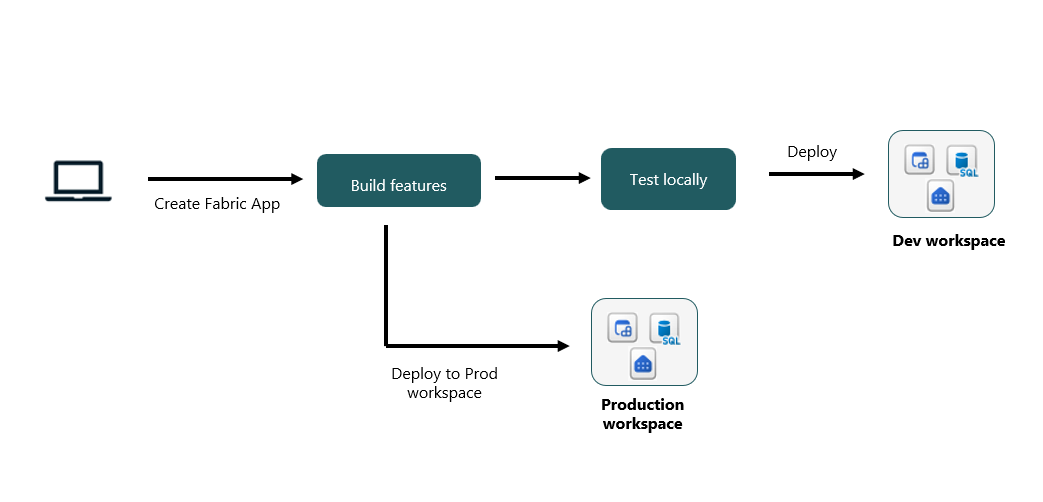
Étape 1 : Créer des espaces de travail dev et prod dans Fabric
Créez manuellement les deux espaces de travail dans le portail Fabric :
- Dans le portail Fabric, créez un espace de travail nommé my-app-dev. Enregistrez son ID d’espace de travail.
- Créez un deuxième espace de travail nommé my-app-prod. Enregistrez son ID d’espace de travail.
Étape 2 : Se connecter à Fabric
Connectez-vous avec votre compte Entra ID afin que l’interface CLI puisse être déployée sur votre locataire :
npx rayfin login
Pour cibler un locataire particulier, passez --tenant:
npx rayfin login --tenant <tenant id>
Vérifiez le compte connecté à tout moment :
npx rayfin login status
Étape 3 : Créer le projet localement
Structurer une nouvelle application Fabric à partir d’un modèle. Exécutez cette commande une fois pour le projet :
npm create @microsoft/rayfin@latest my-app --workspace my-app-dev
cd my-app
Si vous ajoutez Rayfin à un projet existant, exécutez npx rayfin init plutôt.
Étape 4 : Déployer sur l’espace de travail de développement
À partir de la racine de votre projet, déployez l’application sur my-app-dev :
npx rayfin up --workspace my-app-dev
L’interface CLI crée un élément d’application Fabric dans l’espace de travail de développement, applique votre schéma de base de données et charge du contenu statique si l’hébergement statique est activé. Le déploiement est enregistré dans rayfin/.env, et l’espace de travail de développement devient le déploiement actif pour les appels suivants npx rayfin up .
Pour afficher un aperçu du déploiement sans appliquer de modifications, exécutez :
npx rayfin up --dry-run --verbose
Étape 5 : Développer et effectuer des itérations dans l’espace de développement
Utilisez l’espace de travail de développement comme cible pendant que vous générez des fonctionnalités :
Exécutez le serveur de développement frontal localement :
npm run devModifiez votre code, votre modèle de données ou
rayfin/rayfin.yml.Appliquez les modifications de schéma uniquement si nécessaire :
npx rayfin up db applyRedéployez l’application complète pour le développement :
npx rayfin up
Répétez cette boucle jusqu’à ce que la fonctionnalité soit prête pour la promotion.
Étape 6 : Promouvoir le projet vers l’espace de travail prod
Lorsque vous êtes prêt à publier, déployez le même projet sur my-app-prod :
npx rayfin up --workspace my-app-prod
L’interface CLI crée un élément d’application Fabric distinct dans l’espace de travail prod et enregistre un deuxième déploiement. Prod devient le nouveau déploiement actif et rayfin/.env est redirigé vers celui-ci.
Étape 7 : Basculer entre les déploiements dev et prod
Utilisez npx rayfin up switch pour passer d’un déploiement enregistré à l’autre sans avoir à ressaisir les ID d’espace de travail.
Répertoriez les déploiements enregistrés pour le projet :
npx rayfin up list
Choisissez un déploiement pour basculer vers :
npx rayfin up switch --list
Revenez à dev pour continuer à travailler sur les fonctionnalités :
npx rayfin up switch my-app-dev
Basculez vers la production d’un correctif logiciel ou d’une validation :
npx rayfin up switch my-app-prod
Après le basculement, les commandes simples npx rayfin up s’appliquent au nouvel espace de travail actif.
Étape 8 : Valider le déploiement prod
Après le déploiement sur prod, vérifiez que le déploiement est sain :
npx rayfin up status
Ouvrez l’URL d’hébergement imprimée par l’interface CLI et vérifiez que l’application se comporte comme prévu. Si vous rencontrez un problème :
Revenir à dev :
npx rayfin up switch my-app-devReproduire et corriger le problème dans l’espace de travail de développement.
Redéployez vers le développement, validez, puis basculez vers prod et exécutez
npx rayfin uppour libérer le correctif.
Pratiques recommandées
- Conservez votre code source dans le contrôle de version. Traitez
rayfin/.envcomme un pointeur local vers le déploiement actif, et non comme la source de vérité. - Utilisez une branche de fonctionnalité pour les travaux en cours et fusionnez dans votre branche principale uniquement après validation du déploiement en environnement de développement.
- Réservez
npx rayfin up --forcepour les cas où le CLI le recommande explicitement. Évitez de l’exécuter régulièrement sur prod. - Utilisez
--dry-runavant tout déploiement prod pour afficher un aperçu des actions effectuées par l’interface CLI. - Confirmez les paramètres d’authentification dans
rayfin.ymlavant le passage en production. Seule l’authentification négociée par Fabric (Entra SSO) est prise en charge pour les applications déployées. Pour plus d’informations, consultez Déployer une application Fabric sur Fabric.