Remarque
L’accès à cette page nécessite une autorisation. Vous pouvez essayer de vous connecter ou de modifier des répertoires.
L’accès à cette page nécessite une autorisation. Vous pouvez essayer de modifier des répertoires.
Avec le mode VFS (système de fichiers virtuel) de VS Code, vous pouvez ouvrir et développer vos notebooks directement dans VS Code sans télécharger de fichiers de notebooks ou gérer des copies locales. Les modifications sont automatiquement synchronisées avec l’espace de travail distant lorsque vous enregistrez le bloc-notes. Pour suivre l’historique complet des modifications, vous pouvez consulter le versionnage en direct du notebook dans le portail Fabric.
Ouvrir un notebook avec le mode VFS
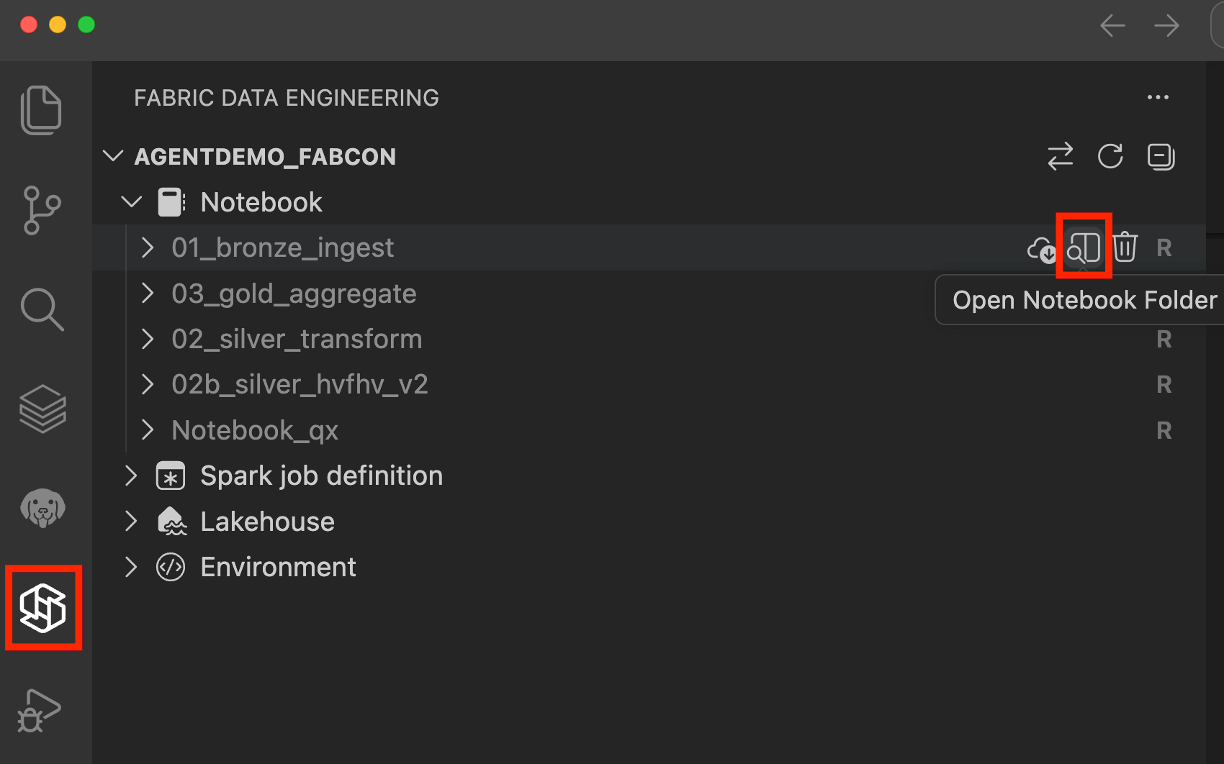
Pour ouvrir un bloc-notes en mode VFS, sélectionnez le bouton Ouvrir dans VS Code (Bureau) sur la page de création de notebooks dans le portail Fabric. Une fois le notebook ouvert dans VS Code, l’espace de travail se connecte automatiquement. Vous pouvez également ouvrir le bloc-notes en sélectionnant le bouton Ouvrir le dossier du bloc-notes en regard du nom du bloc-notes dans le volet d’extension.
Exécuter un notebook avec le mode VFS
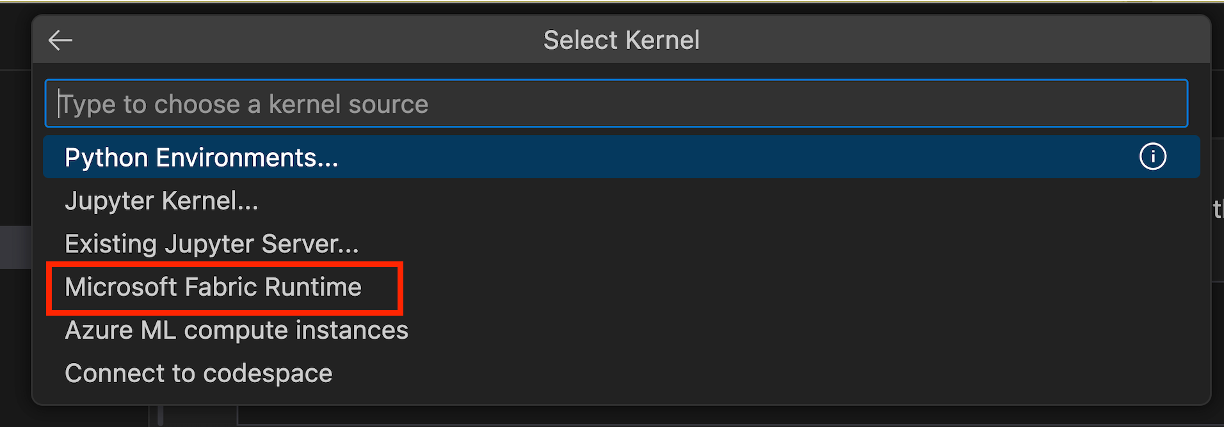
Sélectionnez Microsoft Fabric Runtime pour exécuter le notebook en mode VFS. Cela exécute directement le notebook sur le calcul Spark distant, sans télécharger le fichier notebook ou gérer les copies locales.
Le runtime Fabric prend en charge plusieurs langages, notamment :
- PySpark
- Spark SQL
- Scala
- Python
Surveiller l’historique d’exécution du notebook
Pour suivre l’historique d’exécution du bloc-notes, sélectionnez Afficher les exécutions récentes dans le menu contextuel du fichier notebook .ipynb . Cela ouvre l’affichage de l’historique d’exécution dans le panneau VS Code, où vous pouvez voir la liste des exécutions récentes. Sélectionnez une exécution pour afficher plus de détails sur l’exécution, telles que la configuration Spark. Vous pouvez également télécharger des journaux d’activité pour l’exécution, notamment stdout, stderr et le journal des pilotes Spark, ou ouvrir l’interface utilisateur du serveur d’historique Spark pour plus d’informations.
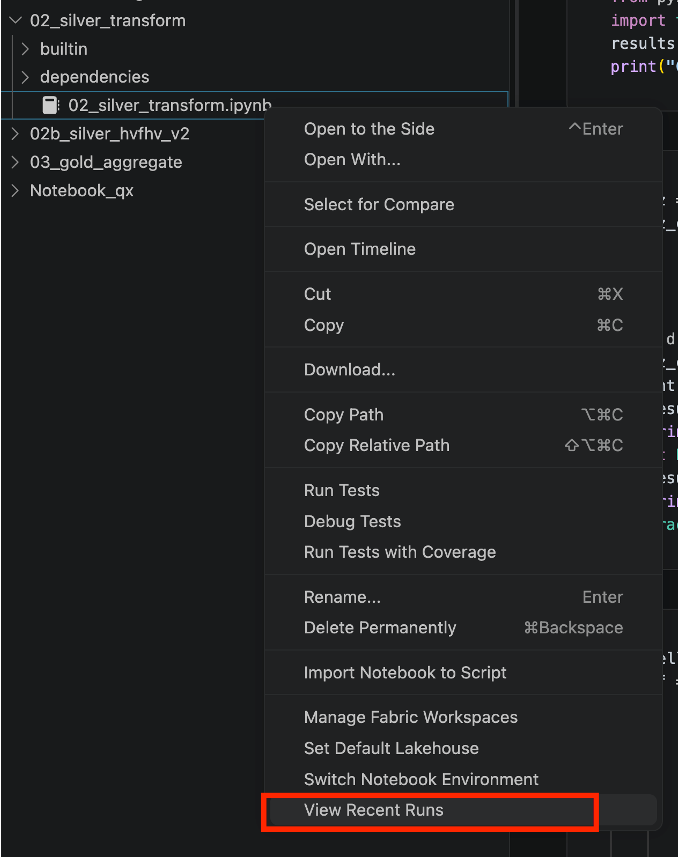
Sélectionnez le nom de l’activité pour afficher les détails de chaque exécution.

Pour annuler un bloc-notes en cours d’exécution, sélectionnez le bouton Annuler le travail .

Utiliser des lakehouses dans un bloc-notes
En mode VFS, vous pouvez ajouter et supprimer des lakehouses associés à votre bloc-notes, et les modifications sont automatiquement synchronisées avec l’espace de travail distant. Vous pouvez également définir le lakehouse par défaut pour le notebook.
Développez la section Dépendances dans le bloc-notes, puis développez la section Lakehouses pour afficher la liste des lakehouses associées au bloc-notes. Pour ajouter une lakehouse, cliquez avec le bouton droit sur la section Lakehouses , puis sélectionnez Ajouter Lakehouse.
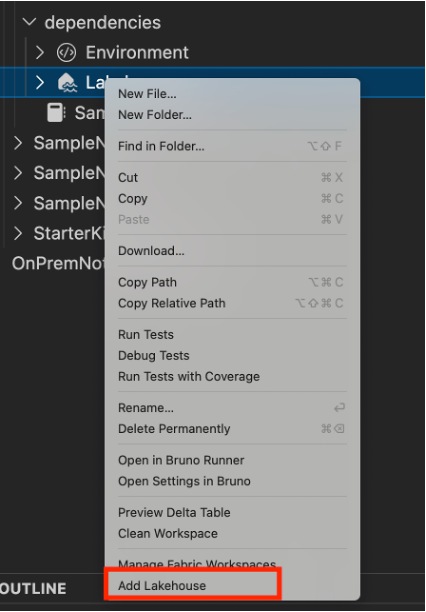
Pour supprimer une lakehouse, cliquez avec le bouton droit sur la lakehouse, puis sélectionnez Supprimer Lakehouse.
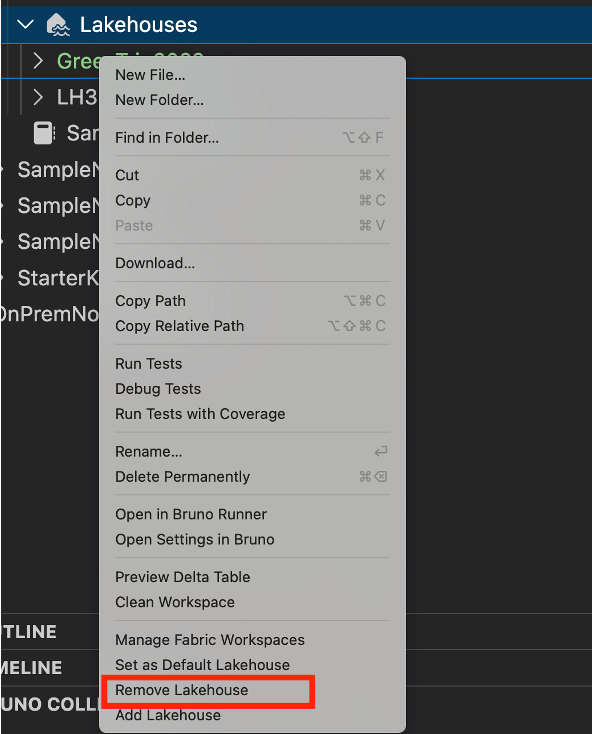
Pour définir la lakehouse par défaut, cliquez avec le bouton droit sur lakehouse, puis sélectionnez Définir comme Lakehouse par défaut.
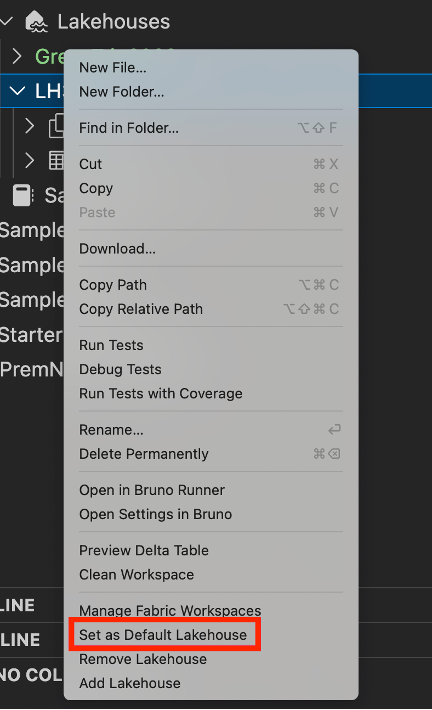
Étendez un lakehouse pour visualiser ses détails, y compris les tables et les fichiers qu’il contient.
Changer l’environnement d’un bloc-notes
En mode VFS, vous pouvez changer l’environnement associé à votre bloc-notes. Développez la section Dépendances dans le notebook, puis développez la section Environnements pour afficher l’environnement actuel. Pour basculer vers un autre environnement, cliquez avec le bouton droit sur la section Environnements , puis sélectionnez Changer d’environnement de notebook. Cette opération ouvre la liste des environnements disponibles dans l’espace de travail. Sélectionnez l’environnement que vous souhaitez utiliser. Une fois que vous avez changé, le notebook utilise le nouvel environnement pour exécuter des cellules de code.
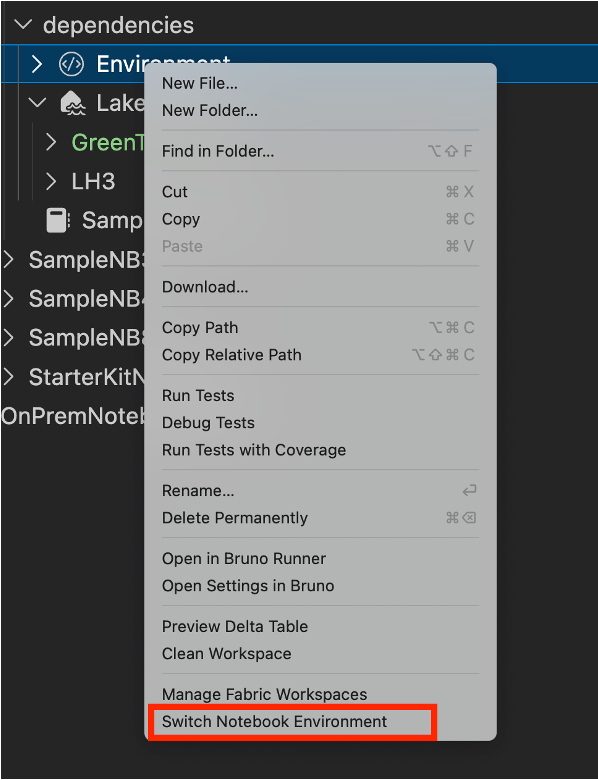
Pour modifier un environnement, consultez Gérer les environnements Spark dans VS Code en mode VFS.