Remarque
L’accès à cette page nécessite une autorisation. Vous pouvez essayer de vous connecter ou de modifier des répertoires.
L’accès à cette page nécessite une autorisation. Vous pouvez essayer de modifier des répertoires.
Cet article décrit les étapes de création d’une connexion de flux de données.
Types d’authentification pris en charge
Le connecteur de flux de données prend en charge les types d’authentification suivants pour la copie et Dataflow Gen2 respectivement.
| Type d’authentification | Copier | Dataflow Gen2 |
|---|---|---|
| Compte organisationnel | n/a | √ |
Configurer votre connexion pour Dataflow Gen2
Vous pouvez connecter Dataflow Gen2 aux dataflows (Power Platform) dans Microsoft Fabric à l’aide de connecteurs Power Query. Procédez comme suit pour créer votre connexion :
- Vérifiez les fonctionnalités, les limitations et les considérations pour vous assurer que votre scénario est pris en charge.
- Remplissez les conditions préalables pour dataflow.
- Get des données dans Fabric.
- Obtenir des données à partir de dataflows.
Capacités
- Importation
- DirectQuery (modèles sémantiques Power BI)
Note
DirectQuery nécessite Power BI Premium. Informations supplémentaires : Fonctionnalités Premium des flux de données
Prerequisites
Vous devez disposer d’un flux de données existant avec des autorisations de création pour accéder au portail, et des autorisations de lecture pour accéder aux données du flux de données.
Obtenir des données
Pour obtenir des données dans Data Factory :
Sur le côté gauche de Data Factory, sélectionnez Espaces de travail.
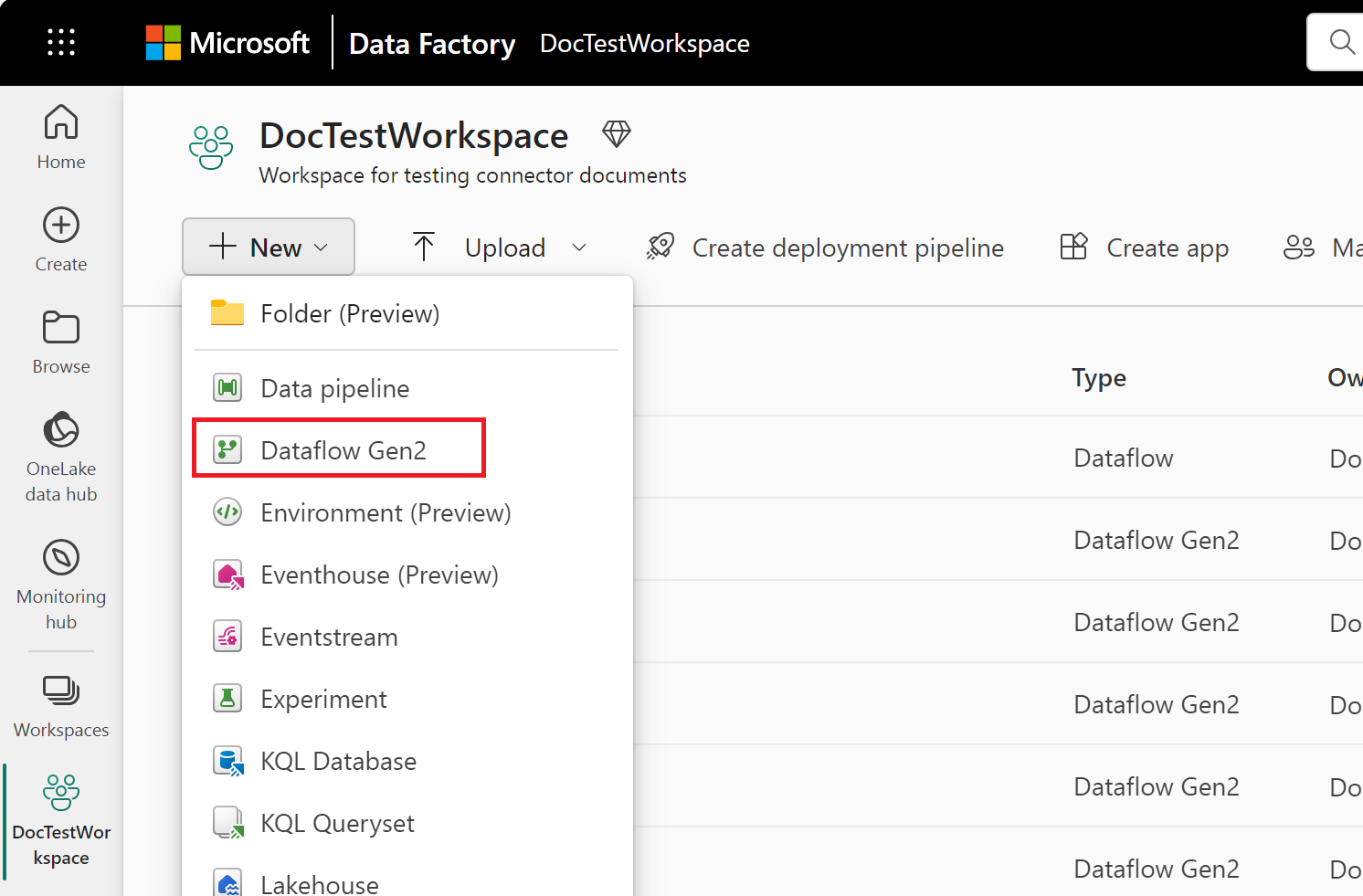
Dans votre espace de travail Data Factory, sélectionnez Nouveau>Dataflow Gen2 pour créer un flux de données.
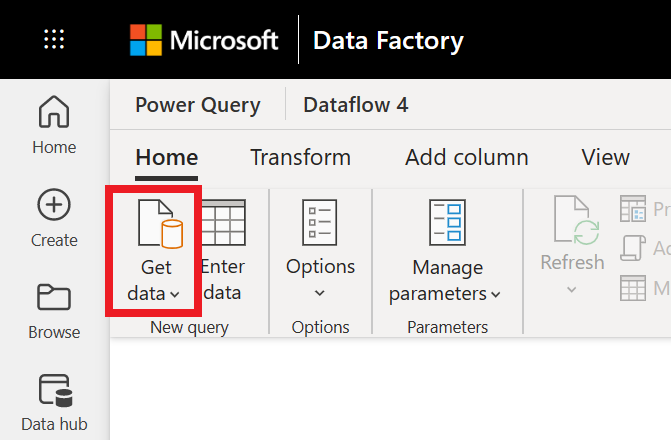
Dans Power Query, sélectionnez Get des données dans le ruban ou sélectionnez Get des données d’une autre source dans l’affichage actuel.
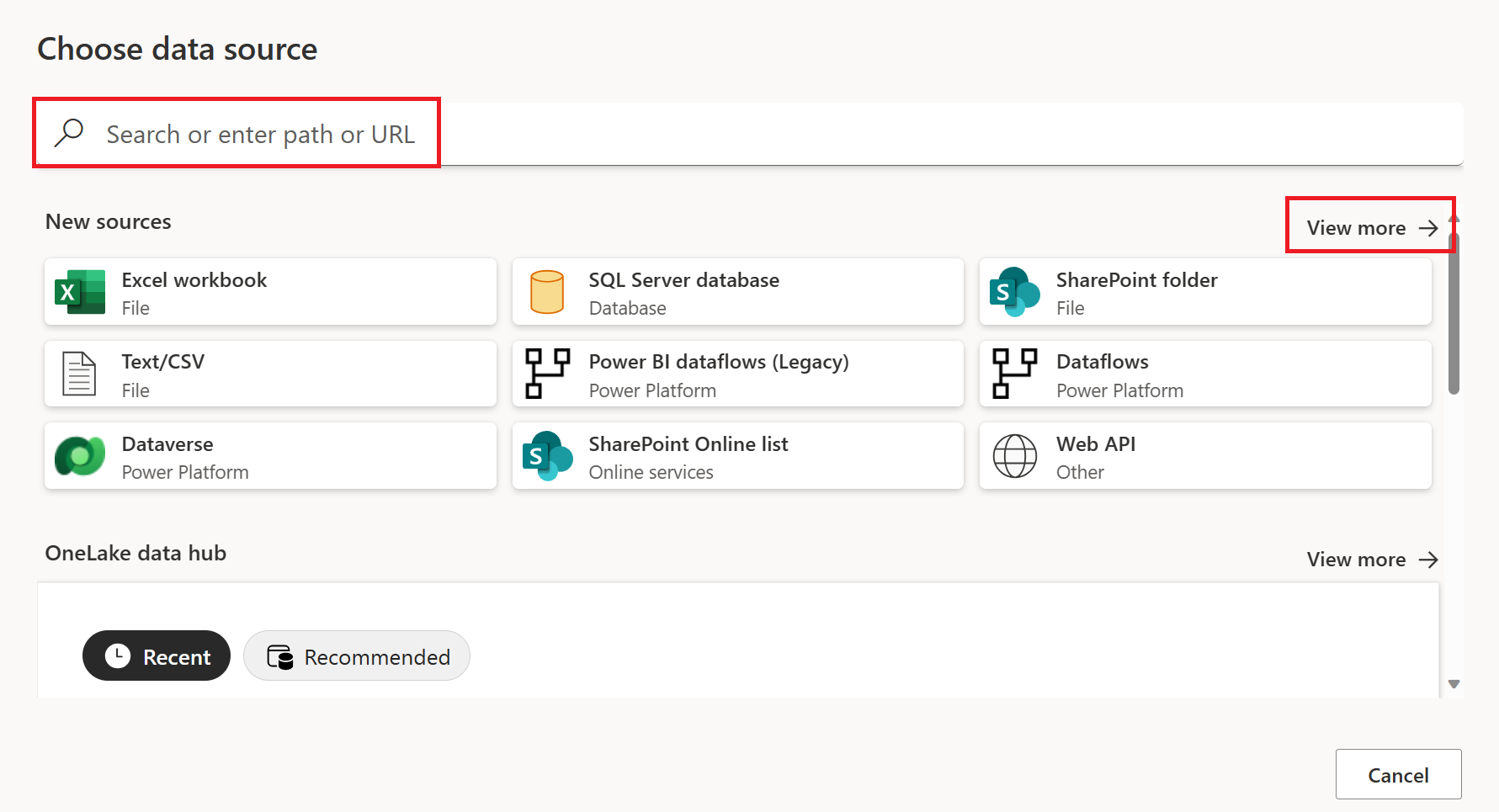
Dans la page Choisir une source de données, utilisez Rechercher pour rechercher le nom du connecteur, ou sélectionnez Afficher plus sur le côté droit pour voir la liste de tous les connecteurs disponibles dans le service Power BI.
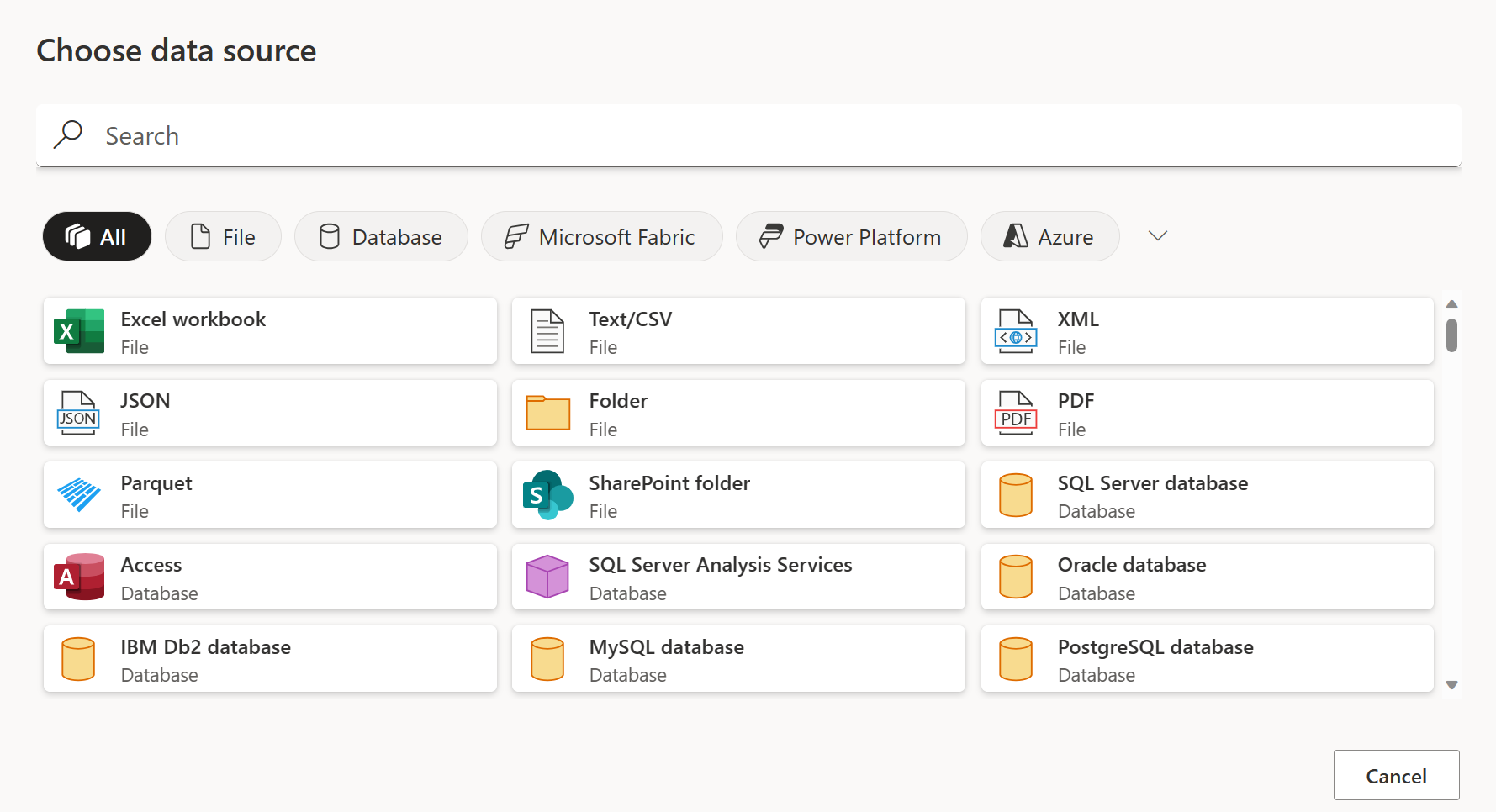
Si vous choisissez d’afficher d’autres connecteurs, vous pouvez toujours utiliser Recherche pour rechercher le nom du connecteur, ou choisir une catégorie pour afficher une liste de connecteurs associés à cette catégorie.
Obtenir des données à partir de dataflows
Pour obtenir des données à partir de dataflows dans Power Query Online :
Sélectionnez l’option Flux de données dans l’expérience d’obtention de données. Différentes applications ont différentes façons d'accéder à l'expérience d'obtention de données Power Query Online. Pour plus d’informations sur la façon d’accéder à l’expérience de récupération de données de Power Query Online depuis votre application, accédez à Où obtenir des données.
Obtenez des données de Power Query Online.
Ajustez le nom de la connexion.

Si nécessaire, entrez une passerelle de données locale si vous comptez utiliser des données locales. Par exemple, si vous allez combiner des données à partir de dataflows et d'une base de données SQL Server locale.
Connectez-vous à votre compte professionnel.
Une fois que vous êtes connecté, sélectionnez Suivant.
Dans la page de navigation, sélectionnez les données dont vous avez besoin, puis sélectionnez Transformer des données.
Limitations et considérations
- Le connecteur Power Query Dataflows à l'intérieur de Excel ne prend actuellement pas en charge les clusters cloud souverains (par exemple, Chine, Allemagne, États-Unis).
- L’utilisation de données à partir d’un dataflow gen2 avec le connecteur de flux de données nécessite des autorisations d’administrateur, de membre ou de contributeur. Les autorisations de spectateur ne sont pas suffisantes et ne permettent pas de consommer des données à partir du flux de données.
- Le connecteur Flux de données analytiques Power Platform est disponible dans Excel pour ordinateur, version 2024 (numéro de build 16.0.17932.20732) ou ultérieure. Les versions antérieures peuvent afficher le connecteur, mais perdront la connectivité à compter de juin 2026. Pour mettre à jour Office, procédez comme suit.
Configurer votre connexion dans un pipeline
Data Factory dans Microsoft Fabric ne prend actuellement pas en charge les données de flux de données dans les pipelines.