Remarque
L’accès à cette page nécessite une autorisation. Vous pouvez essayer de vous connecter ou de modifier des répertoires.
L’accès à cette page nécessite une autorisation. Vous pouvez essayer de modifier des répertoires.
Le travail dbt dans Fabric vous permet d’exécuter des transformations dbt sans configuration complexe. Vous pouvez orchestrer des builds, des tests et des déploiements de modèles directement dans Fabric à l’aide de fonctionnalités intégrées pour la planification et la supervision. Ce tutoriel vous guide tout au long de l’utilisation d’un exemple de projet pour apprendre les fonctionnalités de travail dbt.
Dans ce tutoriel, vous allez :
- Créer une tâche dbt avec un projet d'exemple
- Exécuter des transformations dbt
- Surveiller et vérifier les résultats
Si vous n’avez pas d’abonnement Fabric, créez un compte d’essai gratuit.
Prerequisites
Avant de commencer ce tutoriel, vous avez besoin des éléments suivants :
- Accès à un espace de travail Fabric
- Autorisations de création d’éléments dans l’espace de travail
- Connaissance de base des concepts dbt (modèles, tests et transformations)
Créer un job dbt avec un exemple de projet
Créez un élément de travail dbt dans votre espace de travail à l’aide d’exemples de fichiers projet.
Accédez à votre espace de travail Fabric.
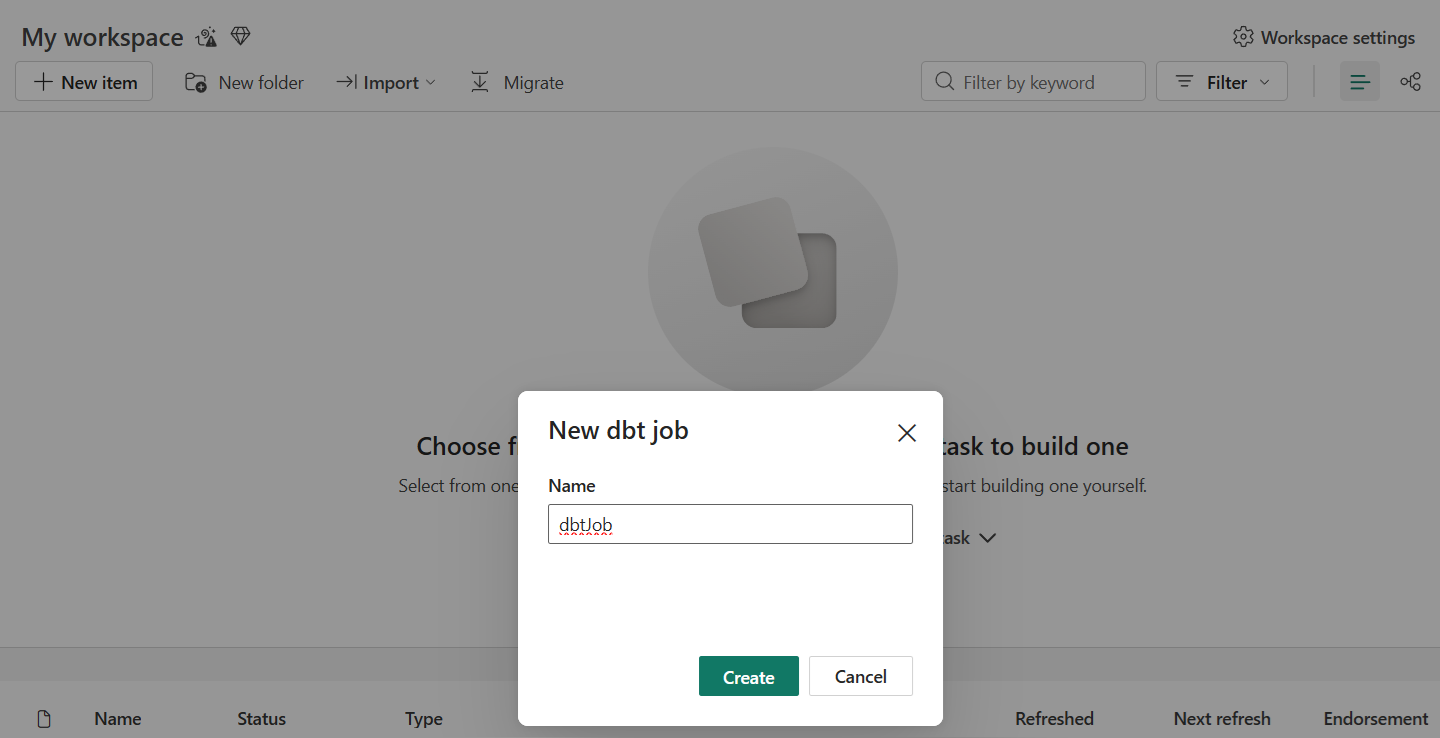
Sélectionnez +Nouvel élément, puis recherchez et sélectionnez dbt job dans le menu de création d’élément.
Entrez un nom, sélectionnez un emplacement, puis sélectionnez Créer.
Vous voyez trois options pour démarrer un projet dbt. Sélectionnez Pratique avec exemple de projet pour explorer et utiliser un exemple prédéfini.

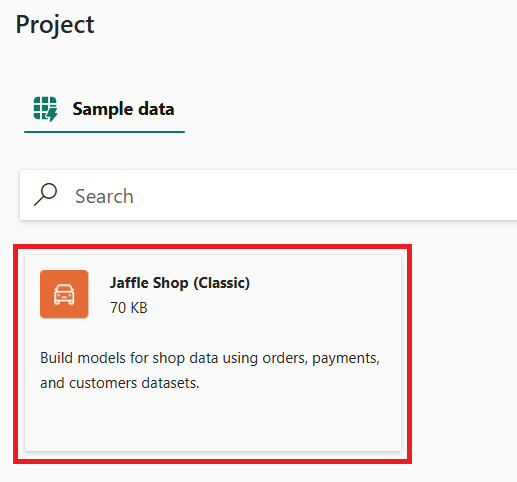
Sélectionnez l’exemple de projet Jaffle Shop, qui vous permet d’utiliser des données qui incluent des commandes, des paiements et des jeux de données client.
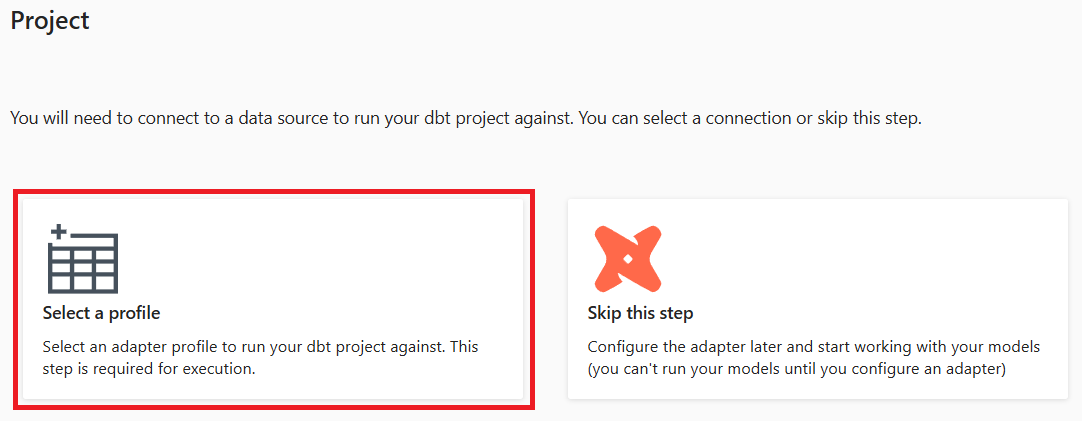
Sélectionnez un profil pour sélectionner un profil d’adaptateur sur lequel exécuter votre projet dbt.
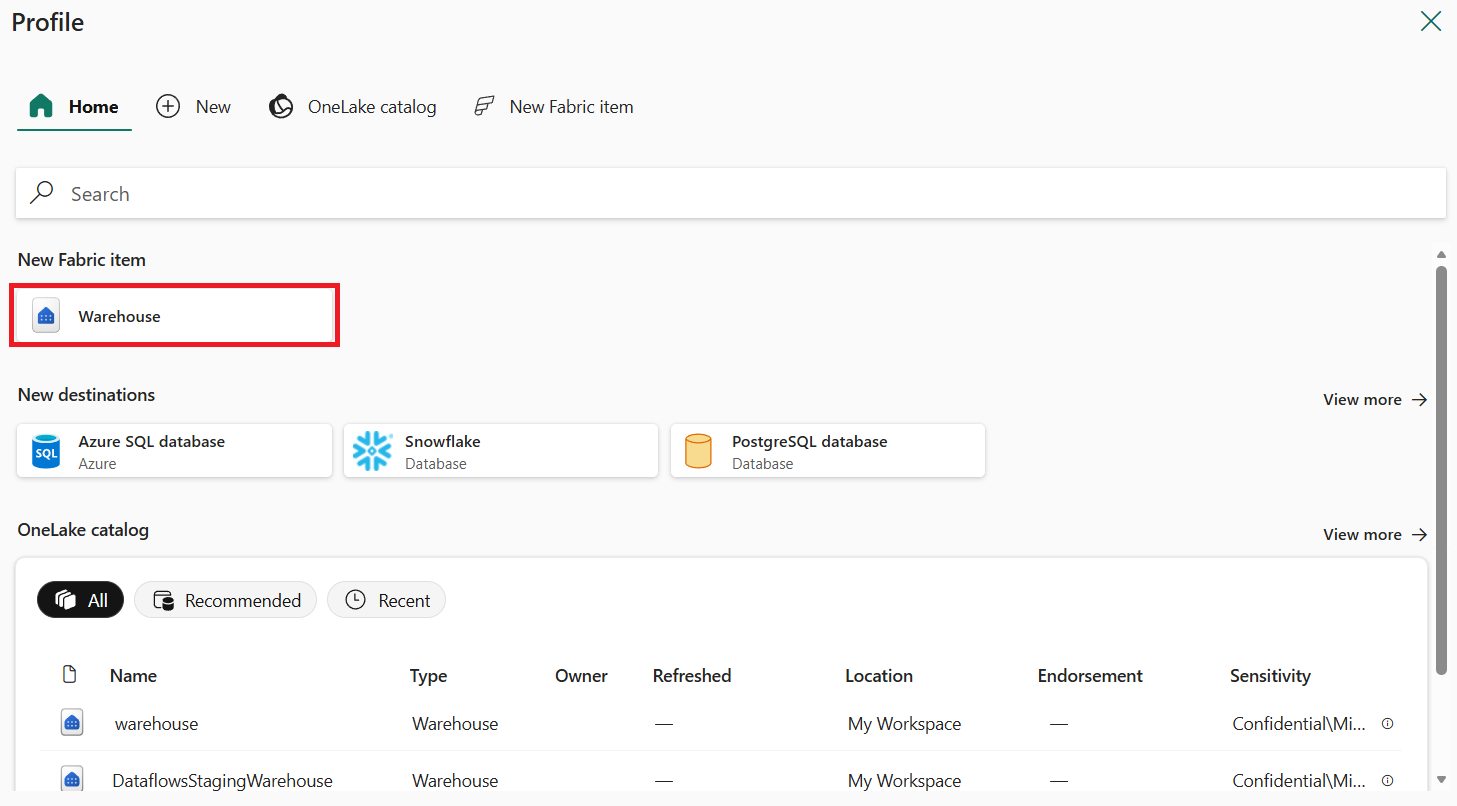
Créez un entrepôt pour stocker vos exemples de données en sélectionnant l’option Warehouse .
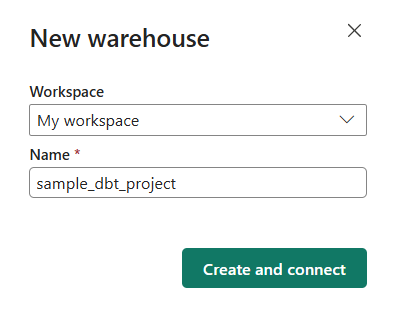
Entrez un nom pour l’entrepôt, puis sélectionnez Créer et se connecter.
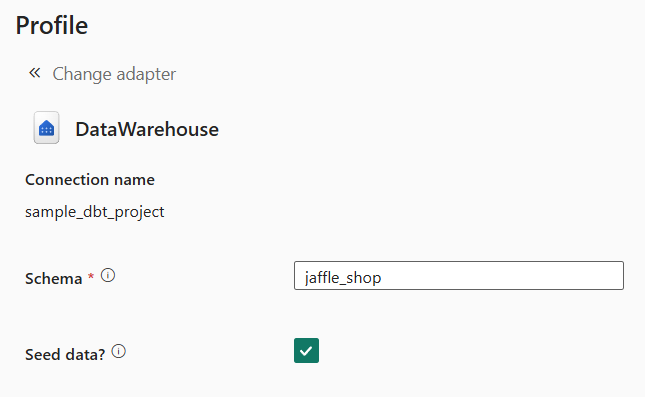
Par défaut, le schéma est défini sur jaffle_shop et l'option d'initialisation des données est sélectionnée. Cette option charge des exemples de données dans le schéma à l’intérieur de l’entrepôt que vous avez créé. Sélectionnez Se connecter.
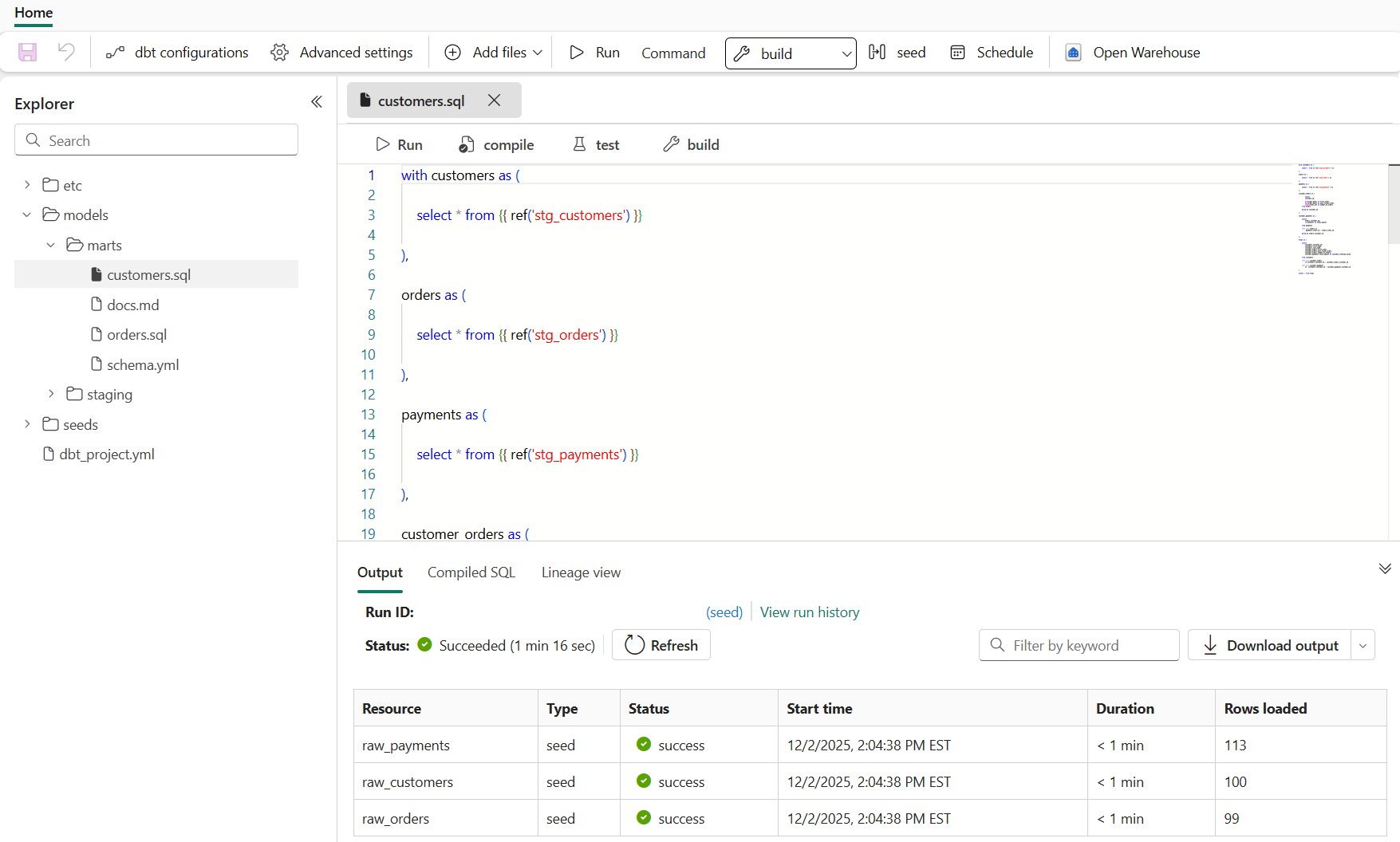
La configuration du projet se termine en quelques minutes, car les fichiers sont importés. Une fois l’opération terminée, vérifiez que les données d’échantillon ont été amorcées en sélectionnant le bouton Ouvrir l’entrepôt en haut de la page, puis en vérifiant l’entrepôt et le schéma. Vous pouvez également confirmer les exemples de données dans le panneau de sortie en bas de l’écran.
Exécuter la tâche dbt
Exécutez les transformations dbt pour générer des modèles, exécuter des tests et créer des instantanés.
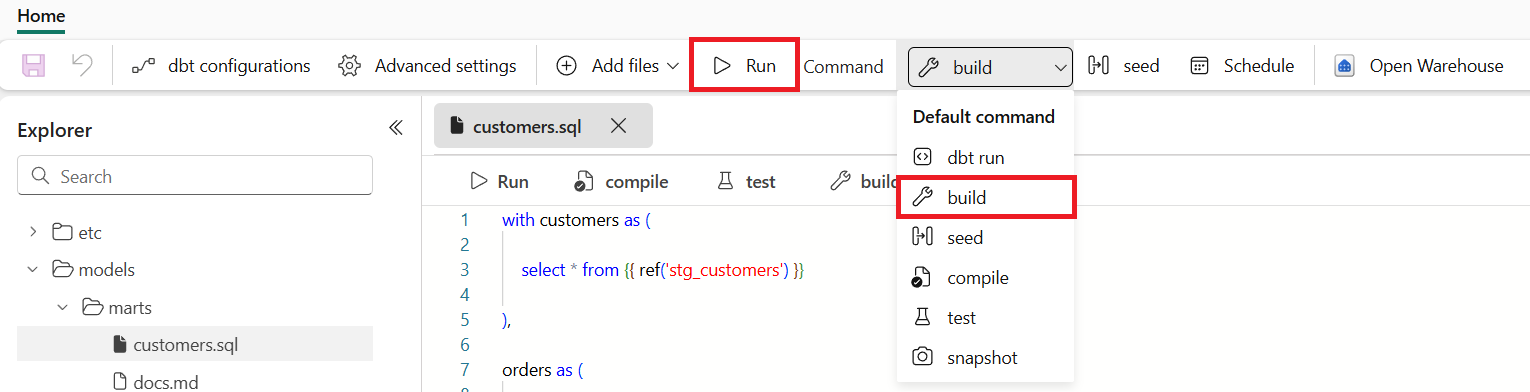
Le panneau supérieur fournit des options pour générer, compiler ou exécuter votre projet. Par défaut, l’opération est définie sur Build, qui exécute tous les modèles, tests et instantanés ensemble pour un workflow complet.
Sélectionnez Générer, puis Exécuter.
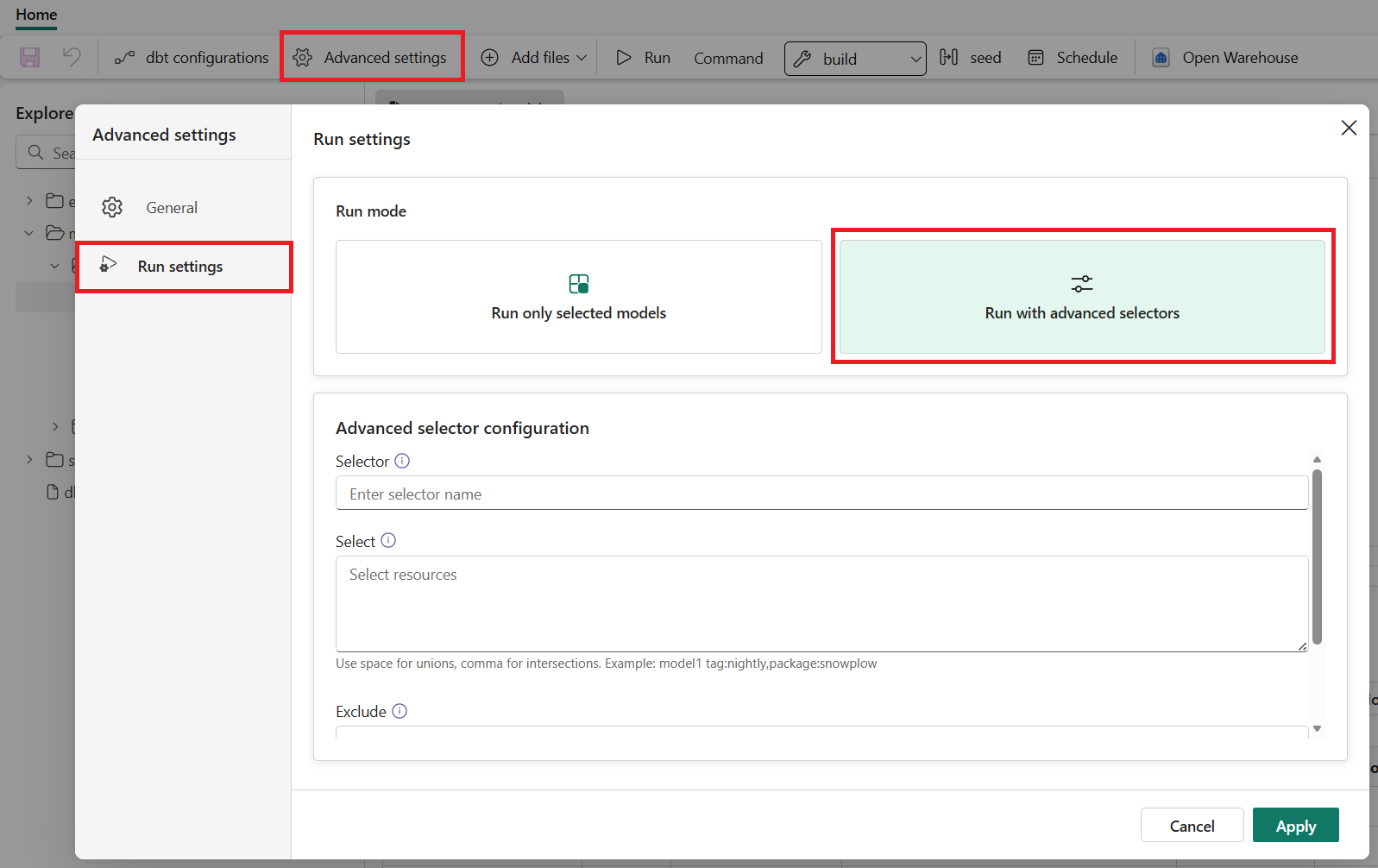
(Facultatif) Exécutez ou excluez des modèles spécifiques à l’aide de sélecteurs avancés. Accédez à Paramètres avancés dans le volet supérieur, sélectionnez Paramètres d’exécution, puis Exécutez avec des sélecteurs avancés.
dbt run --select my_model
dbt build --select staging.*
dbt build --exclude deprecated_models
Les sélecteurs vous permettent de cibler des parties de votre pipeline pour accélérer l’itération pendant le développement ou les tests.
Surveiller et vérifier les résultats
Passez en revue les résultats de l’exécution et vérifiez que les transformations se terminent correctement.
Une fois le travail dbt démarré, surveillez sa progression dans l’onglet Sortie en bas de l’écran. L’exécution se termine généralement en quelques minutes.
Confirmez une exécution réussie en vérifiant l’onglet Sortie . L’état indique la réussite de l’exécution.
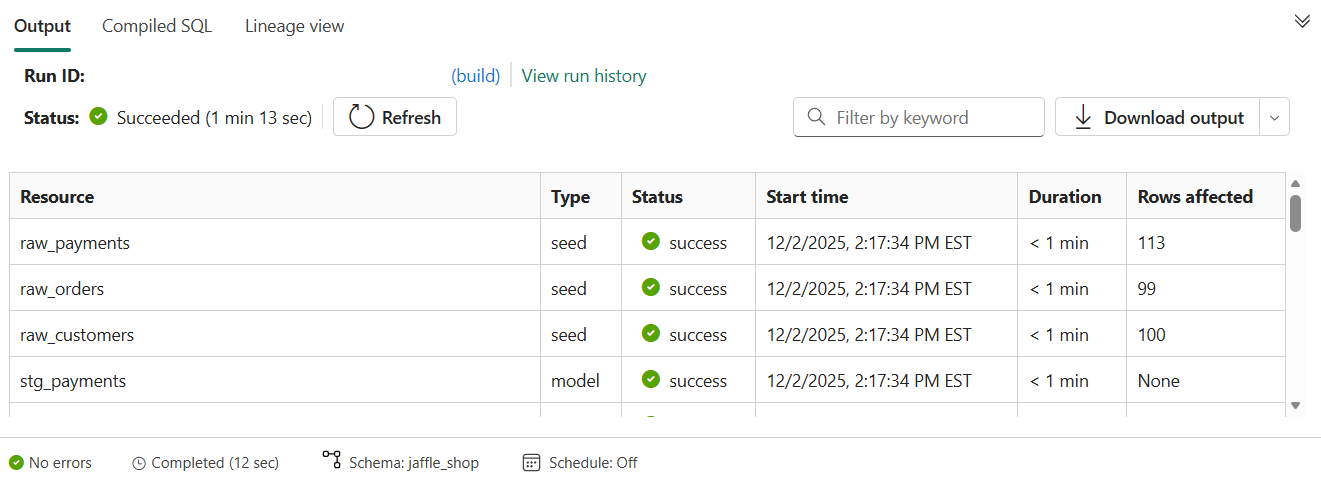
Vérifiez la sortie en vérifiant les données transformées dans l’entrepôt Fabric. Sélectionnez le bouton Ouvrir l’entrepôt en haut de la page de travail dbt, puis examinez le
sample_dbt_project → jaffle_shopschéma.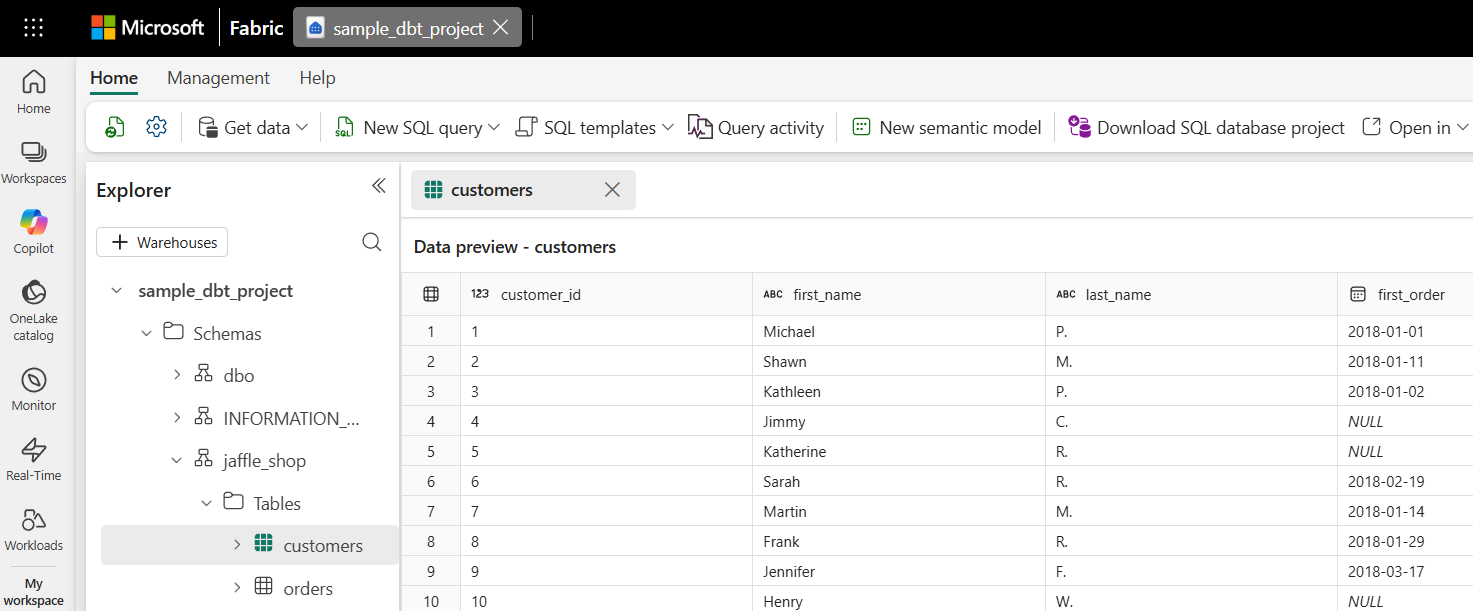
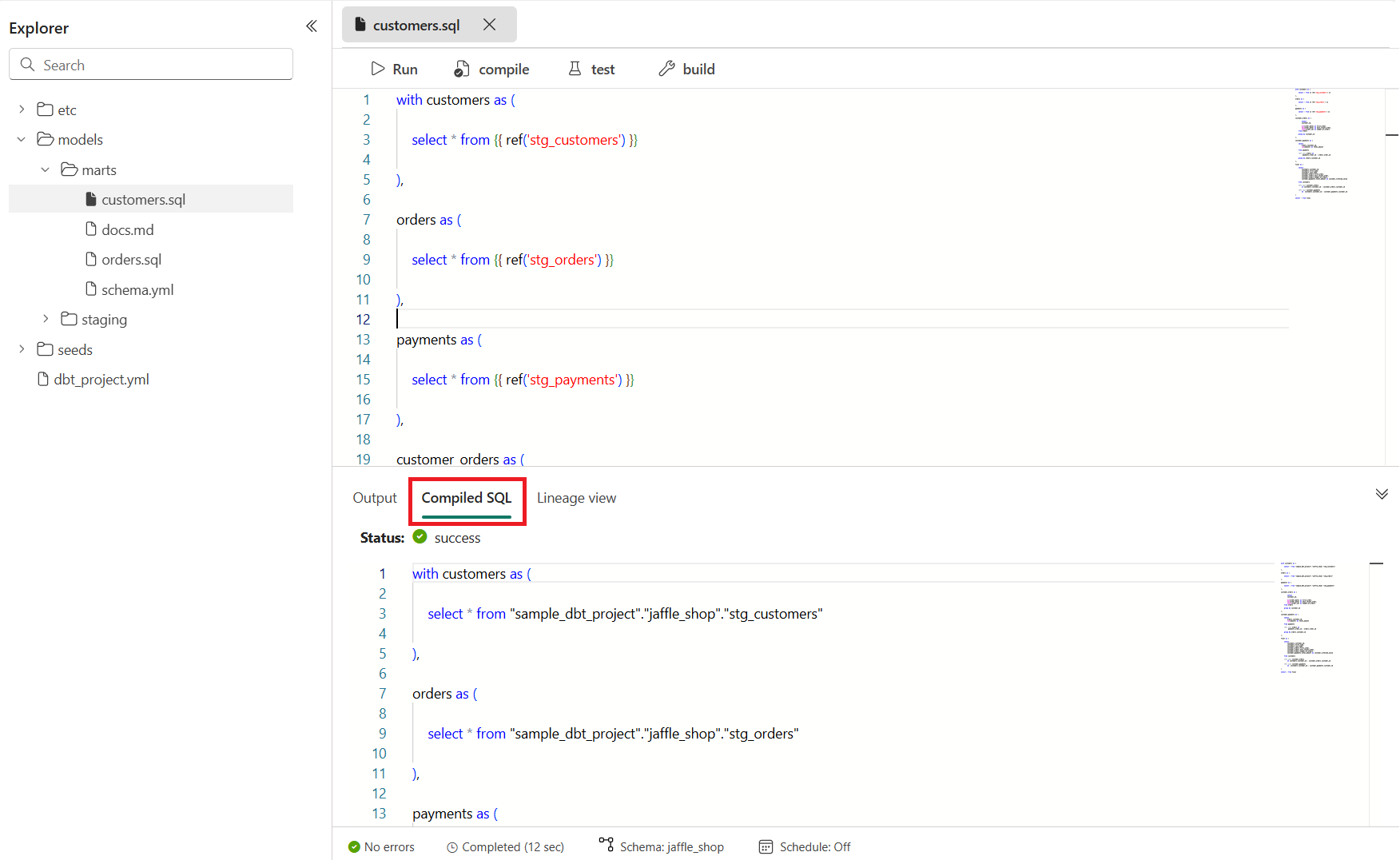
Ouvrez l’onglet SQL compilé en bas de la page de tâche dbt pour examiner le code SQL généré et exécuté par dbt. Cet onglet vous aide à déboguer des problèmes ou à optimiser les requêtes.
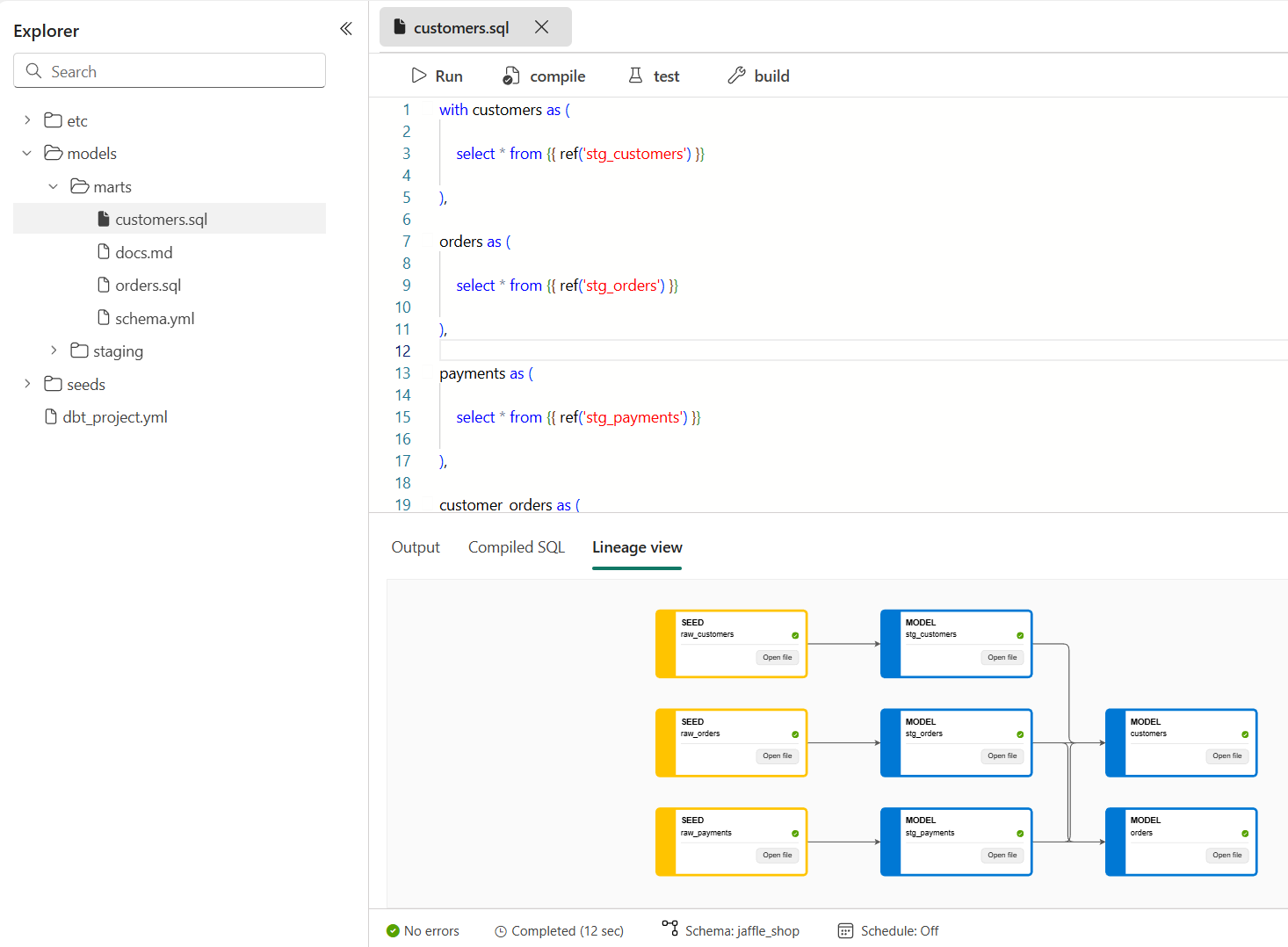
Ouvrez la vue de lignée pour visualiser le graphe des dépendances de vos modèles. Cette vue montre comment les flux de données entre les sources et les transformations vous aident à comprendre les relations, à évaluer l’impact en aval et à résoudre les problèmes.
Nettoyer les ressources
Lorsque vous avez terminé le didacticiel, supprimez la tâche dbt et l'entrepôt pour éviter les coûts supplémentaires.
Ouvrez l’espace de travail Fabric où vous avez créé le job dbt.
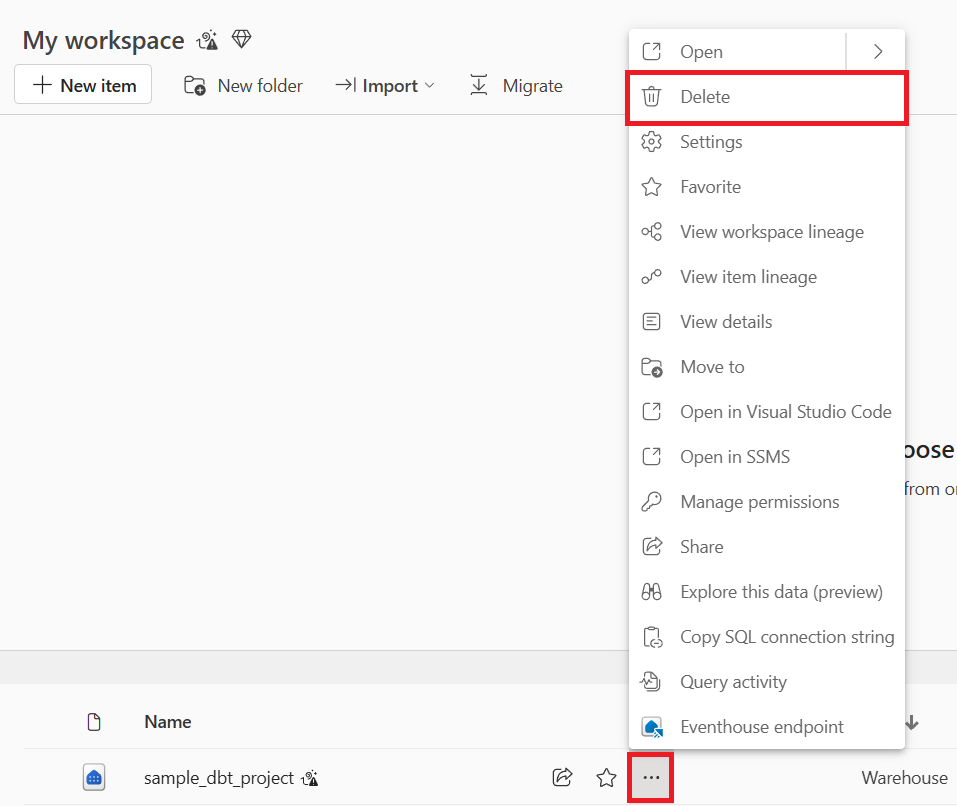
Survolez le travail dbt que vous avez créé, sélectionnez Autres options (...), puis sélectionnez Supprimer.
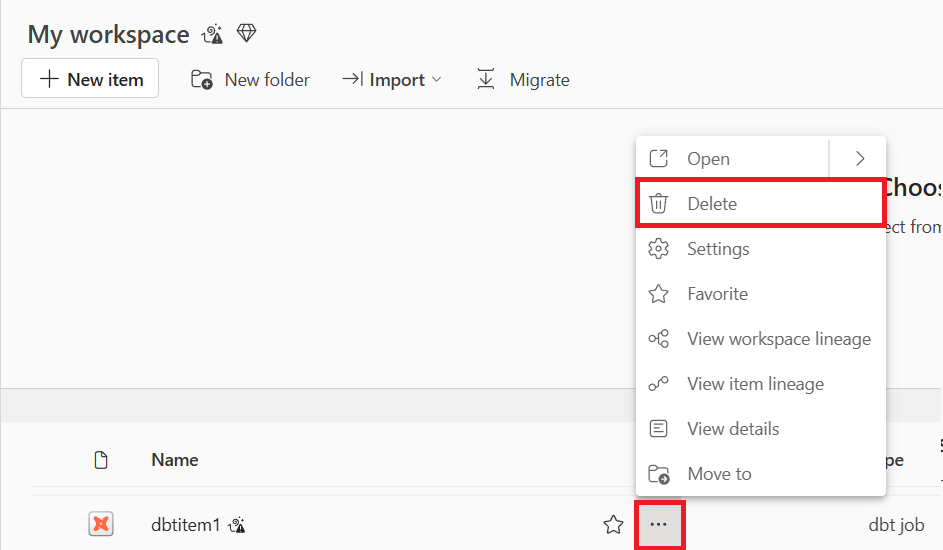
Pour supprimer l’entrepôt, recherchez l’entrepôt dans l’espace de travail où vous avez créé votre travail dbt. Survolez l’entrepôt que vous avez créé, sélectionnez l’ellipse More options (...), puis sélectionnez Delete.