Remarque
L’accès à cette page nécessite une autorisation. Vous pouvez essayer de vous connecter ou de modifier des répertoires.
L’accès à cette page nécessite une autorisation. Vous pouvez essayer de modifier des répertoires.
La bibliothèque de variables est un nouveau type d’élément dans Microsoft Fabric. À l’aide de la bibliothèque de variables, vous pouvez définir et gérer des variables au niveau de l’espace de travail. Vous pouvez utiliser ces variables dans différents éléments d’espace de travail, tels que les pipelines, les notebooks, le raccourci pour lakehouse, etc. Il fournit un moyen unifié et centralisé de gérer les configurations, ce qui réduit le besoin de valeurs codées en dur et simplifie vos processus CI/CD. Il est plus facile de gérer les configurations dans différents environnements.
Utilisation de la bibliothèque de variables avec des pipelines
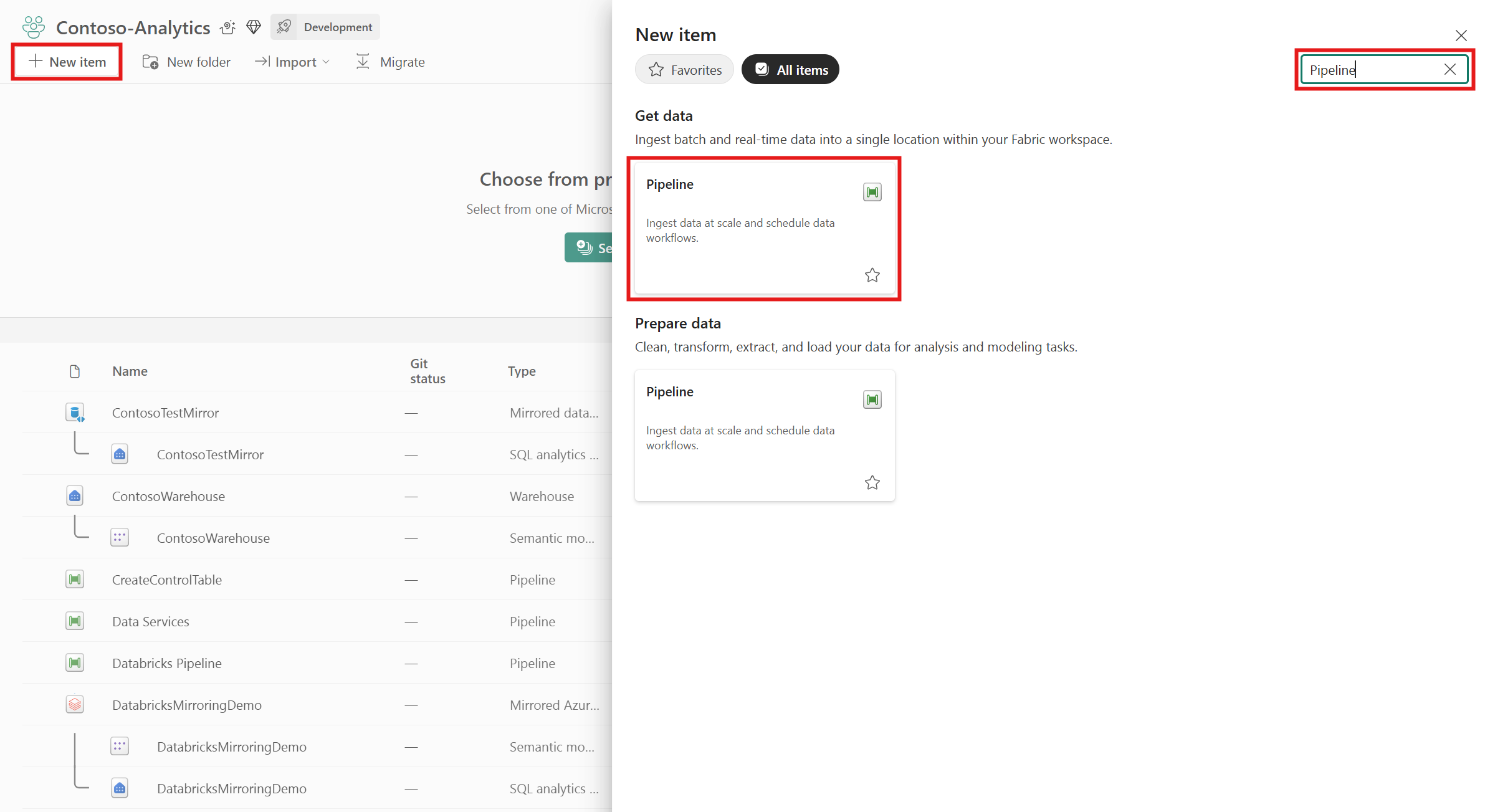
Accédez à votre espace de travail et créez un élément.
Capture d’écran mettant en évidence où ajouter un nouvel élément dans votre espace de travail Fabric.
Utilisez le filtre pour rechercher la bibliothèque de variables ou faites défiler vers le bas jusqu’à la section Développer des données.
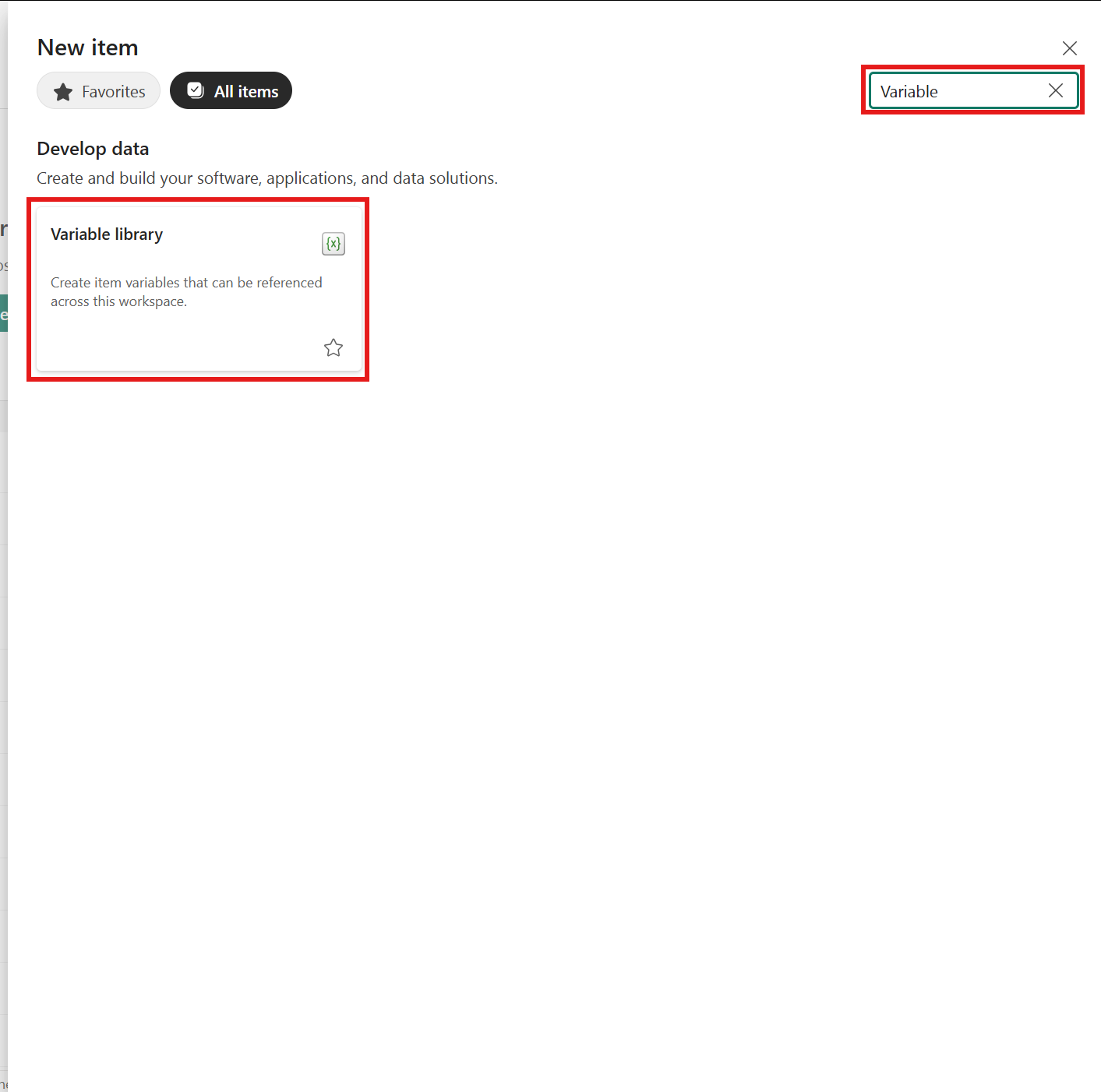
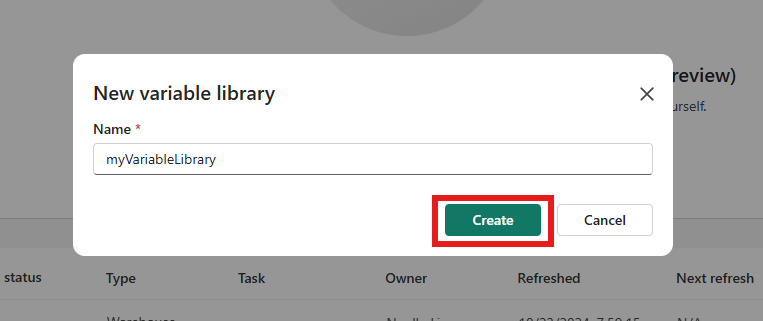
Sélectionnez Bibliothèque de variables pour créer une bibliothèque de variables. Entrez un nom et sélectionnez Créer.
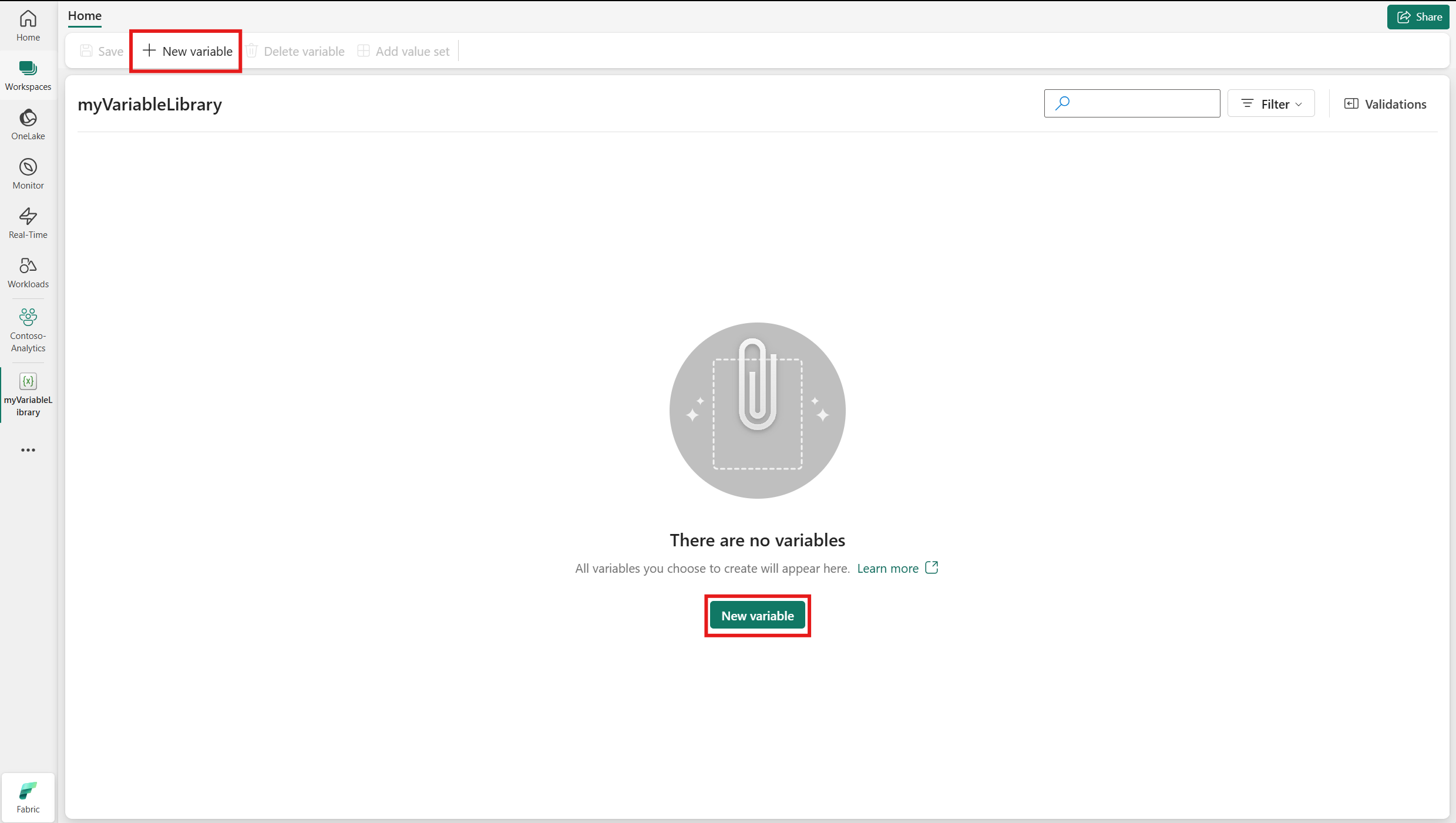
Après avoir créé la bibliothèque de variables, vous accédez à la page d’accueil. Sélectionnez + Nouveau pour ajouter une nouvelle variable.
Lorsque vous ajoutez une nouvelle variable, vous pouvez configurer votre variable et définir la valeur Name, Type et Default. Vous pouvez également ajouter des notes.
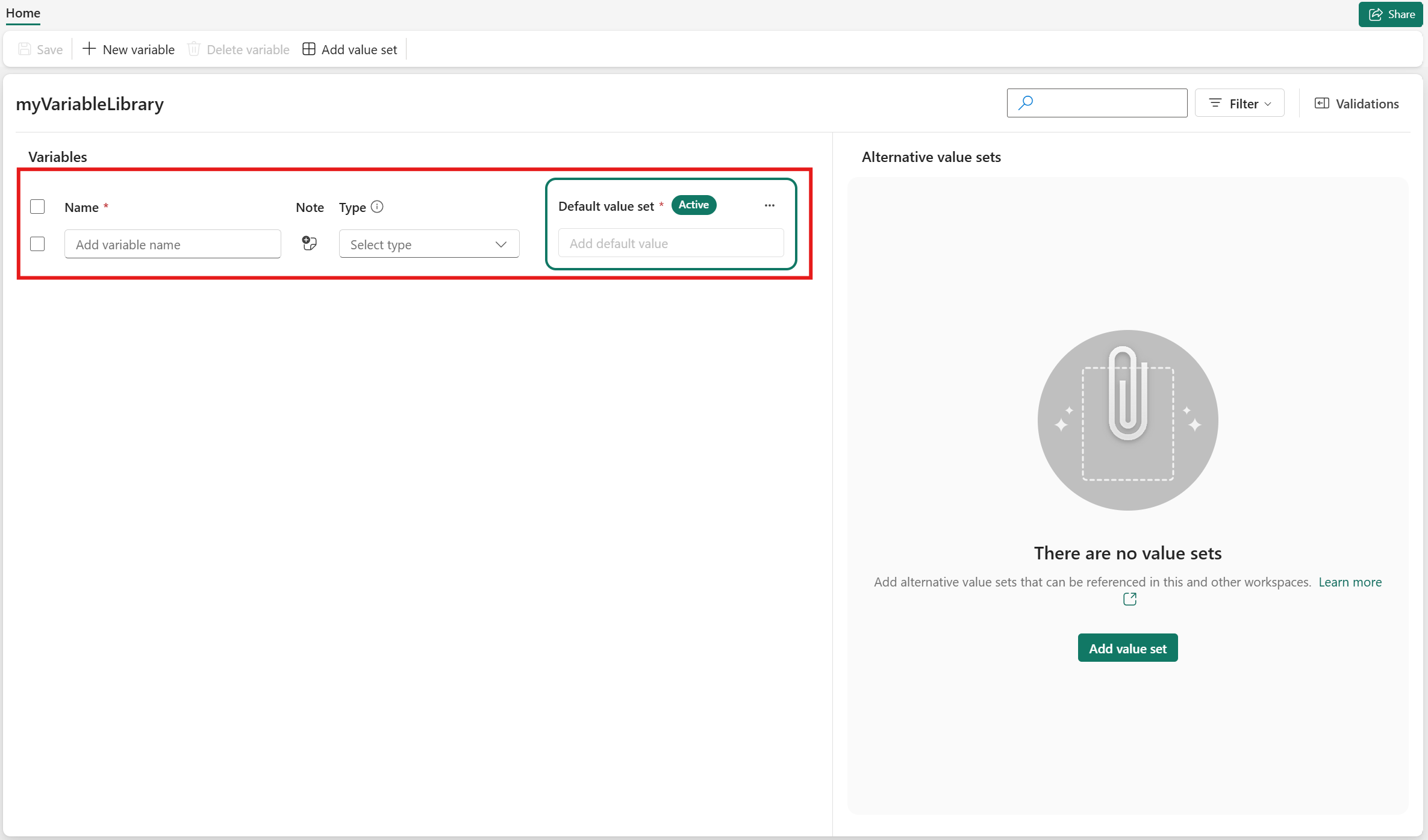
Ajoutez d’autres jeux de valeurs si nécessaire (par exemple, différentes valeurs pour différents environnements de pipeline de déploiement). Après avoir défini un nom et sélectionné Créer, vous pouvez modifier les valeurs de variable et choisir la valeur définie pour qu’elle soit active.
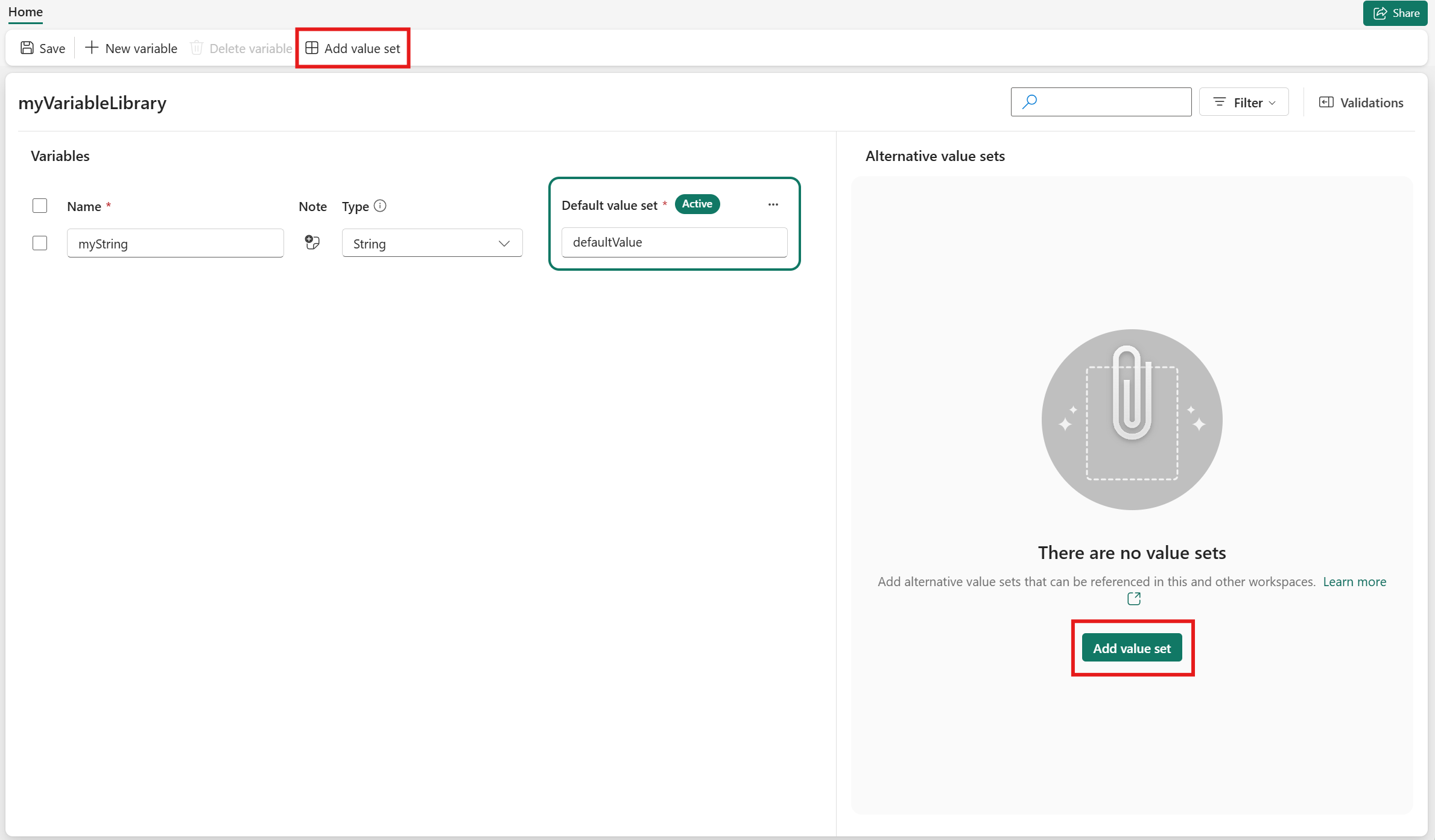
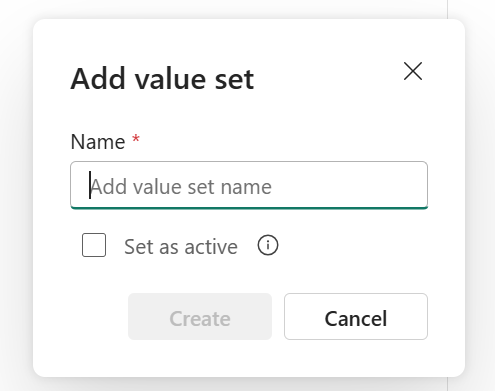
Enregistrez vos modifications lorsque vous avez terminé.
Capture d’écran montrant le bouton Enregistrer mis en surbrillance dans le coin supérieur gauche.
Utilisez les variables de bibliothèque de variables dans votre pipeline
Pour utiliser une variable de bibliothèque de variables dans votre pipeline, créez un nouveau pipeline ou accédez à un pipeline déjà existant.
Dans votre pipeline, créez une référence à votre variable de bibliothèque de variables dans le volet inférieur.
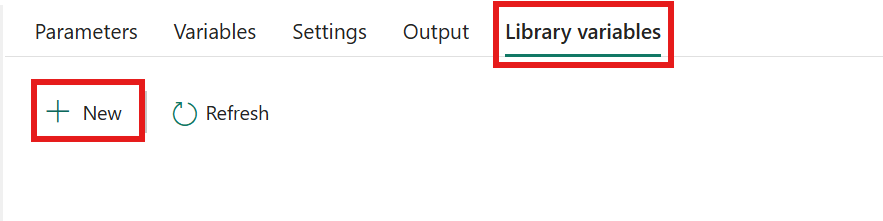
Sélectionnez + Nouveau. Une fenêtre contextuelle s’ouvre qui affiche toutes vos bibliothèques de variables. Utilisez ce sélecteur pour sélectionner votre variable de bibliothèque de variables, puis sélectionnez Ok.
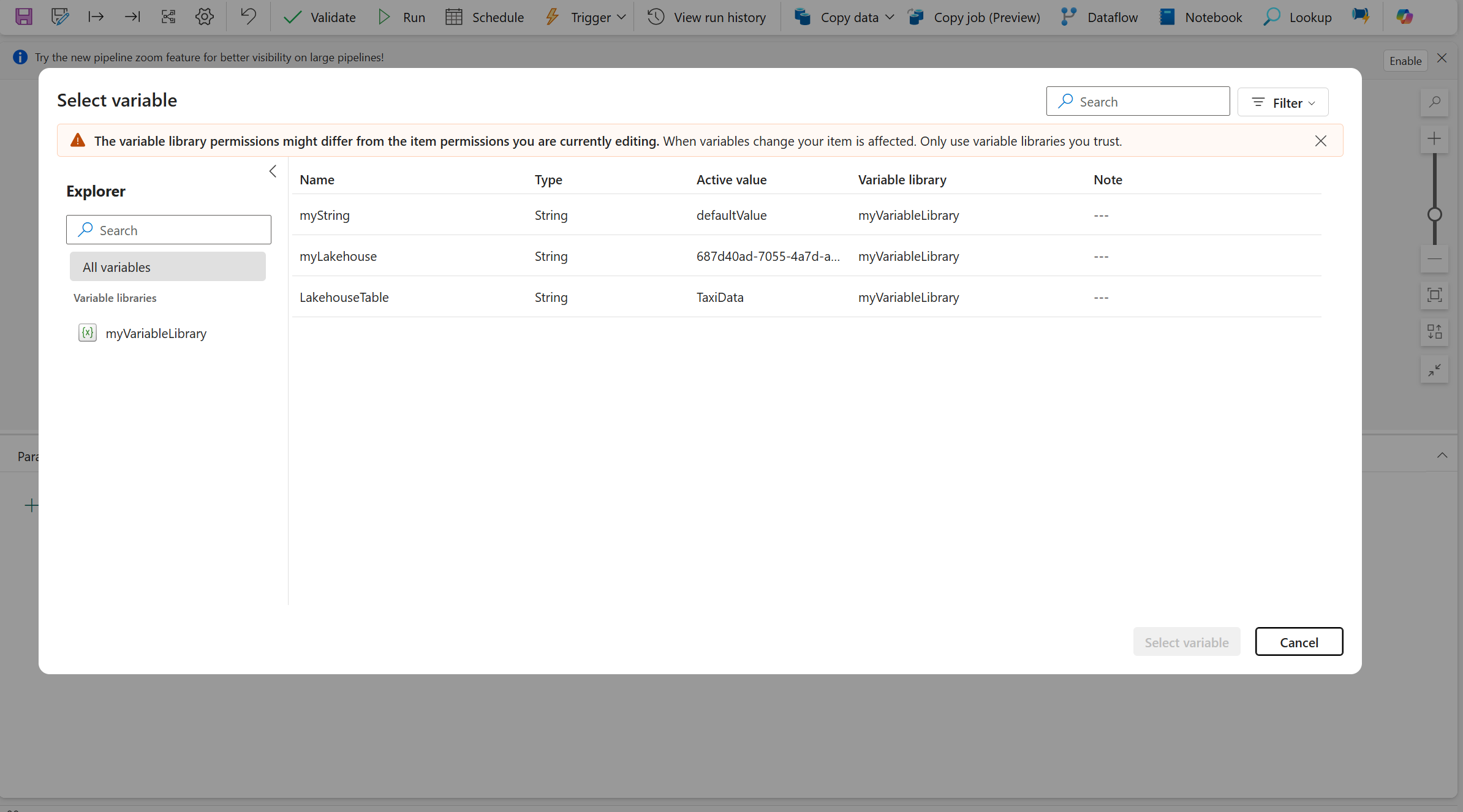
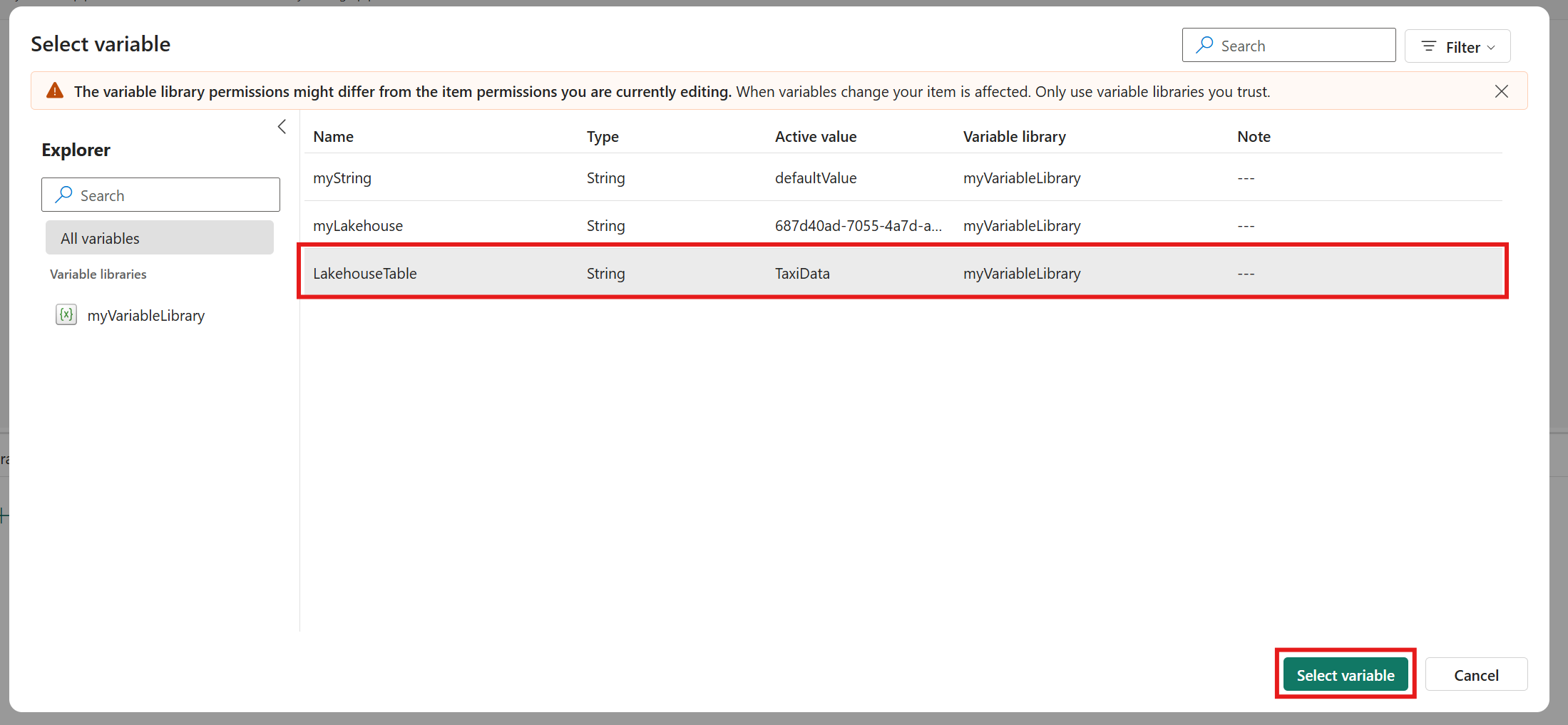
Capture d’écran montrant la configuration définie pour une nouvelle référence de variable de bibliothèque.
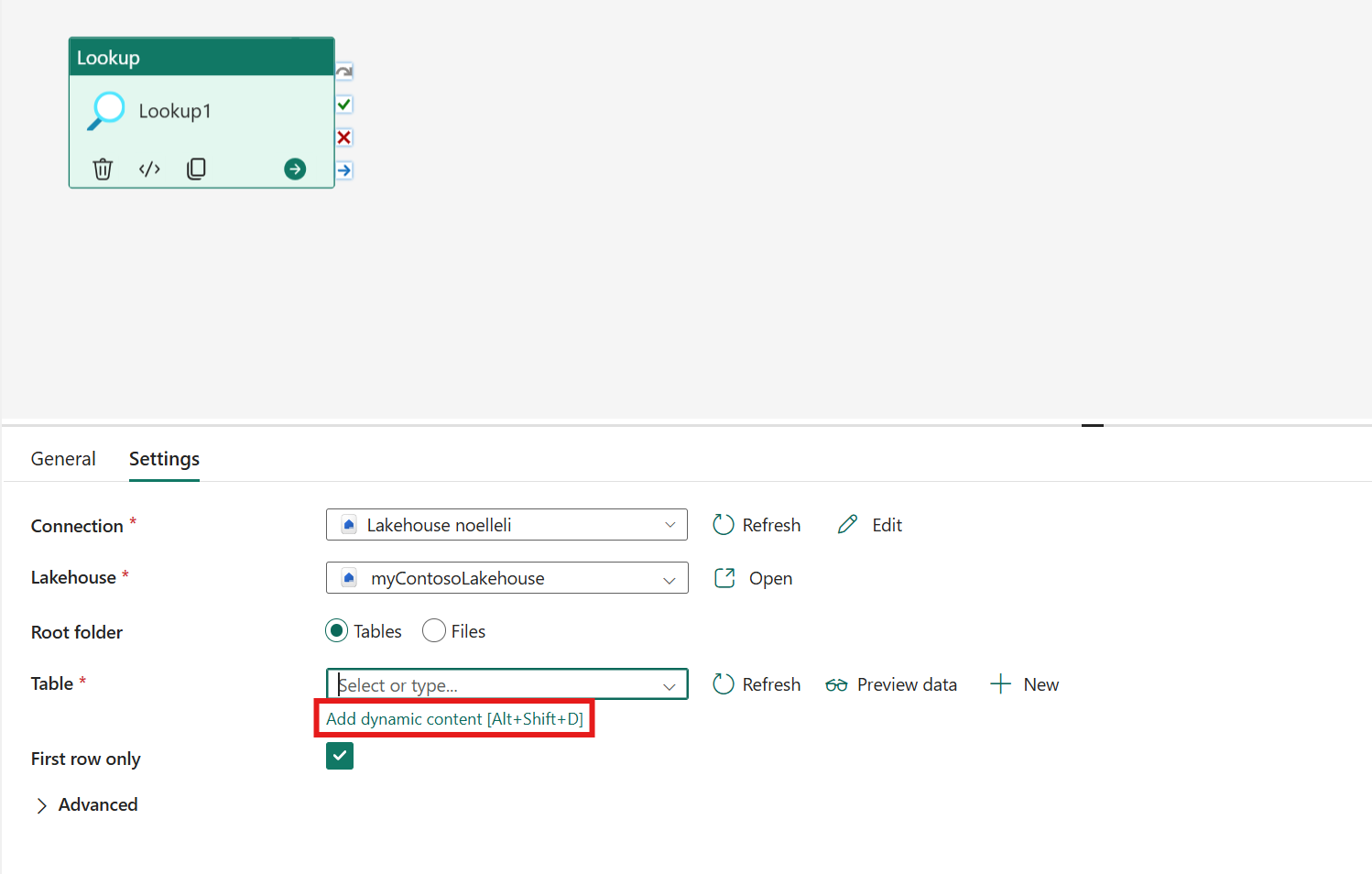
Après avoir ajouté vos références de variables de bibliothèque, ajoutez vos activités de pipeline. Dans les paramètres d’activité, sélectionnez Ajouter du contenu dynamique pour le paramètre que vous souhaitez paramétrer.
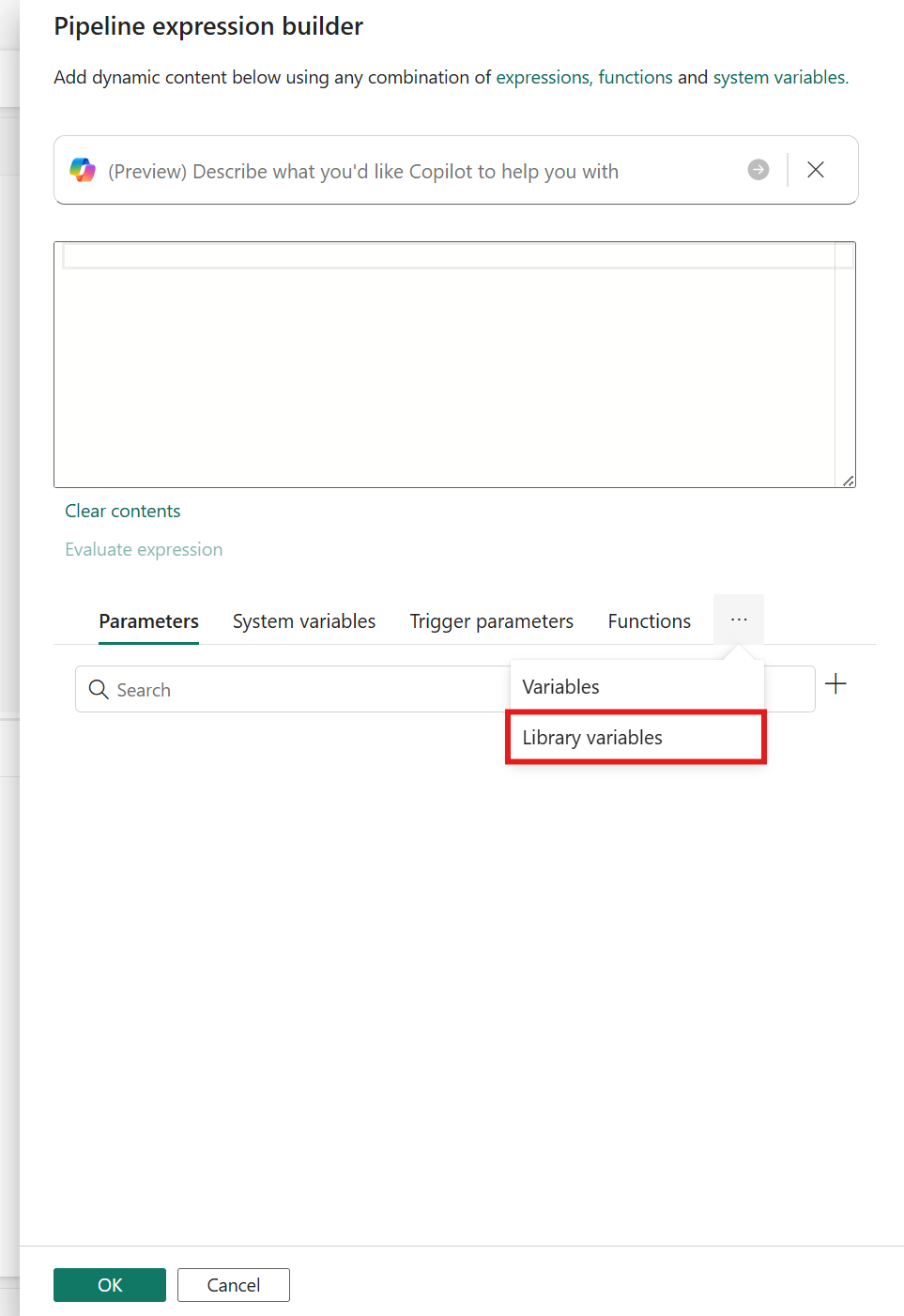
Le générateur d’expressions s’ouvre. Si vous ne voyez pas les variables de bibliothèque, sélectionnez les trois points en regard de Functions et sélectionnez Variables de bibliothèque.
Sélectionnez votre référence de variable de bibliothèque pour ajouter une nouvelle expression au générateur d’expressions. Ensuite, sélectionnez Ok pour ajouter votre expression.
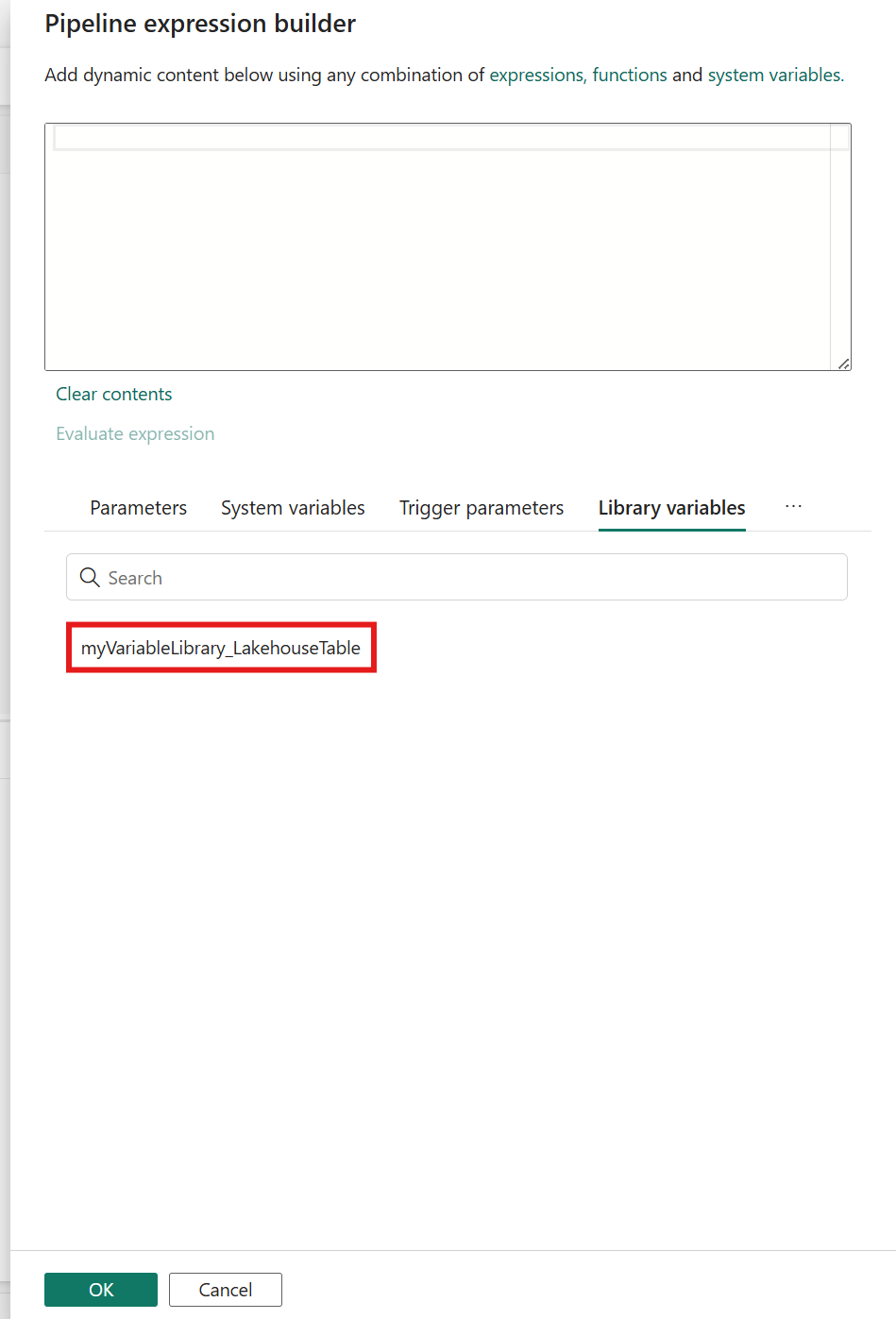
Capture d’écran montrant l'expression définie dans le constructeur d'expressions.
Vous voyez que le contenu dynamique est ajouté à votre paramètre d’activité.
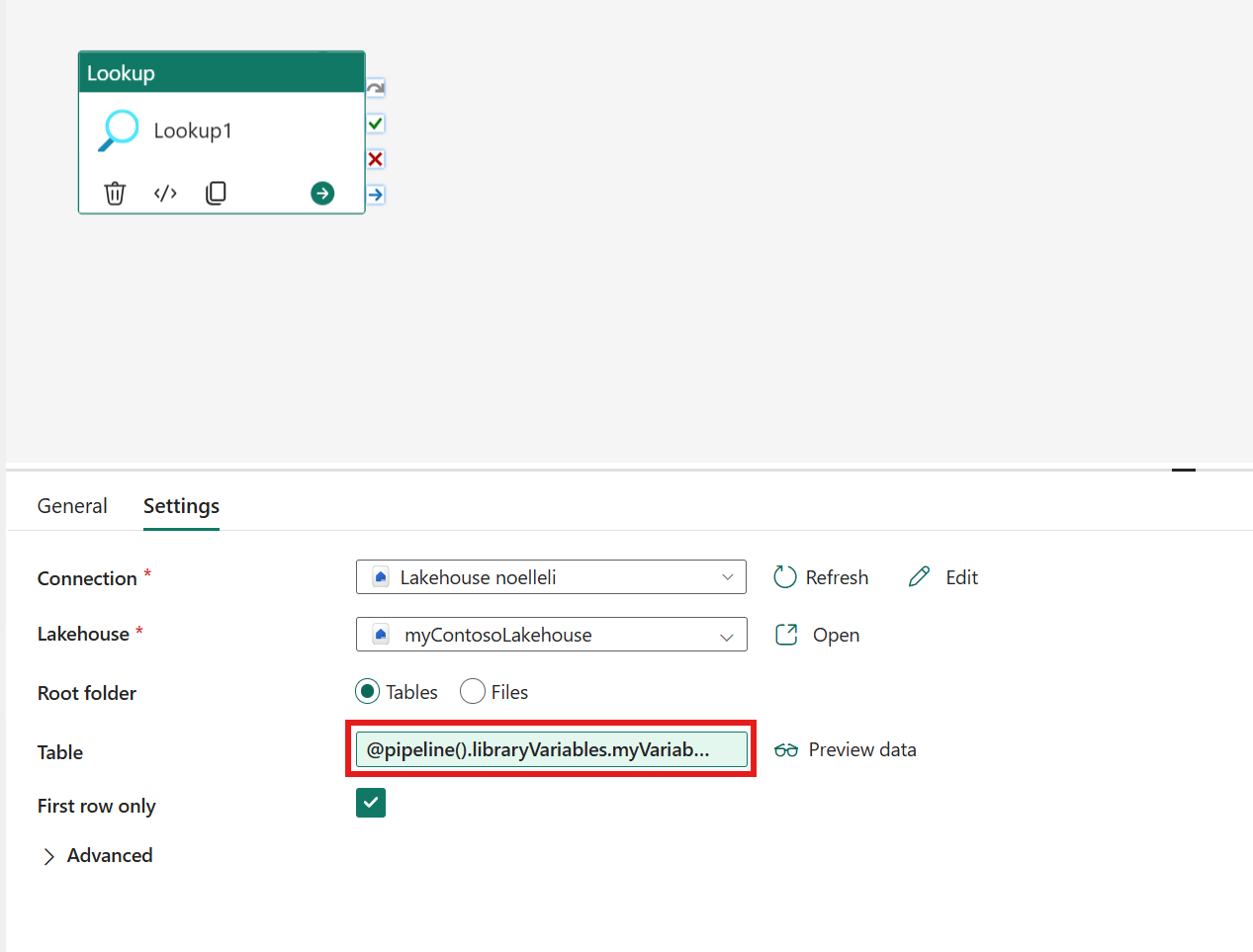
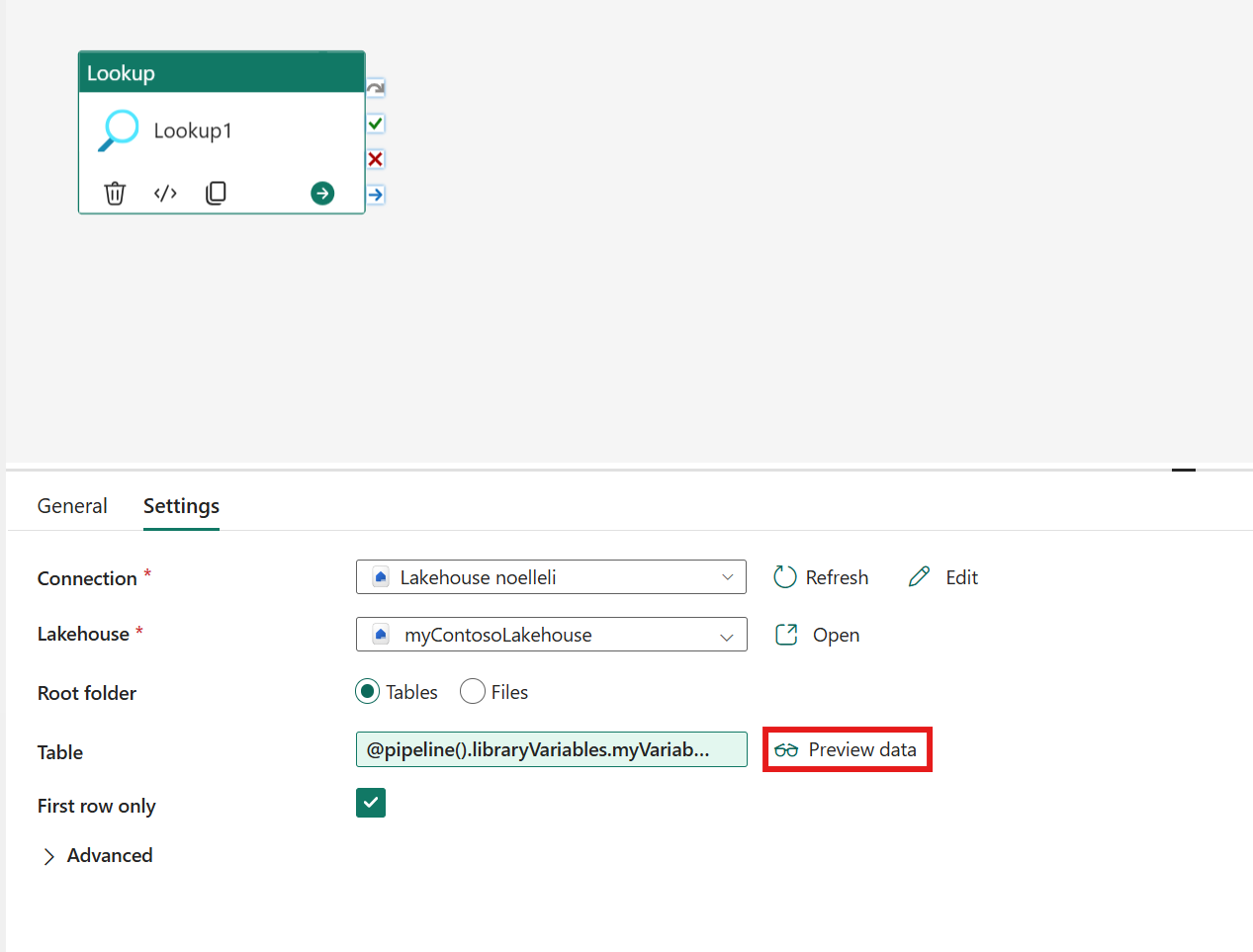
Vous pouvez afficher un aperçu de vos données en sélectionnant Aperçu des données. Cette action ouvre un nouveau volet qui affiche la valeur de votre variable de bibliothèque. Sélectionnez Ok pour obtenir un aperçu de vos données.
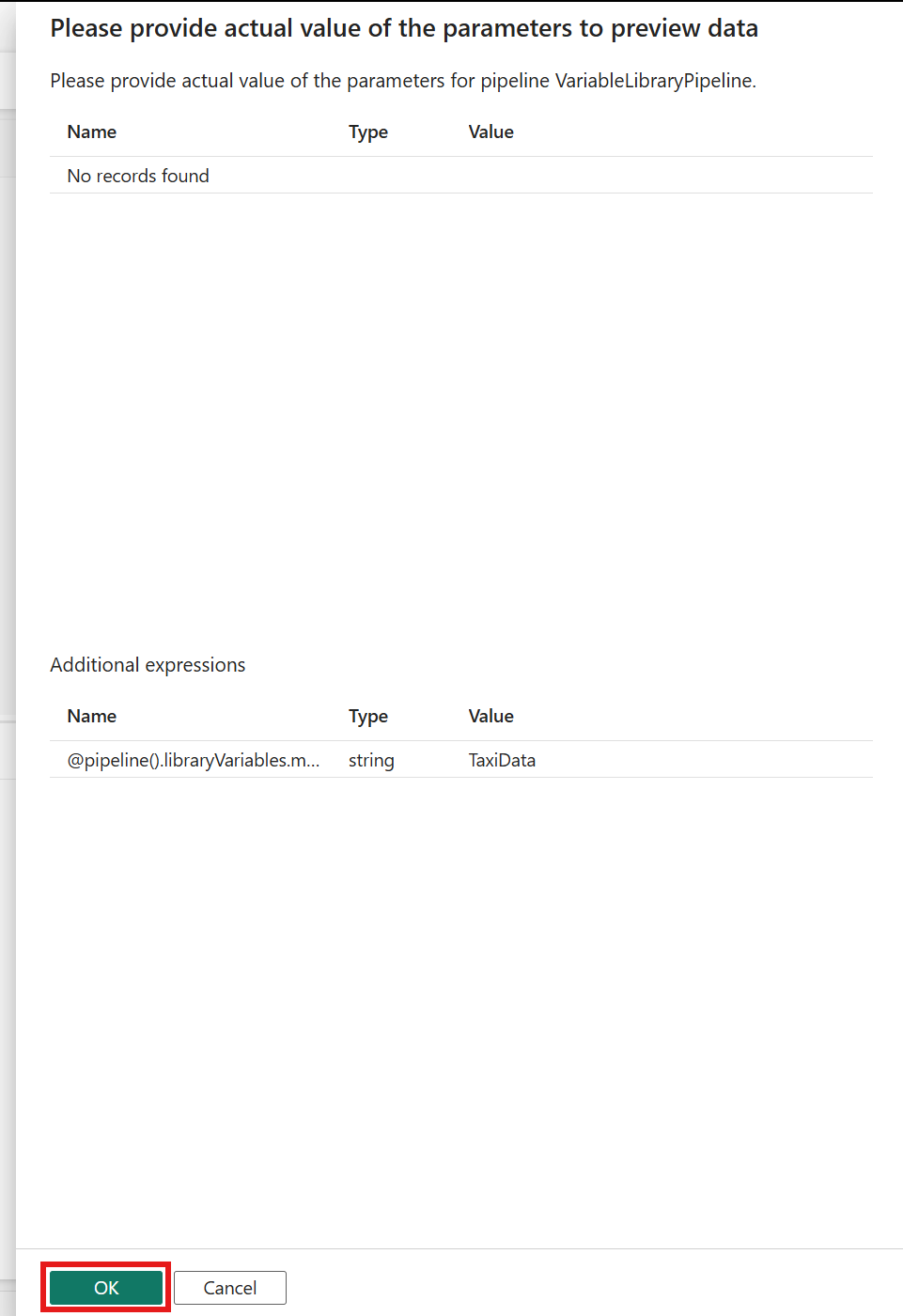
Enregistrez et exécutez votre pipeline comme vous le feriez normalement. Vous voyez que la valeur passée est la valeur définie comme Active dans votre bibliothèque de variables.
Capture d’écran montrant les paramètres Enregistrer et Exécuter mis en évidence sur l'interface du pipeline.
Limitations connues
Les limitations connues suivantes s’appliquent à l’intégration de la bibliothèque de variables dans les pipelines dans Data Factory dans Microsoft Fabric :
- La bibliothèque de variables prend en charge booléen, Datetime, Guid, Integer, Number et String en tant que types de données. Dans votre pipeline, vous voyez booléen comme type Bool, Datetime en tant que type String, Guid en tant que type String, Integer comme type Int et String en tant que type String. Les types de nombres ne sont pas pris en charge dans les pipelines.
- Le paramétrage de connexion externe est pris en charge à l’aide de la bibliothèque de variables intégrée aux pipelines. Toutefois, vous devez rechercher le GUID de votre connexion à partir des paramètres | gérer les connexions et les passerelles. Vous trouverez le GUID de votre connexion en sélectionnant Paramètres en regard de votre nom de connexion.
Contenu connexe
- CI/CD pour les pipelines dans Data Factory
- Paramètres dans les pipelines
- Présentation du processus CI/CD dans le cadre du cycle ALM dans Microsoft Fabric