Remarque
L’accès à cette page nécessite une autorisation. Vous pouvez essayer de vous connecter ou de modifier des répertoires.
L’accès à cette page nécessite une autorisation. Vous pouvez essayer de modifier des répertoires.
Microsoft 365 fournit un ensemble complet d’outils de productivité qui aident les organisations à collaborer, à communiquer et à prendre des décisions pilotées par les données. Avec Teams au centre de la communication et de la collaboration, les utilisateurs peuvent accéder aux connaissances et insights de leur organisation dans un espace de travail unifié. Par conséquent, Microsoft 365 n'est pas seulement une suite d'applications, mais une plateforme qui connecte les personnes aux informations dont elles ont besoin pour agir en toute confiance.
Important
Cette fonctionnalité est en version préliminaire.
Prerequisites
- Une capacité de Fabric payante F2 ou supérieure, ou une capacité Power BI Premium par capacité (P1 ou supérieur) avec Microsoft Fabric activé.
- Activez le traitement intergéographique et le stockage intergéographique pour l’IA en fonction des exigences expliquées dans les paramètres du locataire de l’agent de données Fabric.
- Au moins une de ces sources de données, avec des données : un entrepôt, un lakehouse, un modèle sémantique Power BI, une base de données KQL, une base de données en miroir ou une ontologie. Vous devez disposer d’un accès en lecture à la source de données.
- licence Microsoft 365 Copilot ou abonnement commercial Office 365
- Licences utilisateur pour chaque individu utilisant Fabric agent de données dans Microsoft 365 Copilot.
- L’agent de données Fabric et Microsoft 365 Copilot doivent se trouver sur le même locataire et se connecter à la fois avec le même compte.
Fonctionnement
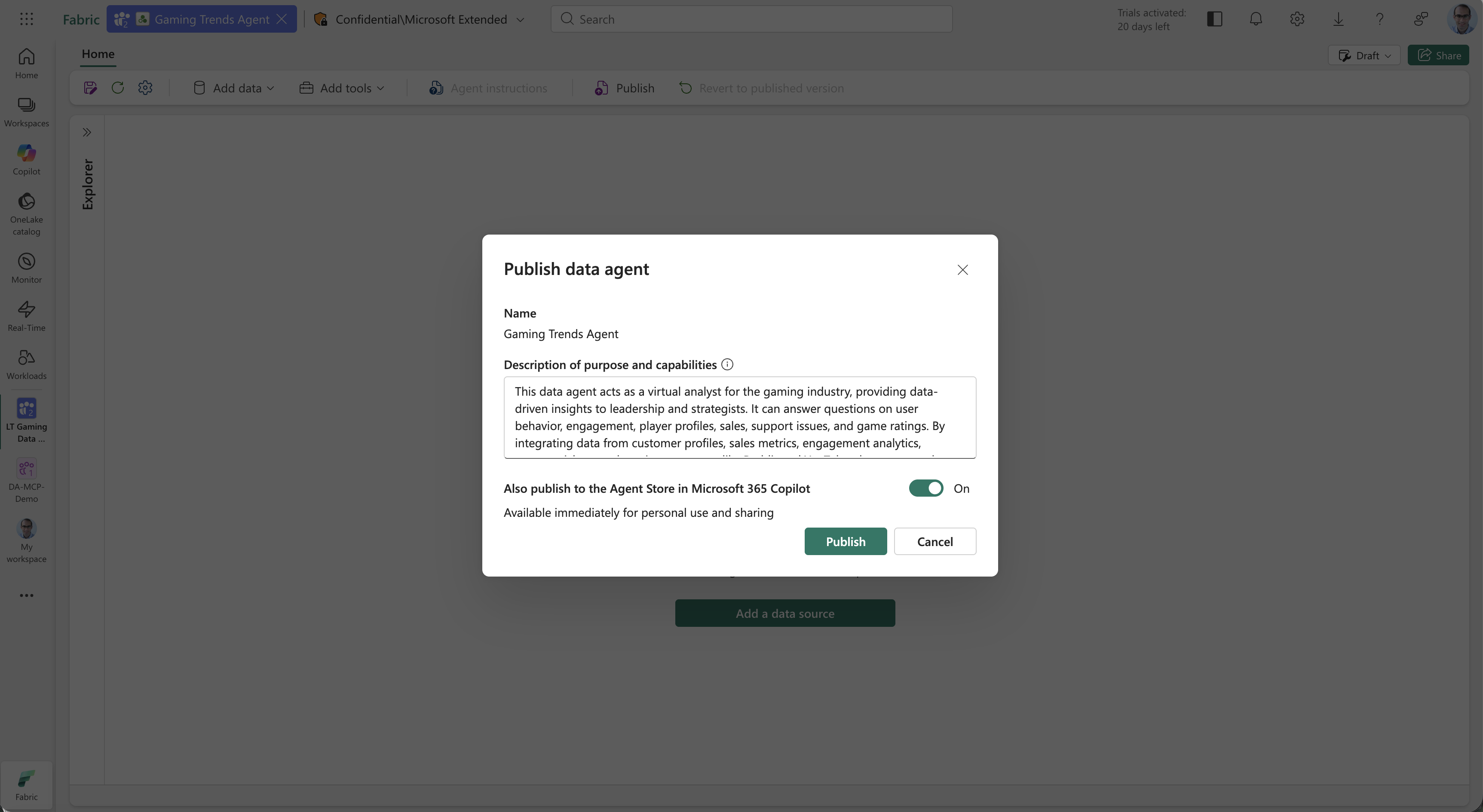
Avec Fabric agents de données, les utilisateurs professionnels peuvent désormais tirer parti des connaissances organisationnelles stockées dans Fabric OneLake pour obtenir des insights exploitables. Après avoir créé et validé un agent de données Fabric, vous pouvez le publier pour le rendre disponible pour d’autres utilisateurs. Dans le cadre du processus de publication, vous pouvez également rendre l’agent disponible dans le magasin d’agents dans Microsoft 365 Copilot en sélectionnant Publish dans le magasin d’agents.
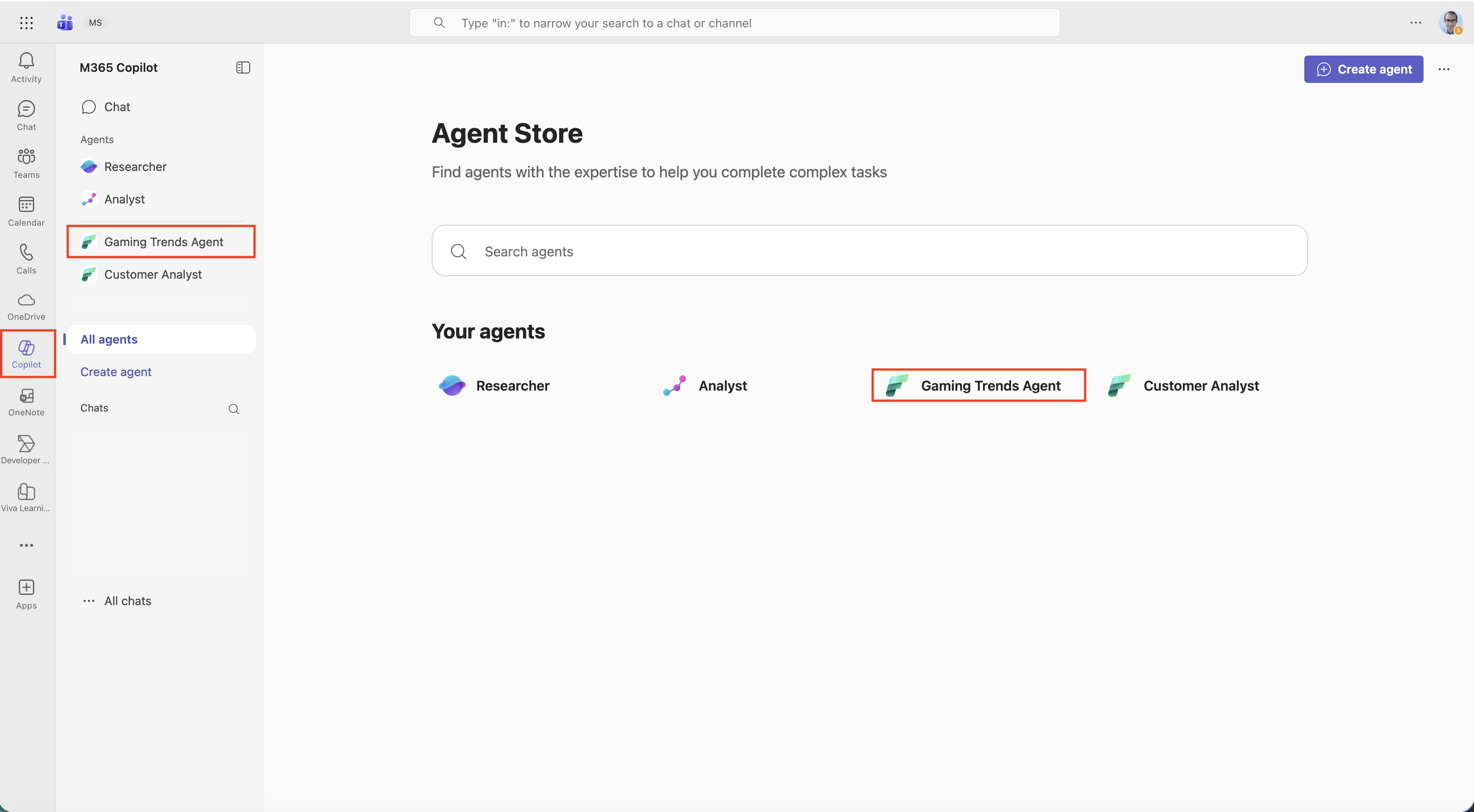
Une fois publié, l’agent de données Fabric apparaît dans le Magasin d’agents dans Microsoft 365 Copilot, ce qui permet aux utilisateurs d’interagir directement à partir de Teams.
Note
L’affichage de votre agent de données Fabric peut prendre quelques secondes dans le magasin d’agents. S’il ne s’affiche pas immédiatement, sélectionnez le bouton Développer la navigation sur le côté gauche de la fenêtre pour actualiser la liste des agents.
Si les agents n'apparaissent pas, demandez à votre administrateur Microsoft 365 de confirmer que Copilot extensibilité est activée pour votre compte. Pour plus d’informations, consultez Manage Copilot agents.
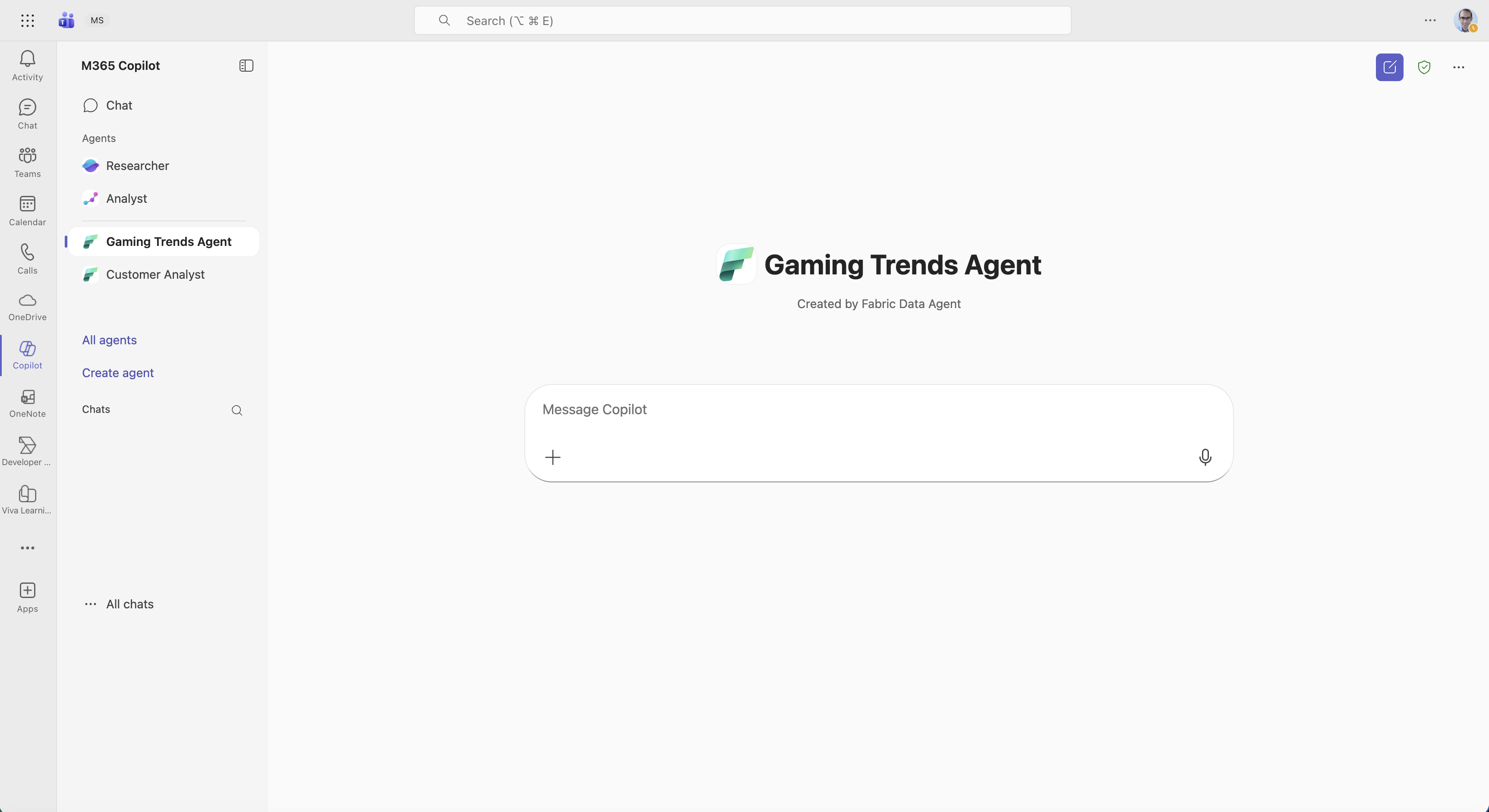
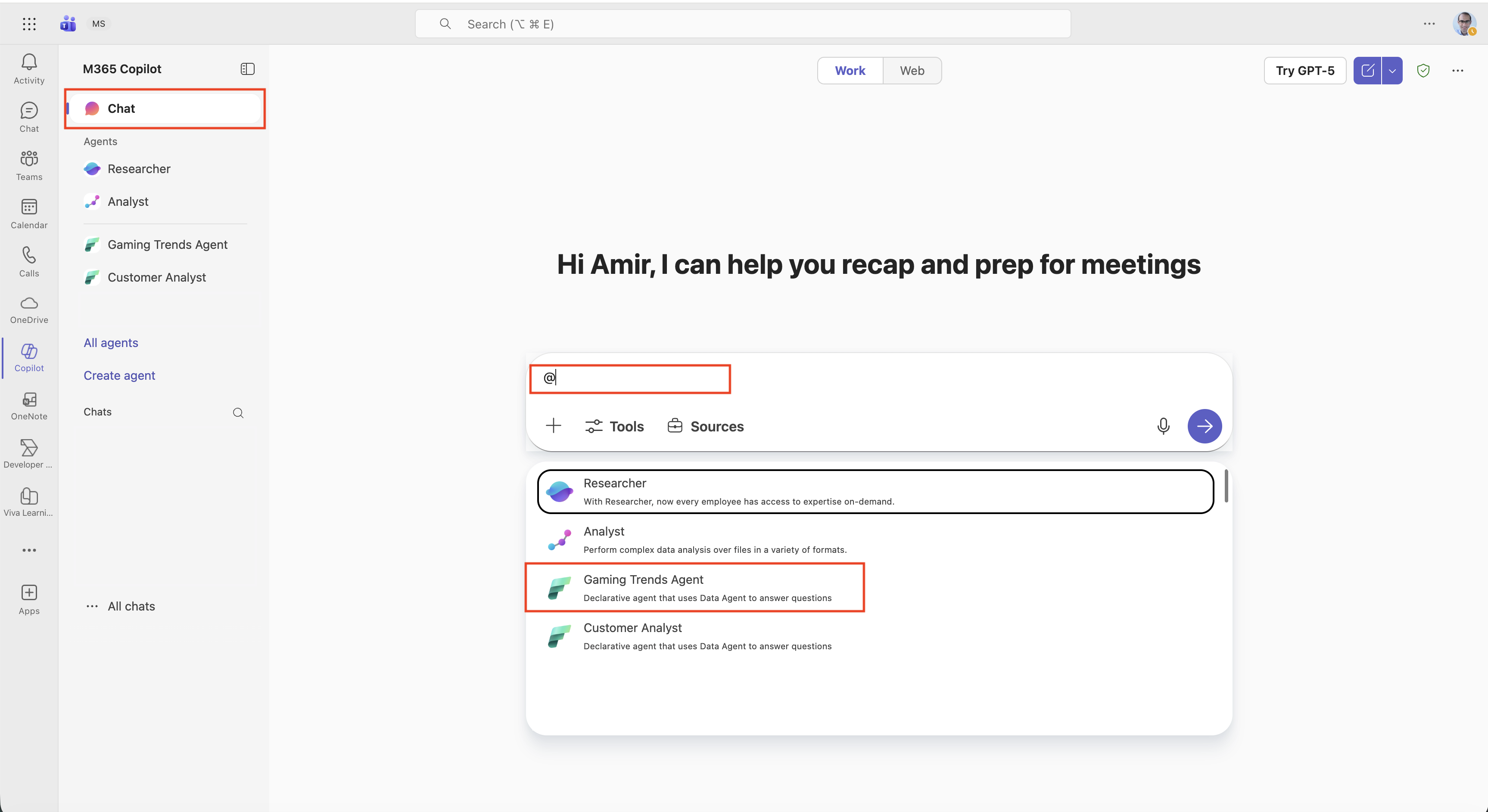
Dans Microsoft 365 Copilot, vous pouvez utiliser l’agent de données Fabric comme n’importe quel autre Copilot pour poser des questions, récupérer des données et explorer les insights générés par l’agent. Vous pouvez discuter directement avec l’agent de données Fabric ou utiliser @ pour le mentionner à partir de la conversation principale Copilot.
Lorsque vous tapez @, vous voyez la liste des différents agents, y compris les agents de données Fabric publiés dans le Store des agents et qui vous sont disponibles. Une fois que vous en avez sélectionné un, il est attaché à la conversation, et vous pouvez commencer à poser des questions et à obtenir des réponses immédiatement.
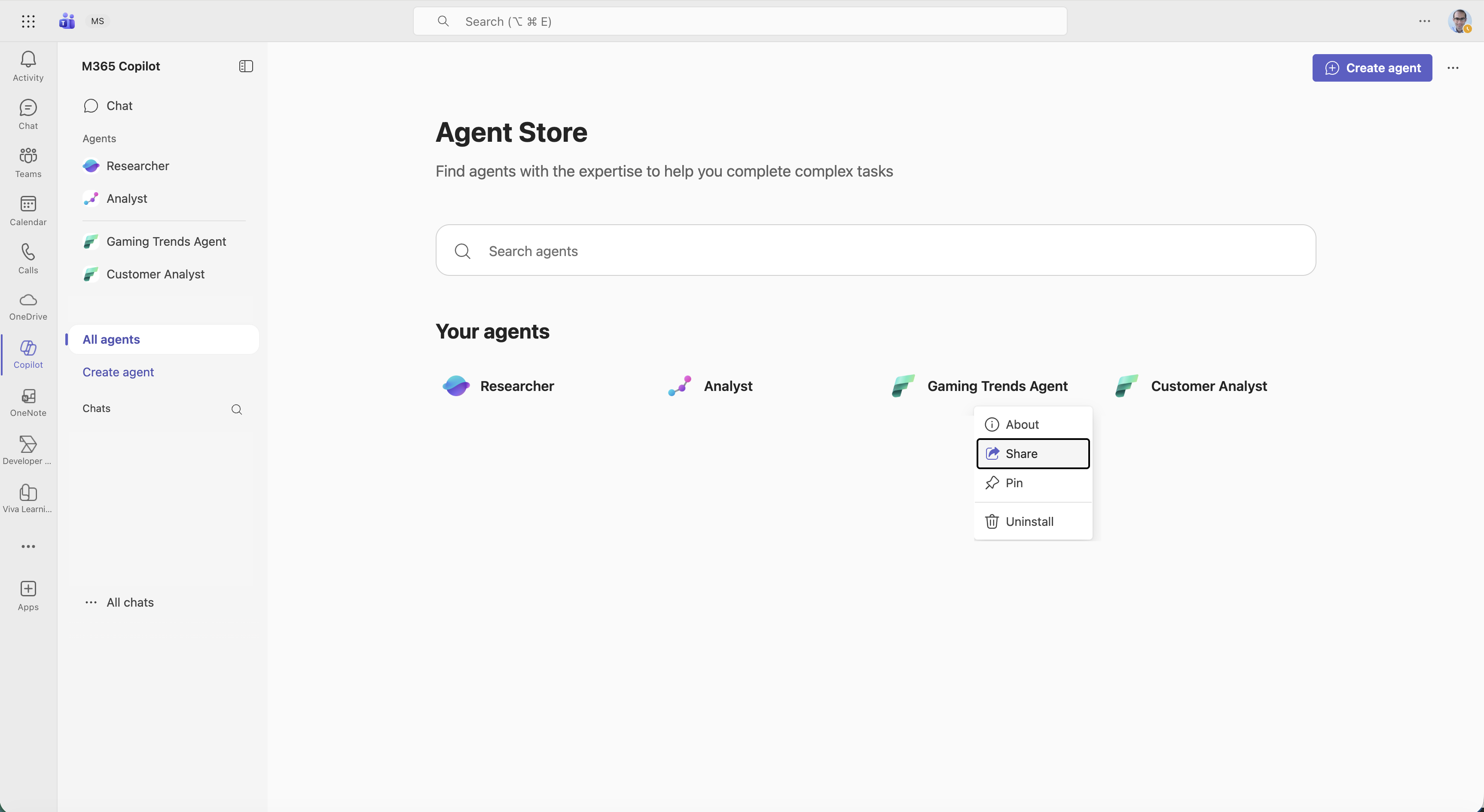
Vous pouvez également partager l'agent avec vos collègues. Pour ce faire, sélectionnez le nom de l’agent, sélectionnez Partager, copiez le lien et envoyez-le dans une conversation 1:1, une conversation de groupe ou un canal Teams. Cela permet à vos collègues d’utiliser l’agent et d’explorer les mêmes insights au sein de leur propre expérience de Copilot.
Note
Lors du partage d’un agent de données Fabric dans Microsoft 365 Copilot, vous devez vous assurer que les destinataires ont accès non seulement à l’agent de données, mais également aux sources de données sous-jacentes auxquelles il se connecte.
Il est important de noter que lorsque vous interagissez avec l'agent de données Fabric dans Microsoft 365 Copilot, vous voyez uniquement les résultats en fonction de votre accès aux données sous-jacentes et tous les paramètres de sécurité au niveau des lignes et des colonnes sont entièrement respectés.
En outre, les utilisateurs peuvent utiliser l’interpréteur code dans Microsoft 365 Copilot pour générer des visualisations à partir des résultats retournés par l’agent de données Fabric. Cela permet aux utilisateurs d’explorer visuellement et de manière interactive des insights, ce qui les aide à comprendre les tendances, les modèles et les métriques directement dans Teams.
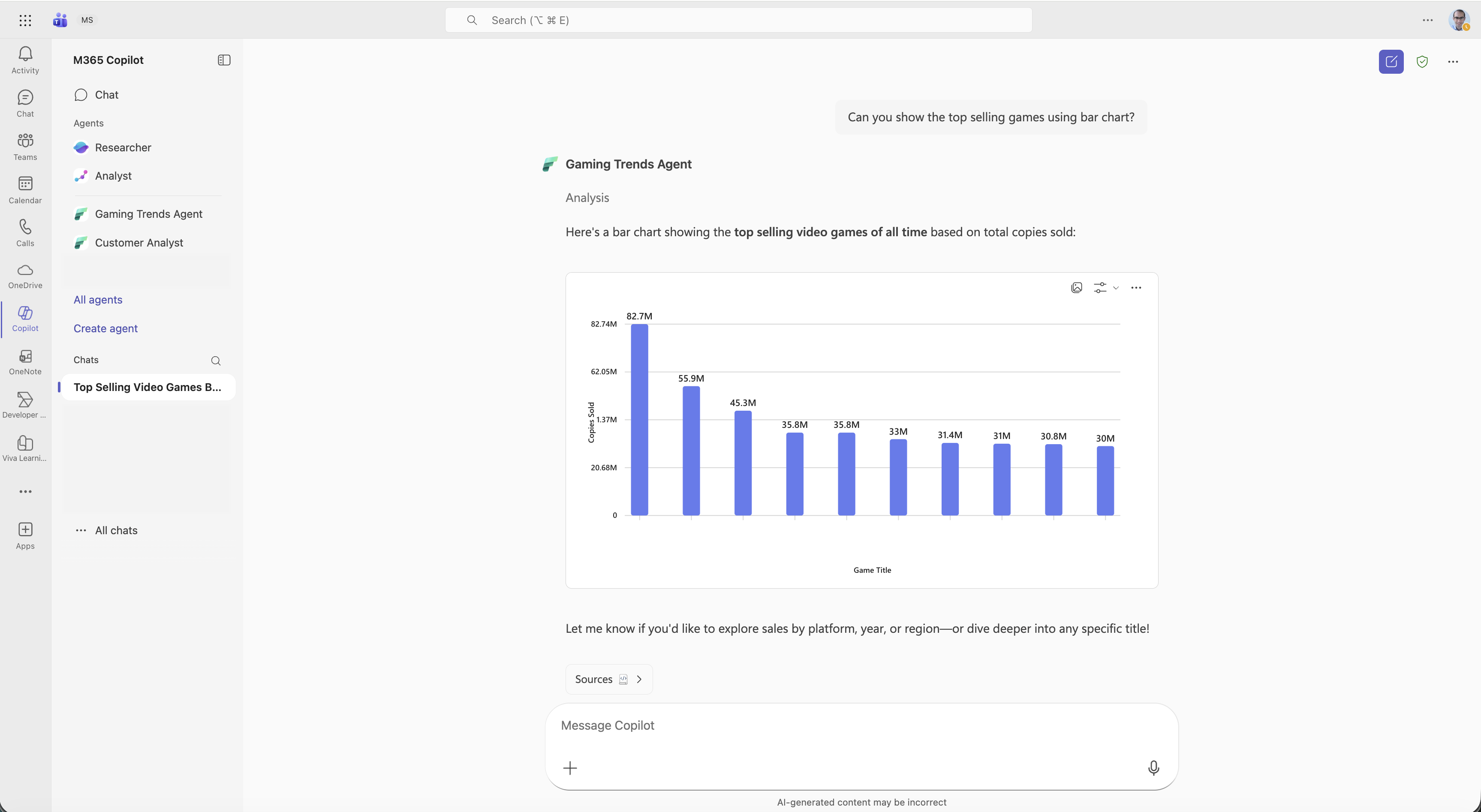
En publiant votre agent de données Fabric dans le Magasin des agents dans Microsoft 365 Copilot, vous fournissez aux utilisateurs professionnels un moyen transparent d’accéder aux connaissances organisationnelles à partir de Fabric OneLake, de collaborer plus efficacement et de prendre des décisions éclairées plus rapidement.
Contrôler comment Microsoft 365 Copilot gère la sortie de l’agent de données Fabric
Lorsque vous publiez un agent de données Fabric sur Microsoft 365 Copilot, l’agent s’exécute dans Microsoft 365 Copilot environnement doté de son propre orchestrateur. L’orchestrateur utilise le contexte de conversation, l’intention de l’utilisateur et le raisonnement de son propre modèle pour façonner la réponse finale.
Si vous souhaitez réduire la quantité de modifications appliquées aux réponses de l'agent de données Fabric dans Microsoft 365 Copilot, vous pouvez ajouter des instructions spécifiques lorsque vous publiez l'agent de données Fabric. La description devient la description_for_model dans Microsoft 365 Copilot et influence la façon dont l'orchestrateur gère la sortie de l'agent de données Fabric.
Note
Vous pouvez ajouter à la description de publication que la sortie de l'agent de données Fabric doit être remise telle quelle, sans résumer, réexprimer ou ajouter une interprétation supplémentaire.
Notez que ces instructions visent à réduire la variation en réponse. Toutefois, le modèle derrière l’orchestrateur Microsoft 365 Copilot raisonnera toujours sur les données de base retournées par l’agent de données Fabric pour générer la réponse finale et un certain niveau de modification est inévitable.