Remarque
L’accès à cette page nécessite une autorisation. Vous pouvez essayer de vous connecter ou de modifier des répertoires.
L’accès à cette page nécessite une autorisation. Vous pouvez essayer de modifier des répertoires.
S'applique à :✅base de données SQL dans Microsoft Fabric
Chaque base de données SQL Fabric est créée avec un point de terminaison SQL Analytics associé. Cela vous permet d’exécuter toutes vos requêtes de création de rapports sur les données de la copie OneLake sans vous soucier de l’impact sur la production. Vous devez exécuter toutes les requêtes de création de rapports sur le point de terminaison d’analyse SQL. Interrogez directement la base de données SQL seulement pour ces rapports qui nécessitent les données les plus récentes.
Prérequis
- Vous avez besoin d'une capacité existante Fabric. Si ce n’est pas le cas, démarrez une version d’évaluation de Fabric.
- Créez un espace de travail ou utilisez un espace de travail Fabric existant.
- Créez une base de données SQL ou utilisez une base de données SQL existante.
- Envisagez de charger l’échantillon de données AdventureWorks dans une nouvelle base de données SQL.
Accéder au point de terminaison d’analytique SQL
Le point de terminaison d’analytique SQL peut être interrogé de plusieurs manières avec T-SQL :
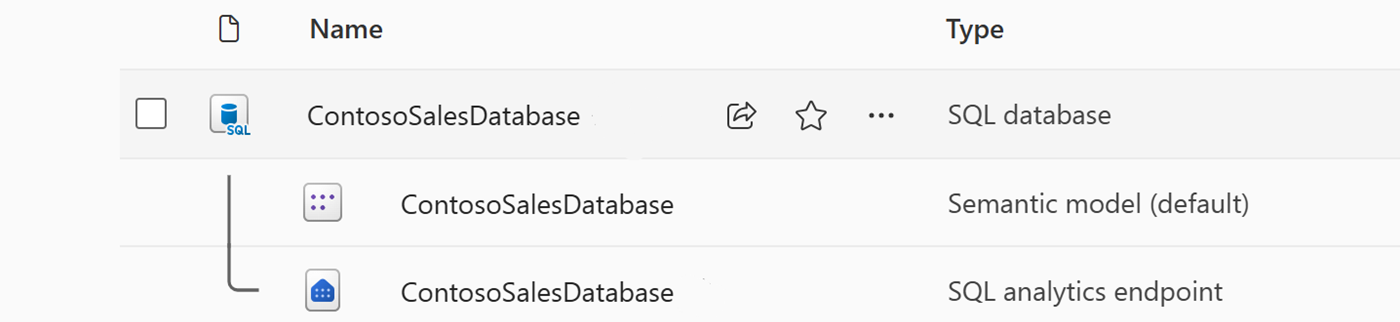
La première est par l'espace de travail. Chaque base de données SQL est associée à un point de terminaison d’analytique SQL. Le point de terminaison d'analyse SQL s’affiche toujours sous l’élément de base de données SQL dans la liste de l’espace de travail. Vous pouvez y accéder en sélectionnant leurs noms dans la liste.
Le point de terminaison d’analytique SQL est également accessible depuis l’éditeur de requête SQL. Cela peut être particulièrement utile lors du basculement entre la base de données et le point de terminaison d’analyse SQL. Utilisez le menu déroulant dans le coin supérieur droit pour passer de l'éditeur au point de terminaison d'analyse.

Le point de terminaison d’analytique SQL possède également son propre chaîne de connexion SQL si vous souhaitez l’interroger directement à partir d’outils tels que SQL Server Management Studio ou l’extension MSSQL pour Visual Studio Code. Pour obtenir les chaînes de connexion, consultez Trouver des chaînes de connexion SQL.
Interroger le point de terminaison d’analytique SQL
Ouvrez une base de données existante avec des données ou créez une base de données et chargez-la avec des exemples de données.
Développez le Explorateur d'objets et notez les tables de la base de données.
Sélectionnez le menu de réplication en haut de l’éditeur, sélectionnez Surveiller la réplication.
Une liste s’affichera, contenant les tableaux de la base de données. S’il s’agit d’une nouvelle base de données, vous allez devoir attendre que tous les tableaux soient répliqués. Il existe un bouton d’actualisation dans la barre d’outils. S’il y a des problèmes lors de la réplication de vos données, elle s’affiche sur cette page.
Une fois vos tableaux répliqués, fermez la page Surveiller la Réplication.
Sélectionnez le point de terminaison analytique SQL depuis la liste déroulante dans l’éditeur de requête SQL.
Vous voyez maintenant que le Explorateur d'objets passe à l’expérience de l’entrepôt.
Sélectionnez certains de vos tableaux pour afficher les données, en lisant directement à partir de OneLake.
Sélectionnez le menu contextuel (
...) pour n’importe quel tableau puis sélectionnez Propriétés dans le menu. Ici, vous pouvez voir les informations OneLake et le chemin d’accès au fichierABFS.Fermez la page Propriétés puis sélectionnez le menu contextuel (
...) pour les tableaux une nouvelle fois.Sélectionnez Nouvelle requête et SÉLECTIONNEZ LE TOP 100. Exécutez la requête pour afficher les 100 premières lignes de données interrogées à partir du point de terminaison d’analyse SQL, une copie de la base de données dans OneLake.
Si vous avez d’autres bases de données dans votre espace de travail, vous pouvez également exécuter des requêtes avec des jointures entre bases de données. Sélectionnez le bouton + Warehouse dans le Explorateur d'objets pour ajouter le point de terminaison d’analytique SQL pour une autre base de données. Vous pouvez écrire des requêtes T-SQL similaires à ce qui suit pour joindre ensemble les différents magasins de données Fabric :
SELECT TOP (100) [a.AccountID],
            [a.Account_Name],
            [o.Order_Date],
            [o.Order_Amount]
FROM    [Contoso Sales Database].[dbo].[dbo_Accounts] a
        INNER JOIN [Contoso Order History Database].[dbo].[dbo_Orders] o
        ON a.AccountID = o.AccountID;
Ensuite, sélectionnez la liste déroulante Nouvelle requête dans la barre d’outils puis choisissez Nouvelle requête SQL dans notebook

Une fois dans l’expérience notebook, sélectionnez le menu contextuel (
...) à côté d’un tableau, puis sélectionnez SÉLECTIONNEZ LE TOP 100.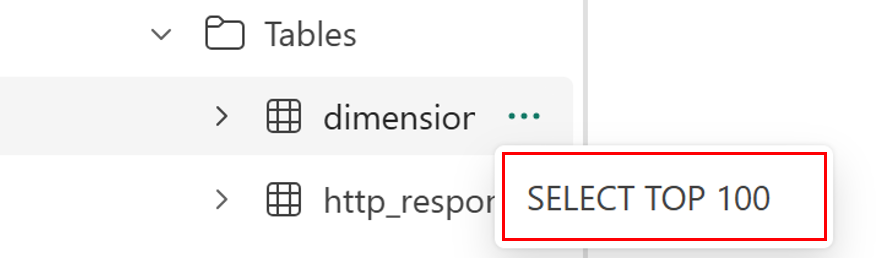
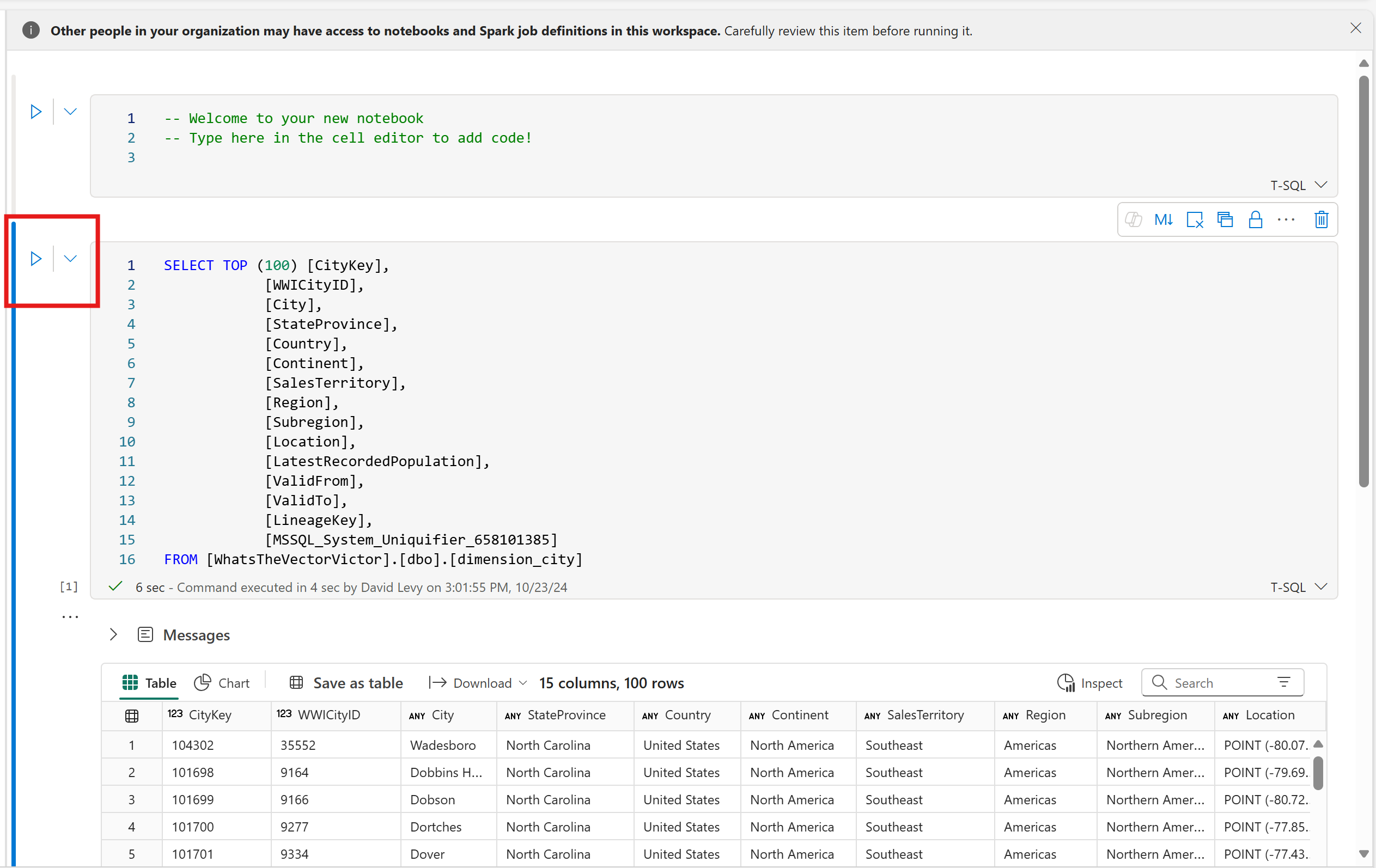
Pour exécuter la requête T-SQL, sélectionnez le bouton de lecture à côté de la cellule de requête dans le notebook.