Remarque
L’accès à cette page nécessite une autorisation. Vous pouvez essayer de vous connecter ou de modifier des répertoires.
L’accès à cette page nécessite une autorisation. Vous pouvez essayer de modifier des répertoires.
Dans ce guide de démarrage rapide, vous utilisez le graphe dans Microsoft Fabric pour créer un graphe de base avec deux nœuds et un bord, puis exécuter une requête. Ce processus prend environ 15 minutes.
Pour obtenir un didacticiel complet qui couvre le modèle de données Adventure Works complet et les scénarios plus avancés, consultez le didacticiel sur le graphique.
Prerequisites
Avant de démarrer ce guide de démarrage rapide, vérifiez que :
Vous avez accès à une capacité Microsoft Fabric (F2 ou version ultérieure) ou à une version d’évaluation Fabric.
Vous êtes membre d’un espace de travail Fabric ou vous êtes autorisé à créer des éléments dans l’espace de travail. Pour plus d’informations, consultez Workspaces dans Microsoft Fabric.
Important
La gestion des accès du graphique est limitée à l’espace de travail qui l’héberge. Les utilisateurs en dehors de l’espace de travail ne peuvent pas accéder au graphique. Les utilisateurs de l’espace de travail qui ont accès aux données sous-jacentes du lakehouse peuvent modéliser et interroger le graphique.
Charger un exemple de données
Pour créer votre graphique, commencez par charger des données d'exemple dans un lakehouse de votre espace de travail Fabric.
Télécharger les exemples de données
Accédez au graphique dans les exemples de jeux de données GQL de Microsoft Fabric sur GitHub.
Sélectionnez le fichier adventureworks_docs_sample.zip et téléchargez-le sur votre ordinateur local.
Conseil / Astuce
Pour télécharger un fichier à partir de GitHub, sélectionnez le fichier, puis sélectionnez l’icône Download raw file icône.
Extrayez le fichier adventureworks_docs_sample.zip téléchargé dans un dossier sur votre ordinateur local.
Conseil / Astuce
Dans l’Explorateur de fichiers, cliquez avec le bouton droit sur le fichier zip, puis sélectionnez Extraire tout, puis choisissez un dossier de destination.
Créer un lakehouse
- Dans Microsoft Fabric, sélectionnez l’espace de travail dans lequel vous souhaitez créer le lakehouse.
- Sélectionnez + Nouvel élément.
- Sélectionnez Store data>Lakehouse.
- Entrez un nom (par exemple, « AdventureWorksLakehouse »), désactivez l’option Schémas Lakehouse , puis sélectionnez Créer.
Charger les données dans des tables
Pour ce guide de démarrage rapide, vous n’avez besoin que de deux tables : adventureworks_customers et adventureworks_orders. Chargez l’exemple complet de dossier de données, puis chargez uniquement ces deux tables.
Note
L’ensemble complet des fichiers d’exemple est utilisé dans le tutoriel complet sur les graphes. Vous pouvez également les utiliser pour explorer des données supplémentaires par vous-même.
- Dans votre lakehouse, pointez sur Fichiers, sélectionnez les points de suspension (...), puis sélectionnez Charger>Charger le dossier.
- Accédez au dossier extrait et chargez-le. Cette action charge tous les fichiers de données d'exemple dans votre lakehouse.
- Développez Fichiers et le dossier téléchargé pour afficher les sous-dossiers. Pour ce guide de démarrage rapide, vous devez uniquement charger deux d’entre eux sous forme de tables.
- Pointez sur le sous-dossier adventureworks_customers, sélectionnez les points de suspension (...), puis choisissez Charger dans des Tables>Nouvelle table.
- Définissez le type de fichier sur Parquet et sélectionnez Charger.
- Répétez les étapes 4 à 5 pour le sous-dossier adventureworks_orders .
Une fois l’opération terminée, vous voyez les deux tables sous Tables dans le panneau Lakehouse Explorer.

Créer un modèle de graphe
Dans votre espace de travail Microsoft Fabric, sélectionnez + Nouvel élément.
Entrez un graphique dans la zone de recherche, appuyez sur Entrée pour rechercher des éléments de graphique, puis sélectionnez Modèle Graph. Vous pouvez également faire défiler jusqu’à Analyser et entraîner des données>Modèle de graphe.
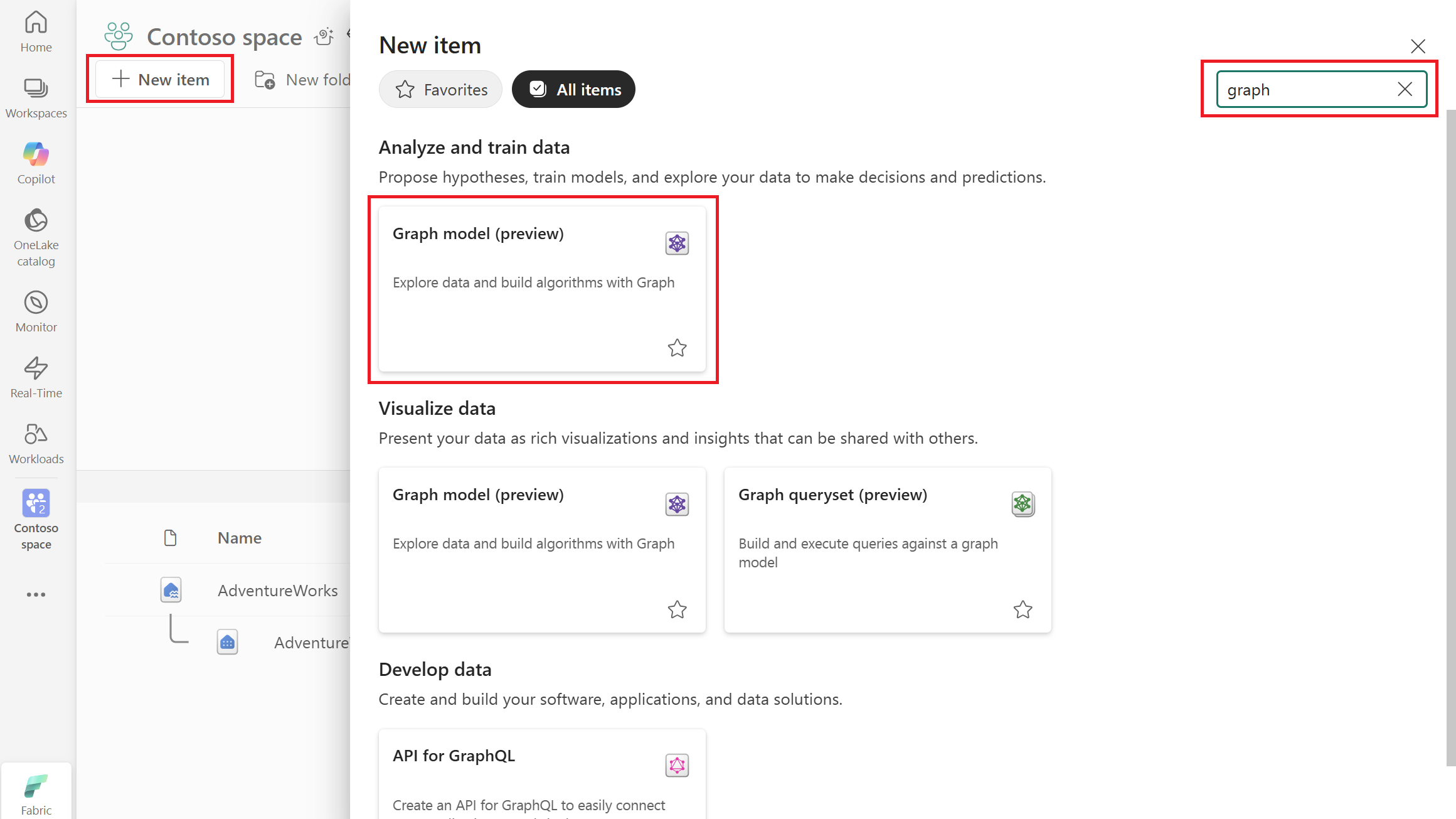
Entrez un nom pour votre modèle de graphe, tel que AdventureWorksGraph, puis sélectionnez Créer.
Après avoir créé le modèle de graphique, vous accédez à l’affichage graphique où vous pouvez voir que le mode par défaut est défini sur Modèle. Dans les rubans supérieurs, vous voyez des boutons pour Enregistrer, Obtenir des données, Ajouter un nœud, Ajouter un bord et Supprimer.

Ajouter des données à votre graphe
Pour ajouter des données à votre graphique, procédez comme suit en mode graphique :
Dans le ruban supérieur, sélectionnez Obtenir des données.
Dans le catalogue OneLake, sélectionnez votre lakehouse avec les données Adventure Works.
Cliquez sur Ajouter.
Sélectionnez les tables adventureworks_customers et adventureworks_orders, puis sélectionnez Charger.
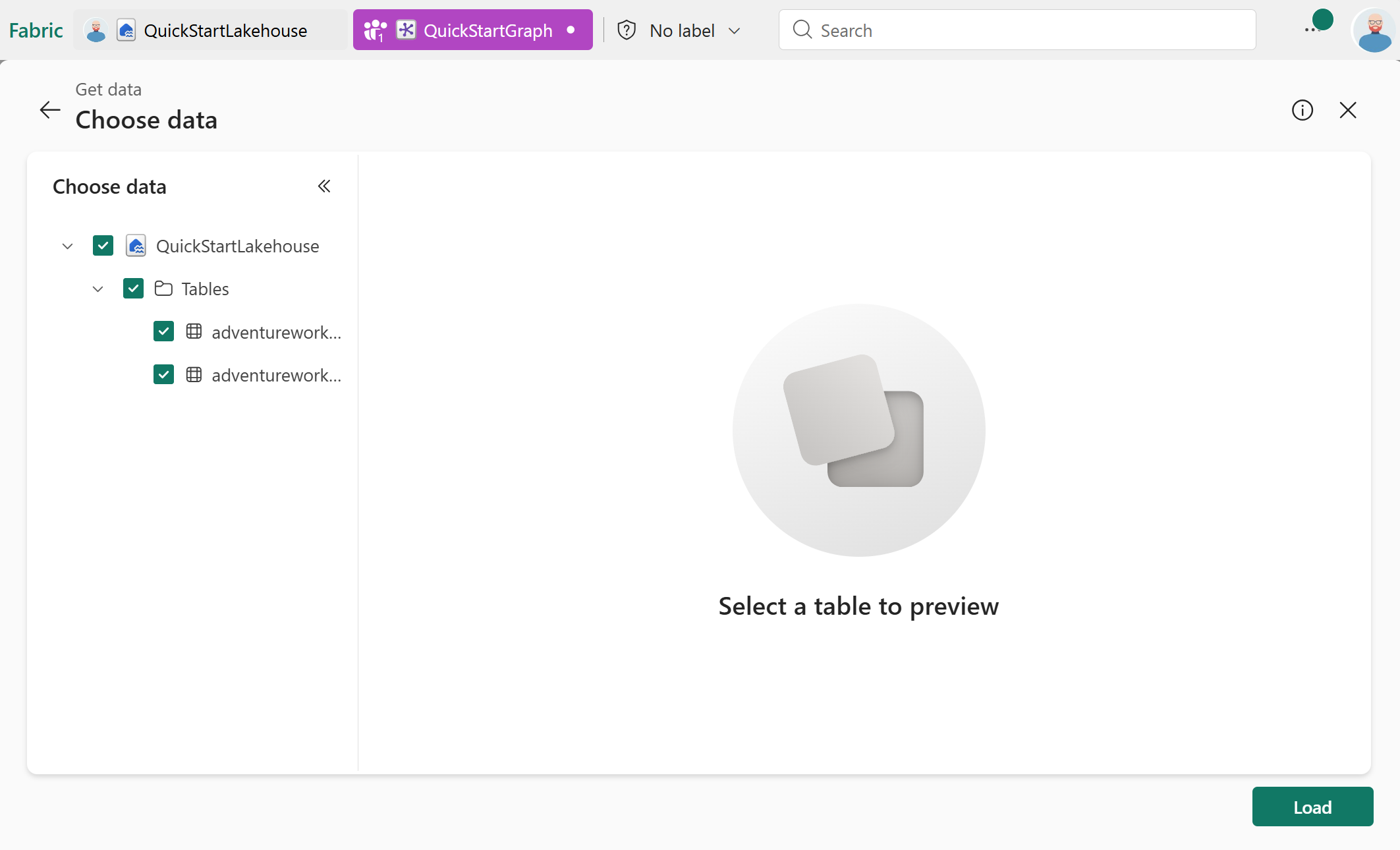
Définir la structure de votre graphe
Maintenant que vos données sont chargées, définissez la structure de votre graphe en ajoutant des nœuds et des arêtes. Dans ce guide de démarrage rapide, vous ajoutez deux types de nœuds (Customer et Order) et un type de périphérie (purchases) pour modéliser la relation entre les clients et leurs commandes.
Ajouter deux nœuds
Dans le ruban supérieur, sélectionnez Ajouter un nœud.
Configurez le premier nœud :
-
Étiquette de nœud :
Customer - Table source : adventureworks_customers
- Clé : CustomerID_K
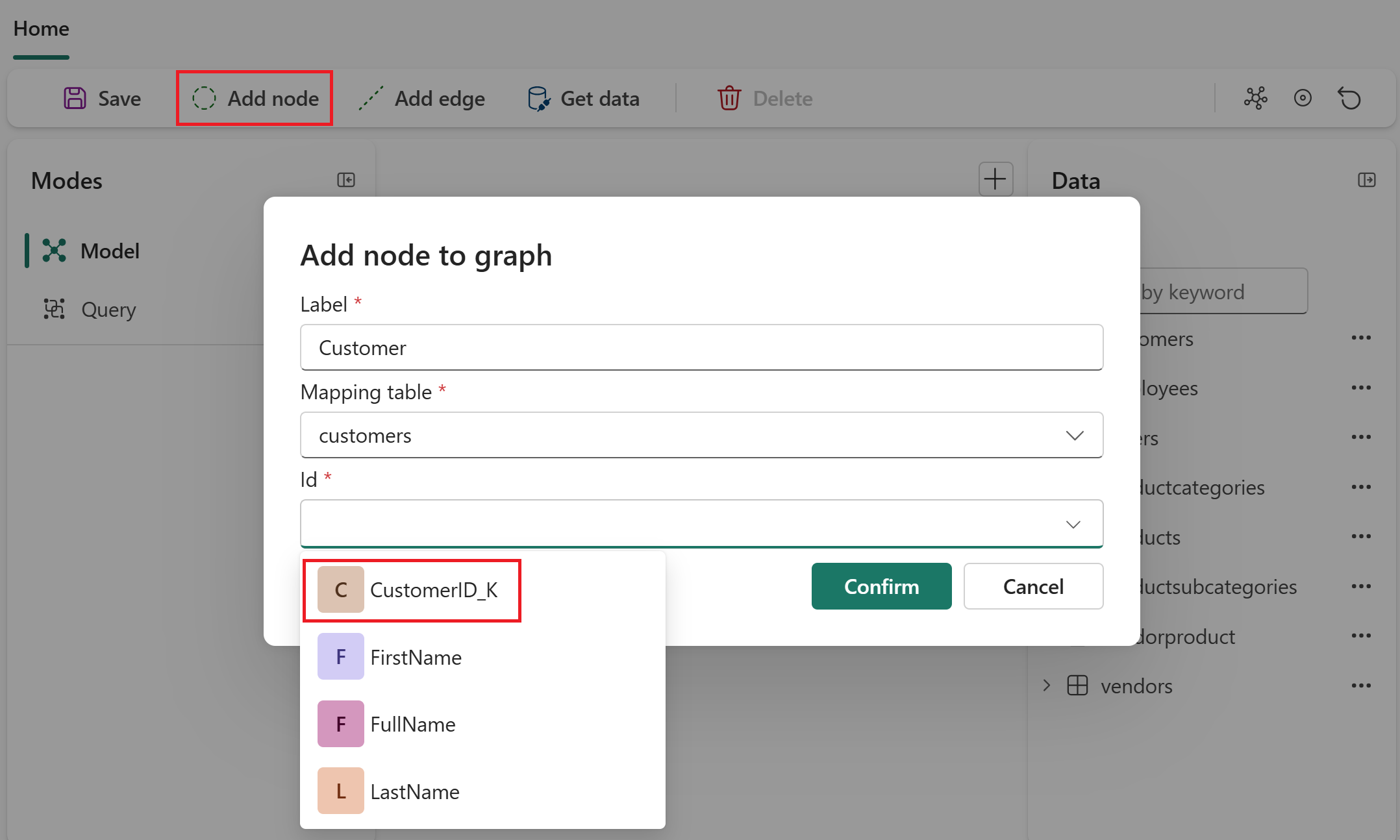
-
Étiquette de nœud :
Sélectionnez + Ajouter une propriété, ajoutez toutes les colonnes et Appliquez. Cette étape rend toutes les colonnes de cette table source disponibles en tant que propriétés pour le nœud.
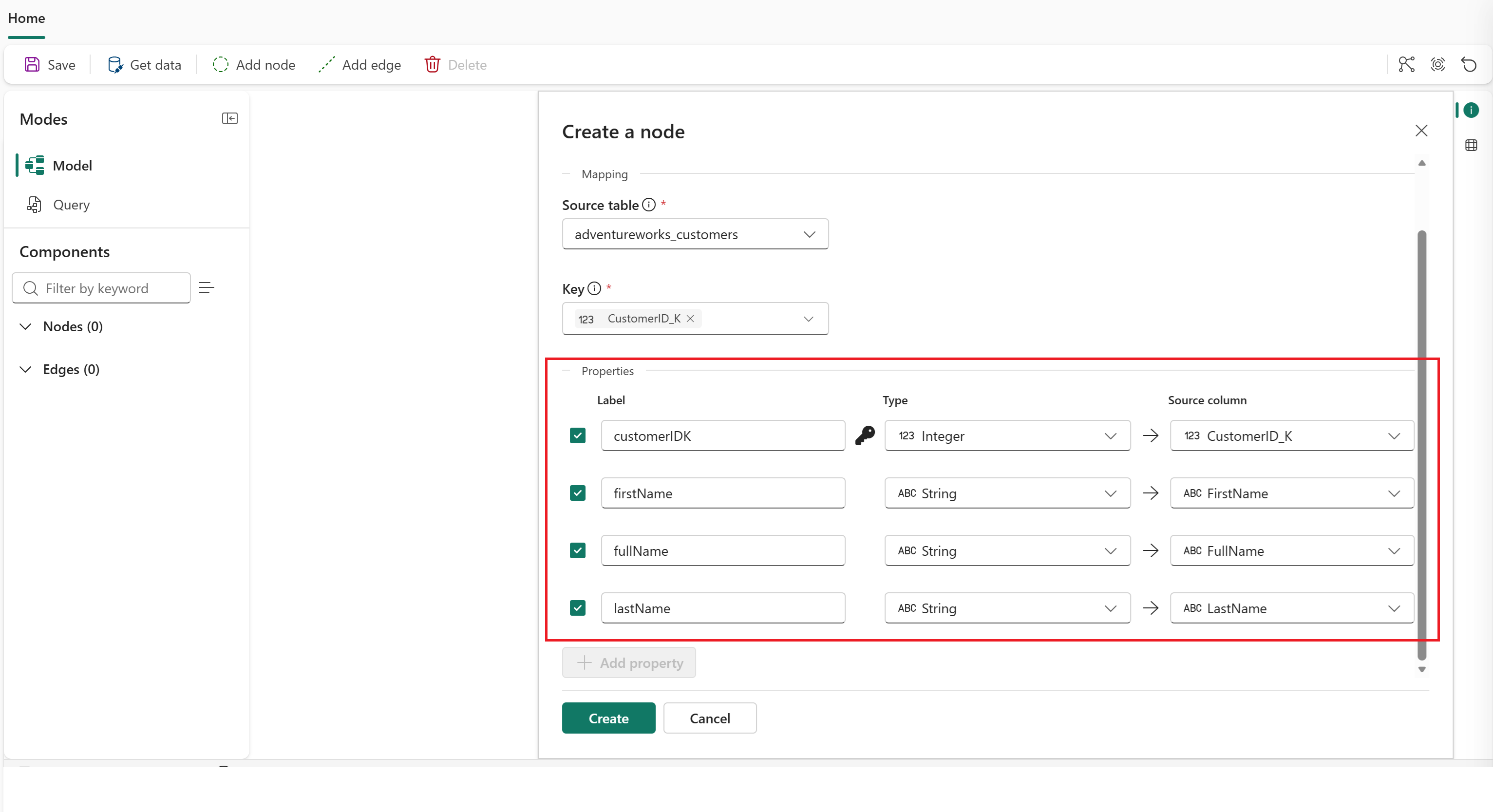
Cliquez sur Créer. Vous voyez un nœud pour
Customerapparaître sur le canevas de graphe.Sélectionnez à nouveau Ajouter un nœud .
Configurez le deuxième nœud :
-
Étiquette de nœud :
Order - Table source : adventureworks_orders
- Clé : SalesOrderDetailID_K
-
Étiquette de nœud :
Sélectionnez + Ajouter une propriété, ajoutez toutes les colonnes et Appliquez. Cette étape rend toutes les colonnes de cette table source disponibles en tant que propriétés pour le nœud.
Cliquez sur Créer.
Vous disposez maintenant de deux nœuds, Customer et Order, visibles sur le graphique.
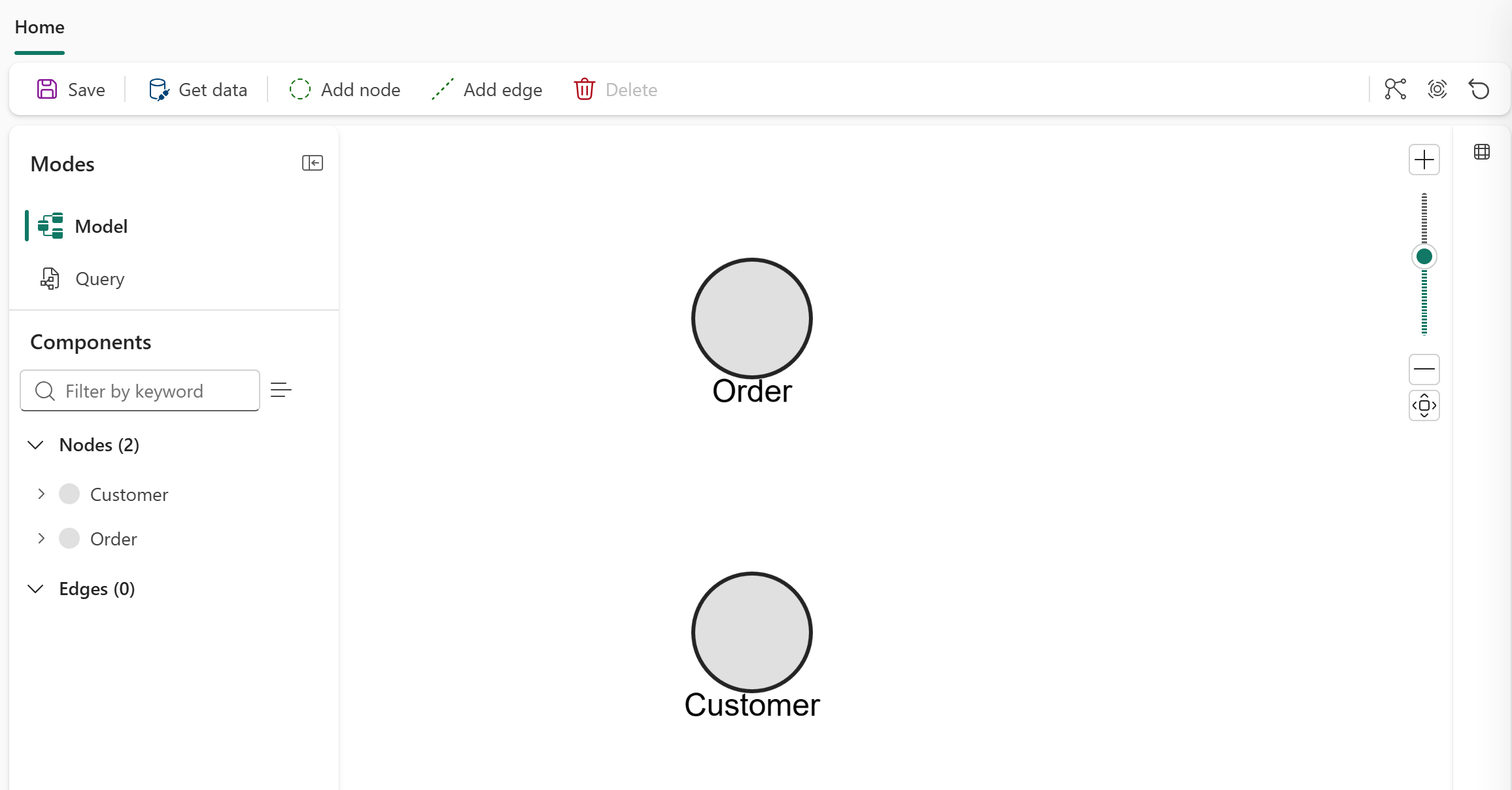
Ajouter un bord
Dans le ruban supérieur, sélectionnez Ajouter un bord.
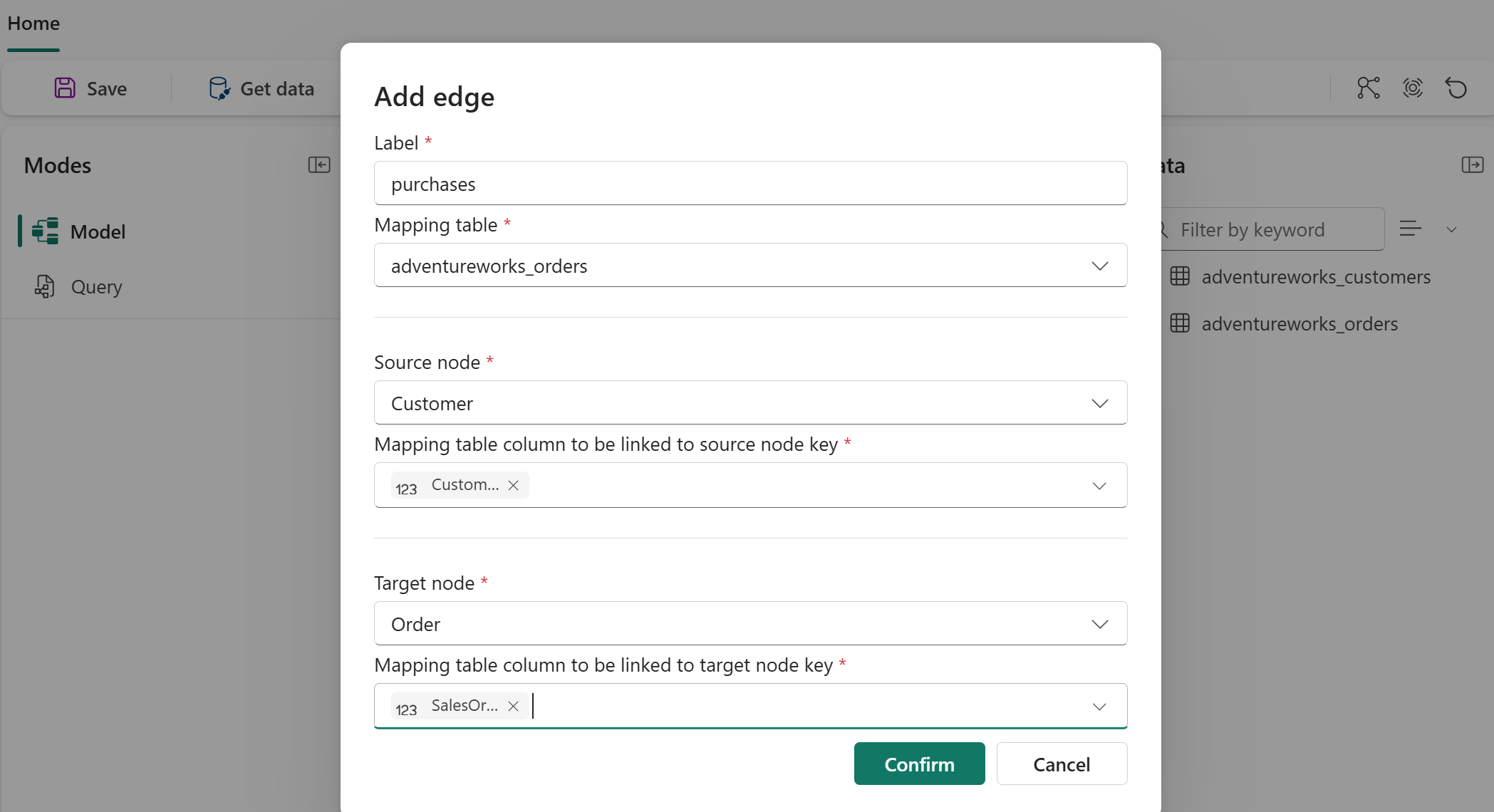
Configurez la périphérie :
-
Étiquette de périphérie :
purchases - Table source : adventureworks_orders
-
Nœud d’origine :
Customer - Clé d’origine : CustomerID_FK
-
Nœud cible :
Order - Clé cible : SalesOrderDetailID_K
-
Étiquette de périphérie :
Sélectionnez + Ajouter une propriété, ajoutez toutes les colonnes et Appliquez. Cette étape rend toutes les colonnes de cette table source disponibles en tant que propriétés pour la périphérie.
Cliquez sur Créer.
Dans le ruban supérieur, sélectionnez Enregistrer.
Vous voyez les étiquettes de nœud et de bord dans le canevas de l’affichage graphique.
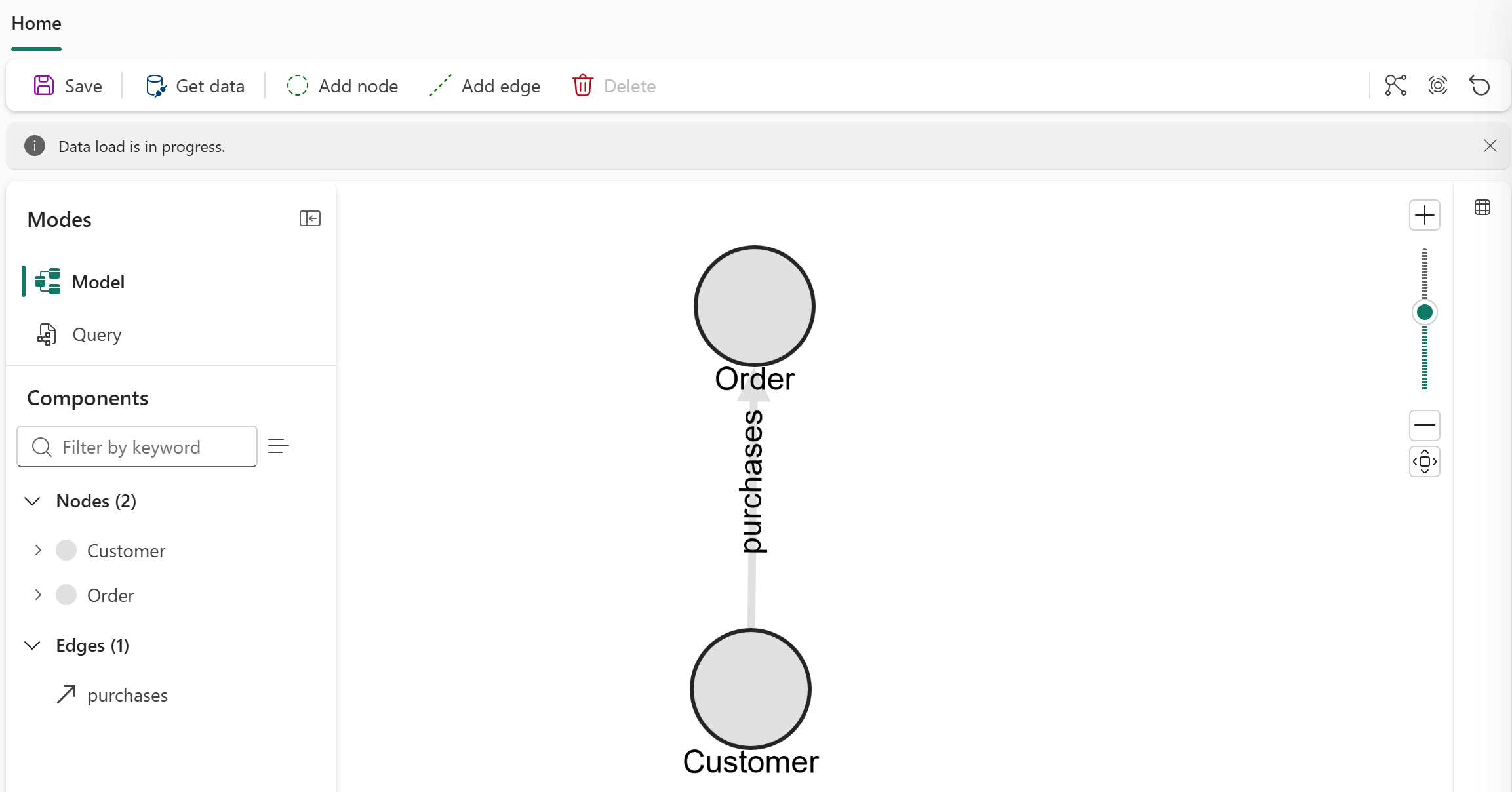
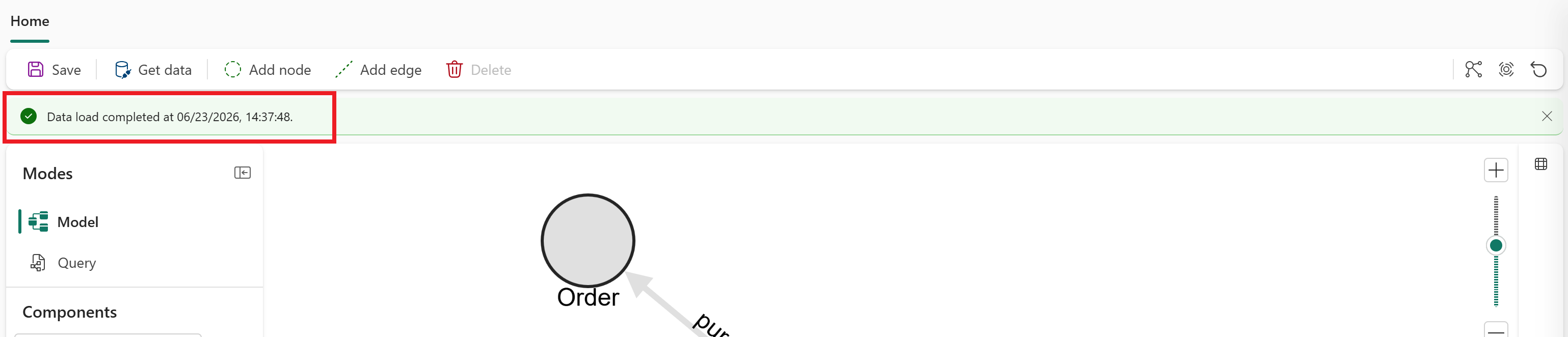
Le chargement des données peut prendre quelques minutes. Attendez que le libellé Chargement des données en cours affiche Chargement des données terminé... avant de passer à la section suivante.
Interroger votre graphe
Exécutez une requête GQL pour rechercher les cinq premiers clients par nombre de commandes.
Dans le volet Modes , sélectionnez Le mode Requête .
Dans le ruban supérieur, sélectionnez l’éditeur de code du générateur de requêtes>.
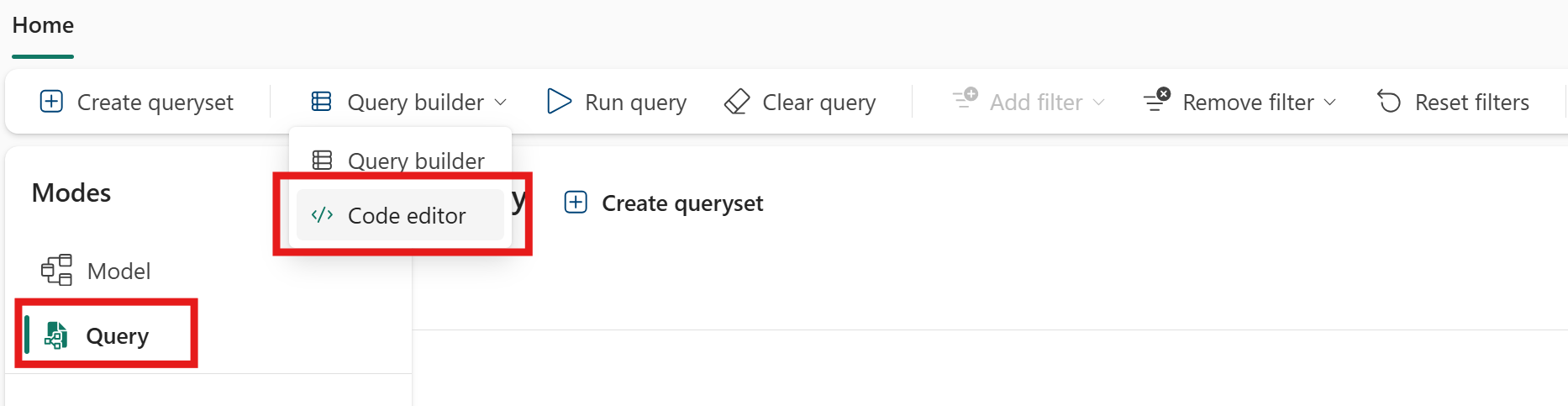
Entrez la requête GQL suivante dans la zone d’entrée :
MATCH (c:Customer)-[:purchases]->(o:`Order`)
RETURN c.fullName AS customer_name, count(o) AS num_orders
GROUP BY customer_name
ORDER BY num_orders DESC
LIMIT 5
Dans le ruban supérieur, sélectionnez Exécuter la requête. Vous voyez cinq lignes répertoriant les noms des clients et leur nombre de commandes, triés entre la plupart et le moins de commandes.
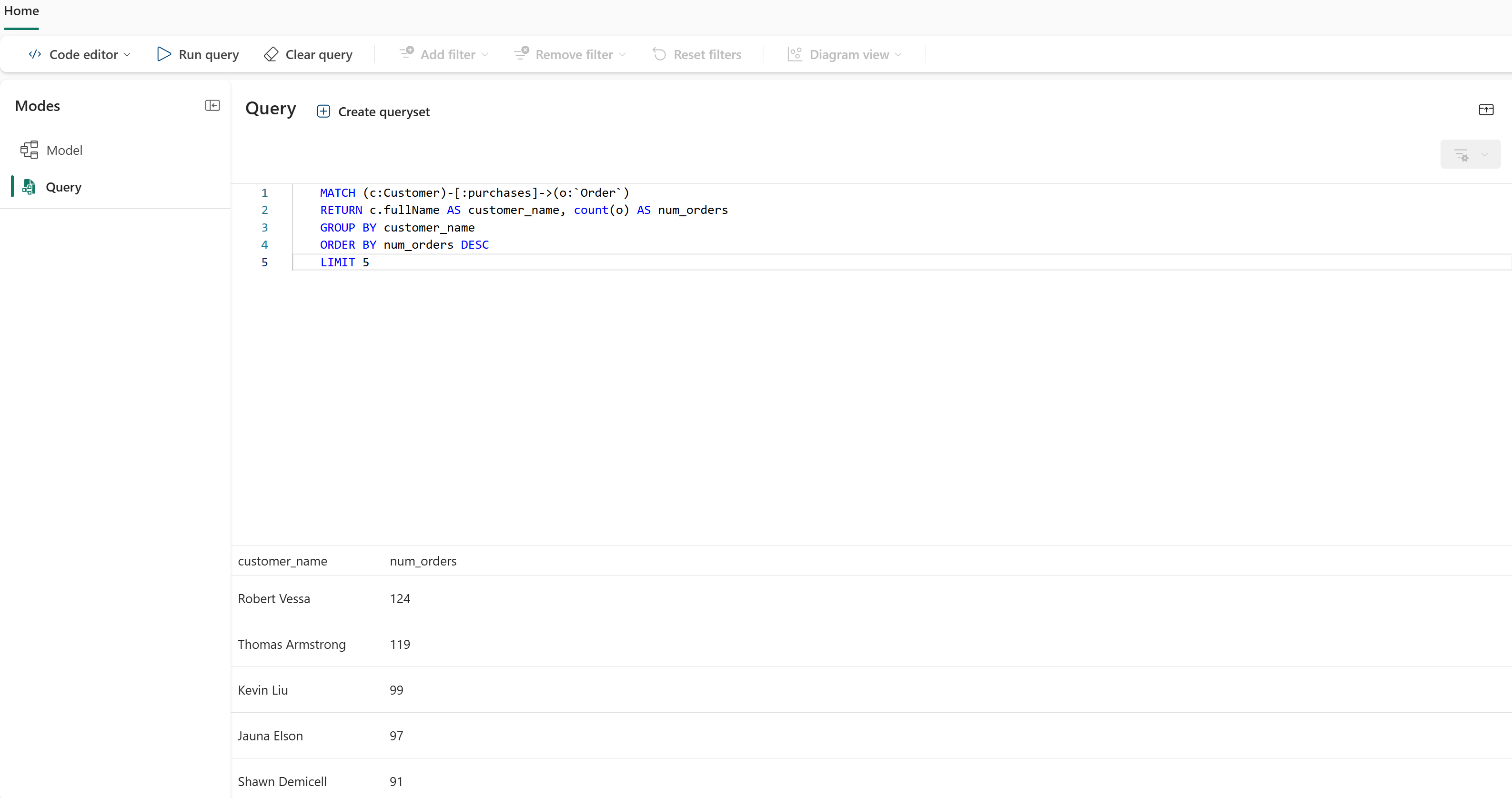
Félicitations! Vous avez créé votre premier graphique dans Microsoft Fabric et exécuté une requête sur celle-ci.
Étapes suivantes
- Tutoriel sur les graphiques : Créez un graphique complet avec plusieurs nœuds, arêtes et requêtes.
- Guide de langage GQL : Découvrez la syntaxe GQL.
- Qu’est-ce que le graphe dans Microsoft Fabric ? : découvrez les concepts du graphe.