Remarque
L’accès à cette page nécessite une autorisation. Vous pouvez essayer de vous connecter ou de modifier des répertoires.
L’accès à cette page nécessite une autorisation. Vous pouvez essayer de modifier des répertoires.
Dans cette étape du tutoriel, vous interrogez votre graphique à l’aide du générateur de requêtes visuels. Le générateur de requêtes offre un moyen interactif d’explorer votre graphique en sélectionnant des nœuds et des relations.
Vous pouvez également interroger votre graphe à l’aide de GQL, le langage de requête de graphe. L’étape suivante du tutoriel vous montre comment procéder.
Basculer vers le mode générateur de requêtes
Pour basculer vers le générateur de requêtes et commencer à interroger votre graphique de manière interactive, sélectionnez Modes>Requête dans la page d’accueil de votre graphique.
Conseil / Astuce
Dans cette vue, vous pouvez également créer un ensemble de requêtes en lecture seule. Cet ensemble de requêtes a les mêmes fonctionnalités et vous permet de partager vos résultats de requête.
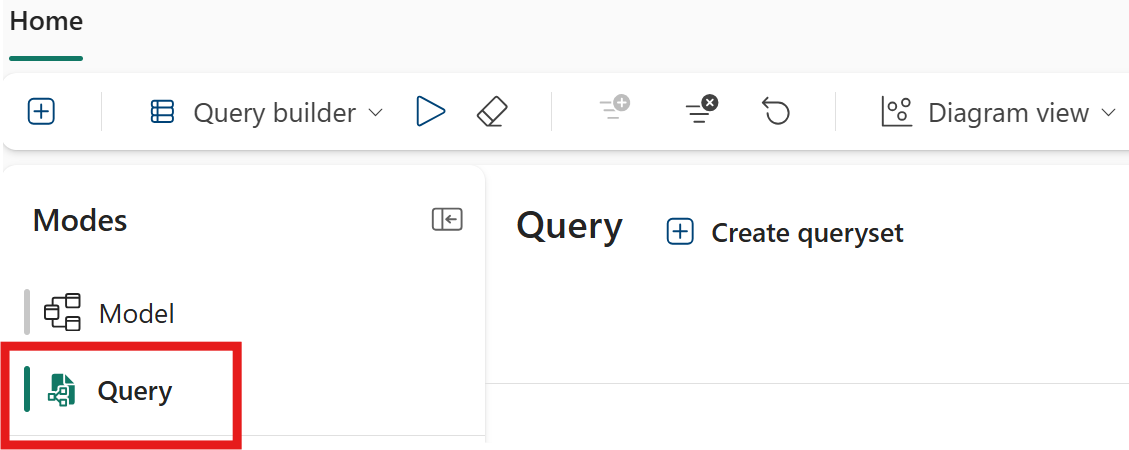
Générer une requête
Créez une requête pour répondre à la question : « Quels produits un client a-t-il acheté ? » Cette requête traverse le graphique de Customer jusqu’à OrderProduct . Par exemple, pour interroger les achats du client Carla Adams, procédez comme suit :
Sélectionnez Ajouter un nœud pour afficher les nœuds disponibles pour l’interrogation.
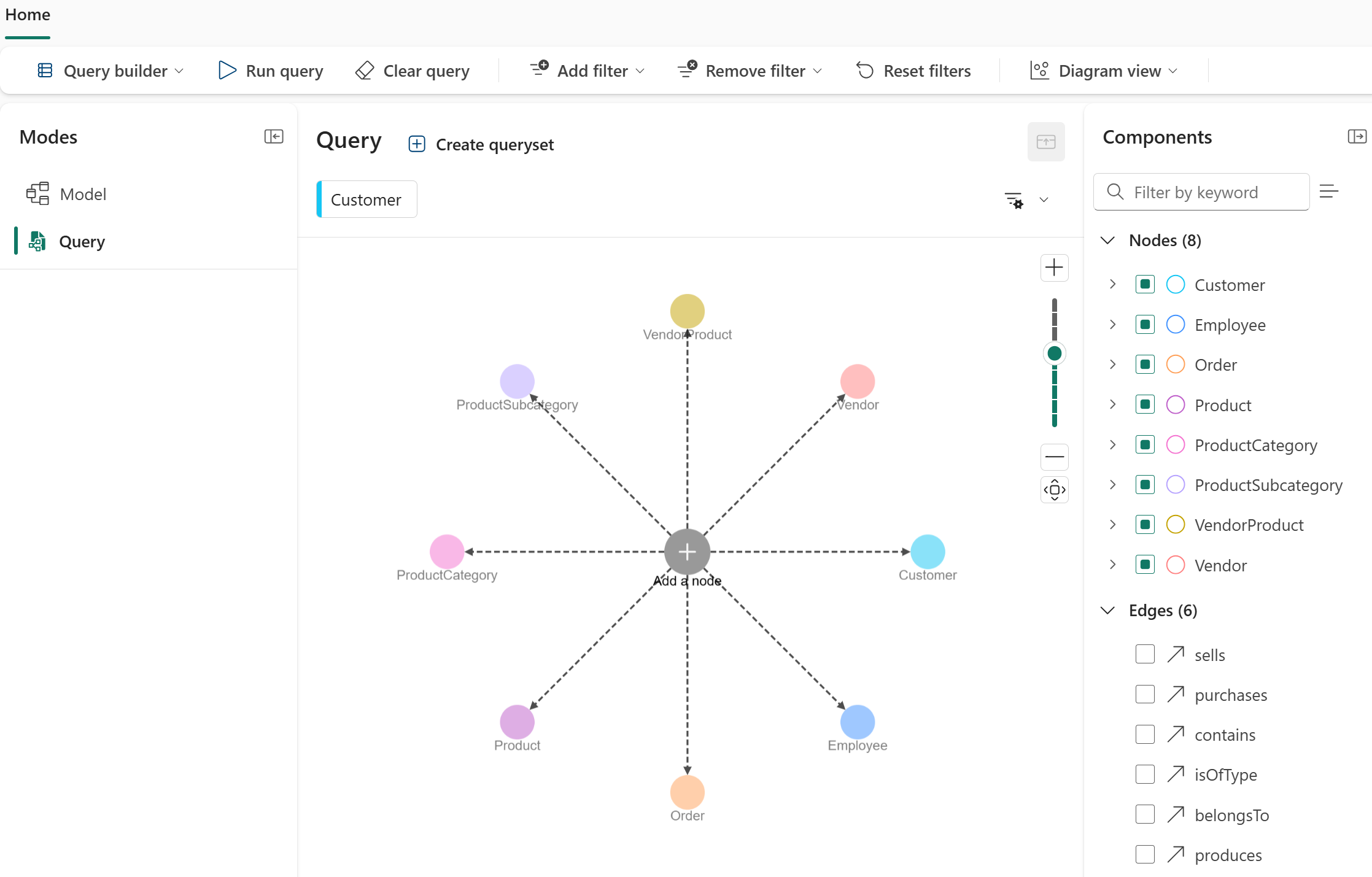
Sélectionnez le nœud Client pour l’ajouter à votre requête.
Sur le côté droit, sélectionnez l’icône Composants (mise en forme comme une pièce de puzzle). Le volet Composants affiche tous les nœuds et bords et vous permet de les ajouter à votre requête.
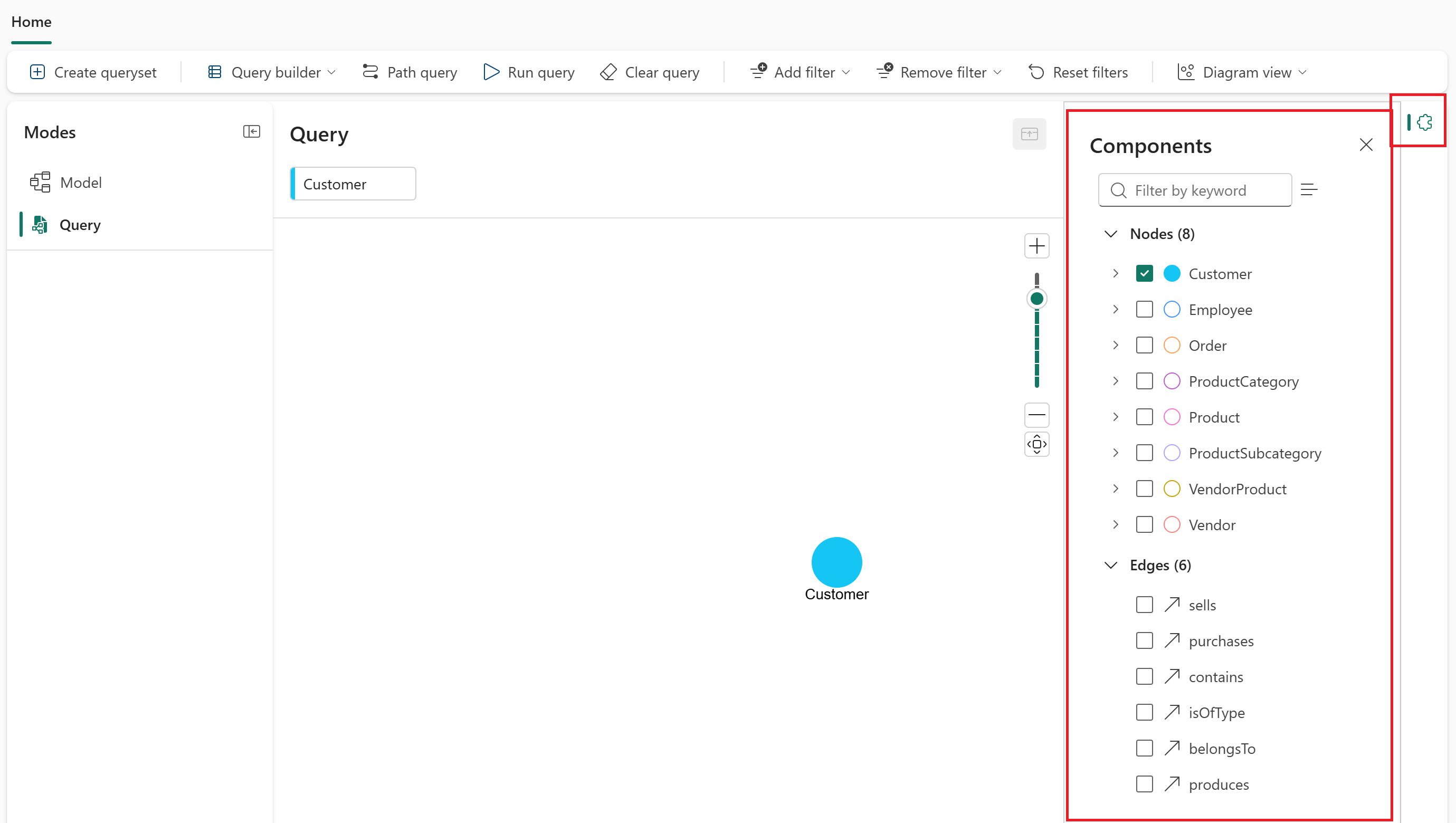
Sélectionnez le
purchasesbord (pendant que leCustomernœud est sélectionné). Le générateur de requêtes ajoute automatiquement l’arête et le nœudOrderconnecté.Sélectionnez le
containsbord (pendant que leOrdernœud est sélectionné). Le générateur de requêtes ajoute automatiquement l’arête et le nœudProductconnecté.Vous disposez maintenant d’un modèle de requête :
Customer→ →purchases→Order→containsProduct.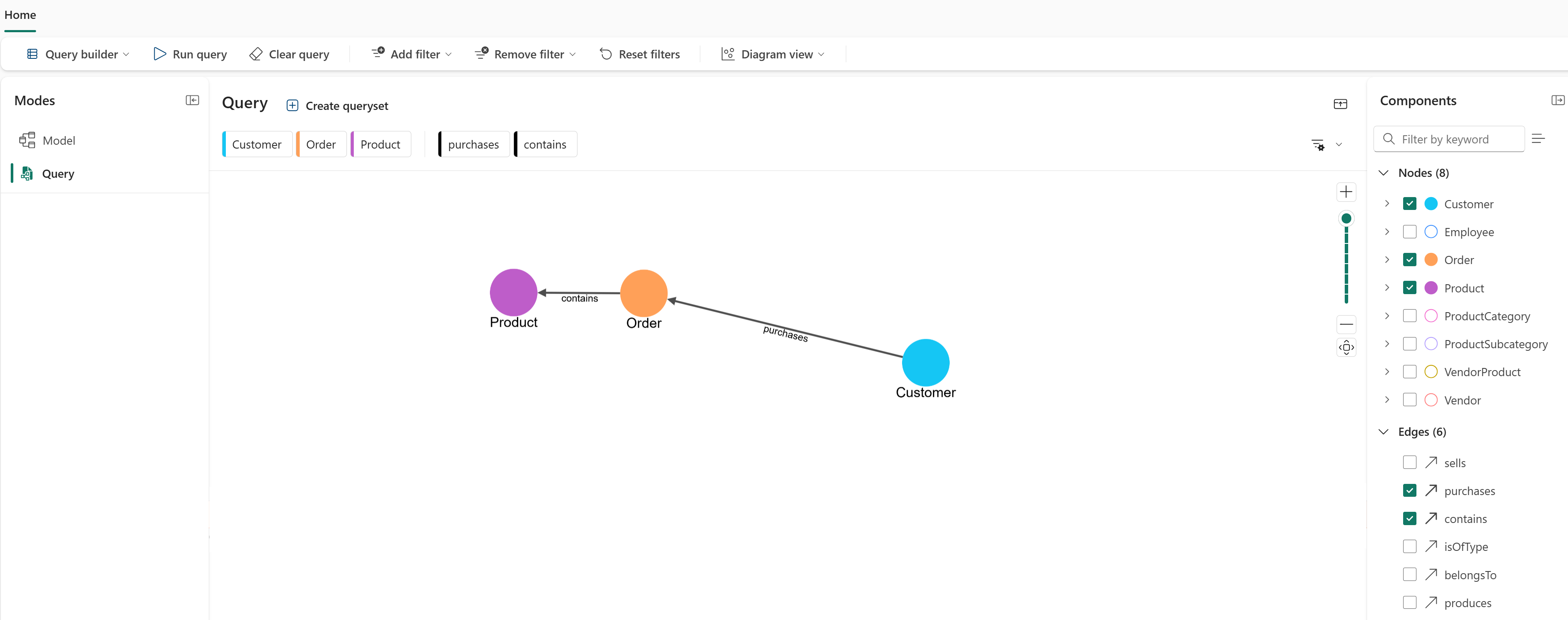
Appliquez un filtre au
Customernœud pour vous concentrer sur un client spécifique. Sélectionnez le nœud Client, puis sélectionnez Filtrer.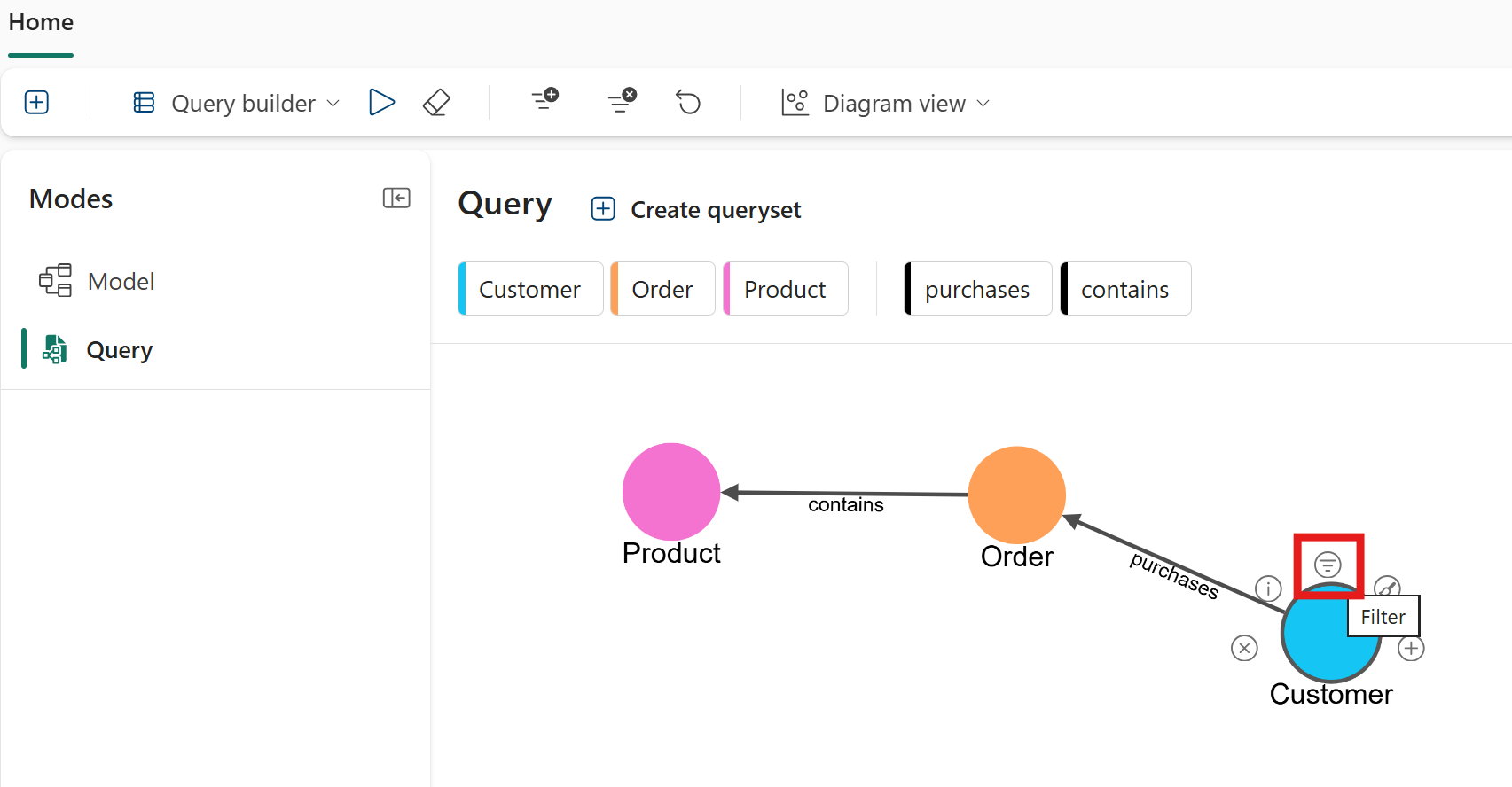
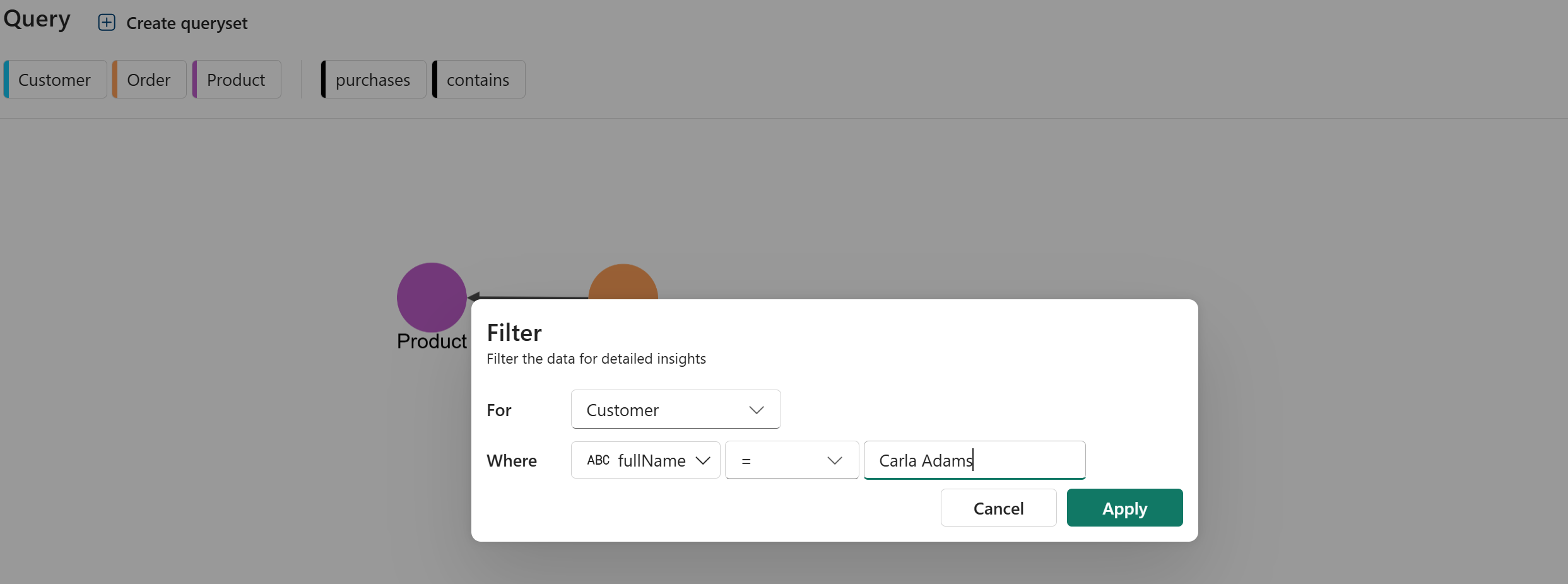
Dans la fenêtre contextuelle Filtre , configurez le filtre comme suit :
-
Pour :
Customer -
Où :
fullName = Carla Adams
-
Pour :
Sélectionnez Appliquer pour ajouter le filtre au
Customernœud.
La requête est maintenant définie pour trouver tous les produits achetés par Carla Adams.
Exécuter la requête
Sélectionnez Exécuter la requête dans le ruban supérieur pour exécuter la requête et afficher les résultats. La requête peut prendre quelques instants.
Une fois la requête terminée, fermez le volet Composants et réduisez le volet générateur de requêtes pour obtenir une meilleure vue des résultats. Vous devriez voir les produits achetés par Carla Adams, affichés sous forme de graphique composé de nœuds
Customer,OrderetProductconnectés.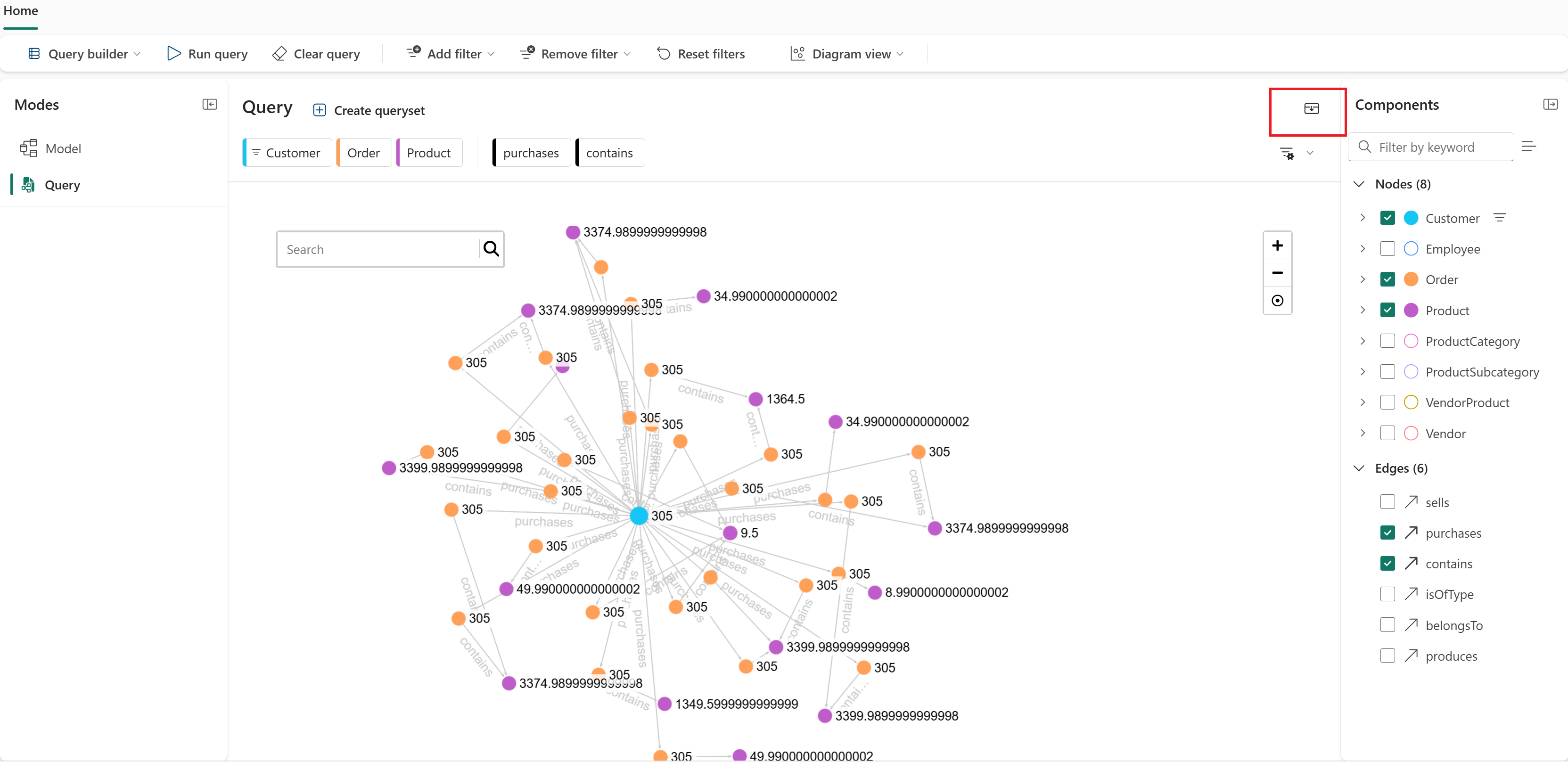
Exploration de vos données
Le générateur de requêtes vous aide à explorer visuellement votre graphique :
- Développer les nœuds : pointez sur un nœud pour voir ses nœuds connectés et ses relations.
- Afficher les propriétés du nœud : sélectionnez un nœud pour afficher ses propriétés.
- Interagir avec les nœuds : faites glisser les nœuds pour les repositionner ou sélectionnez-les pour mettre en surbrillance les connexions.
- Résultats du filtre : appliquez des filtres pour vous concentrer sur des données spécifiques.
- Sélectionnez les propriétés : choisissez les propriétés de nœud et de périphérie à inclure dans vos résultats.
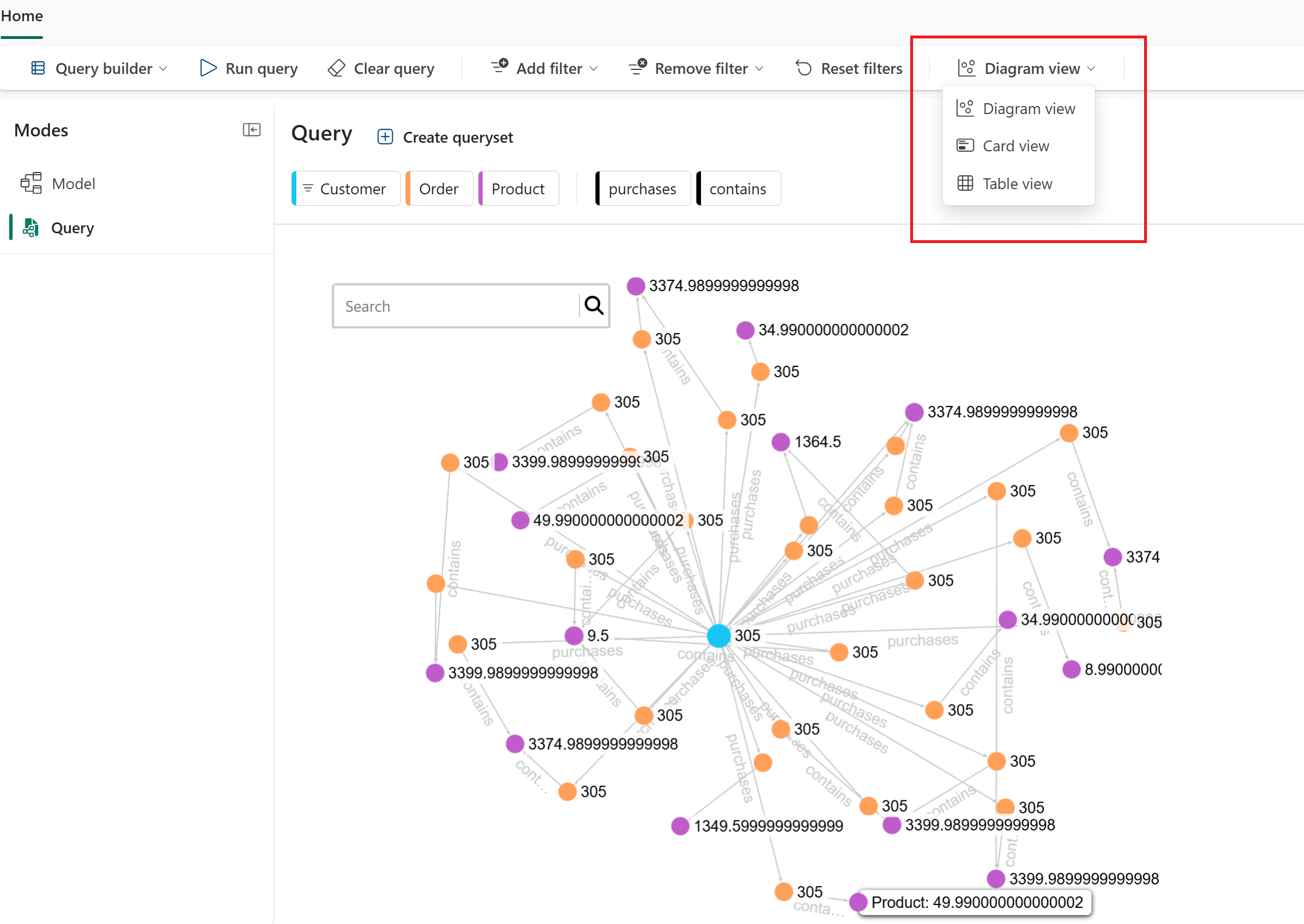
Vous pouvez afficher les résultats de votre requête de différentes manières :
- Vue diagramme : visualiser la structure et les relations de graphe. Cette vue est la valeur par défaut.
- Affichage carte : afficher des informations détaillées sur chaque nœud dans un format de carte.
- Vue tableau : consultez les résultats dans un format tabulaire pour faciliter l’analyse.
Enregistrer la requête
Vous pouvez enregistrer votre requête en créant un ensemble de requêtes dans votre espace de travail. Vous pouvez créer un ensemble de requêtes de plusieurs façons dans Fabric. Ce didacticiel utilise l’interface en mode Requête .
Pour créer un queryset, procédez comme suit :
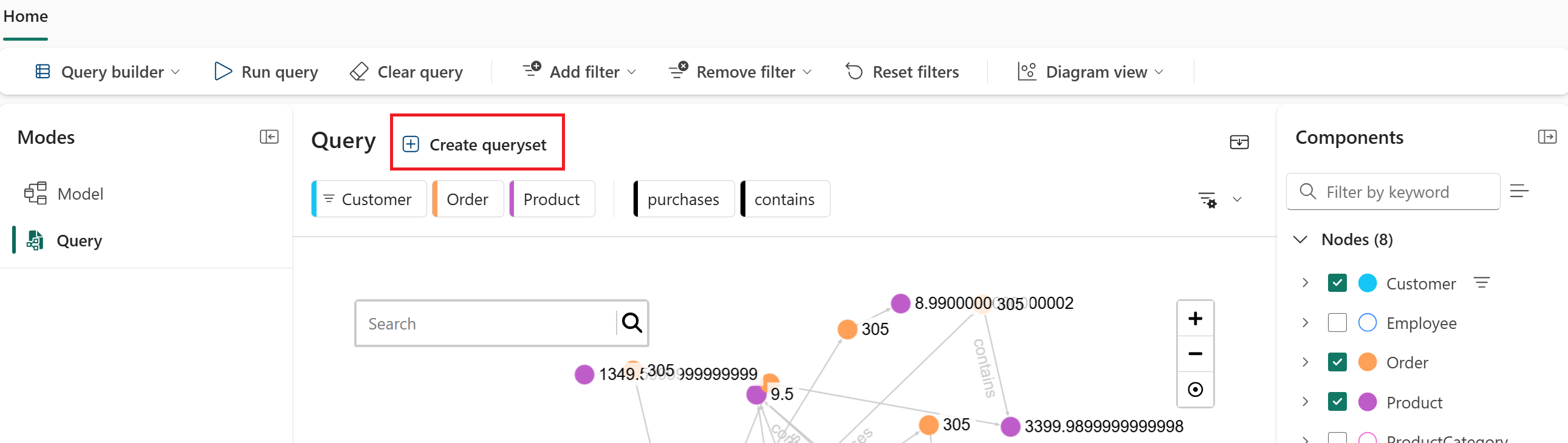
Dans le ruban supérieur, sélectionnez Créer un ensemble de requêtes.
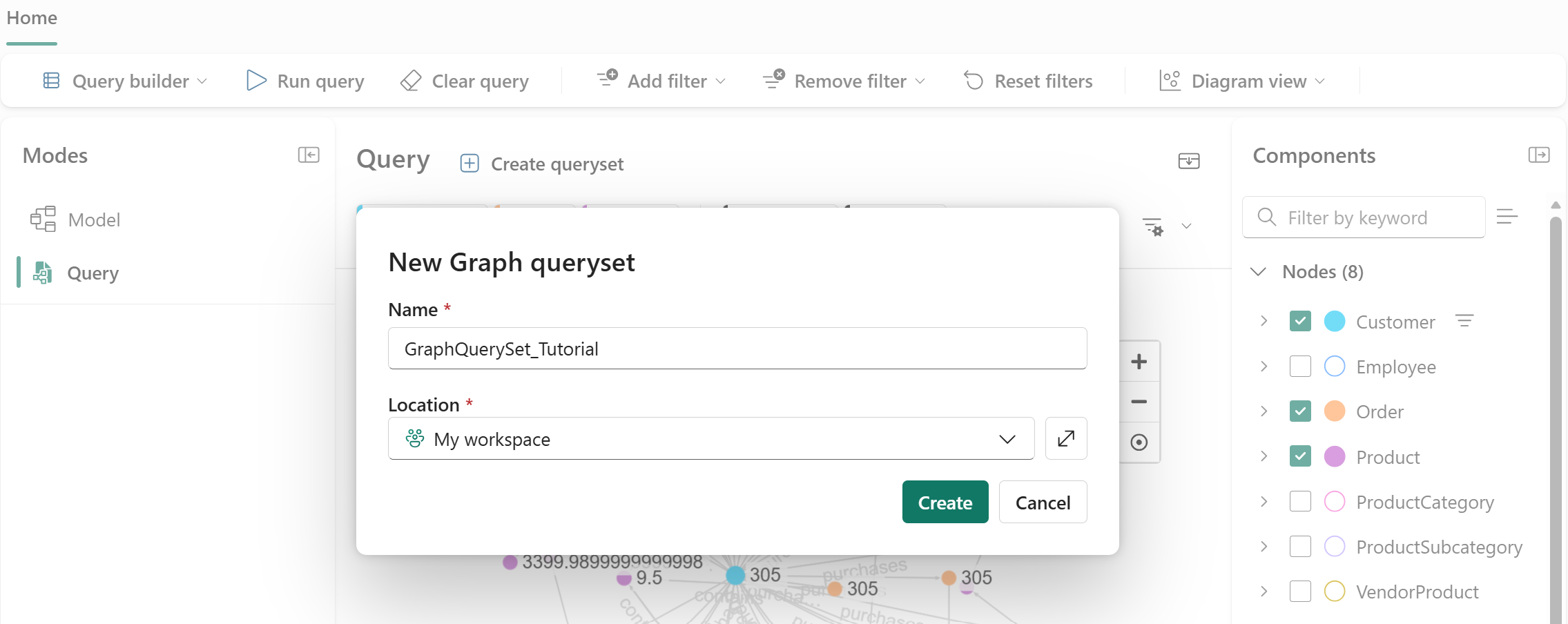
Dans la boîte de dialogue Nouvel ensemble de requêtes Graph , entrez un nom pour votre ensemble de requêtes (par exemple, GraphQuerySet_1) et définissez l’emplacement sur votre espace de travail. Sélectionnez ensuite Créer.
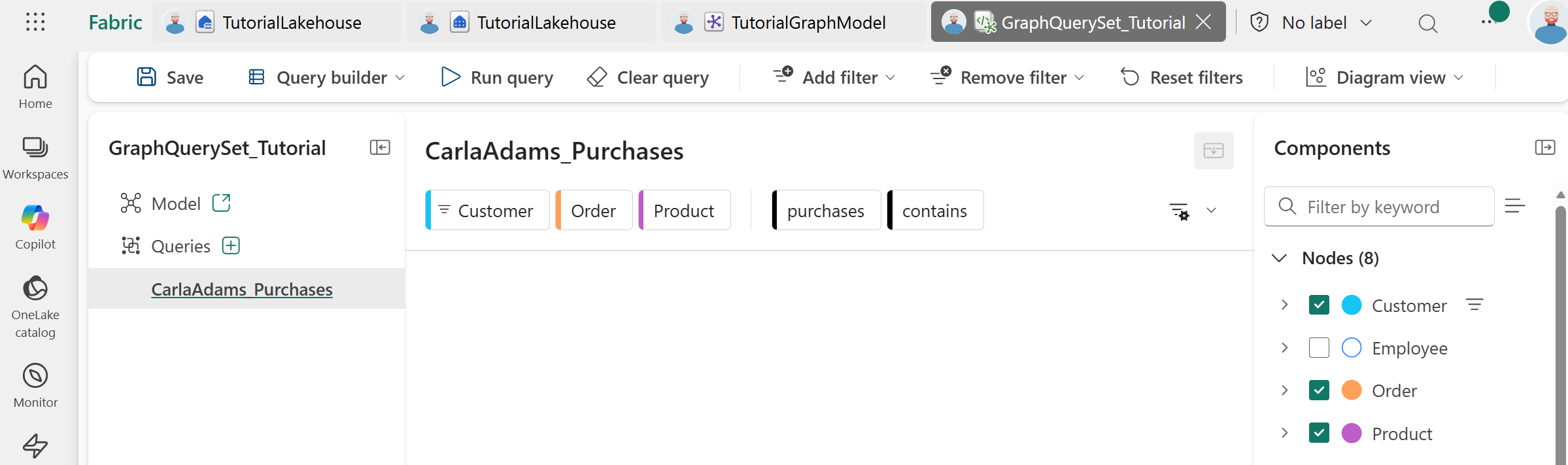
Un nouvel élément d’ensemble de requêtes est créé dans votre espace de travail, et la requête actuelle est enregistrée dans celle-ci. Sélectionnez les points de suspension triples (...) en regard du nom de la requête et sélectionnez Renommer pour lui donner un nom explicite, tel que CarlaAdams_Purchases.
Lorsque vous enregistrez des ensembles de requêtes, vous pouvez :
- Réexécuter des requêtes sans les recréer
- Partager des requêtes avec des collègues disposant d’un accès à l’espace de travail
- Organiser les requêtes associées ensemble