Remarque
L’accès à cette page nécessite une autorisation. Vous pouvez essayer de vous connecter ou de modifier des répertoires.
L’accès à cette page nécessite une autorisation. Vous pouvez essayer de modifier des répertoires.
La mise en miroir dans Fabric offre une expérience simple pour éviter les processus ETL complexes (Extraction, Transformation, Chargement) et intégrer vos données de liste Sharepoint existantes avec le reste de vos données dans Microsoft Fabric. Vous pouvez répliquer en continu vos données SharePoint existantes directement dans OneLake de Fabric.
Cet article fournit des étapes pour créer une base de données de liste Sharepoint mise en miroir dans Microsoft Fabric.
Prerequisites
- Un compte de locataire avec un abonnement Microsoft Fabric actif. Vous pouvez essayer Fabric avec un essai gratuit.
- Un espace de travail de Fabric.
Créer une base de données mise en miroir
Dans cette section, nous allons fournir une brève vue d’ensemble de la création d’une base de données mise en miroir à utiliser avec votre source de données de liste SharePoint mise en miroir.
Ouvrez votre espace de travail Fabric et vérifiez qu’il dispose d’une capacité d’essai ou Premium Fabric
Sélectionnez Nouveau>Liste SharePoint Online en miroir
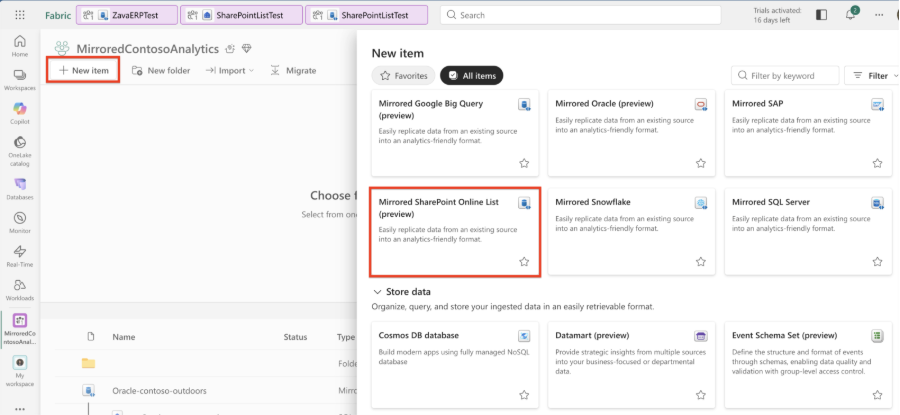
Sélectionner une liste SharePoint Online
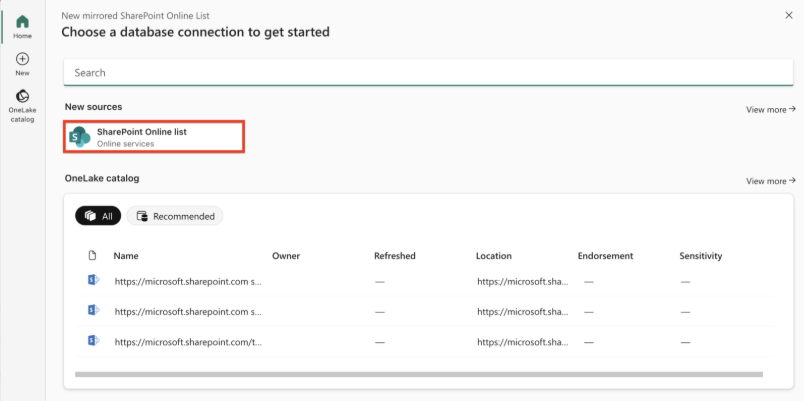
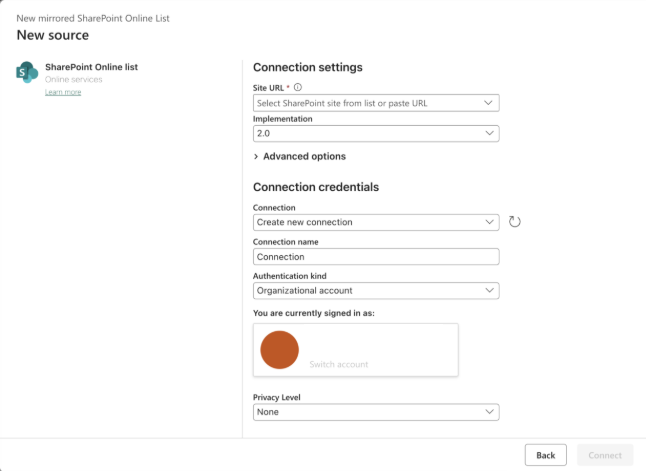
Dans la boîte de dialogue de connexion, entrez les détails de votre base de données :
Surveiller la mise en miroir du réseau
Une fois la mise en miroir configurée, vous êtes dirigé vers la page État de la mise en miroir. Ici, vous pouvez surveiller l’état actuel de la réplication. Pour plus d'informations et de détails sur les états de réplication, consultez Monitor Fabric Mirrored Database Replication.