Remarque
L’accès à cette page nécessite une autorisation. Vous pouvez essayer de vous connecter ou de modifier des répertoires.
L’accès à cette page nécessite une autorisation. Vous pouvez essayer de modifier des répertoires.
Les agents d’opérations dans Fabric Real-Time Intelligence automatisent l’observation → analyser → décider → cycle d’action, ce qui aide les organisations à transformer les données en temps réel en décisions immédiates et exploitables. Au lieu de s’appuyer sur une surveillance et une intervention manuelles, ces agents suivent en permanence les métriques clés, les insights de surface et recommandent des actions ciblées. Ils permettent aux équipes de répondre rapidement et d’optimiser les opérations à grande échelle. Chaque agent d’opérations est un élément Fabric dédié, conçu pour un processus métier spécifique.
En configurant des agents avec des objectifs clairs, des instructions et des sources de données, vous pouvez déployer plusieurs agents en tant qu’experts virtuels au sein de votre organisation. Cette approche modulaire garantit que chaque processus critique est surveillé et amélioré dynamiquement, avec des actions recommandées toujours alignées sur vos objectifs stratégiques.
Dans cet article, vous allez apprendre à créer et utiliser un agent d’opérations IA dans Real-Time Intelligence. L’agent d’opérations est conçu pour surveiller les données en temps réel et suggérer des décisions actionnables. Ces agents effectuent le suivi continu des métriques clés, des insights de surface et recommandent des actions pour optimiser les opérations.
Important
Cette fonctionnalité est en version préliminaire.
Prerequisites
Un espace de travail avec une capacité activée par Microsoft Fabric. Les capacités d’évaluation ne sont pas prises en charge.
Un eventhouse dans votre espace de travail.
Base de données KQL dans votre eventhouse.
Un compte Teams.
Autorisations d’administrateur de locataire activées pour la préversion de l’agent d’exploitation et Copilot et Le service Azure OpenAI.
Si votre capacité Fabric n’est pas provisionnée dans les régions États-Unis ou Union européenne, vous devez également activer le traitement et le stockage interrégional pour l’IA conformément aux paramètres de locataire de l’agent de données
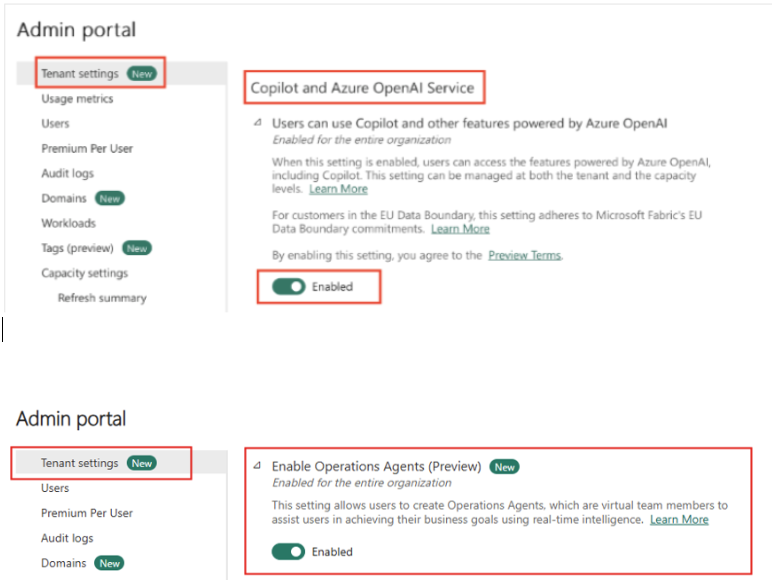
Créer un agent d’opérations
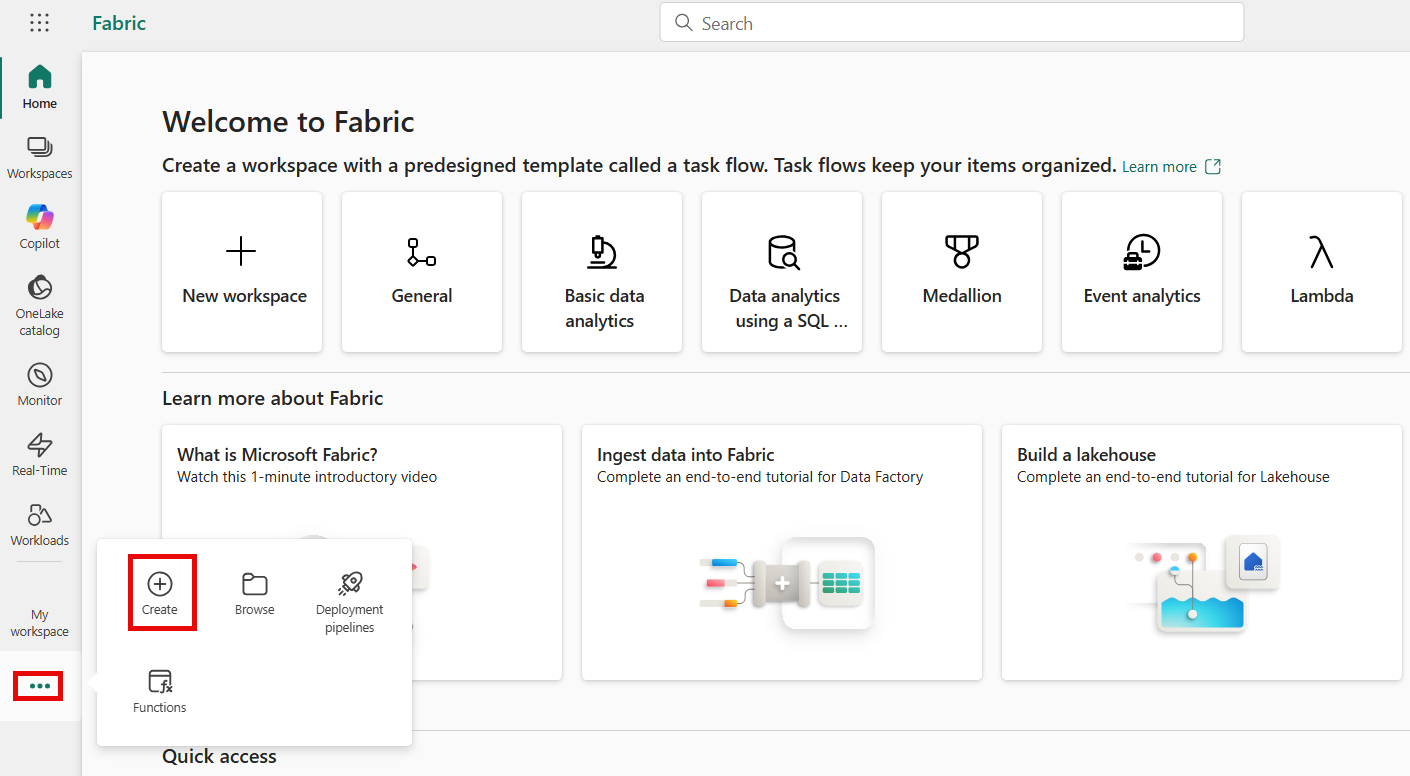
Dans la page d'accueil de Fabric, sélectionnez l'icône à trois points (...), puis sélectionnez Créer.
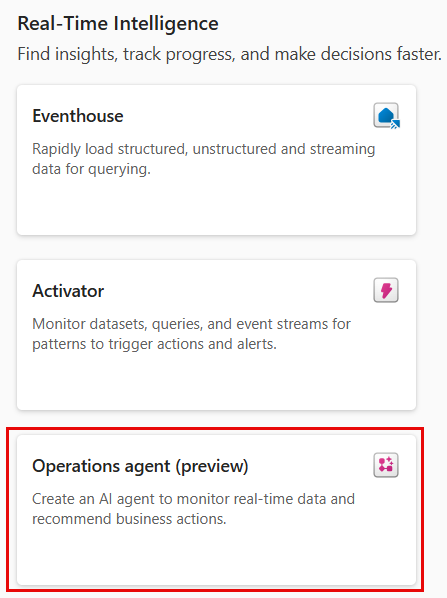
Dans le volet Créer , accédez à la section Real-Time Intelligence et sélectionnez l’agent d’opérations.
Dans le volet Créer un agent d’opérations , entrez un nom pour votre agent et sélectionnez l’espace de travail dans lequel vous souhaitez le créer.
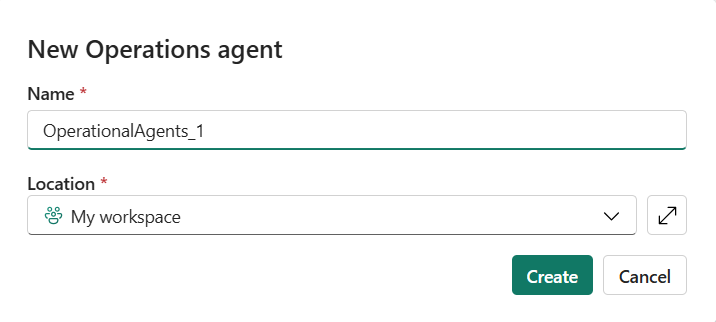
Sélectionnez Créer pour créer l’agent d’opérations.
Configurer l’agent d’opérations
Dans la page de configuration de l’agent , vous pouvez configurer l’agent d’opérations et l’ajuster à vos données en fournissant les informations suivantes :
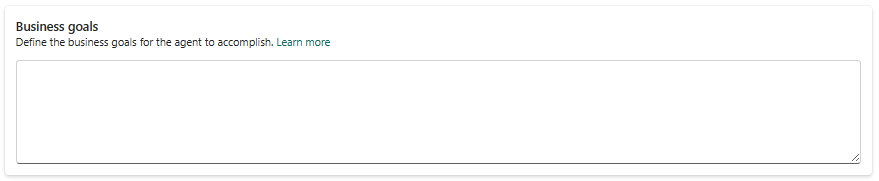
Objectifs métier : Définissez les objectifs métier auxquels l’agent doit se concentrer. Ces informations aident l’agent à comprendre le contexte et les objectifs de vos opérations.
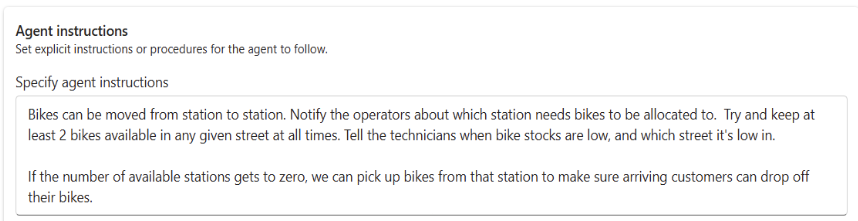
Instructions de l’agent : Fournissez des instructions spécifiques pour guider le comportement et le processus décisionnel de l’agent.
Source de connaissances : Choisissez une source de données pertinente à partir de laquelle l’agent peut analyser et apprendre. Ce choix garantit que l’agent a accès à des informations précises et up-to-date pour générer des insights.

Actions: Définissez les actions que l’agent peut effectuer en fonction des insights qu’il génère. Nommez l’action et fournissez une description pour clarifier son objectif. Si vous le souhaitez, répertoriez les paramètres requis par l’action, tels qu’une valeur spécifique.
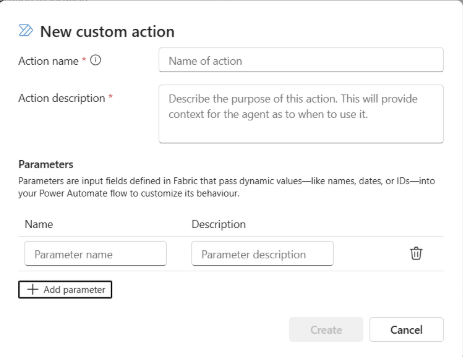
- Après avoir créé une action, configurez-la :
Sélectionnez l’action que vous souhaitez configurer.

Dans le volet Configurer des actions personnalisées , sélectionnez l’espace de travail et l’élément d’activateur, puis créez une connexion.
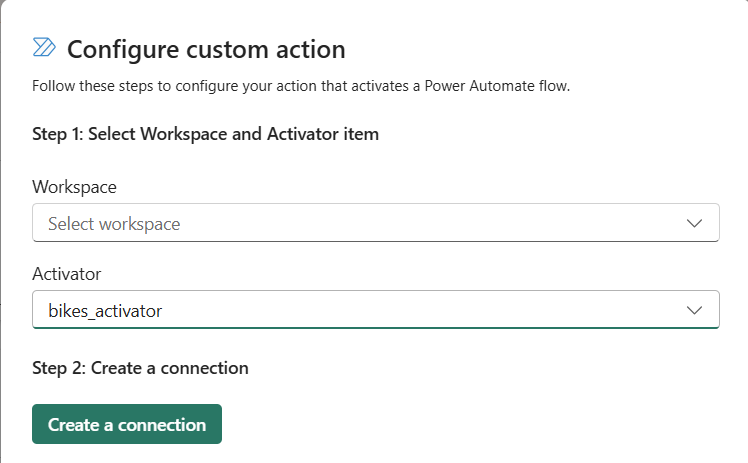
Copiez la chaîne de connexion et sélectionnez Ouvrir le générateur de flux pour créer un flux déclenché par l’action.
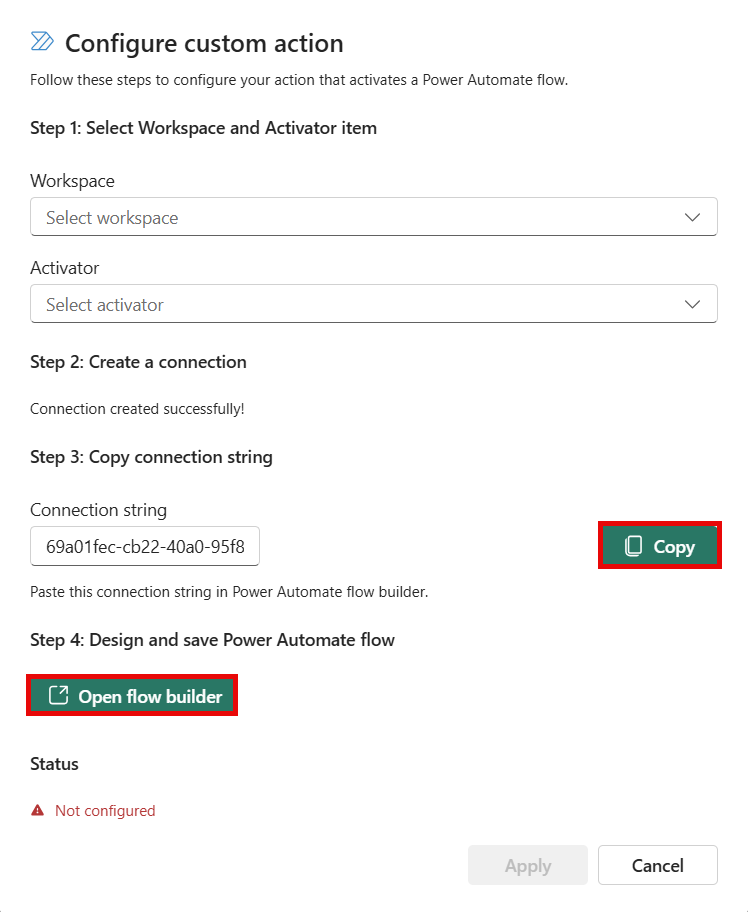
Dans le générateur de flux, collez la chaîne de connexion dans le champ Chaîne de connexion, puis sélectionnez Enregistrer.

Pour utiliser les valeurs transmises par les paramètres au flux, accédez-y en passant par le contenu dynamique, comme décrit dans Déclencher des actions personnalisées (flux Power Automate).
- Après avoir créé une action, configurez-la :
Une fois la configuration terminée, enregistrez l’agent pour générer son playbook. Le playbook décrit les objectifs, les instructions, les données et les actions que vous avez définis, en fournissant à l’agent une compréhension claire de ses tâches.
Les propriétés sont affichées avec le champ auquel elles sont mappées à partir des données sous-jacentes. Lorsque vous passez en revue les règles, vous pouvez le voir faire référence au nom de la propriété plutôt qu’à la colonne sous-jacente. Veillez à confirmer que le modèle et les règles correspondent à vos besoins.
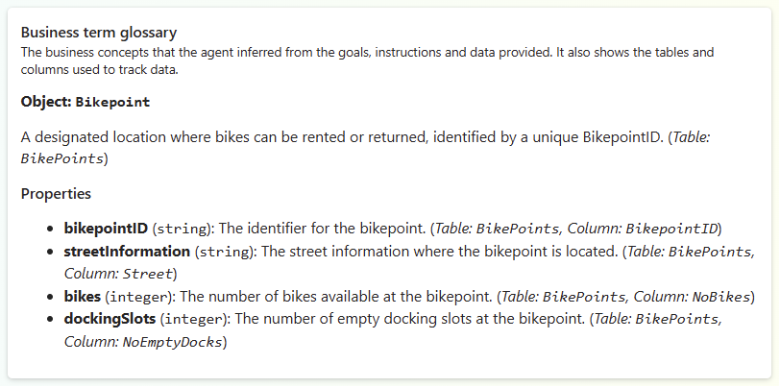
Le playbook affiche les concepts que l’agent surveille et les règles ou conditions qu’il évalue. Pour ajuster le comportement de l’agent, mettez à jour les objectifs ou les instructions et enregistrez à nouveau l’agent. Lorsque vous êtes satisfait de la configuration, sélectionnez Démarrer dans la barre d’outils pour démarrer l’agent. Sélectionnez Arrêter pour l’arrêter.
Recevoir des messages de l’agent d’opérations
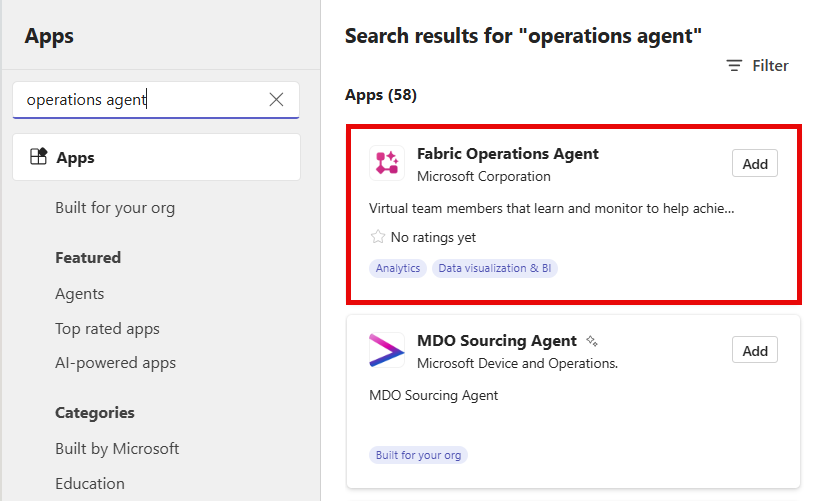
Pour permettre à l’agent de vous contacter de manière proactive lorsqu’il identifie les données qui correspondent aux règles définies, installez l’application Teams de Fabric Operations Agent. Si l’application n’est pas installée automatiquement, vous pouvez la trouver en recherchant Fabric Operations Agent dans le magasin d’applications Teams.
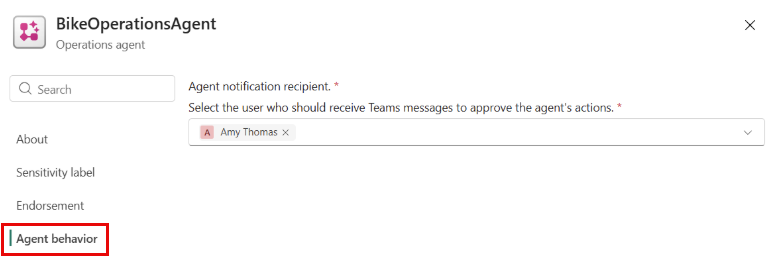
Après avoir installé l’application, l’agent peut envoyer des messages dans Teams lorsqu’il identifie les données qui correspondent aux conditions spécifiées. Ces messages incluent un résumé des insights et des actions recommandées. Vous pouvez mettre à jour les destinataires de ces messages dans les paramètres de configuration de l’agent. Les destinataires doivent appartenir à votre organisation et disposer d’autorisations d’écriture pour l’élément d’agent dans Fabric. Vous pouvez le trouver dans les paramètres d’élément de l’agent d’opérations sous comportement de l’agent.
Important
L’agent fonctionne à l’aide de l’identité déléguée et des autorisations de son créateur. Lorsqu’un destinataire approuve une recommandation, l’agent exécute l’action pour le compte du créateur, en utilisant les autorisations du créateur.
Lorsque l’agent émet une recommandation, vous recevez un message contenant le contexte des données qui ont déclenché la condition qu’il surveille, ainsi que la meilleure action que l’agent suggère.
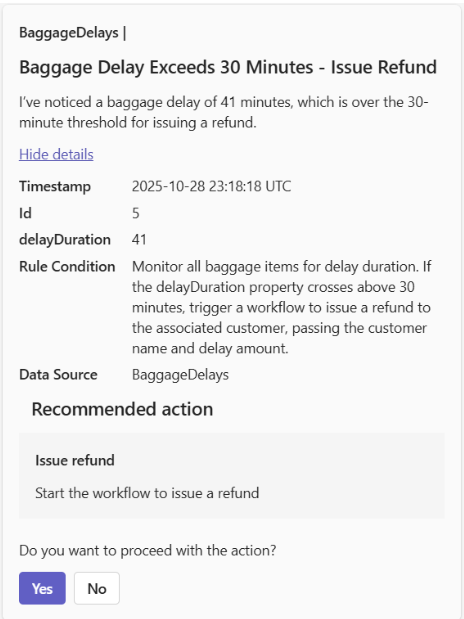
Choisissez Oui pour approuver ou Non pour rejeter la recommandation. Le message affiche les valeurs des paramètres identifiés par l’agent. Vous pouvez ajuster ces paramètres si nécessaire avant de fournir une approbation finale pour que l’agent prenne des mesures.