Remarque
L’accès à cette page nécessite une autorisation. Vous pouvez essayer de vous connecter ou de modifier des répertoires.
L’accès à cette page nécessite une autorisation. Vous pouvez essayer de modifier des répertoires.
Note
Ce tutoriel fait partie d’une série. Pour la section précédente, consultez : Tutoriel 7 : Détecter les anomalies sur une table Eventhouse.
Dans cette partie du tutoriel, vous allez apprendre à créer une carte à l’aide de données géospatiales.
Créer une fonction dans la base de données KQL
Dans cette étape, vous créez une fonction dans la base de données KQL qui pointe vers les données géospatiales dans la table Eventhouse. Cette fonction vous permet d’interroger facilement les données géospatiales et de les utiliser dans la carte.
Ouvrez l’eventhouse tutorial que vous avez créé dans la partie précédente du didacticiel.
Sélectionnez le Tutorial_queryset.
Sélectionnez le + bouton du ruban pour créer un nouvel onglet.
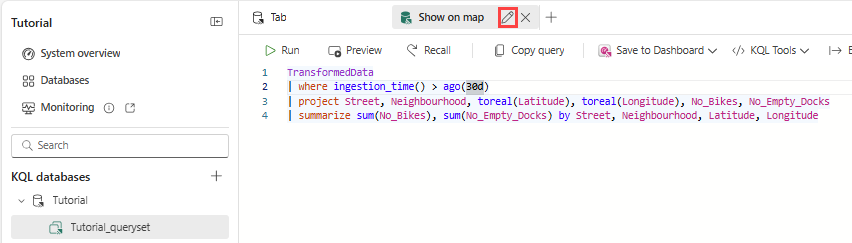
Sélectionnez l’icône de crayon sous l’onglet et renommez l’onglet requête Afficher sur la carte.
Copiez/collez et exécutez la requête suivante.
.create-or-alter function funcForMap() {
    TransformedData
    | where ingestion_time() > ago(30d)
    | project Street, Neighbourhood, toreal(Latitude), toreal(Longitude), No_Bikes, No_Empty_Docks
    | summarize sum(No_Bikes), sum(No_Empty_Docks) by Street, Neighbourhood, Latitude, Longitude
}
Créer un lakehouse et charger des fichiers GeoJson
Accédez à votre espace de travail et, en haut à gauche, sélectionnez le bouton + Nouvel élément . Ensuite, recherchez et sélectionnez Lakehouse.
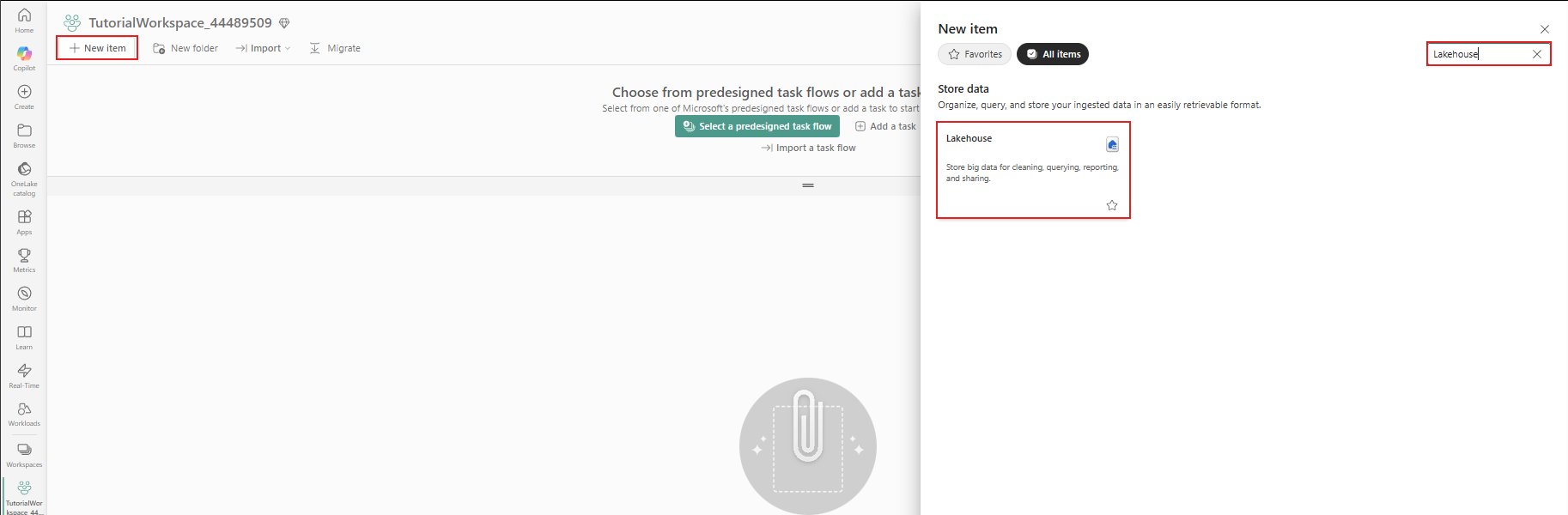
Entrez TutorialLakehouse comme nom.
Sélectionnez l’espace de travail dans lequel vous avez créé vos ressources.
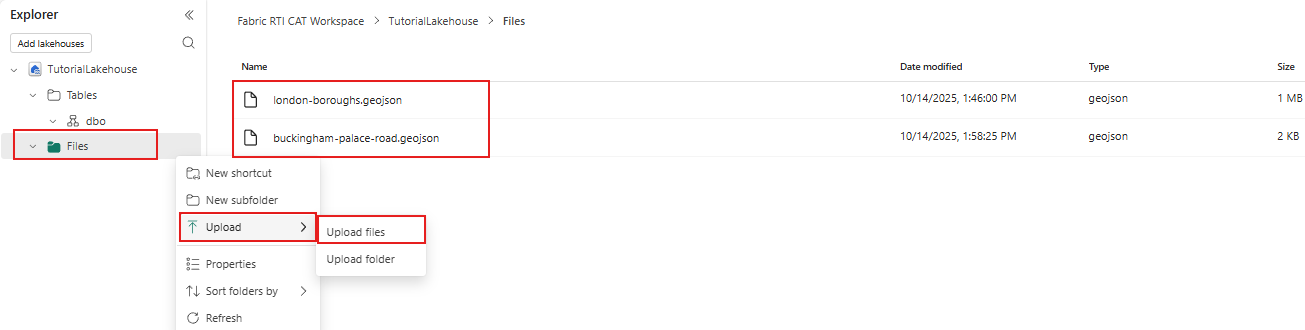
Cliquez avec le bouton droit sur le nœud Fichier , puis sous Charger, puis sélectionnez Charger des fichiers.
Téléchargez les deux fichiers GeoJSON suivants à partir des liens suivants et chargez-les dans lakehouse.
Créer une carte
Accédez à votre espace de travail et, en haut à gauche, sélectionnez le bouton + Nouvel élément . Ensuite, recherchez et sélectionnez Mapper.
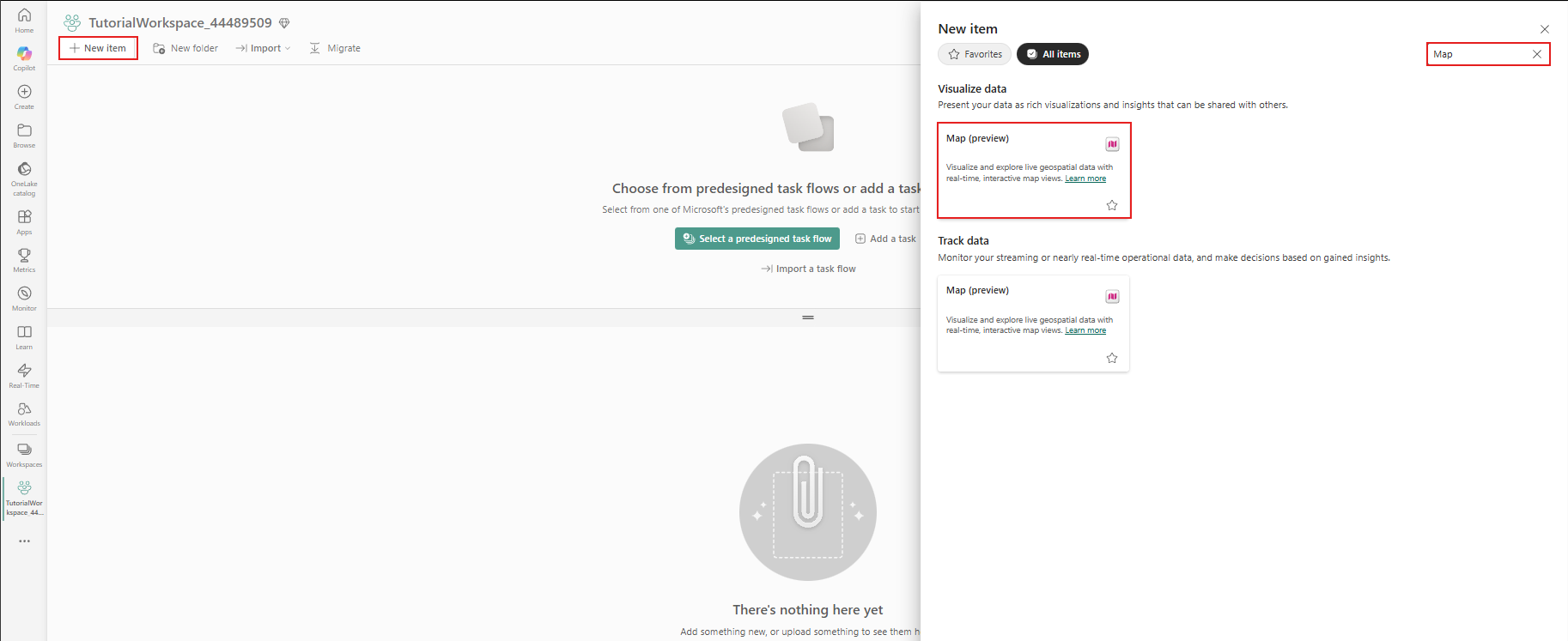
Entrez TutorialMap dans Nom, puis sélectionnez Créer
Ajouter des données Eventhouse à la carte
Dans le volet Explorateur , sélectionnez + Ajouter, puis sélectionnez Base de données KQL.
Choisissez l’eventhouse Tutorial.
Sélectionnez Se connecter.
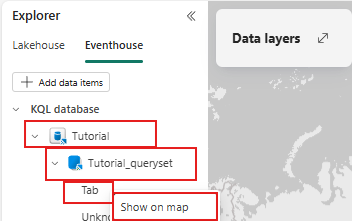
Sous Tutoriel, développez Functions et sélectionnez la fonction funcForMap .
Sélectionnez le menu plus (...) en regard de funcForMap , puis sélectionnez Afficher sur la carte.
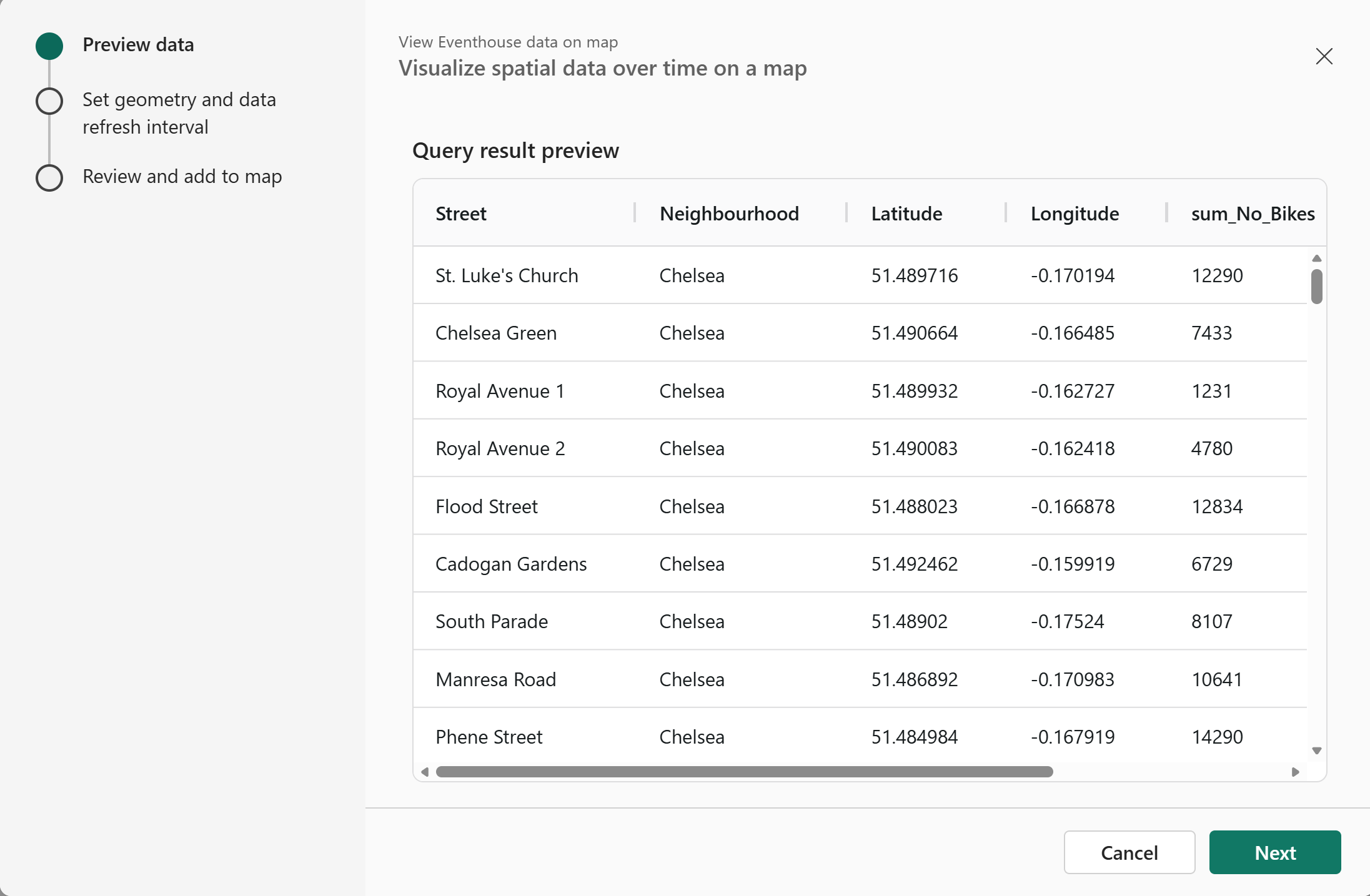
Une nouvelle fenêtre affichant l’aperçu des données de la requête s’ouvre. Sélectionnez Suivant .
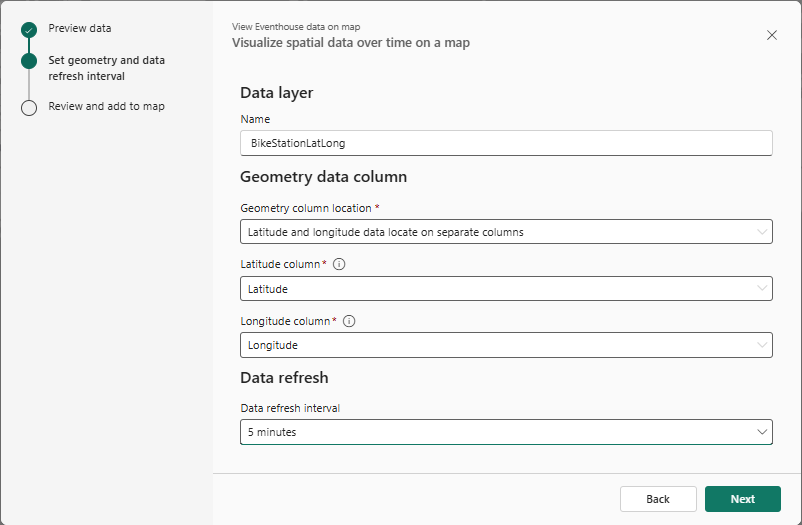
Dans la page Définir la géométrie et l’intervalle d’actualisation des données de l’Assistant, procédez comme suit :
- Entrez BikeLatLong comme nom.
- Pour l’emplacement des colonnes Geometry, sélectionnez Latitude et longitude dans des colonnes distinctes.
- Pour la colonne Latitude, sélectionnez Latitude.
- Pour la colonne Longitude, sélectionnez Longitude.
- Sous intervalle d’actualisation des données, sélectionnez 5 minutes. Cliquez sur Suivant.
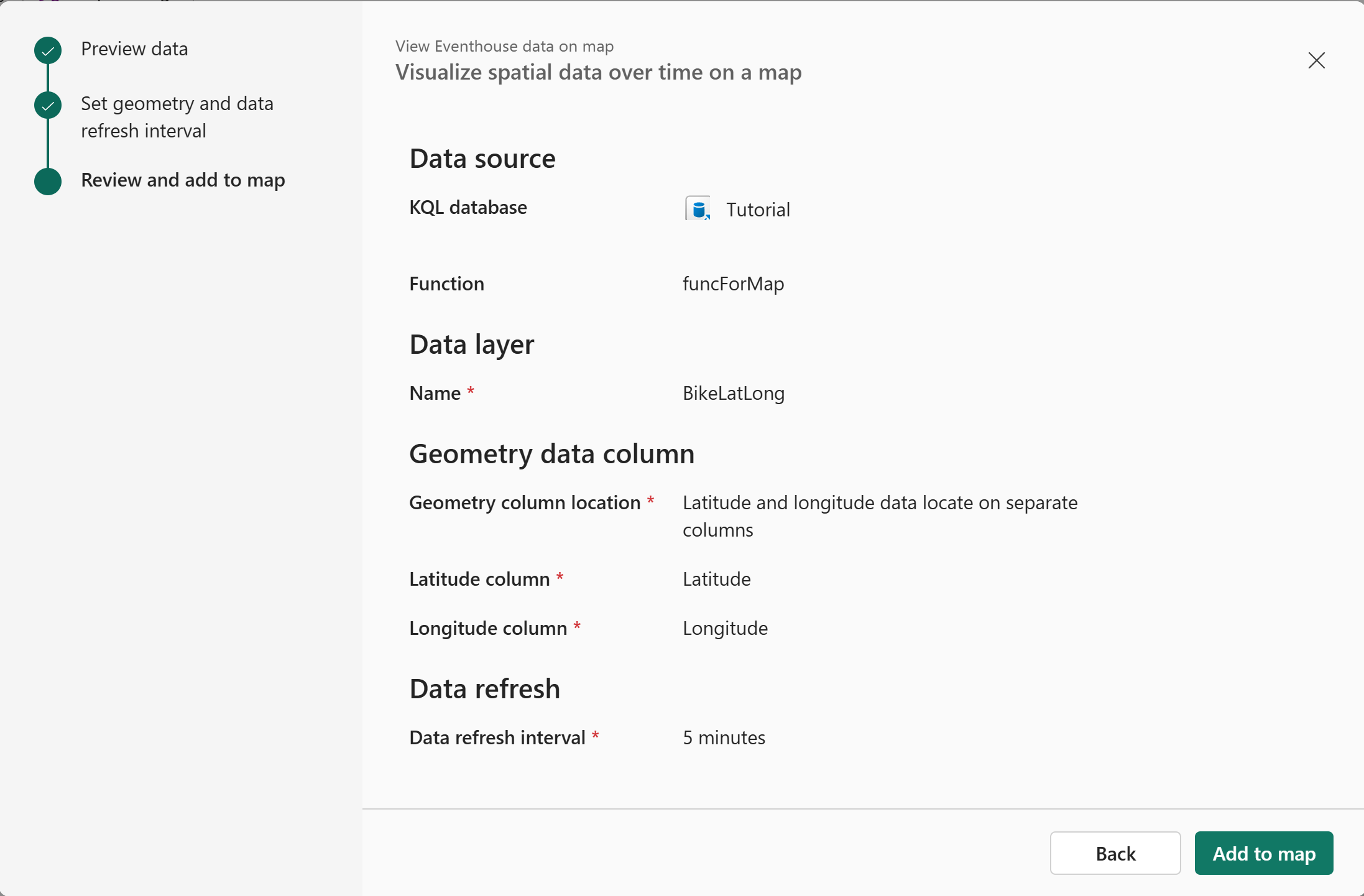
Sur la page Vérifier et ajouter de l’assistant, sélectionnez Ajouter à la carte.
Survolez BikeLatLong dans la section Couches de données, sélectionnez ..., puis sélectionnez Zoom to fit pour zoomer sur une zone de Londres affichant les stations de vélos sur la carte.
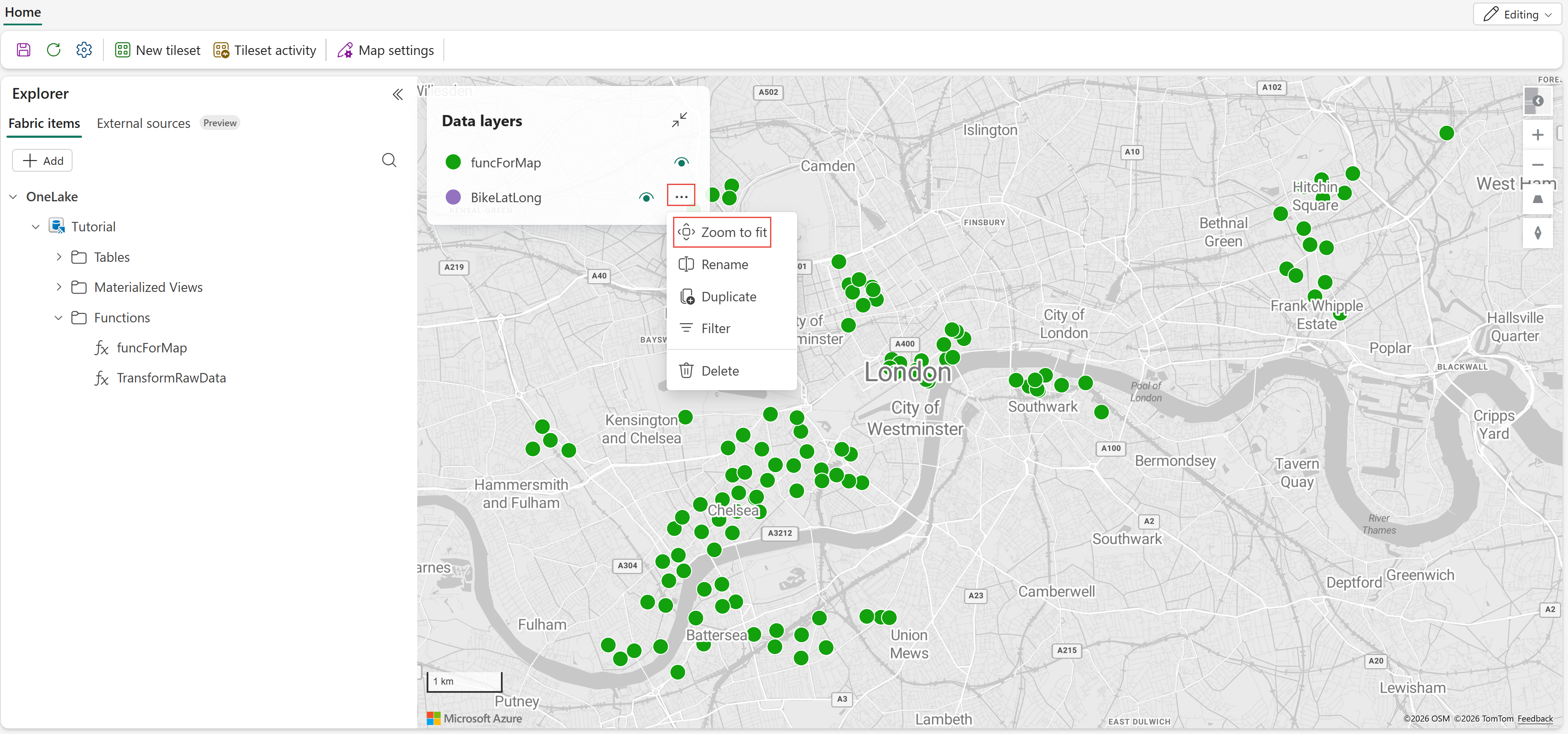
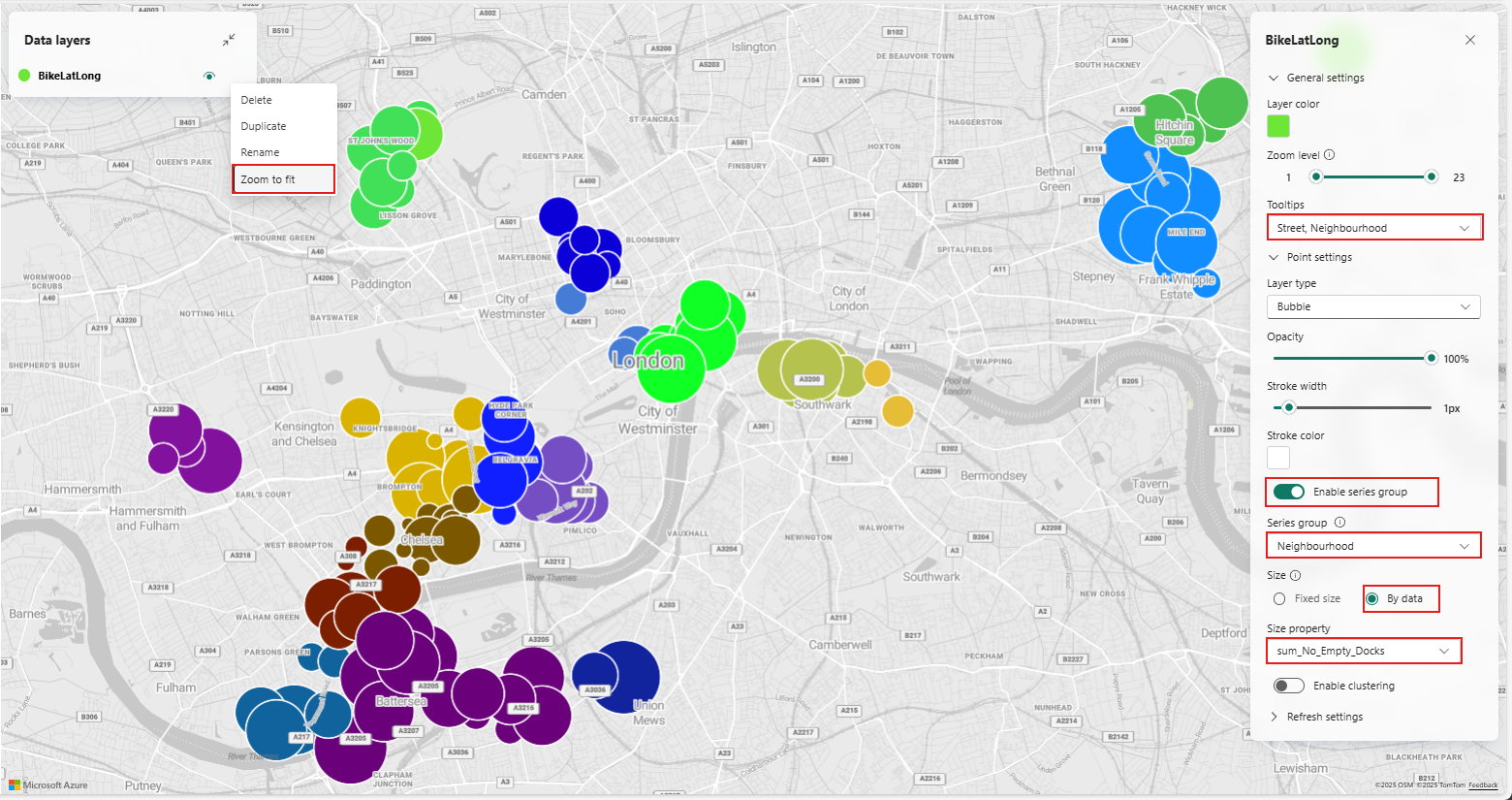
Sélectionnez BikeLatLong sous couches de données, puis procédez comme suit :
Développez Paramètres généraux et ajoutez Rue et Quartier sous Info-bulles.
Sélectionnez Activer le style piloté par les données.
Modifiez la taille en Par données et sélectionnez sum_No_Empty_Docks.
Ce paramètre doit immédiatement prendre effet sur la carte avec des tailles de bulles représentant le nombre de docks vides et de couleurs représentant différents quartiers.
Ajouter des fichiers GeoJSON de Lakehouse à la carte
Dans le volet Explorateur , sélectionnez + Ajouter, puis Lakehouse.
Choisissez tutorialLakehouse lakehouse , puis sélectionnez Se connecter.
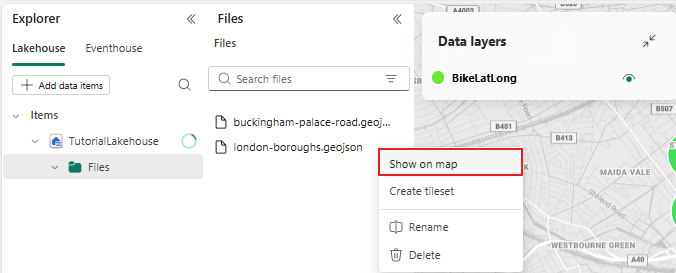
Développez TutorialLakehouse, développez Fichiers, puis sélectionnez le fichier london-boroughs.geojson , puis cliquez avec le bouton droit sur le fichier, puis sélectionnez Afficher sur la carte. Répétez l’étape du fichier buckingham-palace-road.json .
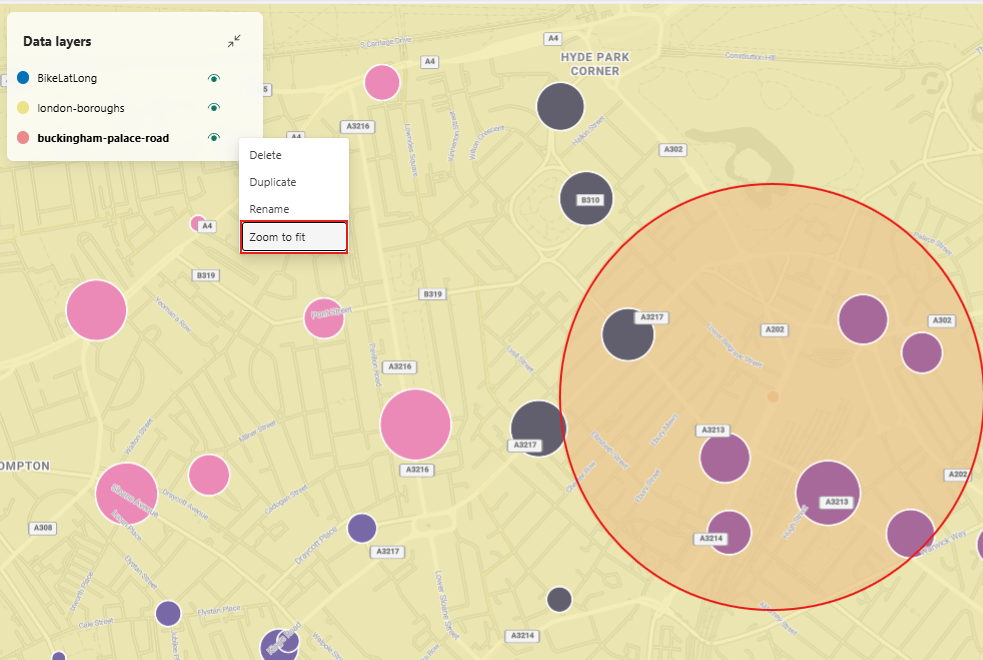
Les limites de l’arrondissement et la route de Buckingham Palace apparaissent sur la carte. Vous pouvez basculer la visibilité de chaque couche en sélectionnant l’icône d’œil à côté de chaque couche sous Couches de données.
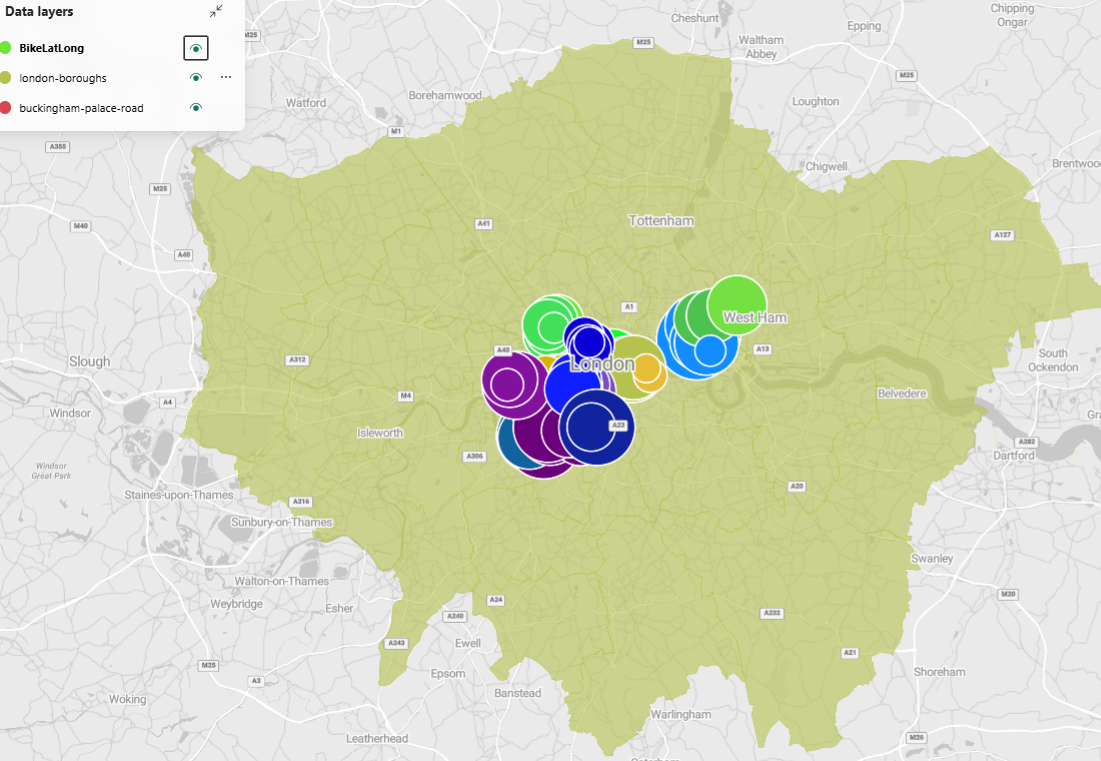
Dans la section Couches de données, survolez avec la souris buckingham-palace-road, sélectionnez ..., puis sélectionnez Zoom ajusté pour zoomer sur la zone de Buckingham Palace Road sur la carte.
Dans la barre de menus, sélectionnez l’icône Enregistrer .
Contenu connexe
Pour plus d’informations sur les tâches effectuées dans ce tutoriel, consultez :