Remarque
L’accès à cette page nécessite une autorisation. Vous pouvez essayer de vous connecter ou de modifier des répertoires.
L’accès à cette page nécessite une autorisation. Vous pouvez essayer de modifier des répertoires.
Important
Une modification à venir apportée à Windows, incluse dans la mise à jour d’avril 2026 de Windows Server, le type de chiffrement Kerberos par défaut passe de RC4 à AES-SHA1.
Les partages de fichiers hébergeant des conteneurs FSLogix qui ne sont pas mis à niveau vers AES-SHA1 peuvent avoir des problèmes d’accès une fois cette modification appliquée. Pour éviter toute interruption, effectuez la mise à niveau vers AES-SHA1 avant d’installer la mise à jour.
Les clients qui ont déjà effectué une mise à niveau vers AES-SHA1 ne sont pas affectés.
Pour plus d’informations, consultez le blog FSLogix : Action requise : Le renforcement De Windows Kerberos (RC4) peut affecter les profils FSLogix sur le stockage SMB.
Les objets blob de pages Azure sont utilisés dans une configuration Cloud Cache pour les conteneurs de profil ou ODFC. Cloud Cache se connecte à l’objet blob à l’aide du protocole HTTPS via l’API REST. Cette connexion nécessite la clé d'accès des comptes de stockage, formatée en une chaîne de connexion. Avec cette chaîne de connexion, l’ensemble du compte de stockage est accessible. La connaissance de ces informations expose un risque de sécurité qui doit être pris en compte.
FSLogix protège ces informations en les ajoutant au magasin Credential Manager des machines virtuelles à l’aide de l’utilitaire de ligne de commande frx.
Prérequis
- Créez un compte de stockage blob de page Azure.
- Installez et importez des modules Azure PowerShell .
- Téléchargez et installez la dernière version de FSLogix.
- Révision : informations de référence sur l’utilitaire de ligne de commande frx
Rechercher la chaîne de connexion du compte de stockage pour les blobs de pages Azure
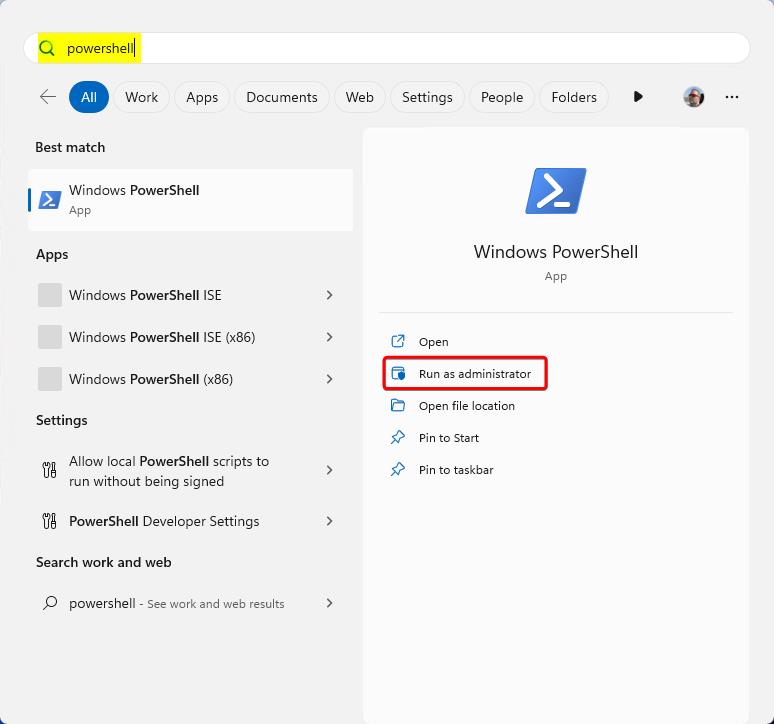
Sélectionnez Start.
Tapez
powershelldirectement dans le menu Démarrer.Sélectionnez Exécuter en tant qu’administrateur dans le menu Démarrer.
Connectez-vous à Azure.
Connect-AzAccountChangez le contexte Azure de votre abonnement contenant le compte de stockage.
Set-AzContext -Subscription <subscription name or id>Obtenez la chaîne de connexion de votre compte de stockage.
$ResourceGroupName = "<resource-group-name>"
$StorageAccountName = "<storage-account-name>"
$StorageAccount = Get-AzStorageAccount -ResourceGroupName $ResourceGroupName -Name $StorageAccountName
$ConnectionString = $StorageAccount.Context.ConnectionString
Ajouter la chaîne de connexion de l'objet blob de page Azure au Gestionnaire des informations d'identification
Utilisez la même session PowerShell à partir de la section Rechercher la chaîne de connexion du compte de stockage blob de pages Azure.
Utilisez la commande frxadd-secure-key pour ajouter la chaîne de connexion au Gestionnaire de mots de passe.
& "C:\Program Files\FSLogix\Apps\frx.exe" add-secure-key -key <custom-key-name> -value $ConnectionStringUtilisez la commande frx list-secure-key pour valider qu’elle a été ajoutée avec succès.
& "C:\Program Files\FSLogix\Apps\frx.exe" list-secure-key
Utiliser la clé sécurisée dans CCDLocations
Le cache cloud utilise les CCDLocations pour récupérer la liste des fournisseurs de stockage. La chaîne utilisée pour spécifier l’objet blob de pages Azure doit suivre un format spécifique.
type=azure,name=<optional-name>,connectionString="|fslogix/<key-name>|"
La clé stockée dans Credential Manager doit être référencée à l’aide de |fslogix/<key-name>|, avec lequel une partie de la chaîne de connexion peut être remplacée par une clé sécurisée créée à l’aide de l’utilitaire de ligne de commande frx.
Supprimer la chaîne de connexion des blobs de pages Azure à partir du Gestionnaire d'informations d'identification
Utilisez la même session PowerShell à partir de la section Rechercher la chaîne de connexion du compte de stockage blob de pages Azure.
Utilisez la commande frx del-secure-key pour supprimer la clé sécurisée du Gestionnaire d’informations d’identification.
& "C:\Program Files\FSLogix\Apps\frx.exe" del-secure-key -key <custom-key-name>Utilisez la commande frx list-secure-key pour valider qu’elle a été supprimée avec succès.
& "C:\Program Files\FSLogix\Apps\frx.exe" list-secure-key