Remarque
L’accès à cette page nécessite une autorisation. Vous pouvez essayer de vous connecter ou de modifier des répertoires.
L’accès à cette page nécessite une autorisation. Vous pouvez essayer de modifier des répertoires.
Les activités de collaboration et de communication génèrent une quantité massive de données enrichies dans Microsoft 365. Vous pouvez utiliser Microsoft Graph Data Connect pour obtenir des informations sur vos organization. Les modèles De connexion aux données vous aident à réduire le temps nécessaire pour obtenir des insights sur les données et à enrichir ces informations avec vos propres données.
Les modèles Microsoft Graph Data Connect peuvent vous aider à réaliser des possibilités avec vos données Microsoft 365 et à accélérer la création de valeur ajoutée. Chaque modèle contient des ressources spécifiques à différents cas d’usage et scénarios métier. Vous pouvez utiliser ces modèles pour vous aider à bien démarrer avec :
- Analyse des sentiments d’entité
- Extrayez des entités à partir de données Outlook et Teams. Ensuite, analysez ce que les utilisateurs pensent de ces entités.
- Configure l’espace de travail Synapse, le pool Apache Spark, le compte Azure Data Lake Storage et les ressources Azure Cognitive Services.
- Analyse de réseau d’organisation
- Identifiez les modèles de collaboration et de communication qui sont essentiels pour que les organisations obtiennent une agilité métier réelle.
- Configure l’espace de travail Synapse, le pool Apache Spark et les ressources de compte Azure Data Lake Storage.
- Surpartage des informations
- Sécurisez votre entreprise en identifiant les modèles de surpartage d’informations et de fraude dans vos données Microsoft 365.
- Configure l’espace de travail Synapse, le pool Apache Spark et les ressources de compte Azure Data Lake Storage.
Les modèles vous aident à provisionner rapidement des ressources Azure et fournissent des pipelines de données et des exemples que vous pouvez utiliser pour obtenir de la valeur immédiatement.
Pour en savoir plus et bien démarrer avec les modèles Microsoft Graph Data Connect, consultez le référentiel GitHub des solutions Data Connect.
Modèles de démarrage rapide
Les modèles de démarrage rapide vous aident à configurer facilement des pipelines pour l’extraction des jeux de données Microsoft Graph Data Connect, ainsi que les ressources Azure pour les déployer. La configuration des pipelines de données devient plus rapide, car les détails des applications inscrites sont utilisés pour améliorer l’efficacité. Actuellement, les modèles de démarrage rapide prennent uniquement en charge Azure Data Factory en tant que plateforme et l’activité de copie comme type d’activité.
Configuration requise
Pour utiliser les modèles de démarrage rapide, vous avez besoin des prérequis suivants :
- Une application Microsoft Graph Data Connect configurée. Pour plus d’informations sur la création d’une application Microsoft Graph Data Connect, consultez Créer votre première application Data Connect.
- Secret de l’application Microsoft Entra utilisée lors de l’inscription de l’application Microsoft Graph Data Connect. Pour plus d’informations, consultez Configurer votre application Microsoft Entra.
- Conteneur stockage Azure dans lequel écrire des données. Pour plus d’informations, consultez Configurer votre ressource Stockage Azure.
Configurer un pipeline avec un modèle de démarrage rapide
Pour configurer un pipeline :
- Ouvrez votre application à partir de la page d’accueil de Microsoft Graph Data Connect dans le portail Azure et accédez à l’onglet Modèles de démarrage rapide .

- Dans le modèle Configuration rapide du pipeline , choisissez Démarrer.

- Renseignez les valeurs restantes dans le formulaire de déploiement personnalisé prérempli.

Le formulaire contient les champs suivants :
- Groupe de ressources : groupe de ressources où se trouve votre compte de stockage Azure. La même configuration s’applique également à l’emplacement du Azure Data Factory.
- ID du principal du service : champ prérempli qui affiche l’ID d’application Microsoft Entra utilisé pour créer une application avec Microsoft Graph Data Connect.
- ID de locataire : champ prérempli qui indique le locataire pour lequel les données sont extraites.
- Secret de l’application : valeur secrète de l’application Microsoft Entra utilisée lors de l’inscription.
- nom Azure Data Factory : ce champ est prérempli en concaténant la chaîne unique associée à l’ID de groupe de ressources dans datafactory. Vous pouvez également fournir une ressource Azure Data Factory existante ou entrer un nouveau nom unique pour une nouvelle ressource Azure Data Factory.
- Jeux de données : champ prérempli. Un pipeline est généré par jeu de données.
- URI du compte de stockage de destination : champ prérempli. URI (système de fichiers distribués (DFS) ou blob) à utiliser en fonction de l’application inscrite.
- Conteneur de stockage : conteneur racine dans la destination stockage Azure dans laquelle les données sont écrites.
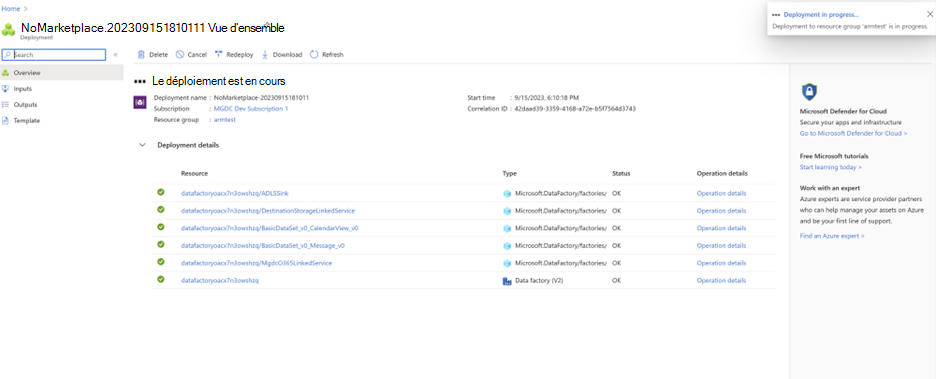
- Choisissez l’onglet Vérifier + créer pour passer en revue vos paramètres. Une fois que vous avez vérifié que tous les détails sont corrects, choisissez le bouton Créer pour lancer le déploiement. Un écran de status de déploiement s’affiche pour surveiller la création des ressources.
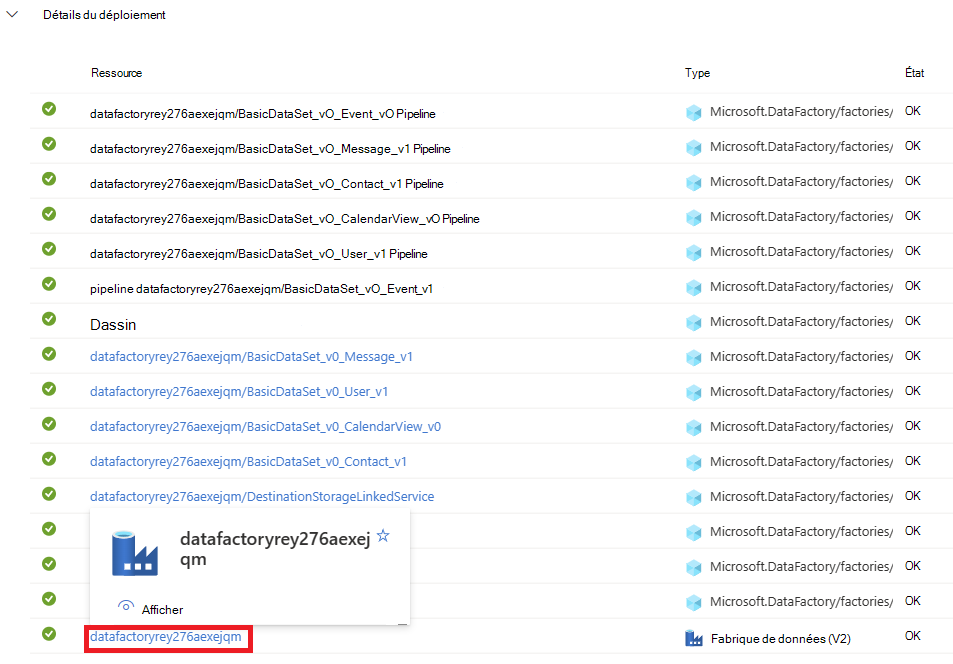
- Accédez à la ressource Azure Data Factory dans le groupe de ressources sélectionné. Si une ressource Azure Data Factory a été créée pendant le déploiement, vous pouvez choisir le nom de la ressource dans la section Détails du déploiement.
- Sélectionnez un jeu de données dans une activité de copie d’un pipeline et configurez les filtres de données pour l’extraction.
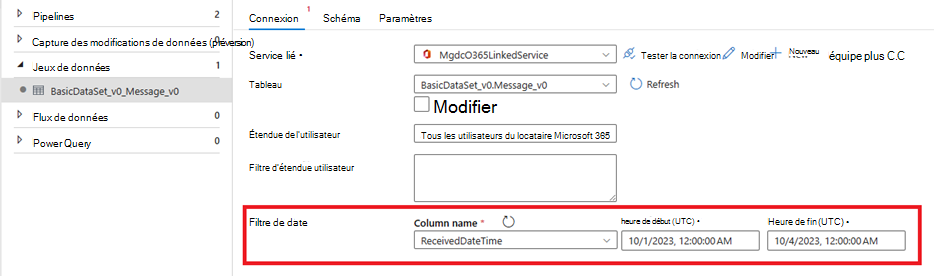
Avant de déclencher le pipeline, choisissez chaque activité de copie pour configurer les filtres applicables à chaque jeu de données. Pour plus d’informations sur les filtres de colonnes, consultez Fonctionnalités de sélection et de filtrage des utilisateurs dans Microsoft Graph Data Connect.
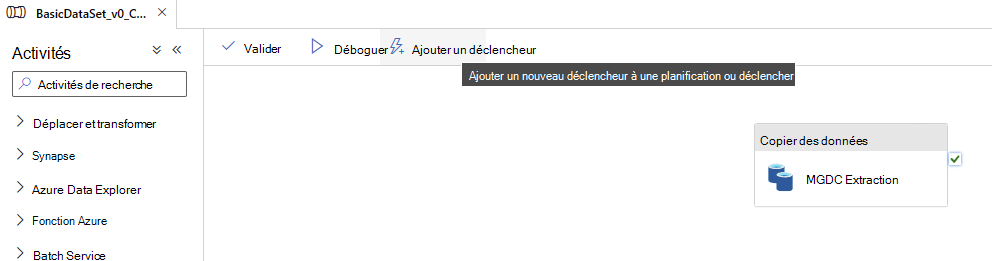
- Utilisez le bouton Ajouter un déclencheur pour déclencher le pipeline.