Remarque
L’accès à cette page nécessite une autorisation. Vous pouvez essayer de vous connecter ou de modifier des répertoires.
L’accès à cette page nécessite une autorisation. Vous pouvez essayer de modifier des répertoires.
Vue d’ensemble
L’élément <configurationRedirection> vous permet de partager des fichiers de configuration à partir d’un emplacement centralisé vers plusieurs ordinateurs serveurs IIS (Internet Information Services) 7 dans une batterie de serveurs web. Cela vous permet de configurer un serveur IIS 7 dans votre batterie de serveurs web et de partager les paramètres de configuration résultants sur tous les serveurs IIS 7 de la batterie de serveurs web. Cet élément vous permet également de stocker les paramètres de configuration sur un serveur UNC auquel tous les ordinateurs serveur web de la batterie de serveurs web peuvent accéder.
Modifications apportées à IIS 7.5
Dans IIS 7.5, deux nouveaux attributs ont été ajoutés qui contrôlent l’utilisation de notifications de modification ou l’interrogation UNC par IIS pour déterminer si les fichiers de configuration ont changé. Ces attributs sont :
enableUncPolling:- Lorsque la valeur est réglée sur true, IIS vérifie régulièrement le partage UNC pour tester si les fichiers de configuration ont été mis à jour.
- Lorsque la valeur est réglée sur false, les notifications de modification continuent d’être utilisées comme dans IIS 7.0.
pollingPeriod: spécifie l’intervalle de temps entre les vérifications UNC que IIS utilisera.
Compatibilité
| Version | Notes |
|---|---|
| IIS 10.0 | L’élément <configurationRedirection> n’a fait l’objet d’aucune modification dans IIS 10.0. |
| IIS 8.5 | L’élément <configurationRedirection> n’a fait l’objet d’aucune modification dans IIS 8.5. |
| IIS 8.0 | L’élément <configurationRedirection> n’a fait l’objet d’aucune modification dans IIS 8.0. |
| IIS 7.5 | Les attributs enableUncPolling et pollingPeriod ont été ajoutés dans IIS 7.5. |
| IIS 7.0 | L’élément <configurationRedirection> a été introduit dans IIS 7.0. |
| IIS 6.0 | IIS 6.0 ne prenait pas en charge la configuration partagée. |
Programme d’installation
L’élément <configurationRedirection> est inclus dans l’installation par défaut d’IIS 7.
Procédure
Comment exporter les paramètres de configuration et activer la configuration partagée
Ouvrez le Gestionnaire Internet Information Services (IIS) :
Si vous utilisez Windows Server 2012 ou Windows Server 2012 R2 :
- Dans la barre des tâches, cliquez sur Gestionnaire de serveur, cliquez sur Outils, puis sur Gestionnaire Internet Information Services (IIS).
Si vous utilisez Windows 8 ou Windows 8.1 :
- Maintenez la touche Windows enfoncée, appuyez sur la lettre X, puis cliquez sur Panneau de configuration.
- Cliquez sur Outils d'administration, puis double-cliquez sur Gestionnaire des services Internet (IIS).
Si vous utilisez Windows Server 2008 ou Windows Server 2008 R2 :
- Cliquez sur Démarrer, placez le curseur sur Outils d'administration, puis cliquez sur Gestionnaire Internet Information Services (IIS).
Si vous utilisez Windows Vista ou Windows 7 :
- Dans la barre des tâches, cliquez sur Démarrer, puis sur Panneau de configuration.
- Double-cliquez sur Outils d'administration, puis double-cliquez sur Gestionnaire des services Internet (IIS).
Dans le volet Connexions, cliquez sur la connexion du serveur pour laquelle vous souhaitez configurer la redirection de configuration.
Dans le volet Accueil, double-cliquez sur Configuration partagée.

Dans le volet Actions, cliquez sur Exporter la configuration
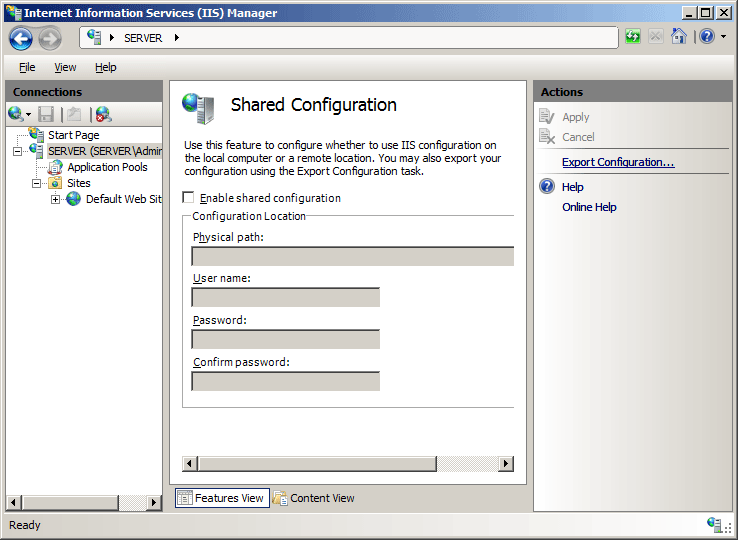
Dans la boîte de dialogue Exporter la configuration, tapez le chemin d’accès au répertoire dans lequel vous souhaitez exporter les fichiers de configuration dans la zone Chemin d’accès physique, tapez et confirmez le mot de passe de chiffrement, puis cliquez sur OK.
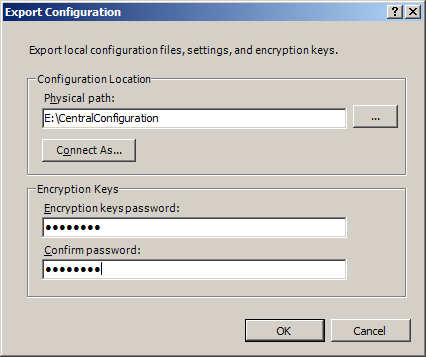
Lorsque la boîte de dialogue Exporter la configuration s’affiche, cliquez sur OK.
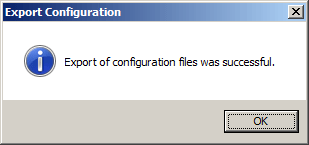
Comment activer la configuration partagée
Ouvrez le Gestionnaire Internet Information Services (IIS) :
Si vous utilisez Windows Server 2012 ou Windows Server 2012 R2 :
- Dans la barre des tâches, cliquez sur Gestionnaire de serveur, cliquez sur Outils, puis sur Gestionnaire Internet Information Services (IIS).
Si vous utilisez Windows 8 ou Windows 8.1 :
- Maintenez la touche Windows enfoncée, appuyez sur la lettre X, puis cliquez sur Panneau de configuration.
- Cliquez sur Outils d'administration, puis double-cliquez sur Gestionnaire des services Internet (IIS).
Si vous utilisez Windows Server 2008 ou Windows Server 2008 R2 :
- Cliquez sur Démarrer, placez le curseur sur Outils d'administration, puis cliquez sur Gestionnaire Internet Information Services (IIS).
Si vous utilisez Windows Vista ou Windows 7 :
- Dans la barre des tâches, cliquez sur Démarrer, puis sur Panneau de configuration.
- Double-cliquez sur Outils d'administration, puis double-cliquez sur Gestionnaire des services Internet (IIS).
Dans le volet Connexions, cliquez sur la connexion du serveur pour laquelle vous souhaitez configurer la redirection de configuration.
Dans le volet Accueil, double-cliquez sur Configuration partagée.
Dans la page Configuration partagée, cochez la case Activer la configuration partagée.
Dans la zone Chemin d’accès physique, tapez le chemin d’accès aux fichiers de configuration partagés, tapez le nom du compte avec les autorisations nécessaires pour accéder aux fichiers de configuration partagés dans la zone Nom d’utilisateur, tapez le mot de passe du compte dans la zone Mot de passe, puis tapez à nouveau le mot de passe du compte dans la zone Confirmer le mot de passe .
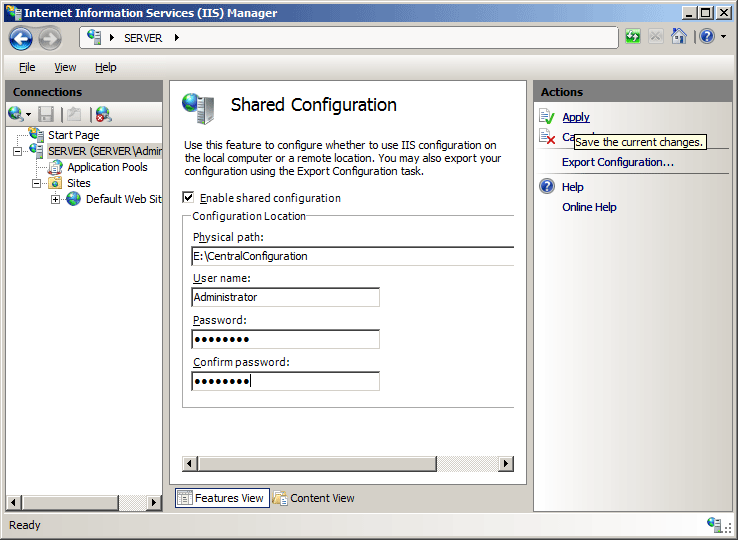
Dans le volet Actions, cliquez sur Appliquer.
Dans la boîte de mot de passe Entrer la clé de chiffrement de la boîte de dialogue Mot de passe des clés de chiffrement, tapez le mot de passe de la clé de chiffrement que vous avez créée à l’étape 5, puis cliquez sur OK.
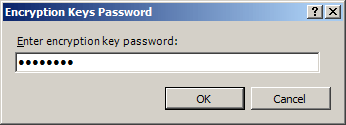
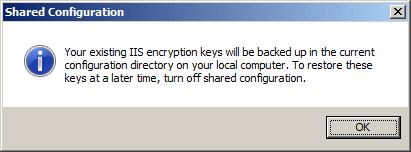
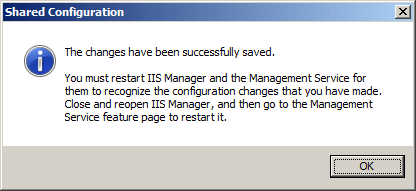
Dans chacune des boîtes de dialogue Configuration partagée qui s’affichent, cliquez sur OK pour les fermer.
Remarque
Vous devez fermer et redémarrer le Gestionnaire IIS avant de refléter ces modifications de configuration.
Configuration
L’élément <configurationRedirection> est configuré dans le fichier Redirection.config.
Attributs
| Attribut | Description |
|---|---|
enabled |
Attribut booléen facultatif. Spécifie si la redirection de configuration est activée ou désactivée sur le serveur Web. La valeur par défaut est false. |
enableUncPolling |
Attribut booléen facultatif. true si l’interrogation UNC doit être utilisée pour vérifier si les fichiers de configuration ont été mis à jour ; sinon, false si les notifications de modification doivent être utilisées. Remarque : l’intervalle de temps entre les vérifications est configuré par l’attribut pollingPeriod.Remarque : Cet attribut a été ajouté dans IIS 7.5. La valeur par défaut est false. |
password |
Attribut de chaîne facultatif. Spécifie le mot de passe pour authentifier le nom d’utilisateur afin d’accéder à l’emplacement du stockage de fichiers de configuration. Il s’agit d’une chaîne sensible à la casse. Remarque : Pour éviter de stocker des chaînes de mot de passe non chiffrées dans des fichiers de configuration, utilisez toujours AppCmd.exe ou le Gestionnaire IIS pour entrer des mots de passe. Si vous utilisez ces outils de gestion, les chaînes de mot de passe sont chiffrées automatiquement avant d’être écrites dans les fichiers de configuration XML. Cela offre une meilleure sécurité de mot de passe que le stockage de mots de passe non chiffrés. |
path |
Attribut de chaîne facultatif. Spécifie l’emplacement à partir duquel lire les fichiers de configuration et les clés de chiffrement. Il peut s’agir d’un chemin d’accès réseau ou d’un dossier sur l’ordinateur local. Il n'y a pas de valeur par défaut. |
pollingPeriod |
Attribut timeSpan facultatif. Spécifie l’intervalle de temps entre les vérifications utilisées par IIS pour vérifier si les fichiers de configuration ont été mis à jour. Remarque : cela s’applique uniquement lorsque l’attribut enableUncPolling est défini sur true.Remarque : Cet attribut a été ajouté dans IIS 7.5. La valeur par défaut est 00:03:00 (trois minutes) |
userName |
Attribut de chaîne facultatif. Spécifie le nom d’utilisateur pour accéder à l’emplacement du stockage de fichiers de configuration. Il n'y a pas de valeur par défaut. |
Éléments enfants
Aucune.
Exemple Configuration
L’exemple de code suivant montre comment configurer IIS 7 pour partager des fichiers de configuration et des clés de chiffrement sur un répertoire partagé sur le réseau.
<CONFIGURATION>

   <CONFIGSECTIONS>
      <SECTION name="configurationRedirection" />
   </CONFIGSECTIONS>

   <CONFIGPROTECTEDDATA>
      <PROVIDERS>
         <ADD description="Uses RsaCryptoServiceProvider to encrypt and decrypt" name="IISRsaProvider" type="" keyContainerName="iisConfigurationKey" cspProviderName="" useMachineContainer="true" useOAEP="false" />
      </PROVIDERS>
   </CONFIGPROTECTEDDATA>

   <CONFIGURATIONREDIRECTION enabled="true" path="\\ServerName\ShareName" userName="MyUser" password="[enc:IISRsaProvider:57686f6120447564652c2049495320526f636b73:enc]" />

</CONFIGURATION>
Exemple de code
Les exemples suivants activent la configuration partagée à l’aide des fichiers de configuration exportés qui sont partagés à \\ServerName\ShareName, et à l’aide d’un nom d’utilisateur « MyUser » avec un mot de passe « P@ssw0rd » pour accéder au partage.
C#
using System;
using System.Text;
using Microsoft.Web.Administration;

internal static class Sample
{
   private static void Main()
   {
      using (ServerManager serverManager = new ServerManager())
      {
         Configuration config = serverManager.GetRedirectionConfiguration();
         ConfigurationSection redirectionSection = config.GetSection("configurationRedirection");

         redirectionSection.Attributes["enabled"].Value = true;
         redirectionSection.Attributes["path"].Value = @"\\ServerName\ShareName";
         redirectionSection.Attributes["userName"].Value = @"MyUser";
         redirectionSection.Attributes["password"].Value = @"P@ssw0rd";

         serverManager.CommitChanges();
      }
   }
}
VB.NET
Imports System
Imports System.Text
Imports Microsoft.Web.Administration

Module Sample
   Sub Main()
      Dim serverManager As ServerManager = New ServerManager
      Dim config As Configuration = serverManager.GetRedirectionConfiguration
      Dim redirectionSection As ConfigurationSection = config.GetSection("configurationRedirection")
      redirectionSection.Attributes("enabled").Value = True
      redirectionSection.Attributes("path").Value = "\\ServerName\ShareName"
      redirectionSection.Attributes("userName").Value = "MyUser"
      redirectionSection.Attributes("password").Value = "P@ssw0rd"
      serverManager.CommitChanges()
   End Sub
End Module
JavaScript
try
{
   var config = WScript.CreateObject( "Microsoft.ApplicationHost.WritableAdminManager" );
   config.CommitPath = "MACHINE/REDIRECTION";
   var section = config.GetAdminSection( "configurationRedirection","MACHINE/REDIRECTION" );
   section.Properties.Item( "enabled" ).Value = true;
   section.Properties.Item( "path" ).Value = "\\\\ServerName\\ShareName";
   section.Properties.Item( "userName" ).Value = "MyUser";
   section.Properties.Item( "password" ).Value = "P@ssw0rd";
   config.CommitChanges();
}
catch(e)
{
   WScript.Echo(e.number);
   WScript.Echo(e.description);
}
VBScript
Set adminManager = WScript.CreateObject("Microsoft.ApplicationHost.WritableAdminManager")
adminManager.CommitPath = "MACHINE/REDIRECTION"

Set configurationRedirection = adminManager.GetAdminSection( "configurationRedirection", _
"MACHINE/REDIRECTION" )

configurationRedirection.Properties.Item( "enabled" ).Value = True
configurationRedirection.Properties.Item( "path" ).Value = "\\ServerName\ShareName"
configurationRedirection.Properties.Item( "userName" ).Value = "MyUser"
configurationRedirection.Properties.Item( "password" ).Value = "P@ssw0rd"

adminManager.CommitChanges