Remarque
L’accès à cette page nécessite une autorisation. Vous pouvez essayer de vous connecter ou de modifier des répertoires.
L’accès à cette page nécessite une autorisation. Vous pouvez essayer de modifier des répertoires.
par Saad Ladki
Présentation
Database Manager est un nouveau module Internet Information Systems 7 (IIS 7) spécifiquement conçu pour la gestion des bases de données situées dans des environnements d’hébergement. IIS 7 est conçu pour les environnements, tels que ceux fournis par les hôtes Web, dans lesquels les serveurs de base de données sont destinés à être accessibles à partir du serveur d’applications web, mais pas directement à partir d’Internet.
Le Gestionnaire de bases de données vous permet de gérer facilement vos bases de données locales et distantes à partir du Gestionnaire IIS. Database Manager découvre automatiquement les bases de données basées sur le serveur web ou la configuration de l’application et offre également la possibilité de se connecter à n’importe quelle base de données sur le réseau. Une fois connecté, Database Manager fournit un ensemble complet de fonctionnalités administratives, notamment la gestion des tables, des vues, des procédures stockées et des données et l’exécution de requêtes ad hoc.
Database Manager prend en charge Microsoft® SQL Server® et MySQL. En outre, étant donné que le Gestionnaire de base de données IIS est une extension du Gestionnaire de bases de données IIS, les administrateurs peuvent déléguer en toute sécurité la gestion des bases de données aux utilisateurs locaux ou distants autorisés, sans avoir à ouvrir d’autres ports de gestion sur le serveur.
Avec le Gestionnaire de bases de données, vous pouvez :
Gérer les bases de données Microsoft SQL Server ou MySQL.
- Ajoutez, renommez, supprimez et modifiez des tables.
- Affichez et gérez les clés primaires, les index et les clés étrangères.
- Modifiez les données.
- Établissez des connexions à plusieurs bases de données.
- Créez et exécutez des requêtes.
- Créez, modifiez et supprimez des procédures stockées et des vues.
- Gérez les bases de données locales et distantes à partir de votre ordinateur.
Sauvegardez et restaurez des bases de données Microsoft SQL Server.
Utilisez des fonctionnalités de gestion à distance avec une option propre et conviviale pour la gestion d’un serveur SQL Server distant.
Tirez parti de la plateforme d’extensibilité publique qui permet de développer des fournisseurs pour prendre en charge d’autres bases de données.
Pour installer la version actuelle (CTP2) de Database Manager, consultez :
Vérifiez que l’image que vous envisagez d’utiliser pour l’installation de votre serveur web contient le Gestionnaire de base de données IIS 7.
Ajouter une chaîne de connexion à une application web
Pour ajouter une nouvelle connexion à l’aide d’une chaîne de connexion :
Ouvrez le Gestionnaire des services Internet (IIS).
Dans la vue Connexions , sélectionnez le site, l’application ou le répertoire virtuel auquel vous souhaitez ajouter une chaîne de connexion.
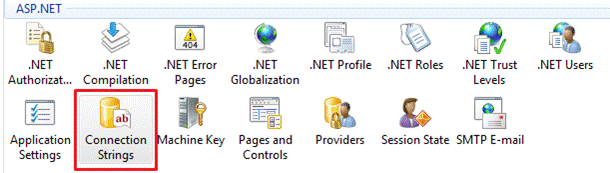
Figure 1 : Affichage fonctionnalités
Dans la vue Fonctionnalités, double-cliquez sur l’icône Chaînes de connexion .
Dans le volet Actions , cliquez sur Ajouter.
Dans la zone de texte Nom , tapez un nom pour votre chaîne de connexion.
Sélectionnez le bouton d’option SQL Server .
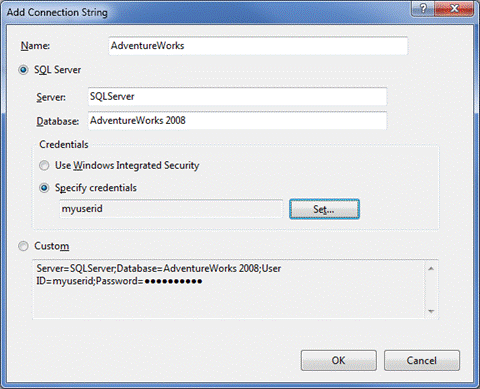
Figure 2 : Ajouter une chaîne de connexion
Dans la zone de texte Serveur , tapez le nom du serveur qui héberge votre base de données.
Dans la zone de texte Base de données , tapez le nom de la base de données à laquelle vous souhaitez vous connecter.
Si votre base de données utilise l’authentification Windows®, cliquez sur le bouton Utiliser l’option Utiliser la sécurité intégrée Windows . Sinon, cliquez sur le bouton d’option Spécifier les informations d’identification , puis entrez les informations d’identification à utiliser pour vous connecter à la base de données.
Remarque : Si vous souhaitez spécifier des paramètres avancés pour votre chaîne de connexion, vous pouvez également cliquer sur le bouton d’option personnalisée , puis taper la chaîne de connexion.
Bouton Ajouter une connexion
Vous pouvez ajouter de nouvelles connexions sans utiliser de chaînes de connexion. Cela vous permet de vous connecter à des bases de données autres que celles utilisées par votre application ou à la même base de données, mais avec une identité d’utilisateur différente.
Pour ajouter une nouvelle connexion à l’aide du Gestionnaire de bases de données :
Cliquez sur le bouton Ajouter une connexion dans la barre d’outils du Gestionnaire de bases de données .
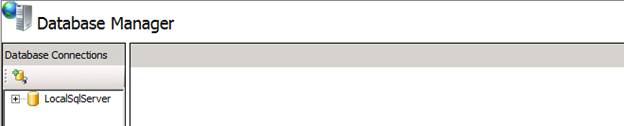
Figure 3 : Gestionnaire de bases de données
Dans la zone de texte Nom de connexion, tapez un nom de connexion.
Dans la liste des fournisseurs de base de données , sélectionnez le fournisseur que vous souhaitez utiliser pour vous connecter à la base de données. (Par exemple, pour vous connecter à une base de données SQL Server, sélectionnez System.Data.SqlClient fourni avec le Gestionnaire de base de données.)
Vous serez maintenant présenté avec un ensemble de nouveaux champs que vous devez remplir. Dans le cas du fournisseur SQL Server, vous devez fournir :
Serveur sur lequel réside votre base de données.
Nom de votre base de données.
L'ID utilisateur pour se connecter à la base de données.
Mot de passe associé à l’ID utilisateur.
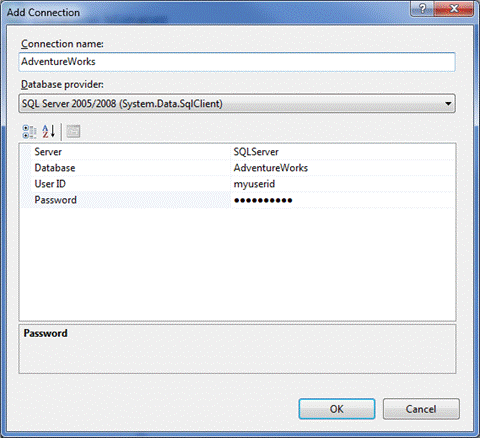
Figure 4 : Ajouter une connexion
Lorsque vous avez terminé d’entrer les informations requises, cliquez sur OK et la connexion est créée.
Remarque : les informations de connexion sont stockées sur l’ordinateur à partir duquel le Gestionnaire IIS est utilisé. Par conséquent, ces informations ne sont pas accessibles à partir d’instances du Gestionnaire IIS sur un autre ordinateur.
Lancer le Gestionnaire de bases de données
Le Gestionnaire de base de données est hébergé dans le Gestionnaire des services Internet.
Dans le Gestionnaire IIS, sélectionnez le site, l’application ou le répertoire virtuel dans lequel votre chaîne de connexion est stockée (pour plus d’informations sur la création d’une chaîne de connexion, consultez Ajouter une chaîne de connexion à votre application web). Vous pouvez également créer une connexion dans le Gestionnaire de bases de données à l’aide du bouton Ajouter une connexion dans la barre d’outils Gestionnaire de bases de données (pour plus d’informations, voir Bouton Ajouter une connexion).
Dans la vue Fonctionnalités, double-cliquez sur l’icône gestionnaire de base de données IIS.
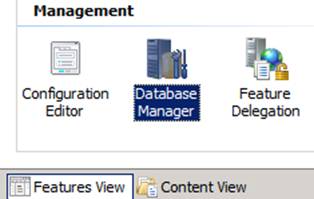
Figure 5 : Gestionnaire de bases de données
Si vous avez des chaînes de connexion existantes dans votre site, votre application ou votre répertoire virtuel, vous pouvez voir un nœud dans le Gestionnaire de bases de données représentant chacune de ces chaînes de connexion.
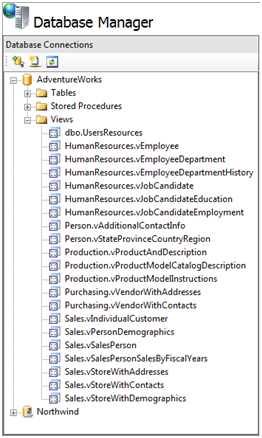
Figure 6 : Connexions de base de données
Dans la vue Gestionnaire de bases de données , développez un nœud de connexion et vous voyez plus d’informations :
- Tables (Utilisation des Tables)
- Vues (Utilisation des Vues)
- Procédures stockées (utilisation de procédures stockées)
Si vous développez davantage l’un des nœuds, vous êtes présenté avec une liste de toutes les tables, vues et procédures stockées que contient votre base de données.
Utiliser le Gestionnaire de bases de données
Pour utiliser Database Manager, les utilisateurs doivent avoir une chaîne de connexion de base de données créée dans un site. Par exemple, supposons qu’un hôte reçoit une commande d’un client pour l’approvisionnement d’une ou plusieurs bases de données pour une application. L’hôte crée la base de données et fournit la chaîne de connexion au client. Il s’agit souvent d’une étape automatisée.
La chaîne de connexion inclut le serveur de base de données, le nom de base de données et les informations d’identification de l’utilisateur (nom d’utilisateur et mot de passe). Le Gestionnaire IIS dispose d’un module chaîne de connexion que l’hôte peut utiliser pour fournir la chaîne de connexion au client. Ou le client peut entrer les informations de chaîne de connexion fournies par l’hôte.
Sélectionnez l’icône Chaînes de connexion .
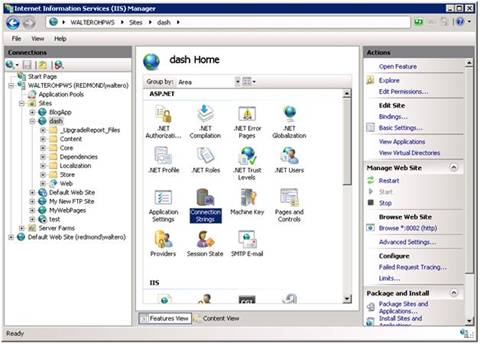
Figure 7 : Icône du module Chaînes de connexion
Dans la section Gestion du site Web, double-cliquez sur l’icône Gestionnaire de bases de données .
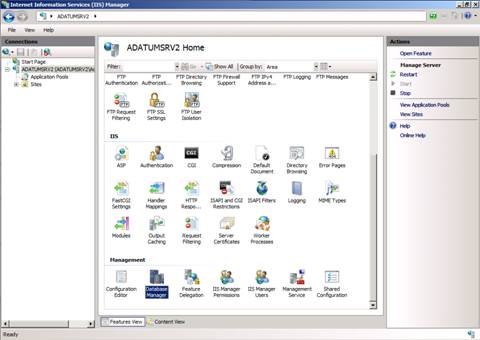
###### Figure 8 : icône Gestionnaire de bases de données
Gérez la ou les bases de données en sélectionnant la connexion appropriée.
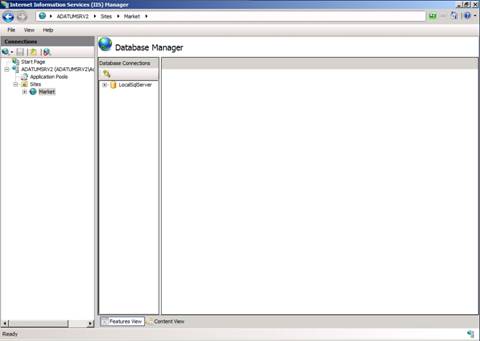
Figure 9 : Gestionnaire de bases de données