Remarque
L’accès à cette page nécessite une autorisation. Vous pouvez essayer de vous connecter ou de modifier des répertoires.
L’accès à cette page nécessite une autorisation. Vous pouvez essayer de modifier des répertoires.
Le rapport de performances des ressources affiche clairement les performances du processeur et de la mémoire sur les périphériques Windows et la façon dont ces facteurs affectent l’expérience utilisateur. Le suivi du score de performances vous permet de repérer les problèmes matériels émergents susceptibles de réduire la productivité et de prendre des mesures proactives avant que les tickets de support ne se produisent.
Le rapport fournit également des insights exploitables, montrant dans quelle mesure votre score pourrait s’améliorer en mettant à niveau le processeur ou la RAM, et en vous aidant à identifier les appareils à remplacer avant l’expiration des garanties.
Avant de commencer
- Passez en revue les scores, les bases de référence et les insights dans l’analyse des points de terminaison pour comprendre ces concepts.
- Vérifiez que votre environnement répond à toutes les conditions préalables.
Autres conditions requises
 Configuration requise pour la plateforme d’appareil
Ce rapport prend en charge les plateformes suivantes :
- Windows
- PC cloud Windows 365
 Conditions d’octroi de licence
Si votre organisation dispose de licences Windows 365, vous avez également accès au rapport de performances des ressources pour vos PC cloud.
Passer en revue le rapport
Dans le Centre d’administration Microsoft Intune, sélectionnez Analyse>des points de terminaisonRapports> Performances des ressources.
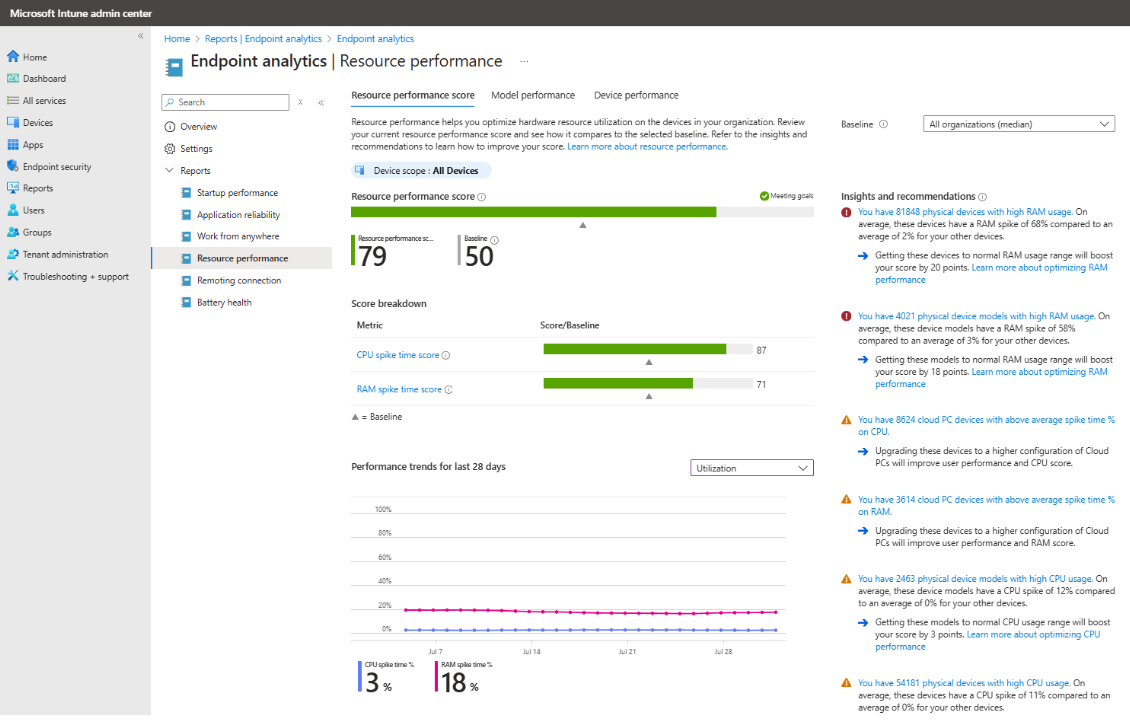
Score de performance des ressources
Le score de performances des ressources fournit une évaluation globale (de 0 à 100) du processeur et de la RAM pour les appareils Windows et les PC cloud de votre organisation. Ce score est une moyenne pondérée du score de temps de pointe du processeur et du score de temps de pic de RAM.
Ce score permet d’identifier les ressources d’appareil qui doivent être remplacées pour améliorer l’expérience utilisateur et augmenter la productivité.
Score de temps de pointe du processeur
Le score de temps de pointe du processeur (de 0 à 100) est attribué en fonction de la durée d’utilisation de l’appareil et du pourcentage de temps de pointe du processeur, qui est le pourcentage de la durée d’utilisation pendant laquelle l’appareil rencontre des pics de processeur. Une utilisation élevée et des pics indiquent une mauvaise expérience avec l’appareil et entraînent de faibles scores. À l’inverse, des pics faibles indiquent une bonne expérience avec l’appareil et entraînent des scores élevés.
% de temps de pointe du processeur : le graphique des tendances des métriques quotidiennes trace le rapport entre les temps de pointe du processeur et le temps d’utilisation total. Ces données de % de pic d’UC sont moyennées sur une période de 14 jours se terminant à la date en bas du graphique.
Une utilisation supérieure à 50 % est considérée comme un pic.
- Pour améliorer les performances du processeur sur les appareils Windows, vous pouvez mettre à niveau les processeurs en augmentant le nombre de cœurs ou la vitesse d’horloge, en optimisant le système d’exploitation ou en ajustant les paramètres d’alimentation.
- Pour améliorer les performances du processeur dans les PC cloud, vous pouvez passer à une configuration supérieure des PC cloud.
Score de temps de pic de RAM
Le score de temps de pic de RAM (de 0 à 100) est attribué en fonction de la durée d’utilisation de l’appareil et du % de temps de pic de RAM, qui est le pourcentage de la durée d’utilisation pendant laquelle l’appareil rencontre des pics de RAM. Une utilisation élevée et des pics indiquent une mauvaise expérience avec l’appareil et entraînent de faibles scores. À l’inverse, des pics faibles indiquent une bonne expérience avec l’appareil et entraînent des scores élevés.
% de temps de pic de RAM : le graphique des tendances quotidiennes des métriques trace le rapport entre les temps de pic de RAM et le temps d’utilisation total. Ces données de % de pic de RAM sont moyennées sur une période de 14 jours se terminant à la date en bas du graphique. Une utilisation supérieure à 75 % est considérée comme un pic.
- Pour améliorer les performances de la RAM dans les appareils physiques Windows, vous pouvez ajouter de la RAM, passer à une RAM plus rapide ou modifier les paramètres UEFI/BIOS pour optimiser l’utilisation.
- Pour améliorer les performances de la RAM dans les PC cloud, vous pouvez passer à une configuration supérieure des PC cloud.
La valeur De base vous permet de vérifier si vous atteignez vos objectifs. Vous pouvez définir la valeur de base sur la valeur médiane de l’organisation ou sur une valeur personnalisée.
Insights et recommandations
Le rapport fournit une liste hiérarchisée d’insights et de recommandations pour vous aider à améliorer votre niveau.
PC cloud
Les PC cloud Windows 365 avec des pourcentages de pics de CPU ou de RAM supérieurs à la moyenne de l’organisation peuvent dégrader l’expérience utilisateur. La mise à niveau de ces PC cloud vers une configuration supérieure peut améliorer les performances et la productivité.
Utilisation élevée du processeur sur les appareils physiques
Les appareils physiques Windows avec des pourcentages de pics de processeur plus élevés que la moyenne de l’organisation peuvent entraîner une mauvaise expérience utilisateur et une productivité réduite.
- Appareils individuels avec un pourcentage élevé de pointe du processeur
- Modèles d’appareils avec un pourcentage élevé de pointe du processeur
Utilisation élevée de la RAM sur les appareils physiques
Les appareils physiques Windows présentant des pourcentages de pics de RAM supérieurs à la moyenne de l’organisation peuvent également avoir un impact sur les performances et la productivité.
- Appareils individuels avec un pic de RAM élevé %.
- Modèles d’appareils avec un pourcentage élevé de RAM
Onglets de rapport
Le rapport est organisé en onglets, chacun offrant une vue différente des données et des insights associés.
Performances du modèle
Affiche les indicateurs de performance du processeur et de la RAM ainsi que les scores par modèle d’appareil. Utilisez cette vue pour déterminer si les problèmes sont isolés de modèles spécifiques.
Performances de l’appareil
Affiche les indicateurs et scores de performances du processeur et de la RAM pour tous les appareils physiques Windows et PC cloud.
- Triez selon une métrique spécifique (par exemple, le temps de pic d’UC %) pour identifier les appareils avec les scores les plus faibles.
- Filtrez les appareils par plage de métriques (par exemple, score de temps de pic de RAM compris entre 0 et 40). Recherchez un appareil par son nom.
- Sélectionnez un appareil pour obtenir des détails au niveau de l’appareil, y compris l’historique des pics de processeur et de RAM au cours des 14 derniers jours. La page inclut également des détails sur l’appareil tels que le modèle, le fabricant, le nom du processeur, le nombre de cœurs de processeur, la vitesse de base du processeur, la RAM et le type de disque.
Limitations
Certains points de données du rapport peuvent s’afficher
--lorsqu’ils ne sont pas disponibles. Lorsque vous exportez le rapport, les points de données non disponibles apparaissent comme-1dans le fichier .csv généré.Les status d’intégrité apparaissent différemment dans le rapport et dans le .csv exporté
-
HealthStatus .csv valeur :
-
0: Inconnu -
1: Données insuffisantes -
2: Nécessite votre attention -
3: Objectifs de la réunion
-
-
HealthStatus .csv valeur :
Certaines colonnes, telles que
ResourcePerfScoreetTotalRamInMBdans le fichier de .csv généré, ont un type de données double , tandis que les colonnes correspondantes, Score de performance des ressources et RAM du rapport ont le type de données int.dans
MachineTypele fichier de .csv généré peut prendre les valeursPhysical,CPC, tandisOthersque la colonne Type d’appareil correspondante dans le rapport prend les valeurs physiques, virtuelles et inconnues respectivement.
Meilleures pratiques
- Les administrateurs informatiques doivent examiner régulièrement le tableau de bord des performances des ressources pour examiner les appareils peu performants dus aux pics de CPU ou de RAM.
- Identifiez les cohortes d’appareils, par type matériel ou par groupes d’utilisateurs, dont les performances sont médiocres.
- Examinez les problèmes de performances et leurs résolutions avant que les utilisateurs ne signalent les problèmes persistants. Utilisez les fonctionnalités de chronologie de périphérique et de requête d’appareil pour trouver la cause racine des problèmes.
- Tirez parti des données de performances pour optimiser les coûts de remplacement du matériel, prolonger la durée de vie des appareils sans problème de performance ou remplacer les appareils peu performants plus tôt pour une meilleure expérience utilisateur.