Remarque
L’accès à cette page nécessite une autorisation. Vous pouvez essayer de vous connecter ou de modifier des répertoires.
L’accès à cette page nécessite une autorisation. Vous pouvez essayer de modifier des répertoires.
À l’aide du langage naturel et de vos propres mots, vous pouvez interroger et explorer vos données Intune. Une recherche intelligente fait correspondre votre demande aux affichages de requête disponibles et intégrés à Intune.
Ces requêtes peuvent avoir des entrées de paramètres que vous entrez, comme des informations spécifiques à la plateforme ou à l’appareil. Un résumé Copilot résume les résultats de la requête et fournit des recommandations que vous pouvez envisager en fonction des résultats de la requête.
Cette fonctionnalité peut vous aider dans des situations telles que la recherche d’appareils en fonction de votre requête, l’identification d’utilisateurs ayant des problèmes de conformité, la recherche d’appareils nécessitant des mises à jour ou la recherche d’applications ou de stratégies spécifiques. Vous pouvez utiliser ces données pour faciliter la résolution des problèmes.
Vous pouvez également utiliser les résultats de la requête pour ajouter des utilisateurs ou des appareils à des groupes et créer des rapports personnalisés. Par exemple, vous pouvez rechercher des périphériques non conformes et hors période de grâce, puis ajouter ces périphériques à un groupe. Vous pouvez ensuite cibler des applications et des stratégies sur ce groupe.
Avant de commencer
Pour explorer vos données à l’aide de cette fonctionnalité :
- Security Copilot doit être activé dans votre client.
- Connectez-vous au Centre d’administration Microsoft Intune avec un compte qui a accès à Security Copilot avec un rôle de propriétaire Copilot ou de rôle de contributeur Copilot.
Pour en savoir plus sur les conditions préalables à l’utilisation de Microsoft Copilot dans Intune, consultez Vue d’ensemble de Microsoft Copilot dans Intune.
Au fur et à mesure de l’exploration, les données qui s’affichent sont limitées à vos autorisations Intune. Certaines données sont récupérées à partir de Microsoft Graph à l’aide de vos autorisations. Si vous n’êtes pas autorisé à afficher une ressource, elle n’est pas incluse dans les résultats. Les données provenant d’Intune et de Microsoft Entra sont les plus couramment utilisées.
Explorez vos données
La meilleure façon d’explorer est de poser vos questions spécifiques en langage naturel. La recherche intelligente vous aide à trouver une requête qui correspond à votre requête. Un résumé Copilot avec une explication de requête et des suggestions vous aide à comprendre et à parcourir les résultats.
Il existe également des exemples intégrés qui vous aident à comprendre les types de questions que vous pouvez poser. Votre recherche est mise en correspondance avec les vues de requête disponibles, et d’autres requêtes sont continuellement ajoutées.
1 - Commencer à explorer
Dans le Centre d’administration Microsoft Intune, sélectionnez l’Explorateur. Lorsqu’il s’ouvre, une entrée d’invite s’affiche.

2 - Tapez une requête en langage naturel
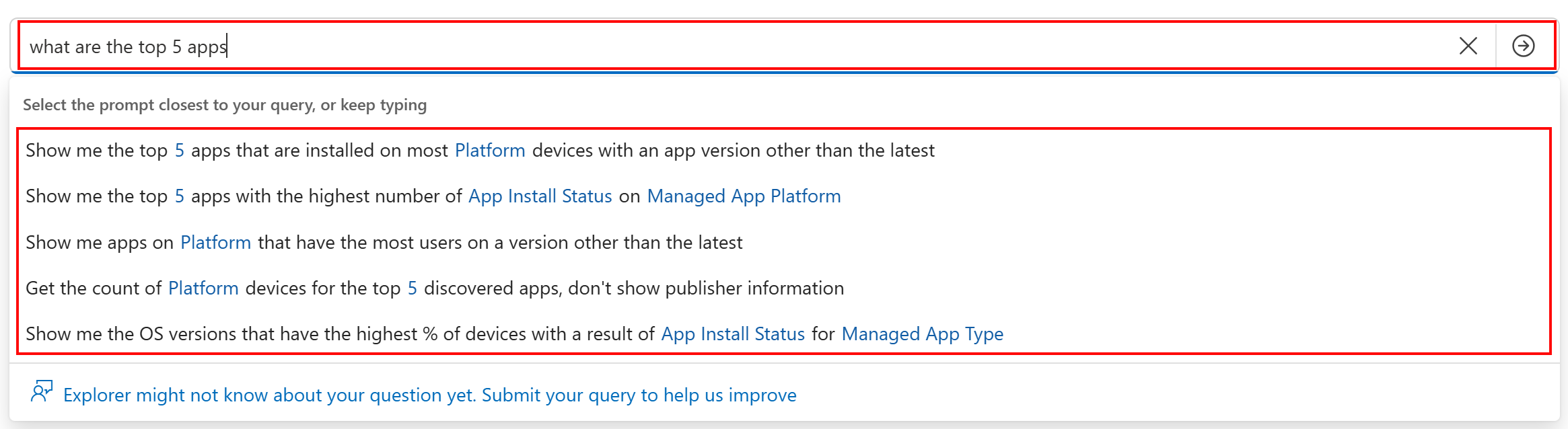
Dans la zone d’invite, tapez votre demande en langage naturel. Lorsque vous commencez à taper, une liste déroulante d’invites similaires à votre texte s’affiche. Ces invites sont intégrées à Intune et répertorient les types de questions que vous pouvez poser.
Sélectionnez l’invite qui correspond le mieux à votre demande ou continuez à taper pour obtenir d’autres suggestions. Par exemple, commencez à taper what are the top 5 apps. Une liste de suggestions s’affiche lors de la saisie. Continuez à taper pour rendre votre demande plus spécifique. Si vous ne trouvez pas ce que vous cherchez, vous pouvez également essayer un autre texte en langage naturel.
Quelles données puis-je explorer ?
Vous pouvez explorer plusieurs ressources Intune et les relations entre elles. Les zones sur lesquelles vous pouvez poser des questions, les requêtes et les fonctionnalités de requête continuent d’évoluer à mesure que nous ajoutons de nouvelles fonctionnalités de couverture et d’exploration des données. Les zones que vous pouvez explorer sont les suivantes :
- Analyses avancées
- Configuration et protection des applications
- Applications
- Journaux d’audit
- Conformité
- Configuration de l’appareil
- Mise à jour du périphérique
- Appareils (propriétés de l’appareil)
- Gestion des privilèges de points de terminaison
- Contrôle d’accès en fonction du rôle (RBAC)
- Utilisateurs et groupes
- Déploiements Windows Autopilot
3 - Utilisez les exemples intégrés
Vous pouvez également utiliser des exemples intégrés. Vous pouvez filtrer les exemples par catégorie pour trouver celui qui correspond le mieux à votre demande. Les exemples vous aident à comprendre les types de demandes que vous pouvez effectuer.
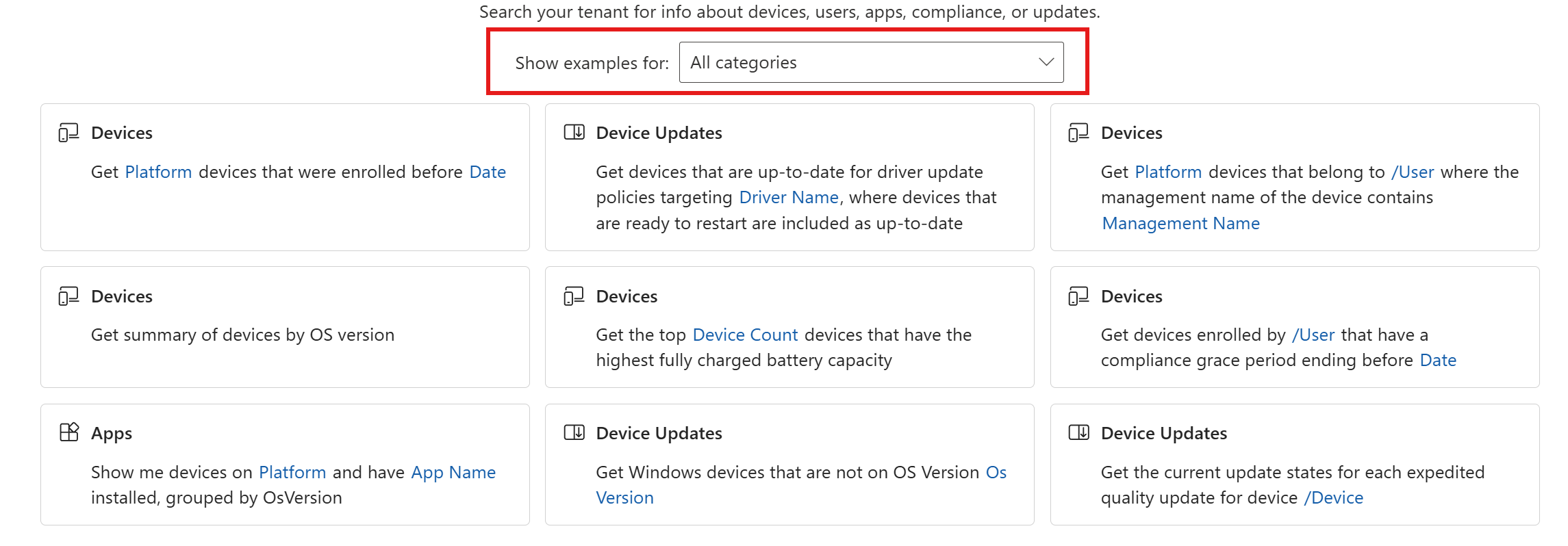
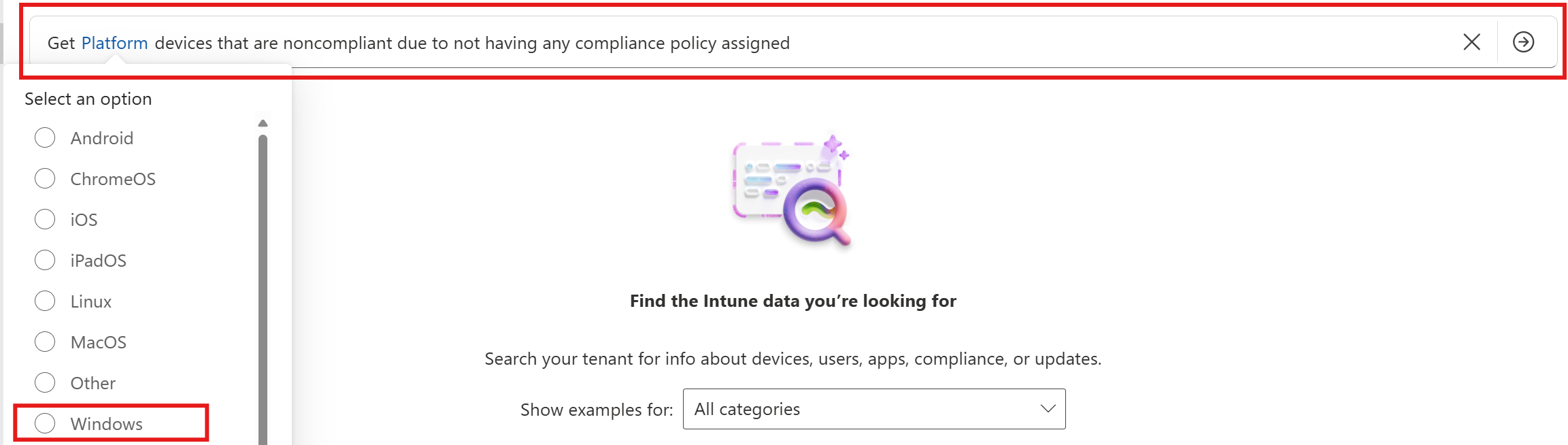
Les exemples incluent des entrées de paramètres que vous entrez. Par exemple, si vous sélectionnez la catégorie Conformité , il existe une liste de requêtes liées à la conformité. Vous pouvez sélectionner l’un des exemples, comme Obtenir les appareils de la plateforme qui ne sont pas conformes... Dans l’invite, sélectionnez une plateforme. L’invite est mise à jour pour afficher la plateforme.
4 - Obtenir des résultats
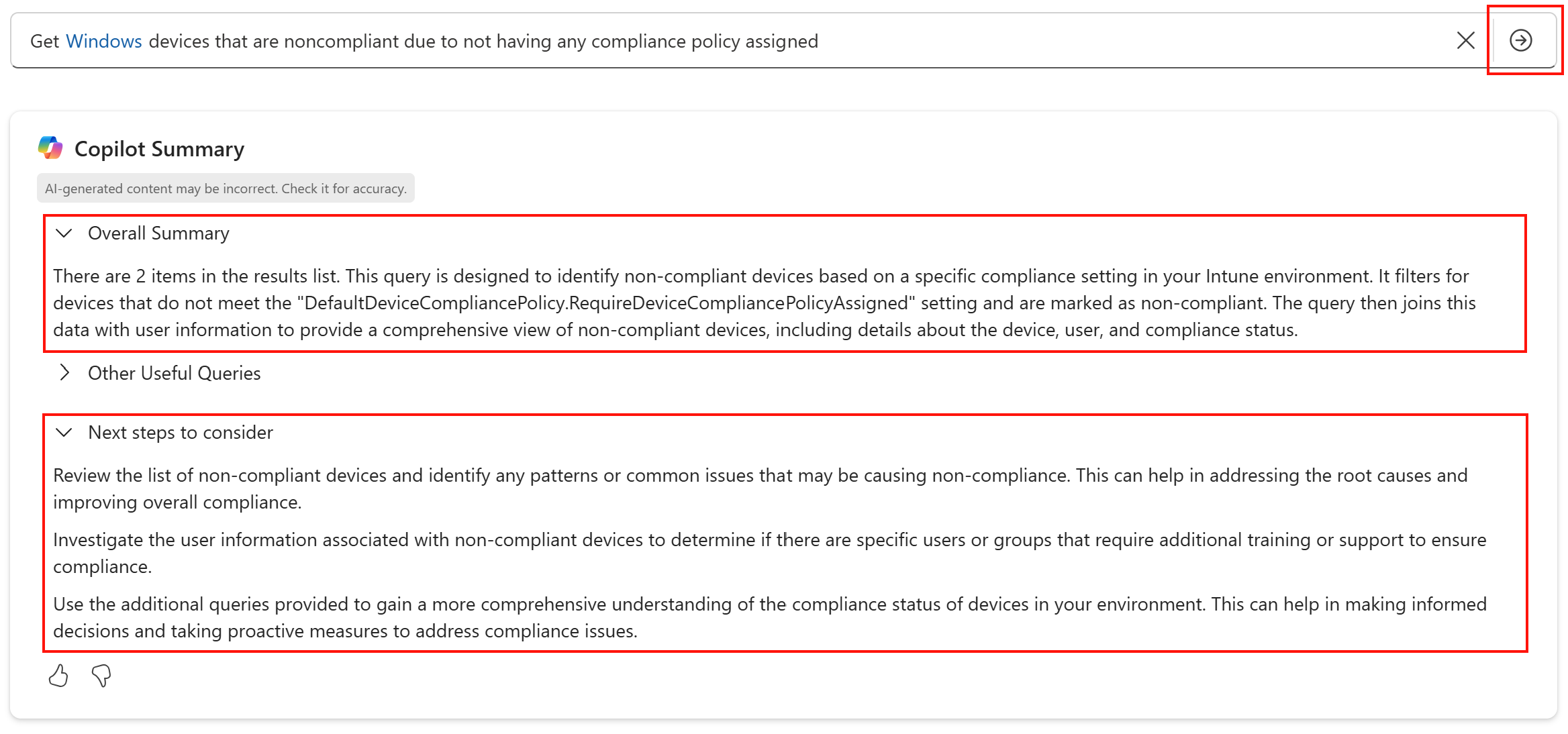
Le bouton Obtenir les résultats exécute votre requête. Copilot résume et vous aide à comprendre les résultats, suggère d’autres requêtes qui pourraient vous aider et recommande des actions que vous pouvez effectuer en fonction des résultats de la requête.
5 - Agissez
Dans les résultats de la requête, vous pouvez exporter les résultats et sélectionner un élément qui accède à sa page de ressource individuelle avec plus d’informations. Si les résultats de votre requête sont une liste d’utilisateurs ou d’appareils, vous pouvez les ajouter à un groupe et cibler des applications et des stratégies dans ce groupe.

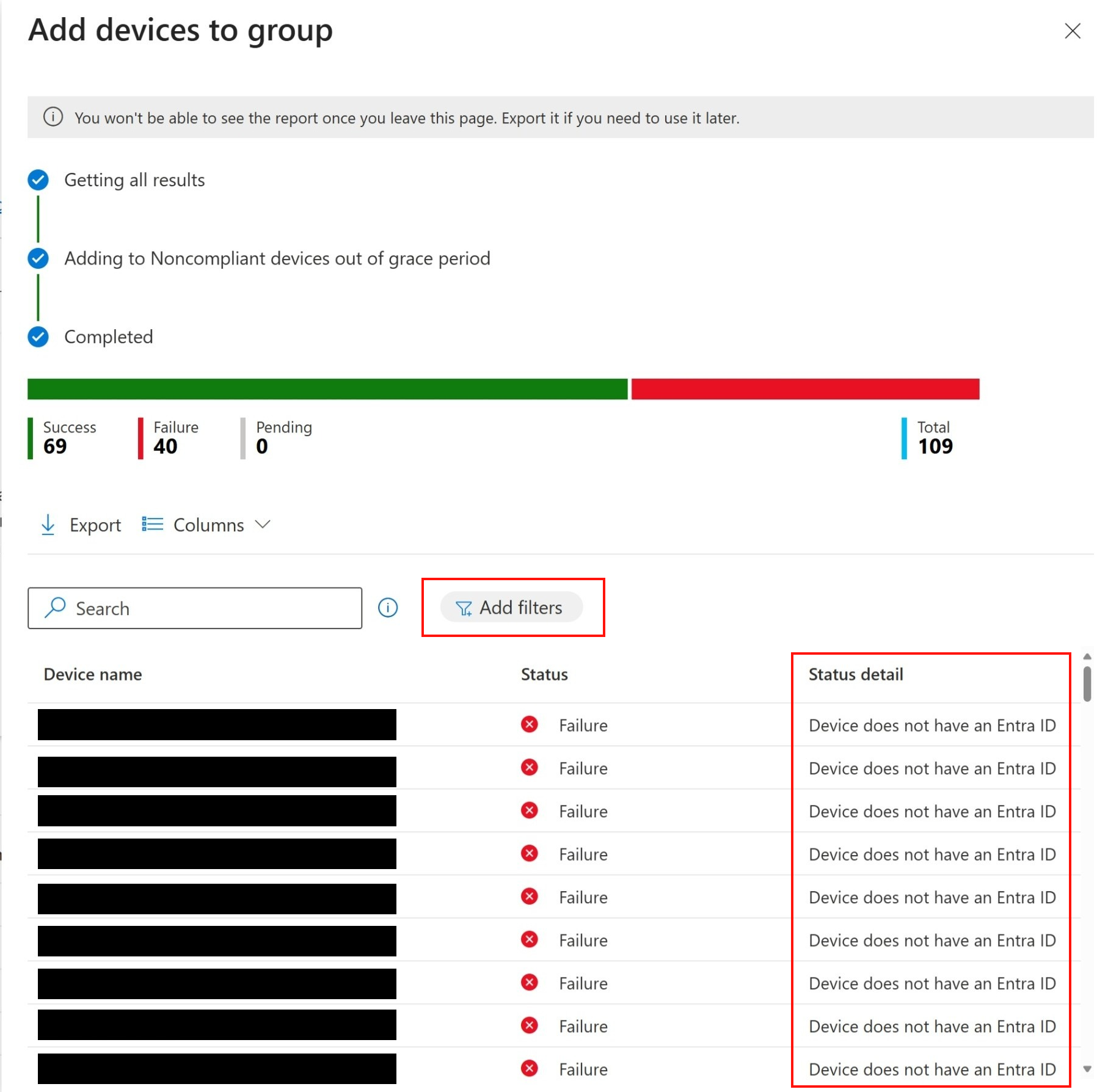
Lorsque vous ajoutez à un groupe, vous pouvez sélectionner un groupe existant ou en créer un. Une fois terminé, un rapport d’avancement est automatiquement créé. Si vous souhaitez conserver le rapport, exportez-le maintenant, car il n’est plus disponible.
Dans l’exemple suivant, une requête a trouvé des appareils non conformes qui avaient dépassé la période de grâce. Ces appareils sont ajoutés à un groupe. Certains appareils n’ont pas pu être ajoutés au groupe, et les détails d’état en montrent la raison. Vous pouvez utiliser l’option Ajouter des filtres pour filtrer les résultats, par exemple les appareils qui ont été ajoutés au groupe.
Commentaires et mises à jour futures
Cette capacité d’exploration des données s’améliore constamment. Nous continuons à ajouter d’autres zones de données Intune que vous pouvez explorer, une plus grande couverture de données dans chaque zone, plus de fonctionnalités d’interrogation et d’interaction avec Copilot, plus de sources de données Intune, et plus d’actions. Nous souhaitons obtenir vos commentaires à mesure que nous apportons des améliorations, notamment les fonctionnalités que vous souhaitez voir et les requêtes manquantes dont vous avez besoin.
